


Đầu đĩa DVD là một trong những cách tốt nhất để thưởng thức bộ sưu tập DVD của bạn và sống lại sự quyến rũ hoài cổ của giải trí trong quá khứ. Vì bạn đang ở đây, có lẽ bạn vẫn còn bộ sưu tập của mình và đang tự hỏi đầu đĩa DVD nào là tốt nhất để phát chúng. Chúng tôi đã giúp bạn!
Việc sở hữu những đầu phát này sẽ đảm bảo bạn có thể thưởng thức bất kỳ đĩa DVD nào được mã hóa theo vùng từ khắp nơi trên thế giới. Hướng dẫn toàn diện này giới thiệu 6 đầu phát hàng đầu đầu đĩa DVD không có khu vực và khám phá những lợi ích khi sở hữu một chiếc.
Phần 1. Giải thích về vùng DVD
Bạn có đầu đĩa DVD cũ không thể phát bộ sưu tập DVD mới của mình không? Nếu bạn nghĩ có vấn đề gì đó với đĩa DVD của mình, có thể là do một số hạn chế được gọi là Vùng DVD. Các khu vực này là một hình thức quản lý quyền kỹ thuật số (DRM) được thiết kế để kiểm soát địa điểm và thời điểm DVD có thể được bán và phát trên toàn thế giới.
Có sáu vùng DVD chính, mỗi vùng đại diện cho một khu vực địa lý khác nhau:
• Khu vực 1 - Hoa Kỳ, Canada, Lãnh thổ Hoa Kỳ
• Khu vực 2 - Nhật Bản, Châu Âu, Nam Phi, Greenland và Trung Đông (bao gồm cả Ai Cập)
• Khu vực 3 - Đông Nam Á (bao gồm Hồng Kông, Hàn Quốc và Đài Loan)
• Khu vực 4 - Úc, New Zealand, Quần đảo Thái Bình Dương, Trung Mỹ, Mexico, Nam Mỹ và Caribe
• Khu vực 5 - Đông Âu (Nga và Liên Xô cũ), tiểu lục địa Ấn Độ, Châu Phi và Mông Cổ
• Khu vực 6 - Trung Quốc
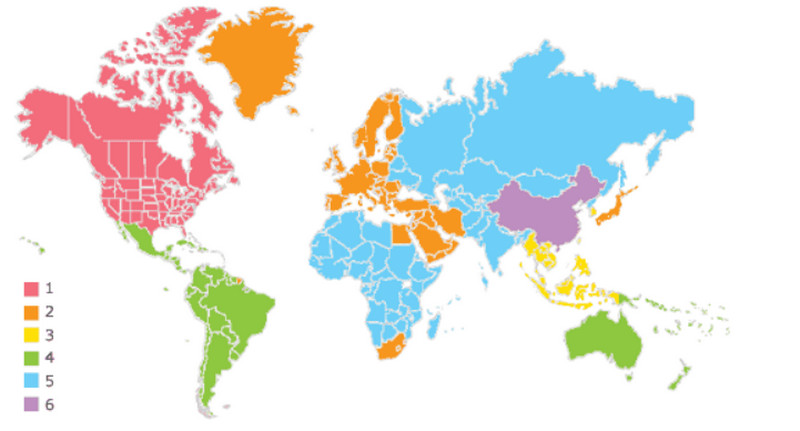
Khi bạn mới mua đĩa DVD, có khả năng đĩa đã được mã hóa bằng mã vùng tương ứng với khu vực bán đĩa. Ví dụ, đĩa DVD từ Khu vực 2 có thể sẽ không hoạt động trên đầu đĩa được mua ở Khu vực 1. Nếu bạn thử phát đĩa DVD từ một khu vực khác, bạn sẽ thấy thông báo lỗi hoặc đĩa sẽ không phát được, điều này có thể gây khó chịu khi bạn chỉ muốn tận hưởng một đêm xem phim thư giãn.
Vậy, tại sao những mã này được phát triển? Ngành công nghiệp phim ảnh đã thiết lập các vùng DVD để theo dõi việc phát hành phim ở nhiều khu vực khác nhau trên toàn thế giới. Do đó, các hãng phim có thể kéo dài ngày phát hành và thay đổi giá, do đó tối đa hóa lợi nhuận của họ và ngăn chặn việc bán DVD sớm qua biên giới. Tuy nhiên, cũng có thể nói rằng hệ thống này hạn chế quyền truy cập của người tiêu dùng vào phim và các nội dung khác mà thông thường phải dễ dàng truy cập.
Phần 2. Sự khác biệt giữa phần cứng và phần mềm phát nhạc không giới hạn vùng
Trước khi chọn đầu phát đa vùng phần cứng hoặc phần mềm, bạn có thể sử dụng bảng này để hiểu rõ sự khác biệt và các tính năng chính giữa hai loại đầu phát này.
| Kích thước so sánh | Không giới hạn vùng phần cứng | Mở khóa phần mềm/firmware |
| Cách vượt qua khóa vùng | Xác minh vùng khối ở cấp độ phần cứng | Thay đổi logic nhận dạng vùng ở cấp độ phần mềm. |
| Sự ổn định | Cao, ổn định lâu dài | Mức độ vừa phải, có thể quay trở lại vùng ban đầu. |
| Có thể đảo ngược | Thường không thể đảo ngược (sự biến đổi vật lý) | Có thể khôi phục về cài đặt gốc. |
| Khả năng tương thích | Hỗ trợ hầu hết các đĩa có mã vùng. | Có thể có những hạn chế về khả năng tương thích. |
| Tác động của bản cập nhật phần mềm | Không bị ảnh hưởng bởi các bản cập nhật phần mềm. | Việc cập nhật phần mềm có thể khiến thiết bị bị khóa lại. |
| Tác động của bảo hành | Có thể làm mất hiệu lực bảo hành của nhà sản xuất. | Thông thường điều này không ảnh hưởng đến chế độ bảo hành. |
| Độ khó thao tác | Yêu cầu sửa đổi phần cứng hoặc mua một thiết bị đã được sửa đổi sẵn. | Người dùng có thể thực hiện thao tác thông qua mã điều khiển từ xa hoặc bằng cách nạp lại firmware. |
| Trị giá | Chi phí cao hơn | Thường miễn phí |
Phần 3. Đầu đĩa DVD không phân vùng tốt nhất
Hãy xem danh sách sáu đầu phát DVD không phân biệt vùng hàng đầu của chúng tôi, bao gồm các tính năng, giá cả, ưu và nhược điểm của chúng. Danh sách được chia thành đầu phát DVD phần cứng và đầu phát phần mềm.
1. Đầu phát Blu-ray Sony BDP-S1700
Mẫu máy này có thể phát DVD từ bất kỳ khu vực nào (0-8) mà không bị hạn chế vùng. Nó cũng hỗ trợ chuyển đổi PAL ⇄ và NTSC, giúp DVD từ nhiều nơi trên thế giới tương thích với các tiêu chuẩn truyền hình khác nhau. Người dùng cho biết máy có thể tự động chuyển đổi giữa các mã vùng DVD. DVD tiêu chuẩn có thể được nâng cấp lên độ phân giải Full HD 1080p qua cổng HDMI.

- Ưu điểm
- Khả năng phát lại DVD và Blu-ray đáng tin cậy, bao gồm cả đĩa đa vùng.
- Tích hợp chức năng chuyển đổi PAL/NTSC cho các định dạng DVD toàn cầu.
- Ngõ ra HDMI với khả năng nâng cấp độ phân giải lên 1080p.
- Nhược điểm
- Có thể cần chỉnh sửa trước để tương thích với mọi khu vực.
- Không hỗ trợ độ phân giải 4K UHD.
- So với các đầu phát 4K đời mới hơn, các tính năng thông minh còn hạn chế.
2. Đầu phát DVD Panasonic DVD-S700EG-K
Đây là đầu phát DVD chuyên dụng có khả năng xử lý đĩa từ tất cả các vùng DVD (Vùng 0-6) và hỗ trợ các định dạng video DVD tiêu chuẩn. Các bảng so sánh trực tuyến xếp nó vào nhóm đầu phát DVD không giới hạn vùng, có thể phát DVD quốc tế mà không bị hạn chế. Nó xuất ra video được nâng cấp lên đến 1080p thông qua HDMI, cải thiện độ rõ nét hình ảnh trên các TV hiện đại.

- Ưu điểm
- Phát đầy đủ các đĩa DVD vùng 0–6 với chuyển đổi PAL/NTSC.
- Nâng cấp độ phân giải lên 1080p thông qua HDMI giúp cải thiện chất lượng hình ảnh của DVD tiêu chuẩn.
- Tỷ lệ giá/hiệu năng tốt.
- Nhược điểm
- Không hỗ trợ Blu-ray hoặc 4K
- Giao diện điều khiển từ xa/UI cơ bản.
3. Đầu phát DVD Philips TAEP200
Đầu đĩa DVD này của Philips được biết đến rộng rãi là đầu đĩa DVD đa vùng/không giới hạn vùng, có khả năng phát DVD từ tất cả các mã vùng (0–8), bao gồm cả các đĩa thương mại và đĩa được bảo vệ bằng RCE/REA được bán trên toàn thế giới. Nó cũng có chức năng chuyển đổi PAL/NTSC tích hợp, đảm bảo khả năng tương thích với cả tiêu chuẩn truyền hình châu Âu và Mỹ.

- Ưu điểm
- Chức năng chuyển đổi tín hiệu tự động thích ứng với các tiêu chuẩn truyền hình quốc tế.
- Khả năng xuất tín hiệu ổn định, tương thích với nhiều định dạng ghi DVD khác nhau (DVD-R/RW, v.v.).
- Giá cả tầm trung với đánh giá cao từ người dùng, khoảng 4.5+.
- Nhược điểm
- Không hỗ trợ Blu-ray / 4K UHD.
- Thiếu các tính năng thông minh/kết nối mạng và các chức năng nâng cao khác.
- Các cải tiến xử lý hình ảnh độc quyền có giới hạn.
| Mục đánh giá | Đầu phát Blu-ray Sony BDP-S1700 | Đầu đĩa DVD Panasonic S700EG-K | Philips TAEP200 |
| Phiên bản phát hành / Loại mô hình | Đầu phát Blu-ray + DVD | Đầu phát DVD | Đầu phát DVD |
| Hỗ trợ DVD không giới hạn vùng | Vùng 0–8 | Vùng 0–6 | Vùng 0–8 |
| Hỗ trợ Blu-ray | √ | × | × |
| Hỗ trợ truyền thông bổ sung | CD, CD-R/RW | MP3, JPEG | MP3, JPEG |
| Hành vi khóa vùng | Khóa vùng được gỡ bỏ khi thiết bị không bị giới hạn vùng. | Khóa vùng đã bị vô hiệu hóa | Khóa vùng đã bị vô hiệu hóa |
4. Đầu phát Blu-ray AVAide
AVAide Blu-ray Player là một trong những trình phát phương tiện tốt nhất để phát DVD. Nó có thể phát DVD từ bất kỳ khu vực nào và hỗ trợ Blu-ray, tệp ISO và các định dạng kỹ thuật số phổ biến như MP4, AVI, MKV, M2TS, v.v. Bạn có thể tùy chỉnh danh sách phát và điều chỉnh các tùy chọn phát lại để thuận tiện hơn. Ngoài ra, nó có tính năng giải mã phần cứng, đảm bảo hình ảnh mượt mà, chất lượng cao. Ngoài ra, nó có thể dễ dàng xử lý video 4K. Đừng bỏ lỡ phần mềm tuyệt vời này cho đêm xem phim tiếp theo của bạn!
Bước 1Để tải phần mềm, chỉ cần nhấp vào Tải xuống miễn phí nút bên dưới. Nhấp đúp vào trình cài đặt bạn đã tải xuống để cài đặt trên thiết bị của bạn. Sau đó, chạy nó.

TẢI VỀ MIỄN PHÍ Đối với Windows 7 trở lên
 An toàn tải
TẢI VỀ MIỄN PHÍ Dành cho Mac OS X 10.13 trở lên
An toàn tảiBước 2Chọn Mở đĩa hoặc là Nút Mở Tệp để nhập tập tin bạn muốn phát.

Bước 3Bây giờ, bạn có thể cá nhân hóa danh sách phát và khám phá các tính năng khác. Để chụp ảnh màn hình, hãy nhấp vào Máy ảnh nút phía dưới.

- Ưu điểm
- Nó hỗ trợ nhiều loại đĩa khác nhau, bao gồm cả DVD và các định dạng như MP4, MP3, AVI, MKV, M2TS, v.v.
- Nó được cập nhật thường xuyên để có nhiều tính năng mượt mà và nâng cao.
- Nó có các hiệu ứng video có thể điều chỉnh dành cho video HD và 4K.
- Nó cung cấp bản dùng thử miễn phí và có mức giảm giá cho cả quyền truy cập hàng tháng và trọn đời.
- Nhược điểm
- Tính năng hạn chế trong phiên bản miễn phí.
- Nó có một giao diện người dùng đơn giản.
5. VLC Media Player
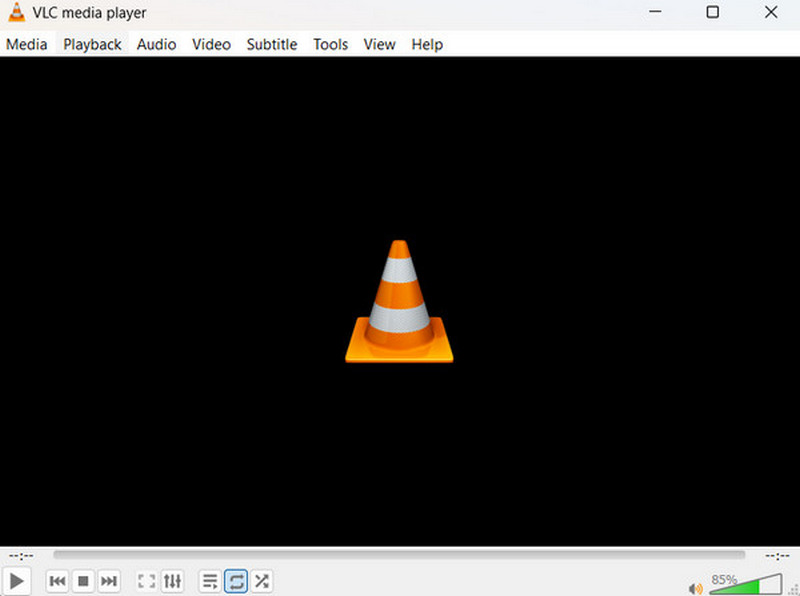
VLC Media Player là trình phát đa phương tiện nguồn mở hoàn hảo để phát mọi loại đĩa, bao gồm cả DVD mã vùng. Nó miễn phí và được người dùng đánh giá cao. Mọi người đánh giá cao các tính năng nâng cao của nó, chẳng hạn như bộ lọc video, xoay, méo, khử xen kẽ và phản chiếu. Ngoài ra, vấn đề an toàn không phải là mối quan tâm, vì VLC là trình phát đáng tin cậy rộng rãi và hoạt động hoàn hảo trên hầu hết các hệ điều hành.
- Ưu điểm
- Đây là phần mềm mã nguồn mở và chạy trên mọi hệ điều hành.
- Nó hỗ trợ phát mọi loại đĩa và hầu hết các định dạng video kỹ thuật số.
- Nó cung cấp các công cụ tích hợp như tùy chọn chuyển đổi và có khả năng tùy chỉnh cao với các tiện ích mở rộng trực tuyến.
- Nhược điểm
- Giao diện người dùng cơ bản.
- Một số người dùng có thể gặp khó khăn khi điều hướng qua các phần cài đặt.
6. Phần mềm phát DVD miễn phí Leawo
Leawo Free DVD Player là trình phát đa phương tiện hoàn toàn miễn phí dành cho hệ điều hành Windows/Mac, hỗ trợ phát lại các đĩa DVD bị khóa vùng. Nó tích hợp logic giải mã không giới hạn vùng, loại bỏ nhu cầu sử dụng các phần mềm bẻ khóa hoặc plugin bổ sung. Leawo hỗ trợ nhiều định dạng video và tương thích với các định dạng âm thanh phổ biến như AC-3, DTS, AAC, v.v. Với giao diện gọn gàng và khả năng phát lại ổn định, đây là phần mềm phát DVD không giới hạn vùng đáng để bạn thử.

- Ưu điểm
- Hoàn toàn miễn phí sử dụng, không có hạn chế dùng thử hay yêu cầu đăng ký.
- Cơ chế bỏ qua mã vùng tích hợp hỗ trợ phát lại hầu hết các đĩa DVD quốc tế.
- Hỗ trợ cả hệ điều hành Windows và macOS.
- Nhược điểm
- Chỉ hỗ trợ DVD; không thể phát đĩa Blu-ray bị khóa vùng.
- Việc cập nhật phiên bản diễn ra không thường xuyên, dẫn đến khả năng tương thích với các định dạng mới bị chậm trễ đôi chút.
- Giao diện chính có thể chứa các đề xuất từ bên thứ ba hoặc các thành phần quảng cáo.
- Thiếu các tính năng phát lại nâng cao như tăng cường chi tiết và hỗ trợ HDR.
Phần thưởng: Cách thay đổi mã vùng của đầu phát DVD
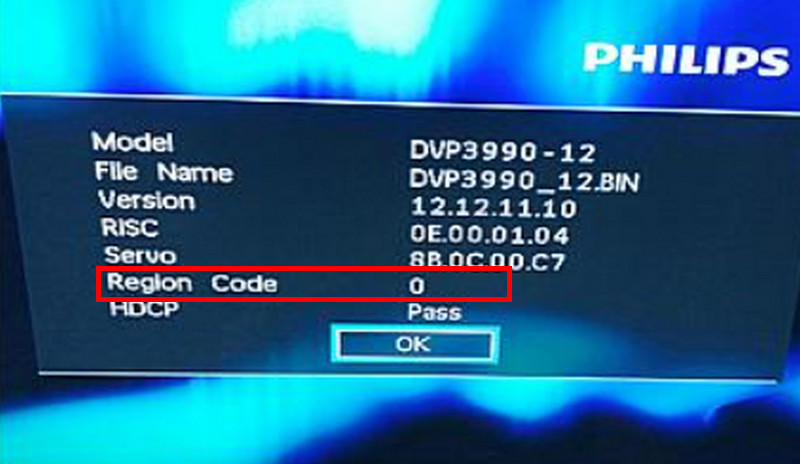
Hầu hết các đầu DVD tiêu chuẩn không có tùy chọn thay đổi cài đặt vùng. Tuy nhiên, một số phiên bản đầu DVD cho phép bạn thay đổi mã vùng một số lần giới hạn. Nếu đầu DVD của bạn có tính năng này, trước tiên hãy kiểm tra mã vùng hiện tại. Thực hiện theo các bước dưới đây:
Bước 1Truy cập cài đặt đầu đĩa DVD của bạn. Đảm bảo không có đĩa nào được đưa vào để dễ dàng truy cập menu cài đặt.
Bước 2Tìm tùy chọn liên quan đến mã vùng. Nếu có, hãy làm theo bản đồ mã vùng từ Phần 1 và đổi mã thành vùng bạn mong muốn. Nếu có thể, hãy đặt mã vùng thành 0, giúp trình phát không có vùng.
Chúng tôi hy vọng bạn đã tìm thấy đầu đĩa DVD không giới hạn vùng tốt nhất cho bộ sưu tập của bạn. Các mẫu máy gần đây có nhiều tính năng phong phú giúp nâng cao chất lượng video và mang lại trải nghiệm tuyệt vời. Tuy nhiên, nếu bạn đang sử dụng máy tính, trình phát đa phương tiện mặc định của bạn có thể không hỗ trợ tất cả các đĩa DVD, đặc biệt là các đĩa có mã vùng. Hãy cân nhắc sử dụng... AVAide Blu-ray Player Một giải pháp đơn giản và tiện lợi cho kế hoạch xem phim buổi tối của bạn.
Trình phát đa phương tiện đầy đủ tính năng để phát Blu-ray, DVD, 4K UHD và các tệp video / âm thanh khác.


