Những điểm chính cần ghi nhớ
- Khoảnh khắc ấy vẫn còn trong ký ức: Chỉnh sửa ảnh ngay trên Snapchat và xóa lớp chú thích có thể chỉnh sửa.
- Ảnh đã lưu: Sử dụng AVAide Watermark Remover Để xóa nhanh trực tuyến, bạn có thể dùng Photoshop để chỉnh sửa thủ công trên máy tính hoặc Snapseed trên điện thoại.
- Video đã lưu: Hãy thử công cụ xóa hình mờ video của WatermarkRemover.io.
Hãy tưởng tượng bạn đã chụp được một bức ảnh hoàn hảo, thêm một dòng chú thích hay và lưu nó vào ứng dụng Ảnh. Sau đó, bạn xem lại và nghĩ, "Mình không thích dòng chữ này," nhưng chú thích vẫn được giữ nguyên. Snapchat nhúng văn bản vào hình ảnh hoặc video khi bạn lưu lại, vì vậy không có nút xóa đơn giản nào cả.
Tin tốt: Bạn vẫn còn giải pháp. Hướng dẫn này bao gồm các phương pháp hiệu quả trong năm 2026. xóa chú thích Snapchat, Dành cho cả ảnh và video.
- Phần 1. Xóa chú thích khỏi ảnh đã lưu trong mục Ký ức (trong ứng dụng)
- Phần 2. Xóa chú thích Snapchat khỏi ảnh bằng công cụ AI trực tuyến
- Phần 3. Xóa chú thích khỏi ảnh Snapchat bằng Photoshop
- Phần 4. Ứng dụng xóa chú thích ảnh Snapchat – Ứng dụng dành cho thiết bị di động
- Phần 5. Xóa phụ đề khỏi video Snapchat bằng AI
- Phần 6. Câu hỏi thường gặp về việc xóa chú thích trên Snapchat
Phần 1. Xóa chú thích khỏi ảnh đã lưu trong mục Ký ức (trong ứng dụng)
Trước khi bạn lưu Snaps vào thiết bị, phần chú thích có thể vẫn nằm trong Snapchat Memories dưới dạng một lớp có thể di chuyển, và Snapchat cho phép bạn chỉnh sửa nó ở đó. Bạn có thể xóa nó ngay tại đó mà không cần rời khỏi Snapchat.
Bước 1Những ký ức mở
Mở Snapchat và vuốt lên từ màn hình camera. Thao tác này sẽ mở ra một ứng dụng khác. Ký ức. Tìm ảnh chụp màn hình có chú thích mà bạn muốn xóa.
Bước 2Vào chế độ chỉnh sửa
Chạm vào biểu tượng Snap để mở, sau đó tìm kiếm... dấu ba chấm menu ở góc trên bên phải và chọn Chỉnh sửa Snap. Một số phiên bản hiển thị nút hình bút chì. Sau khi vào trình chỉnh sửa, chú thích gốc có thể xuất hiện dưới dạng hộp văn bản mà bạn có thể chạm vào.
Bước 3Xóa hoặc thay đổi văn bản
Chạm vào chú thích. Nếu bàn phím hiện ra, hãy xóa tất cả các ký tự. Bạn cũng có thể kéo văn bản ra khỏi màn hình hoặc về phía nút thùng rác nếu có.
Bước 4Lưu kết quả
Khi hoàn tất, hãy lưu các thay đổi. Chọn Lưu dưới dạng bản sao Vì vậy, bản gốc vẫn được bảo quản an toàn.
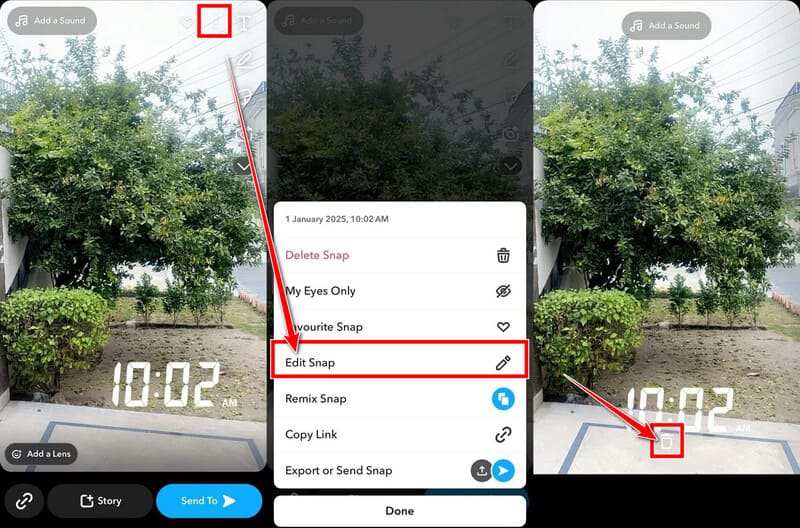
Nhưng nếu chú thích không phản hồi, điều đó có nghĩa là văn bản đã là một phần của tệp hình ảnh. Trong trường hợp này, hãy xuất ảnh chụp nhanh vào thư viện ảnh của bạn ở chất lượng cao nhất và sử dụng một trong các công cụ bên dưới.
Phần 2. Xóa chú thích Snapchat khỏi ảnh bằng công cụ AI trực tuyến
Các công cụ xóa ảnh bằng AI trực tuyến là cách nhanh nhất trong hầu hết các trường hợp. Bạn chỉ cần tải ảnh lên, viết chú thích, và AI sẽ tự động bổ sung các chi tiết tự nhiên vào nền ảnh. Không cần cài đặt phần mềm. Một trong số đó là... AVAide Watermark Remover. Nó có thể xóa văn bản, logo, dấu thời gian và hầu hết mọi thứ khỏi ảnh JPG/PNG/GIF.
Bước 1Mở trang web và tải lên
Đi đến AVAide Watermark Remover trang trong bất kỳ trình duyệt nào. Nhấp vào Thêm hình ảnh của bạn Nhấn nút hoặc kéo ảnh Snapchat đã lưu của bạn vào trang.
Bước 2Đánh dấu chú thích
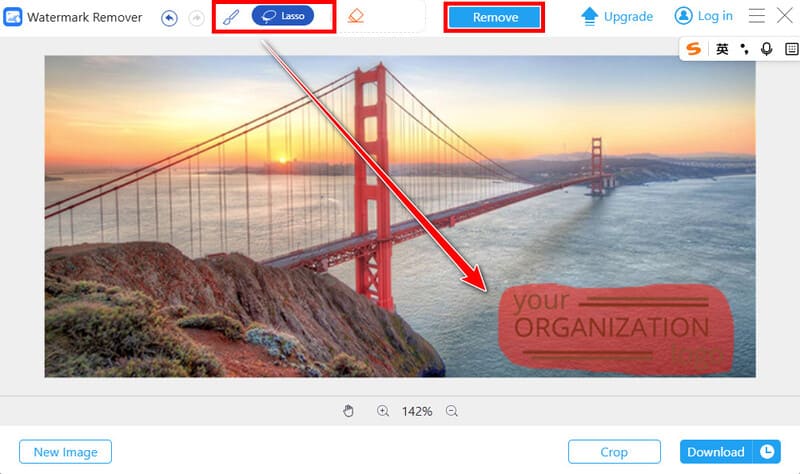
Sử dụng chải hoặc là dây cột ngựa Công cụ để chọn toàn bộ chú thích. Bao gồm cả thanh mờ phía sau chữ nếu có, vì nếu thiếu thanh đó thường sẽ để lại một hình chữ nhật mờ nhạt.
Bước 3Tiến hành gỡ bỏ
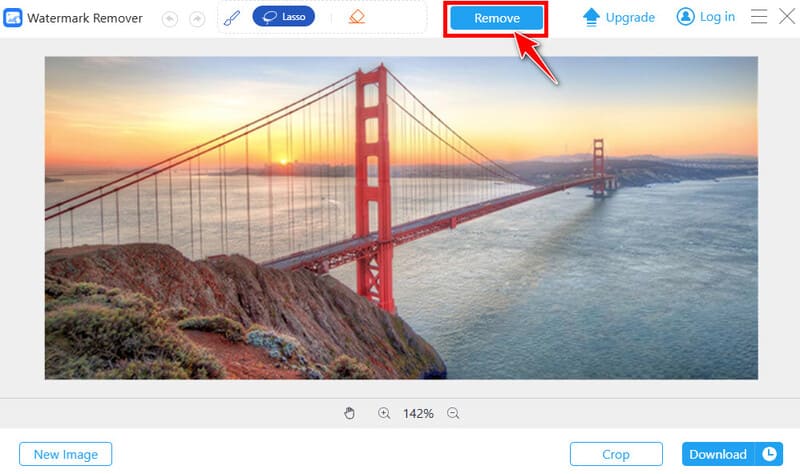
Nhấn vào Tẩy nhấn nút. Sau đó, AI sẽ tái tạo lại phông nền từ các pixel lân cận.
Bước 4Tải xuống kết quả
Xem trước kết quả. Nếu thấy ưng ý, hãy lưu ảnh đã chỉnh sửa bằng cách nhấp vào biểu tượng. Tải xuống nút ở góc dưới bên phải.
Phần 3. Xóa chú thích khỏi ảnh Snapchat bằng Photoshop
Nếu bạn đã sử dụng Adobe Photoshop hoặc cần kết quả sắc nét nhất với tính linh hoạt cao, Điền vào phần mềm nhận biết nội dung Đó là cách tốt nhất. Nó lấy mẫu khu vực xung quanh và tái tạo lại phần bị thiếu một cách chính xác.
Bước 1Mở ảnh và sao chép lớp.
Nhập ảnh Snapchat. Nhấp chuột phải vào... Lớp nền và lựa chọn Lớp trùng lặp. Hãy trau chuốt bản thảo để bạn luôn có thể quay lại chỉnh sửa sau này.
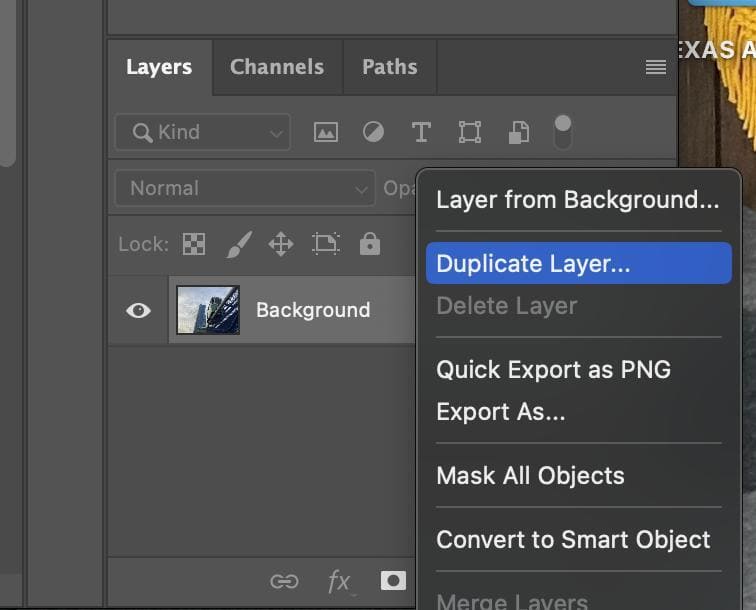
Bước 2Chọn chú thích
Lấy Công cụ Lasso hoặc là Công cụ chọn đối tượng. Hãy vẽ viền xung quanh văn bản và thanh màu tối (nếu có) bên dưới; bạn không cần các cạnh phải hoàn hảo.
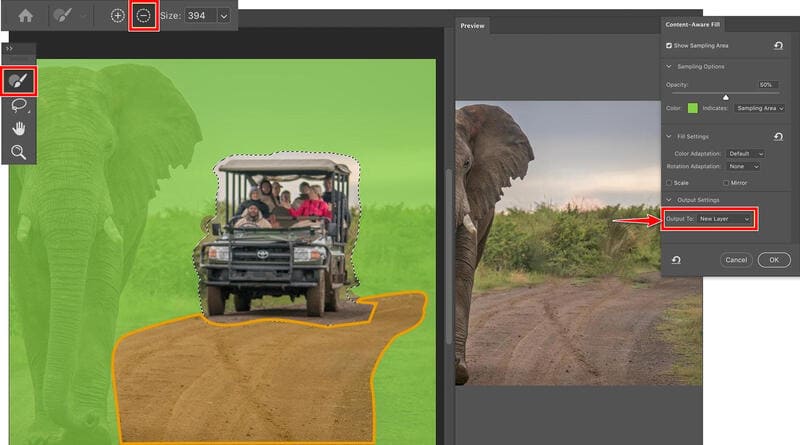
Bước 3Áp dụng tính năng tự động điền nội dung
Nhấp chuột phải vào vùng đã chọn và chọn Biên tập > Điền vào phần mềm nhận biết nội dung. Kiểm tra bản xem trước trong không gian làm việc và sử dụng... Cọ lấy mẫu Nếu bạn cần loại trừ hoặc bao gồm một số khu vực nhất định. Khi màu tô trông tự nhiên, hãy thiết lập. Xuất ra lớp mới và bấm vào VÂNG.
Phần 4. Ứng dụng xóa chú thích ảnh Snapchat – Ứng dụng dành cho thiết bị di động
Bạn thích dùng điện thoại hơn? Snapseed Ứng dụng này miễn phí trên cả iOS và Android và bao gồm một công cụ Chỉnh sửa ảnh. Nó hoạt động tốt với phụ đề trên nền khá sạch.
Bước 1Mở ảnh trong Snapseed.
Cài đặt Snapseed nếu bạn chưa có. Nhấn vào biểu tượng thêm hoặc là mở Nhấn vào nút và chọn ảnh Snapchat từ thư viện ảnh của bạn.
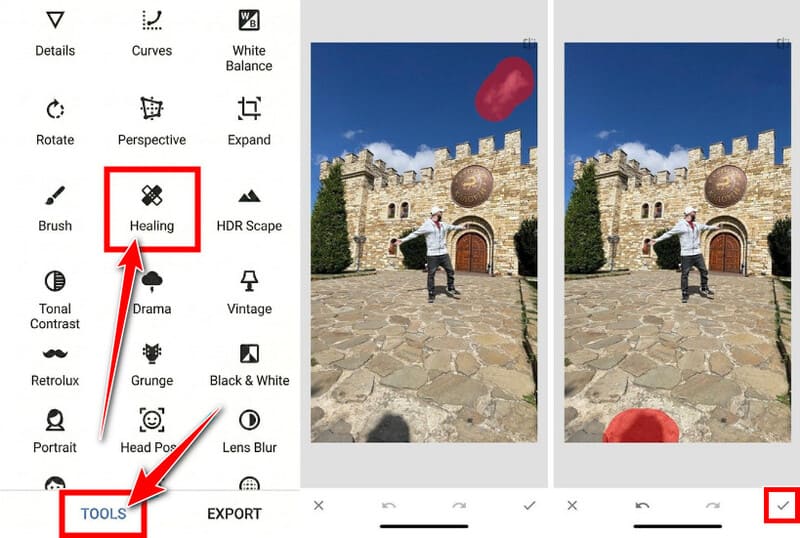
Bước 2Sử dụng công cụ Chữa lành
Vô nhẹ Công cụ ở phía dưới, sau đó chọn Đang lành lại. Chụm hai ngón tay để phóng to chú thích. Sử dụng các nét ngắn hoặc chạm nhẹ để che phủ các chữ cái và thanh nền. Thao tác từng phần nhỏ thay vì vuốt dài một lần để vùng chọn được tinh tế. Ứng dụng sẽ tự động điền vào từng phần khi bạn thao tác.
Bước 3Kiểm tra và xuất khẩu
Thu nhỏ màn hình và tìm những vết lem còn sót lại. Khi bạn thấy hài lòng, hãy nhấn vào biểu tượng thu nhỏ. dấu tích, sau đó Xuất khẩu và lưu một bản sao vào thư viện ảnh của bạn.
Phần 5. Xóa phụ đề khỏi video Snapchat bằng AI
Video khó xử lý hơn vì văn bản trải dài trên nhiều khung hình. Trong khi đó, cắt xén video Snapchat Có thể cắt bỏ phần chú thích, nhưng điều đó cũng làm mất một phần hình ảnh. Để xóa sạch phần bị mất, hãy sử dụng các công cụ video AI như... WatermarkRemover.io Để theo dõi khu vực và tái tạo lại từng khung hình.
Bước 1Tải video lên
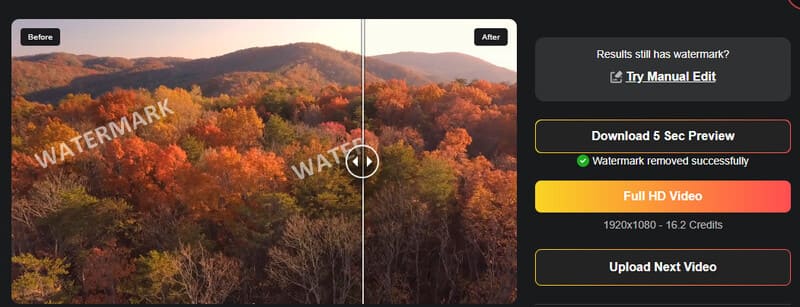
Truy cập watermarkremover.io trên trình duyệt của bạn và chọn tùy chọn cần thiết. Xóa hình mờ video Sử dụng công cụ ở phía trên. Tải lên video Snapchat đáp ứng các giới hạn tải lên (tối đa 1920px và 2 phút).
Bước 2Xử lý và tải xuống
Công cụ này tự động phát hiện chú thích, vì vậy bạn không cần phải chọn thủ công. Chỉ cần nhấp chuột. Video Full HD Để bắt đầu quá trình xóa và xem kết quả đầy đủ, bạn cũng có thể sử dụng ít điểm hơn để xem trước 5 giây trước khi xem phiên bản đầy đủ. Nếu thấy ổn, hãy nhấp chuột. Tải xuống.
Phần 6. Câu hỏi thường gặp về việc xóa chú thích trên Snapchat
Tôi có thể xóa chú thích trên Snapchat miễn phí không?
Đúng vậy. Snapseed hoàn toàn miễn phí. AVAide Watermark Remover Và WatermarkRemover.io cung cấp bản dùng thử miễn phí. Chỉnh sửa trực tiếp trong ứng dụng Snapchat không mất phí nếu lớp văn bản vẫn có thể chỉnh sửa được.
Tại sao ảnh lại bị mờ sau khi xóa chú thích?
Công cụ AI hoặc công cụ chỉnh sửa đang phỏng đoán xem nội dung nào nên nằm dưới văn bản, và trên các nền phức tạp, đôi khi nó làm mờ các chi tiết hoặc tạo ra một vết nhòe nhẹ. Làm việc trên các phần nhỏ hơn, phóng to và bắt đầu từ ảnh gốc có độ phân giải cao thường giúp giảm hiện tượng nhòe.
Snapchat có thể xóa chú thích khỏi ảnh đã lưu của người khác không?
Không. Bạn chỉ có thể chỉnh sửa Snap thuộc về tài khoản của mình và được lưu trữ trong mục Ký ức. Ảnh chụp màn hình hoặc bản sao đã lưu của Snap của người khác được coi là ảnh thông thường. Bạn vẫn có thể... Tải xuống video Snapchat hoặc chỉnh sửa ảnh và làm sạch chú thích của chúng bằng các công cụ bên ngoài tương tự, nhưng chỉ thực hiện với nội dung mà bạn có quyền chỉnh sửa.
Có 5 giải pháp cho Xóa phụ đề trên Snapchat. Hãy bắt đầu bằng trình chỉnh sửa trong ứng dụng nếu phụ đề vẫn phản hồi khi chạm. Nếu vẫn không được, hãy xuất bản sao chất lượng cao và chọn công cụ phù hợp với thiết bị và nhu cầu của bạn. Snapseed rất tuyệt vời để sửa lỗi nhanh trên điện thoại. AVAide Watermark Remover Phần mềm này xử lý hầu hết các bức ảnh trong vòng chưa đầy một phút. Photoshop là lựa chọn tốt nhất khi bạn cần kết quả sắc nét nhất có thể.
Hãy luôn sao lưu bản gốc. Một khi bạn xóa hoặc ghi đè lên một Memory, phiên bản đó sẽ biến mất. Với những phương pháp này, bạn có thể dọn dẹp các Snap cũ mà không làm mất đi khoảnh khắc đằng sau chú thích.
GIỚI THIỆU VỀ TÁC GIẢ

Chỉnh sửa ảnh
- AI Máy Tẩy Quần Áo
- Xóa khảm khỏi hình ảnh
- Công cụ nâng cấp hình ảnh AI
- GIF cao cấp
- Xóa hình mờ Instagram
- Thay đổi độ phân giải ảnh iPhone/Android
- Chỉnh sửa ảnh giấy phép lái xe
- Chuyển đổi ảnh từ độ phân giải thấp sang độ phân giải cao
- Cải thiện chất lượng hình ảnh
- Trình cải tiến ảnh miễn phí
- Xóa bản quyền khỏi ảnh