Làm sắc nét hình ảnh có thể làm cho ảnh của chúng ta rõ nét hơn và sống động hơn, đó là lý do tại sao nó là một giải pháp hoàn hảo. Việc cải thiện ảnh đã trở nên nhanh hơn và miễn phí với các công cụ web kỹ thuật số tiên tiến. Đã có nhiều công cụ trực tuyến thân thiện với người dùng, giúp quá trình này trở nên đơn giản và mang đến cho bạn vẻ ngoài chuyên nghiệp chỉ sau vài cú nhấp chuột.
Bài viết này sẽ giới thiệu 5 công cụ trực tuyến để làm sắc nét hình ảnh. Chúng tôi sẽ đánh giá xem chúng tôi có thể sử dụng chúng để làm sắc nét hình ảnh trực tuyến, miễn phí hoặc không có hình mờ hay không và minh họa cách sử dụng chúng.
So sánh các công cụ làm sắc nét hình ảnh trực tuyến
- AVAide Image Upscaler
- Công cụ PineTools
- Làm sắc nét hình ảnh – Công cụ trực tuyến miễn phí
- Media.io
- Cao cấp.media
| Trực tuyến | Miễn phí | Không có hình mờ | Với AI | 8x Nâng cấp | Phẩm chất | So sánh đồng bộ | Tốc độ |
| Đúng | Đúng | Đúng | Đúng | Đúng | Cao | Đúng | Nhanh |
| Đúng | Đúng | Đúng | Không | Không | Thấp | Không | Nhanh |
| Đúng | Đúng | Đúng | Không | Không | Trung bình | Không | Nhanh |
| Đúng | Đúng | Đúng | Đúng | Không | Thấp | Không | Trung bình |
| Đúng | Đúng | Đúng | Đúng | Không | Trung bình | Không | Chậm |
1. Trình nâng cấp hình ảnh AVAide [Trực tuyến]
AVAide Image Upscaler được liên kết với công nghệ AI giúp làm sắc nét hình ảnh bằng cách nâng cấp. Không giống như các công cụ trực tuyến khác, ứng dụng này dễ sử dụng và xử lý hình ảnh tuyệt vời, và bạn có thể làm sắc nét hình ảnh trực tuyến miễn phí mà không có hình mờ thông qua AVAide Image Upscaler. Và có thể truy cập trên bất kỳ trình duyệt nào khiến ứng dụng này thân thiện với web.
Ngoài ra, nó còn hỗ trợ nhiều định dạng hình ảnh phổ biến, giúp quá trình tải lên nhanh chóng mà không cần chuyển đổi trước khi bạn có thể làm sắc nét. Tìm hiểu cách thức hoạt động bằng cách làm theo hướng dẫn trong phần này bên dưới.
Bước 1Đầu tiên, hãy mở một tab mới trên trình duyệt yêu thích của bạn và tìm kiếm trang web chính thức của nó. Sau đó, nhấp vào liên kết đến sản phẩm AVAide và bạn sẽ được chuyển hướng đến trình nâng cấp trực tuyến. Nhấp vào Tải hình ảnh của bạn lên để mở thư viện và tải lên hình ảnh bạn muốn làm sắc nét.
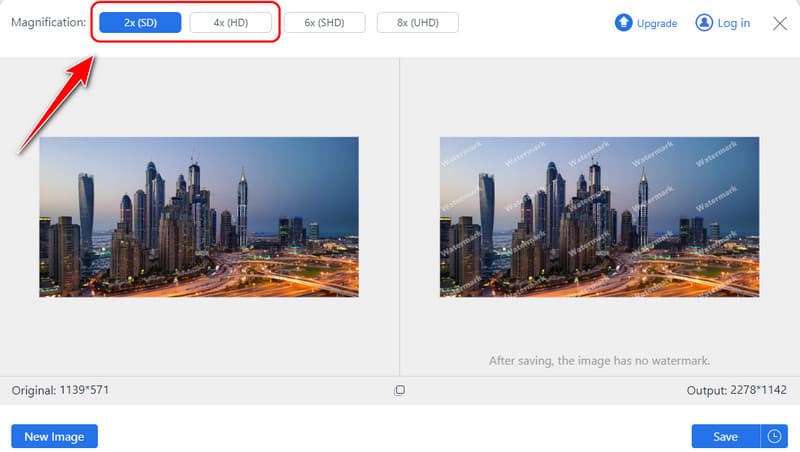
Bước 2Thứ hai, nhấp vào mức độ phóng đại ở trên để sử dụng tùy chọn nâng cấp. Bạn có thể thử các tùy chọn có sẵn trước khi xuất chúng để sử dụng sau.
Bước 3Khi quá trình xử lý hoàn tất và bạn phải chọn cái nào để sử dụng, hãy nhấp vào Cứu nút để tải phiên bản hình ảnh đã nâng cấp xuống thiết bị của bạn.
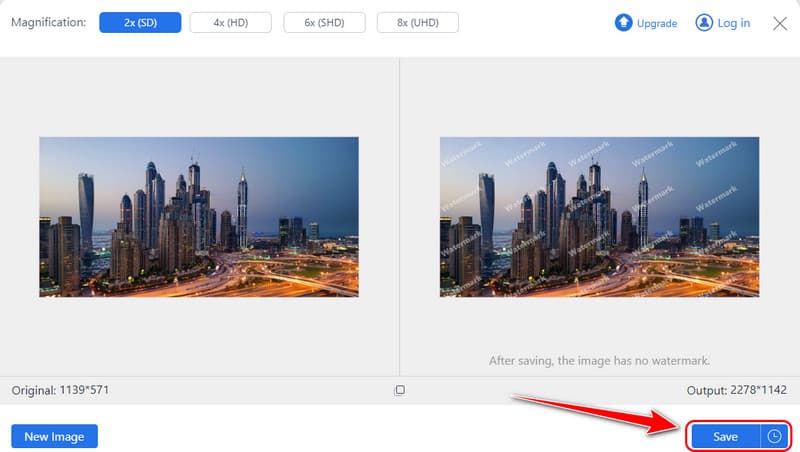
Lưu ý: Trước khi tải xuống hình ảnh sắc nét, bạn có thể di con trỏ vào hình ảnh để kích hoạt chế độ phóng đại và để so sánh đồng bộ, giúp bạn đánh giá mức phóng đại phù hợp nhất.
2. PineTools [Trực tuyến]
Công cụ PineTools cung cấp công cụ trực tuyến chỉnh sửa hình ảnh đơn giản và sắc nét nhất trên thị trường và hoàn toàn miễn phí.
Giống như tất cả giao diện của PineTools, độ sắc nét có thể được thiết lập với độ chính xác cao nhờ các thanh trượt đơn giản không có yếu tố gây mất tập trung. Lý tưởng cho việc sửa chữa nhanh chóng, nó có hai tùy chọn, cho phép người dùng kiểm soát mức độ sắc nét cần thực hiện và vị trí xác định các chi tiết này trong hình ảnh.
Ngoài ra, PineTools không cần đăng ký và hỗ trợ nhiều định dạng tệp hình ảnh. Tuy nhiên, chất lượng hình ảnh cuối cùng không phải là không thỏa đáng vì thay vì tăng cường chất lượng hình ảnh, nó chỉ thực hiện tăng cường cạnh. Dù sao, đây là một công cụ làm sắc nét hình ảnh trực tuyến miễn phí dễ sử dụng và đơn giản. Nếu bạn thích chất lượng cao hơn sự tiện lợi, bạn có thể thử làm sắc nét hình ảnh bằng Photoshop.
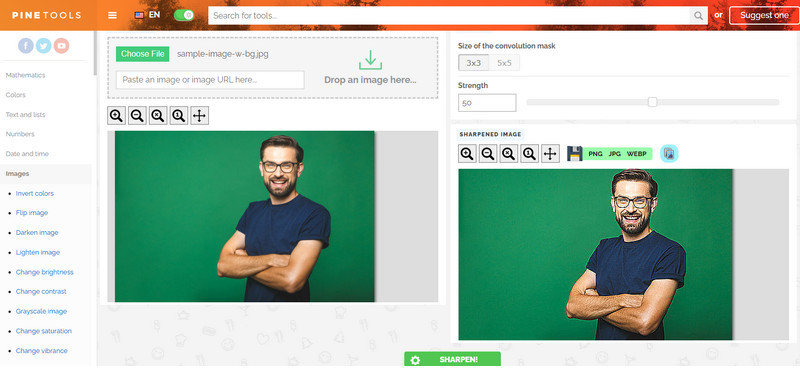
Bước 1Vào PineTools và tìm mục Sharpen Image Online.
Bước 2Nhấp chuột Chọn tập tin để tải hình ảnh lên đây và chỉnh sửa các tùy chọn có sẵn dựa trên nhu cầu của bạn.
Bước 3Sau đó nhấn vào Làm sắc nét.
3. Làm sắc nét hình ảnh [Trực tuyến]
Ứng dụng có tên Làm sắc nét hình ảnh - Công cụ trực tuyến miễn phí thực hiện chính xác những gì tên gọi của nó gợi ý: làm sắc nét hình ảnh trực tuyến miễn phí. Nó có giao diện hiệu quả có thể thực hiện tất cả các điều chỉnh làm sắc nét hình ảnh cần thiết thông qua các thanh trượt thích hợp và thực hiện khá nhanh đối với người mới. Công cụ miễn phí này có thể xử lý nhiều định dạng hình ảnh, giúp nó hữu ích cho mọi dạng ảnh và dễ sử dụng. Được thiết kế để cải thiện ảnh nhỏ, Sharpen Image – Free Online Tool phù hợp với những người dùng thích một công cụ làm sắc nét đơn giản và hiệu quả.
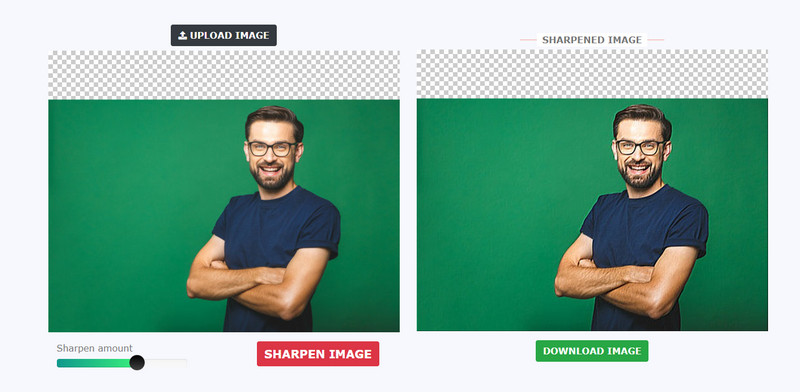
Bước 1Truy cập trang web chính của công cụ làm sắc nét hình ảnh này và nhấp vào Tải lên hình ảnh để nhập ảnh.
Bước 2Điều chỉnh thanh trượt cho Sharpen để áp dụng mức độ bạn muốn và nhấp vào Làm sắc nét hình ảnh.
Bước 3Sau đó, nhấp vào Tải hình ảnh để có được kết quả cuối cùng.
4. Media.io [Trực tuyến]
Media.io là một công cụ dựa trên web cung cấp tùy chọn để nâng cao hình ảnh và giúp những người không muốn tải xuống bất cứ thứ gì. Hiệu ứng làm mờ tự động, được xử lý thông qua ứng dụng trí tuệ nhân tạo, tinh chỉnh độ sắc nét và chi tiết của công cụ. Media.io cũng hỗ trợ nhiều định dạng tệp; ví dụ, người dùng có thể tải lên các loại tệp khác nhau cùng lúc và phân tích tất cả chúng bằng chương trình cùng lúc, điều này đặc biệt có giá trị đối với những người dùng làm việc với nhiều tệp cùng lúc. Với việc sử dụng Media.io, người dùng có thể cải thiện chất lượng hình ảnh mà không cần tốn nhiều công sức chia sẻ trên các nền tảng truyền thông xã hội hoặc in ấn vì AI làm sắc nét hình ảnh mà nó hỗ trợ.
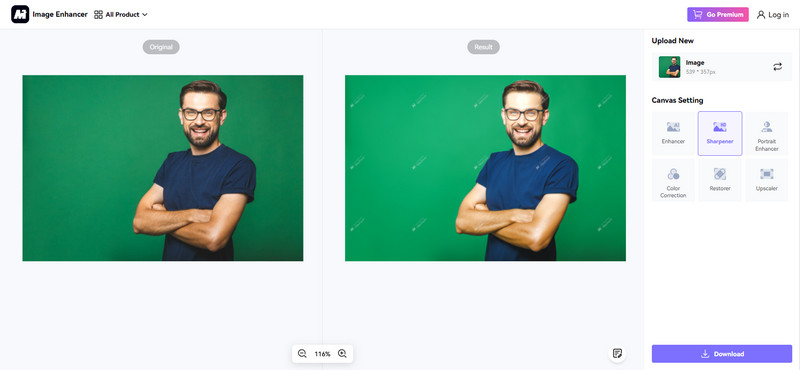
Bước 1Mở Media.io và đi đến Image Sharpener. Sau đó, nhấp vào Làm mờ hình ảnh trực tuyến để mở một trang mới cho trình tăng cường. Nhấp vào Tải lên hình ảnh để thêm hình ảnh bạn muốn làm sắc nét.
Bước 2Khi quá trình tải lên hoàn tất, hãy nhấp vào Máy mài từ Cài đặt Canvas và nó sẽ tự động áp dụng công cụ làm sắc nét cho hình ảnh.
Bước 3Sau đó nhấn vào Tải xuống để có được hình ảnh sắc nét.
5. Upscale.media [Trực tuyến]
Cao cấp.media là một ứng dụng web thanh lịch được phát triển dành riêng cho việc tăng cường và phóng to hình ảnh dựa trên học sâu. Người dùng có thể nhập hình ảnh và Upscale. Media sau đó áp dụng thuật toán làm sắc nét và chia tỷ lệ thông minh để tối ưu hóa. Nó cũng tỏ ra hữu ích cho những người dùng muốn có được hình ảnh có chất lượng tốt hơn so với những hình ảnh thường có, ví dụ như cho các bài thuyết trình kinh doanh hoặc danh mục đầu tư. Do đó, Upscale. Media chuyên về chi tiết và rất chú trọng đến chất lượng để ngay cả những hình ảnh có độ phân giải thấp cũng trở nên rõ ràng và sắc nét để trông như thể chúng được chỉnh sửa bởi một chuyên gia.
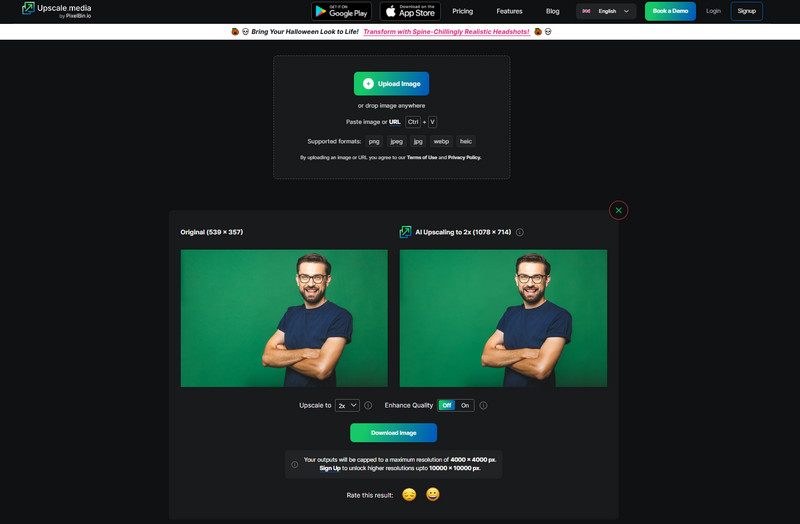
Bước 1Truy cập trang web chính thức và nhấp vào Tải lên hình ảnh để thêm hình ảnh bạn muốn chỉnh sửa vào đây.
Bước 2Sau đó, nhấp vào thả xuống nút để chọn mức độ nâng cấp mà bạn muốn áp dụng cho hình ảnh. Nếu bạn muốn nâng cao hơn nữa, hãy đánh dấu vào TRÊN cái nút.
Bước 3Để xử lý hình ảnh, hãy nhấp vào Tải hình ảnhvà bạn sẽ nhận được nó ngay lập tức.
Câu hỏi thường gặp về việc làm sắc nét hình ảnh trực tuyến
So sánh giữa AI và phương pháp làm sắc nét truyền thống: phương pháp nào tốt hơn cho ảnh cũ?
Các công nghệ nâng cấp ảnh bằng AI phân tích cấu trúc ảnh và tái tạo các chi tiết bị thiếu, do đó chúng phù hợp hơn với ảnh cũ hoặc ảnh có độ phân giải thấp. Phương pháp làm sắc nét truyền thống chỉ làm tăng độ tương phản ở các cạnh và có thể khuếch đại nhiễu, vì vậy nó phù hợp hơn với những hình ảnh đã có chất lượng cao.
Tôi có thể nâng cấp độ phân giải của ảnh JPG thấp lên chất lượng 4K trực tuyến được không?
Các công cụ trực tuyến có thể nâng cấp ảnh JPG độ phân giải thấp lên độ phân giải 4K bằng trí tuệ nhân tạo, nhưng chúng không thể khôi phục hoàn toàn chi tiết gốc. Kết quả có thể trông rõ nét hơn, nhưng sẽ không thể sánh được với ảnh 4K gốc về độ chính xác chi tiết.
Tại sao ảnh của tôi lại bị vỡ hạt sau khi tôi làm sắc nét chúng trực tuyến?
Việc làm sắc nét quá mức sẽ làm nổi bật cả cạnh và nhiễu cùng lúc, khiến các điểm ảnh trở nên dễ nhìn thấy hơn. Hình ảnh nguồn chất lượng thấp và cài đặt mặc định quá mạnh trong các công cụ trực tuyến thường làm trầm trọng thêm hiệu ứng này.
Làm thế nào để đánh giá các công cụ làm sắc nét ảnh trực tuyến? Bạn có thể nhanh chóng xem lại bảng mà chúng tôi đã trình bày ở phần đầu tiên. Đầu tiên, hãy kiểm tra xem bạn có thể tải xuống ảnh không có hình mờ miễn phí hay không. Thứ hai, bạn cũng nên chú ý đến tốc độ xử lý và chất lượng hình ảnh. Ví dụ: AVAide Image Upscaler cho phép bạn làm sắc nét hình ảnh ở các mức độ phóng đại khác nhau và so sánh chất lượng hình ảnh trước và sau khi làm sắc nét, giúp kết quả phóng to đáng tin cậy hơn.
GIỚI THIỆU VỀ TÁC GIẢ


Nâng cấp hình ảnh
Công nghệ AI của chúng tôi sẽ tự động nâng cao chất lượng hình ảnh của bạn, loại bỏ nhiễu và sửa hình ảnh bị mờ trực tuyến.
XỬ LÝ NGAYChỉnh sửa ảnh
- AI Máy Tẩy Quần Áo
- Xóa khảm khỏi hình ảnh
- Công cụ nâng cấp hình ảnh AI
- GIF cao cấp
- Xóa hình mờ Instagram
- Thay đổi độ phân giải ảnh iPhone/Android
- Chỉnh sửa ảnh giấy phép lái xe
- Chuyển đổi ảnh từ độ phân giải thấp sang độ phân giải cao
- Cải thiện chất lượng hình ảnh
- Trình cải tiến ảnh miễn phí
- Xóa bản quyền khỏi ảnh