


Điện thoại thông minh, đặc biệt là các thiết bị Android, đã có những bước tiến dài và giờ đây không chỉ đơn thuần là công cụ gọi điện hay nhắn tin. Đối với những người yêu thích nhiếp ảnh, camera của điện thoại là một tính năng quan trọng cần cân nhắc khi nâng cấp.
Nhưng đôi khi, ảnh lớn chiếm quá nhiều dung lượng, còn ảnh nhỏ lại quá bé để chia sẻ hoặc in. Đó là lý do tại sao cần biết Cách thay đổi kích thước ảnh trên Android Nó rất hữu ích. Trong hướng dẫn này, chúng tôi sẽ chỉ cho bạn cách thực hiện bằng cách sử dụng thư viện ảnh, ứng dụng của bên thứ ba và các công cụ trực tuyến.
Phần 1: Cách thay đổi kích thước ảnh trong thư viện ảnh của điện thoại Android
Việc thay đổi kích thước ảnh trên điện thoại Android rất đơn giản và nhanh chóng bằng ứng dụng Thư viện. Trình chỉnh sửa tích hợp cho phép bạn dễ dàng thay đổi kích thước ảnh. Điều này hữu ích khi chia sẻ ảnh hoặc tiết kiệm dung lượng lưu trữ trên thiết bị của bạn.
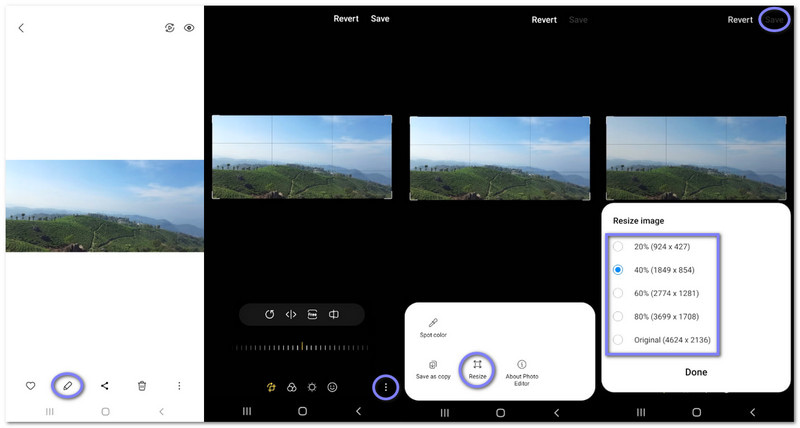
Bước 1Phóng Bộ sưu tập Trên điện thoại Android của bạn. Tiếp theo, nhấn vào hình ảnh bạn muốn thay đổi kích thước.
Bước 2Chạm vào Biên tập Nhấn vào nút bên dưới hình ảnh. Sau đó, tìm menu ba chấm ở góc dưới bên phải.
Bước 3Chạm vào Ba chấm menu và chọn Thay đổi kích thướcvà các tùy chọn thay đổi kích thước sẽ xuất hiện trên màn hình.
Bước 4Chọn tỷ lệ phần trăm hoặc độ phân giải cài đặt sẵn. Sau đó, nhấn Làm xong để áp dụng kích thước mới.
Bước 5Cuối cùng, nhấn Cứu Để hoàn tất quá trình. Hãy nhớ rằng ứng dụng Thư viện sẽ thay thế ảnh gốc. Để giữ lại bản sao, trước tiên hãy chuyển ảnh sang thư mục khác.
Phần 2: Cách thay đổi kích thước ảnh trên Android bằng các ứng dụng chỉnh kích thước ảnh
1. Công cụ thay đổi kích thước ảnh
Được cung cấp bởi Farluner Apps & Games với hơn 10.000.000 lượt tải xuống, Photo & Picture Resizer tập trung vào việc thay đổi kích thước ảnh nhanh chóng và dễ dàng. Ứng dụng giữ nguyên độ rõ nét của ảnh trong khi giảm kích thước tệp. Nó hỗ trợ thay đổi kích thước hàng loạt và các kích thước phổ biến trên mạng xã hội. Ảnh đã được thay đổi kích thước sẽ tự động lưu vào một thư mục riêng, vì vậy bạn không cần phải lưu chúng thủ công.
Hãy tìm hiểu cách thay đổi kích thước ảnh trên Android bằng ứng dụng Photo & Picture Resizer bên dưới:
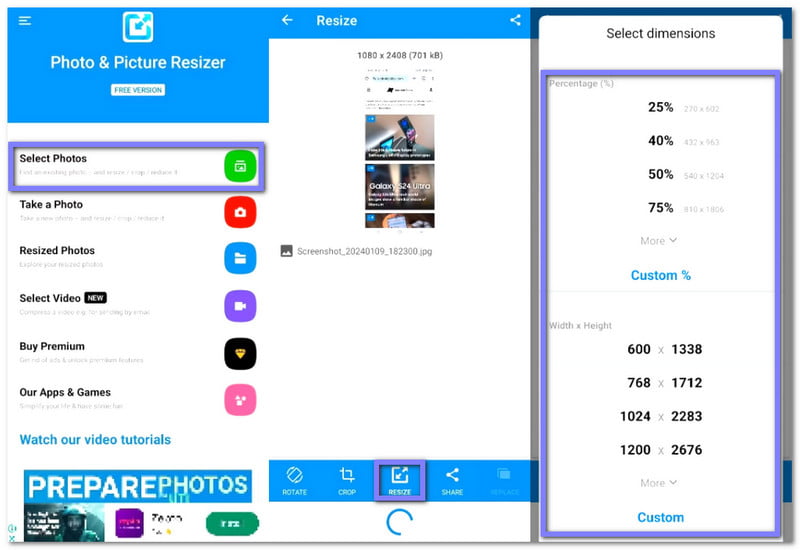
Bước 1Cài đặt ứng dụng Photo & Picture Resizer từ Play Store. Sau khi cài đặt xong, mở ứng dụng và nhấn vào... Chọn ảnh để bắt đầu.
Bước 2Chọn ảnh bạn muốn thay đổi kích thước. Sau đó, ảnh sẽ được tải lên màn hình ngay lập tức.
Bước 3Vô nhẹ Thay đổi kích thước Để tiếp tục. Tiếp theo, hãy chọn tỷ lệ phần trăm, độ phân giải hoặc kích thước tệp. Bạn cũng có thể nhập các giá trị tùy chỉnh nếu cần.
Bước 4Hãy xác nhận lựa chọn của bạn và để Photo & Picture Resizer xử lý hình ảnh. Hình ảnh đã được chỉnh kích thước sẽ được lưu vào thư mục của bạn.
2. Kích thước hình ảnh - Photo Resizer
Với hơn 5.000.000 lượt tải xuống và được cung cấp bởi Codenia, Image Size - Photo Resizer cho phép bạn thay đổi kích thước hình ảnh bằng pixel hoặc đơn vị đo thực tế. Bạn có thể khóa tỷ lệ khung hình chỉ với một lần chạm. Ứng dụng cũng hỗ trợ cắt và xoay ảnh. Hình ảnh đã được thay đổi kích thước có thể được lưu, chia sẻ, in hoặc gửi qua email nếu bạn muốn.
Hãy tìm hiểu cách thay đổi kích thước ảnh để in trên Android bằng ứng dụng Image Size - Photo Resizer bên dưới:
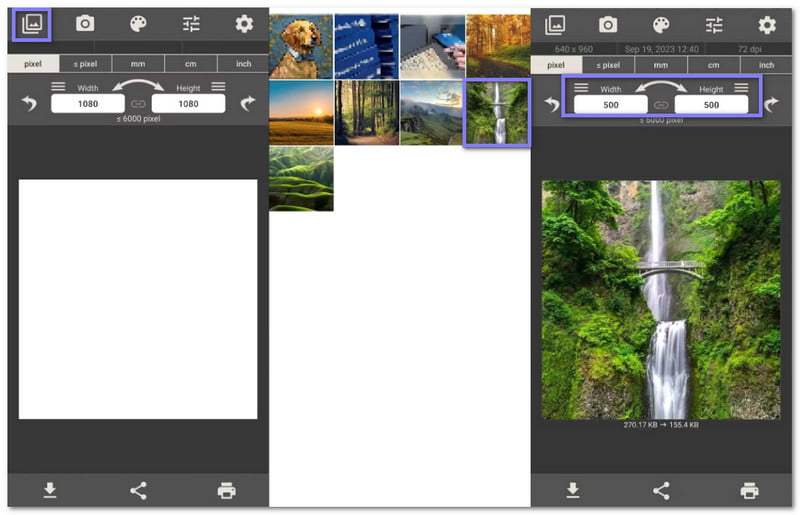
Bước 1Tải ứng dụng Image Size - Photo Resizer từ Play Store. Khởi chạy ứng dụng và nhấn vào biểu tượng. ảnh nút ở góc trên bên trái.
Bước 2Chọn một hình ảnh từ thư viện của bạn, và bạn sẽ thấy thông tin chi tiết về kích thước bên dưới hình ảnh đó.
Bước 3Việc bạn cần làm bây giờ là nhập chiều rộng và chiều cao mới.
Bước 4Sau khi hoàn tất, hãy nhấn nút Tải xuống nút ở góc dưới bên trái.
3. Phần mềm thay đổi kích thước ảnh HD
Được phát triển bởi mp4android và được hơn 1.000.000 người sử dụng, Photo Resizer HD được thiết kế để thay đổi kích thước ảnh một cách đơn giản. Ứng dụng cho phép bạn thay đổi kích thước một ảnh hoặc nhiều ảnh cùng lúc thông qua tính năng chia sẻ hàng loạt. Bạn cũng có thể làm sắc nét ảnh sau khi thay đổi kích thước, giữ nguyên dữ liệu EXIF, lưu vào thẻ SD và dễ dàng chia sẻ hình ảnh với các ứng dụng khác.
Hãy khám phá cách thay đổi kích thước ảnh trên điện thoại Android bằng ứng dụng Photo Resizer HD bên dưới:
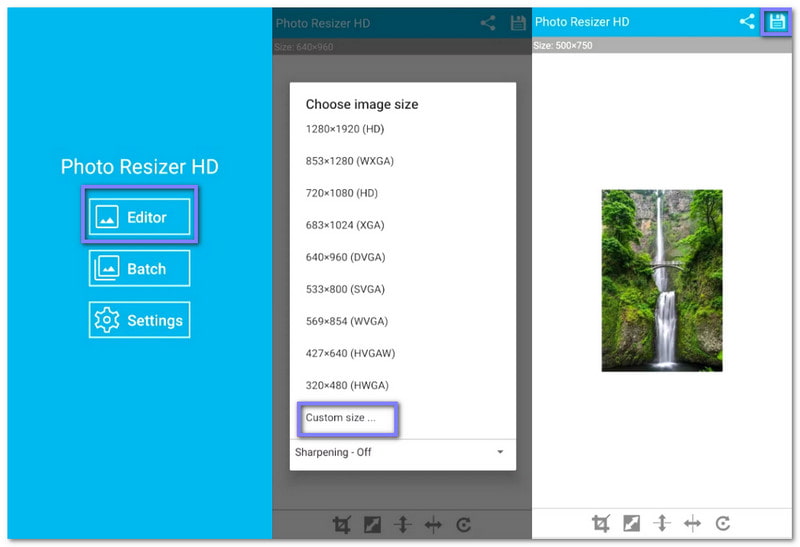
Bước 1Tải ứng dụng Photo Resizer HD về điện thoại Android của bạn. Sau đó, chạy ứng dụng và chọn... Biên tập viên để bắt đầu.
Bước 2Chọn ảnh bạn muốn thay đổi kích thước. Sau khi chọn, ảnh sẽ xuất hiện trong trình chỉnh sửa.
Bước 3Nhấn Kích thước tùy chỉnh và nhập chiều rộng và chiều cao. Sau đó, nhấn VÂNG để áp dụng kích thước mới.
Bước 4Nhấn vào Cứu Nhấn vào nút ở góc trên bên phải, và Photo Resizer HD sẽ tự động tạo một thư mục cho hình ảnh đã được thay đổi kích thước của bạn.
Phần 3: Cách thay đổi kích thước ảnh trên Android mà không làm giảm chất lượng (Tải xuống trực tuyến)
1. AVAide Image Upscaler
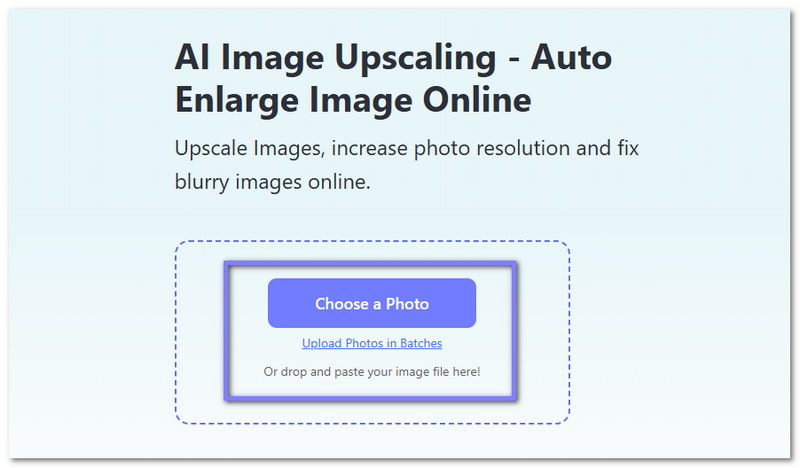
Nếu mục tiêu của bạn là phóng to hình ảnh mà không làm giảm độ rõ nét, bạn có thể tin tưởng vào... AVAide Image UpscalerỨng dụng này cho phép bạn thay đổi kích thước các định dạng JPG, PNG, BMP và các định dạng phổ biến khác, giúp bạn dễ dàng biết cách thay đổi kích thước hình ảnh trên Android.
Chỉ với một cú nhấp chuột, bạn có thể phóng to hình ảnh lên 2x, 4x, 6x hoặc 8x. Nó giúp hình ảnh của bạn sắc nét và chi tiết hơn, ngay cả khi đã phóng to. Ứng dụng hoạt động hoàn toàn trực tuyến, vì vậy không cần cài đặt gì cả. Và bạn biết không? Nó hoàn toàn miễn phí và không thêm bất kỳ hình mờ nào.
Bước 1Để sử dụng AVAide Image Upscaler, hãy mở trình duyệt trên điện thoại Android của bạn và truy cập trang web chính thức.
Bước 2Nhấn vào Chọn một bức ảnh Nút này dùng để thêm ảnh bạn muốn thay đổi kích thước bằng cách phóng to. Nếu bạn muốn thay đổi kích thước nhiều ảnh cùng lúc, bạn có thể nhấn "Tải ảnh theo lô", nhưng bạn cần nâng cấp gói dịch vụ để sử dụng tính năng này.
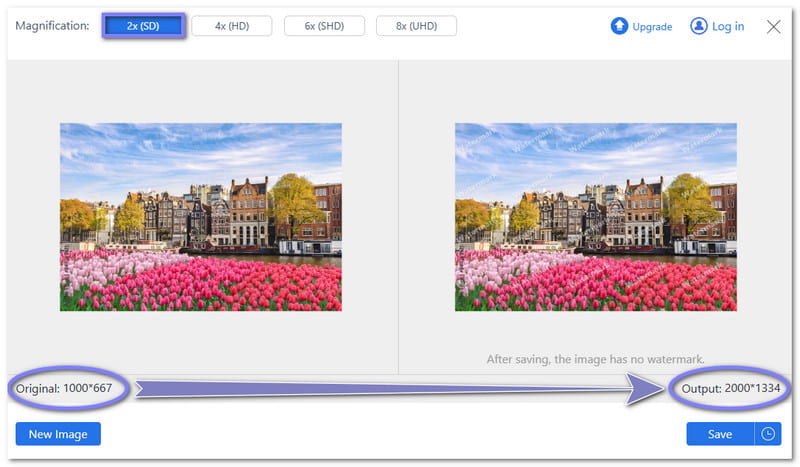
Bước 3Vui lòng đợi vài giây trong khi AVAide Image Upscaler xử lý hình ảnh của bạn. Theo mặc định, phần mềm sẽ phóng to hình ảnh. 2×Ví dụ, một hình ảnh 1000×667 các điểm ảnh sẽ trở thành 2000×1334 pixel.
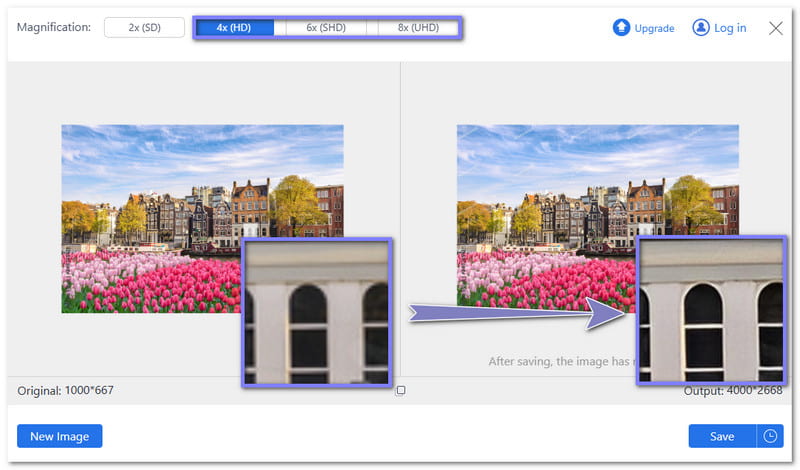
Bước 4Bạn có thể phóng to hình ảnh của mình hơn nữa bằng cách chọn 4×, 6×, hoặc là 8×Người dùng miễn phí chỉ có thể truy cập đến... 4×Bạn cũng có thể di chuột qua các phần của hình ảnh để xem chi tiết và kiểm tra chất lượng. Càng phóng to, hình ảnh càng sắc nét.
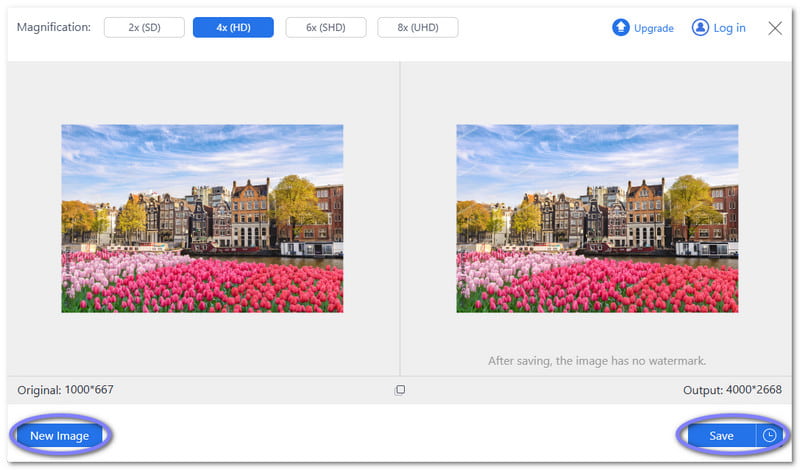
Bước 5Nếu bạn hài lòng với kích thước mới, hãy nhấp vào Cứu nút. Để thay đổi kích thước hình ảnh khác, chỉ cần nhấp vào Hình ảnh mới nhấn nút và lặp lại các bước.
Mẹo: AVAide Image Upscaler cũng hoạt động để thay đổi kích thước ảnh trên iPhoneỨng dụng này hoạt động tương tự như trên Android và giữ cho ảnh của bạn luôn rõ nét, ngay cả khi ảnh có kích thước lớn hơn.
2. Máy nén ảnh AVAide
Nếu AVAide Image Upscaler có thể phóng to hình ảnh của bạn, Máy nén hình ảnh AVAide Nó làm điều ngược lại. Nó giảm kích thước tệp tin của bạn trong khi vẫn giữ nguyên độ rõ nét của hình ảnh miễn phí, biến nó thành một nền tảng hữu ích để thay đổi kích thước hình ảnh trên Android.
Điều ấn tượng là bạn có thể tải lên tới 40 hình ảnh cùng lúc. Và nó có thể nén chúng từ 50% xuống 80% chỉ trong vài giây. Ngoài ra, nó hỗ trợ hầu hết các định dạng phổ biến như JPG, PNG, BMP và GIF.
Bước 1Tương tự như AVAide Image Upscaler, bạn có thể truy cập AVAide Image Compressor bằng trình duyệt của mình.
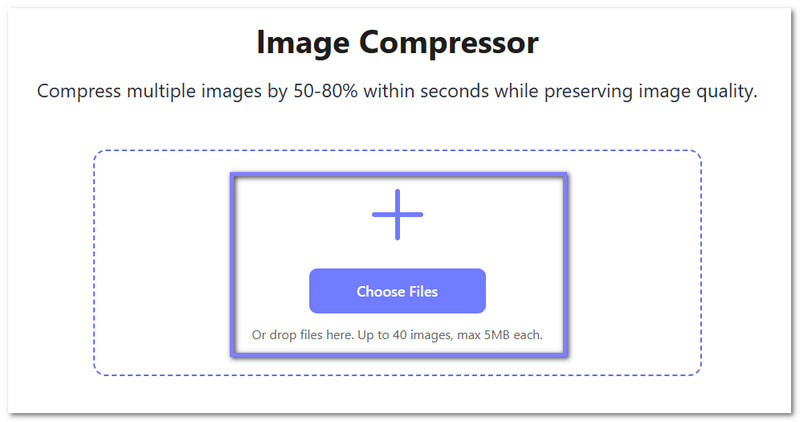
Bước 2Chạm vào Chọn tệp Nhấn nút này. Nó sẽ tự động mở thư mục cục bộ của bạn. Tại đó, hãy chọn hình ảnh bạn muốn giảm kích thước. Lưu ý rằng bạn có thể nhập tối đa 40 hình ảnh, mỗi hình có dung lượng tối đa 5 megabyte.
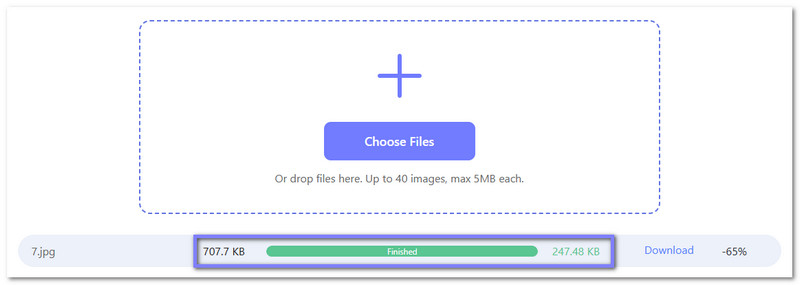
Bước 3AVAide Image Compressor sẽ bắt đầu nén ảnh của bạn ngay lập tức. Ngay khi từ khóa được kích hoạt. Hoàn thành Nếu hiển thị màu xanh lá cây, điều đó có nghĩa là quá trình nén đã thành công. Ví dụ: từ 707,7 KBnó có thể trở thành 247,48 KB, đó là một -65% sự giảm bớt.
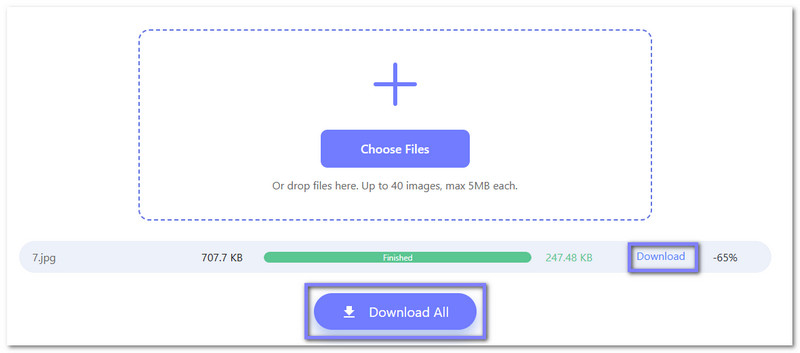
Bước 4Khi bạn đã hài lòng với kích thước, hãy nhấp chuột. Tải xuống nếu bạn chỉ có một hình ảnh, hoặc Tải xuống tất cả Nếu bạn nén nhiều hình ảnh cùng một lúc.
Vậy nên, hãy tin tưởng vào AVAide Image Compressor để nén ảnh của bạn cho email, Facebook, Instagram, PowerPoint, Word và nhiều hơn nữa!
Dù bạn muốn thu nhỏ hay phóng to hình ảnh, các công cụ được đề cập ở trên đều đáng tin cậy. Bạn có thể sử dụng phương pháp tích hợp sẵn, ứng dụng của bên thứ ba hoặc các công cụ trực tuyến như... AVAide Image Upscaler và Máy nén hình ảnh AVAide.
Cả hai công cụ trực tuyến đều có thể giúp bạn. thay đổi kích thước hình ảnh trên Android Hoàn toàn miễn phí, không cần tải xuống bất cứ thứ gì. Bạn có thể thực hiện nhiệm vụ ngay lập tức trên trình duyệt, giúp tiết kiệm thời gian và công sức.
GIỚI THIỆU VỀ TÁC GIẢ


Công nghệ AI của chúng tôi sẽ tự động nâng cao chất lượng hình ảnh của bạn, loại bỏ nhiễu và sửa hình ảnh bị mờ trực tuyến.
XỬ LÝ NGAYChỉnh sửa ảnh
- AI Máy Tẩy Quần Áo
- Xóa khảm khỏi hình ảnh
- Công cụ nâng cấp hình ảnh AI
- GIF cao cấp
- Xóa hình mờ Instagram
- Thay đổi độ phân giải ảnh iPhone/Android
- Chỉnh sửa ảnh giấy phép lái xe
- Chuyển đổi ảnh từ độ phân giải thấp sang độ phân giải cao
- Cải thiện chất lượng hình ảnh
- Trình cải tiến ảnh miễn phí
- Xóa bản quyền khỏi ảnh


