Biểu ngữ hồ sơ LinkedIn của bạn giống như tấm áp phích lớn ở đầu trang hồ sơ của bạn. Đó là điều đầu tiên mọi người chú ý! Đó là bức ảnh rộng nằm phía sau ảnh đại diện của bạn. Bạn đã bao giờ tự hỏi về sự hoàn hảo Kích thước biểu ngữ LinkedIn?
Bài viết này sẽ hướng dẫn bạn cách cắt ảnh cỡ banner LinkedIn chỉ bằng một cú nhấp chuột. Ngay cả khi ảnh của bạn không kéo dài và có thể không phù hợp để thay đổi kích thước, chúng tôi cũng sẽ cung cấp giải pháp cho bạn. Đọc bài viết này và khám phá.
Phần 1. Kích thước biểu ngữ LinkedIn
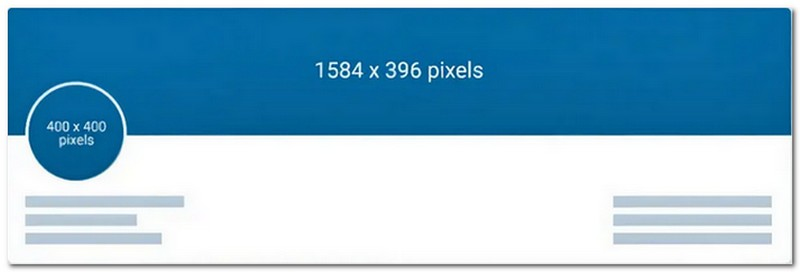
Hãy bắt đầu với kích thước ảnh banner LinkedIn. Theo quy định mới nhất về kích thước ảnh LinkedIn, kích thước banner sẽ khác nhau tùy theo trang cá nhân, công ty hoặc khi bạn tạo bài đăng. Xem chi tiết bên dưới:
• Kích thước hình ảnh biểu ngữ LinkedIn dành cho người dùng cá nhân: 1584*396
• Kích thước hình ảnh biểu ngữ LinkedIn cho công ty: 1538*768
• Kích thước hình ảnh biểu ngữ LinkedIn cho bài đăng: 1200*628
Cả ba hình chữ nhật đều vừa vặn và đẹp mắt khi đặt ở đầu trang cá nhân hoặc bài đăng trên LinkedIn của bạn. Kích thước này đảm bảo banner của bạn hiển thị rõ ràng và không bị cắt ngang trên các thiết bị khác nhau như máy tính, máy tính bảng hoặc điện thoại thông minh.
Phần 2. Thay đổi kích thước hình ảnh cho LinkedIn Banner
Việc thay đổi kích thước hình ảnh cho banner LinkedIn của bạn sẽ đảm bảo chúng vừa vặn hoàn hảo mà không bị cắt hoặc mờ. Do đó, hãy cân nhắc sử dụng Imgresizer.com để thay đổi kích thước hình ảnh cho banner LinkedIn của bạn một cách dễ dàng.
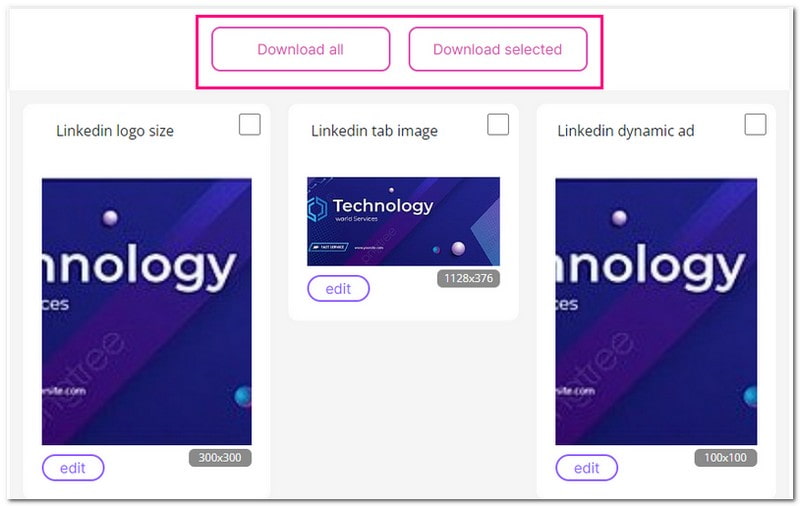
Trình thay đổi kích thước dựa trên trực tuyến này cung cấp các hình ảnh dựa trên mẫu được tạo sẵn ở nhiều kích cỡ khác nhau. Các kích thước này có nhiều kích thước khác nhau tùy theo yêu cầu, chẳng hạn như ảnh hồ sơ, kích thước logo, ảnh bìa, biểu ngữ doanh nghiệp, v.v. Ngoài ra, nó còn cung cấp các tùy chọn để chọn hình ảnh nào sẽ lưu.
Dưới đây là cách thay đổi kích thước hình ảnh cho Biểu ngữ LinkedIn bằng Imgresizer.com:
Bước 1Trước tiên, hãy mở trình duyệt web của bạn và tìm Imgresizer.com - Công cụ chỉnh lại hình ảnh LinkedIn trực tuyến.
Bước 2Đánh vào + CHỌN tập tin để mở tập tin cục bộ của bạn. Sau đó, chọn hình ảnh bạn muốn thay đổi kích thước cho biểu ngữ LinkedIn.
Bước 3Nền tảng sẽ trình bày các kích cỡ khác nhau, chẳng hạn như Kích thước logo LinkedIn, Ảnh hồ sơ LinkedIn, Ảnh bìa LinkedIn, Vân vân.
Bước 4bạn có lựa chọn để Tải xuống tất cả hoặc là Đã chọn tải xuống hình ảnh. Nếu bạn chọn Tải xuống tất cả, nền tảng sẽ tự động lưu tất cả các hình ảnh đã thay đổi kích thước vào tệp cục bộ của bạn. Nếu bạn chọn Đã chọn tải xuống, hãy đánh dấu vào mỗi bức ảnh bạn muốn.
Phần 3. Có được hình ảnh kích thước biểu ngữ LinkedIn rõ ràng hơn
Như chúng ta có thể thấy, kích thước ảnh banner LinkedIn bị kéo dài. Do đó, nếu ảnh của bạn có kích thước vuông hoặc không rõ nét và có độ phân giải cao, ảnh sau khi cắt sẽ bị mờ hoặc bị kéo giãn.
Do đó, bạn cần phóng to hình ảnh trước khi cắt theo kích thước banner LinkedIn để kết quả cuối cùng được rõ nét và ở trạng thái bình thường. Bạn có thể sử dụng hai công cụ nâng cấp hình ảnh miễn phí dưới đây:
1. AVAide Image Upscaler
Nền tảng trực tuyến hàng đầu giúp hiển thị hình ảnh rõ ràng cho biểu ngữ LinkedIn của bạn là AVAide Image Upscaler. Cho dù bạn đang sử dụng máy tính để bàn, máy tính xách tay hay điện thoại di động, AVAide Image Upscaler hoạt động liền mạch trên các nền tảng.
AVAide Image Upscaler sử dụng công nghệ AI thông minh để nâng cao chất lượng hình ảnh mà không làm mất đi độ rõ nét hay sắc nét. Nó đảm bảo những bức ảnh nâng cao của bạn trở nên rõ ràng và sẵn sàng gây ấn tượng mà không cần thêm bất kỳ dấu vết nào. Nếu bạn cần làm cho hình ảnh của mình lớn hơn, bạn có thể dễ dàng phóng to chúng. Nó rất dễ sử dụng! Chỉ với một vài cú nhấp chuột, bạn sẽ có được một biểu ngữ tuyệt đẹp.
Bước 1Đầu tiên, hãy đến Trang web AVAide Image Upscaler.
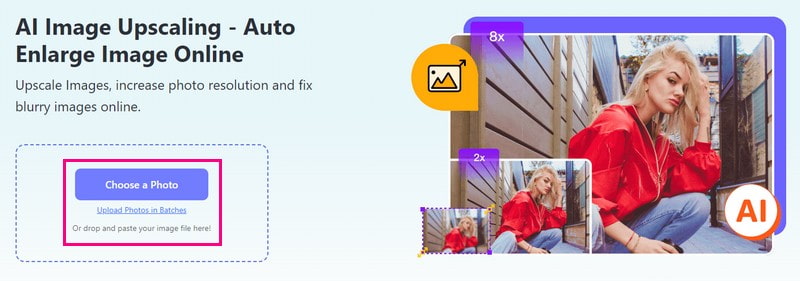
Bước 2Bạn sẽ thấy Chọn một bức ảnh nút trên giao diện chính - bấm vào nó. Nó sẽ mở tập tin cục bộ của bạn; vui lòng chọn hình ảnh bạn muốn nâng cao.
Bước 3Nền tảng sẽ xử lý hình ảnh của bạn. Nó sẽ nâng cấp nó và hiển thị hình ảnh chất lượng cao để xem trước.
Nếu bạn muốn phóng to bức ảnh nhỏ của mình, hãy đến Phóng đại lựa chọn. Bạn có thể chọn 2×, 4×, 6×, và 8×. Chọn mức độ bạn muốn phóng to ảnh của mình. Đừng lo; nó rất đơn giản.
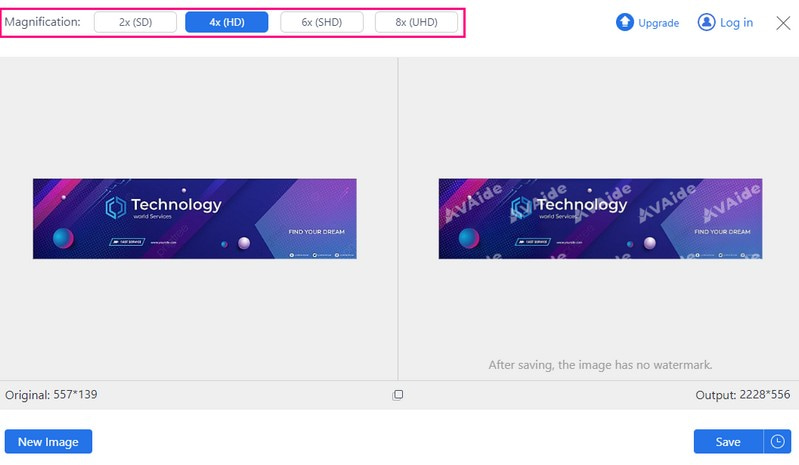
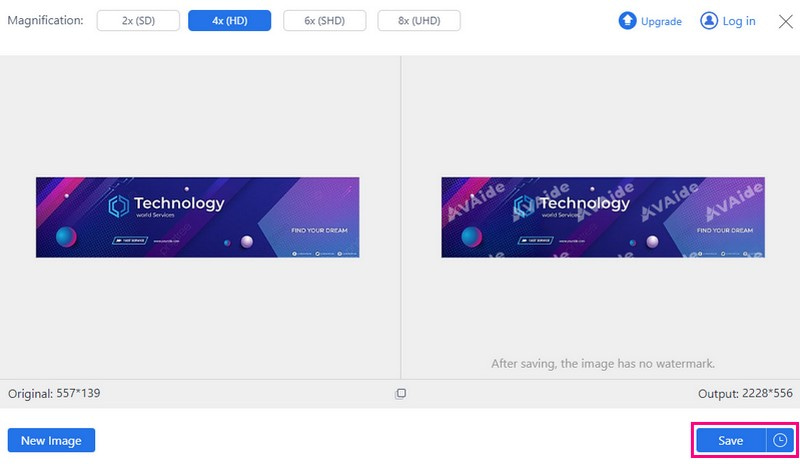
Bước 4Khi bạn hài lòng với lựa chọn của mình, hãy nhấp vào Cứu cái nút. Sau một thời gian xử lý ngắn, hình ảnh nâng cao của bạn sẽ sẵn sàng. Bạn có thể định vị hình ảnh nâng cao của mình trên tệp cục bộ.
- Hỗ trợ hình ảnh có kích thước lên tới 3000x3000px, hoàn toàn phù hợp với kích thước biểu ngữ LinkedIn.
- Làm cho hình ảnh của bạn rõ nét hơn và đảm bảo hình ảnh trông đẹp trên hồ sơ.
- Hoàn toàn miễn phí và thậm chí không cần đăng nhập.
- Bạn có thể xem trước ảnh trước và sau hiệu ứng.
- Ảnh của bạn sẽ tự động bị xóa sau 24 giờ.
2. Picwand
Hãy làm quen với Picwand, người bạn đồng hành hoàn hảo trên thiết bị di động của bạn để dễ dàng tạo các biểu ngữ LinkedIn rõ nét.
Picwand có phiên bản miễn phí và trả phí với các tính năng giúp hình ảnh của bạn trông bắt mắt hơn. Nó sử dụng trí tuệ nhân tạo hàng đầu để cải thiện hình ảnh, bao gồm cả ảnh chân dung và ảnh nhóm. Trên hết, nó có thể nâng cấp lên độ phân giải cao hơn, bao gồm 1080p, 4K và 8K mà không làm giảm chất lượng. Nó sử dụng thuật toán xử lý đám mây an toàn và ổn định để mang lại chất lượng hình ảnh tốt nhất. Với giao diện đơn giản, bạn có thể dễ dàng chọn và nâng cao hình ảnh mong muốn của mình.
Bước 1Cài đặt Picwand trên thiết bị di động của bạn để bắt đầu.
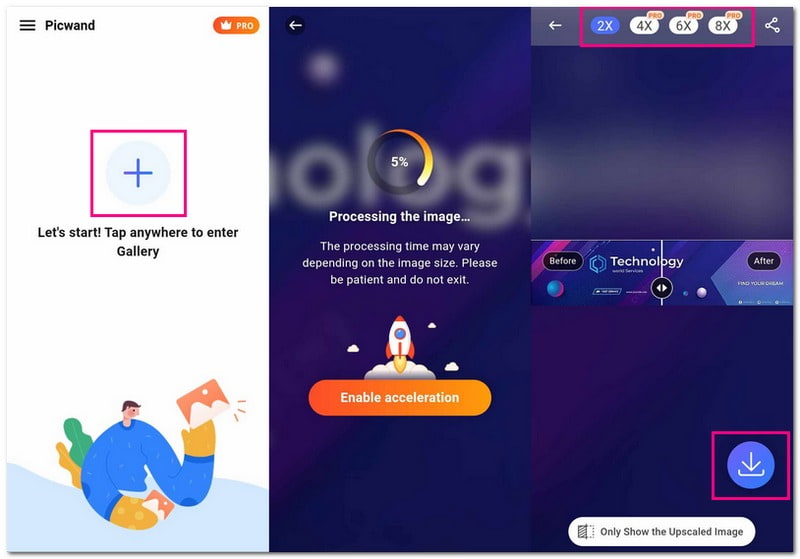
Bước 2Chạm vào (+) để thêm hình ảnh bạn muốn sử dụng làm biểu ngữ LinkedIn của mình.
Bước 3Picwand tự động cải thiện chất lượng hình ảnh của bạn. Nó sẽ làm cho bức ảnh của bạn trông đẹp hơn mà bạn không cần phải làm gì cả. Bạn sẽ thấy sự so sánh giữa hình ảnh trước và sau khi được nâng cao.
Bước 4Nếu bạn muốn hiển thị thêm chi tiết trên biểu ngữ của mình, bạn có thể phóng to hình ảnh của mình bằng các tùy chọn như 2×, 4×, 6×, và 8×. Chỉ cần nhớ một số tùy chọn này yêu cầu đăng ký.
Bước 5Sau khi hài lòng với kết quả, nhấn nút Mũi tên xuống để lưu hình ảnh được cải thiện trực tiếp vào điện thoại của bạn.
Phần 4. Câu hỏi thường gặp về Thay đổi kích thước hình ảnh cho Biểu ngữ LinkedIn
Kích thước hình ảnh tốt nhất cho LinkedIn là gì?
Đảm bảo hình ảnh của bạn tuân theo tỷ lệ 1,91:1, với kích thước được đặt lý tưởng là 1200 × 627 pixel. Hình ảnh phải rộng hơn 200 pixel. Nếu nó hẹp hơn thế, nó sẽ hiển thị dưới dạng hình thu nhỏ nhỏ ở bên trái bài đăng của bạn.
Biểu ngữ LinkedIn của tôi nên là gì?
Bạn có thể sử dụng một bức ảnh đẹp liên quan đến công việc, ngành nghề của bạn hoặc thứ gì đó phản ánh tính cách và công việc của bạn. Đó là một cách tuyệt vời để thu hút sự chú ý của mọi người và làm cho hồ sơ của bạn trông thật tuyệt vời.
Kích thước hình ảnh tốt nhất cho LinkedIn Post là gì?
Đối với logo công ty trên LinkedIn, họ đề xuất kích thước khoảng 300 × 300 pixel. Đối với hồ sơ cá nhân, lớn hơn một chút ở mức 400 × 400 pixel. Nhưng bạn cũng có thể sử dụng hình ảnh lớn hơn, chẳng hạn như lên tới 7680 × 4320 pixel. Thông thường, những bức tranh có hình vuông hoặc hình chữ nhật để phù hợp với không gian.
Lợi ích của biểu ngữ LinkedIn là gì?
Bao gồm biểu ngữ LinkedIn là một cách nhanh chóng để làm cho hồ sơ hoặc trang doanh nghiệp của bạn trông đặc biệt. Bạn có thể sử dụng biểu ngữ để thảo luận về mục đích mà bạn quan tâm hoặc thể hiện điều gì là thiết yếu trong công việc hoặc thương hiệu của bạn.
Làm cách nào để thay đổi biểu ngữ nền LinkedIn của bạn?
Đầu tiên, hãy truy cập hồ sơ LinkedIn của bạn. Tiếp theo, nhấp vào nút Bút chì ở góc trên bên phải. Sau đó, nhập ảnh và chỉnh sửa nó theo ý thích của bạn. Sau khi giải quyết xong, hãy nhấp vào nút Áp dụng để xác nhận thay đổi. Cuối cùng, tiến hành lưu.
Vì vậy, bây giờ bạn đã nhận thức được lý tưởng Kích thước biểu ngữ hồ sơ LinkedIn! Ngoài việc hiểu rõ kích thước phù hợp, bạn còn hiểu rõ hơn về cách làm cho hình ảnh trở nên minh bạch hơn cho biểu ngữ LinkedIn của mình.
Các công cụ như AVAide Image Upscaler và Picwand có thể cải thiện chất lượng hình ảnh và làm cho biểu ngữ của bạn nổi bật. Hơn nữa, nó giúp bạn phóng to hình ảnh mà không làm giảm chất lượng. Tất cả là nhằm làm cho hồ sơ của bạn tỏa sáng và để lại ấn tượng lâu dài!

Công nghệ AI của chúng tôi sẽ tự động nâng cao chất lượng hình ảnh của bạn, loại bỏ nhiễu và sửa hình ảnh bị mờ trực tuyến.
XỬ LÝ NGAYChỉnh sửa ảnh
- AI Máy Tẩy Quần Áo
- Xóa khảm khỏi hình ảnh
- Công cụ nâng cấp hình ảnh AI
- GIF cao cấp
- Xóa hình mờ Instagram
- Thay đổi độ phân giải ảnh iPhone/Android
- Chỉnh sửa ảnh giấy phép lái xe
- Chuyển đổi ảnh từ độ phân giải thấp sang độ phân giải cao
- Cải thiện chất lượng hình ảnh
- Trình cải tiến ảnh miễn phí
- Xóa bản quyền khỏi ảnh