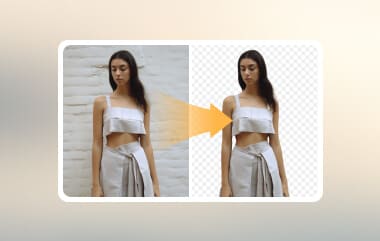
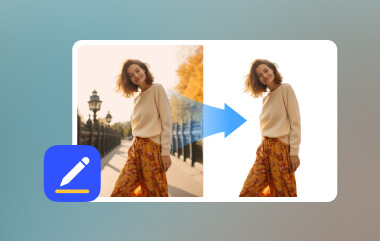
Việc xin thị thực, giấy tờ tùy thân hoặc giấy tờ chính thức yêu cầu hồ sơ không có lý lịch. Bên cạnh việc ảnh đẹp, ảnh cũng không nên có lý lịch. Tin tốt là bạn không cần phải đến studio ảnh để thực hiện việc này. Bất kỳ ai cũng có thể xóa phông nền khỏi ảnh chỉ với các bước đơn giản và dễ dàng. Tuy nhiên, việc chọn đúng công cụ có thể khó khăn do có quá nhiều lựa chọn trực tuyến. Đôi khi, cần thời gian để tìm được một chương trình mang lại kết quả tuyệt vời. Trong hướng dẫn này, bạn sẽ khám phá những chương trình tốt nhất để xóa nền cho hộ chiếu ảnh. Không cần phải nói thêm nữa, hãy đọc phần còn lại của bài đăng.
Phần 1: Cách nhanh nhất để xóa nền ảnh hộ chiếu
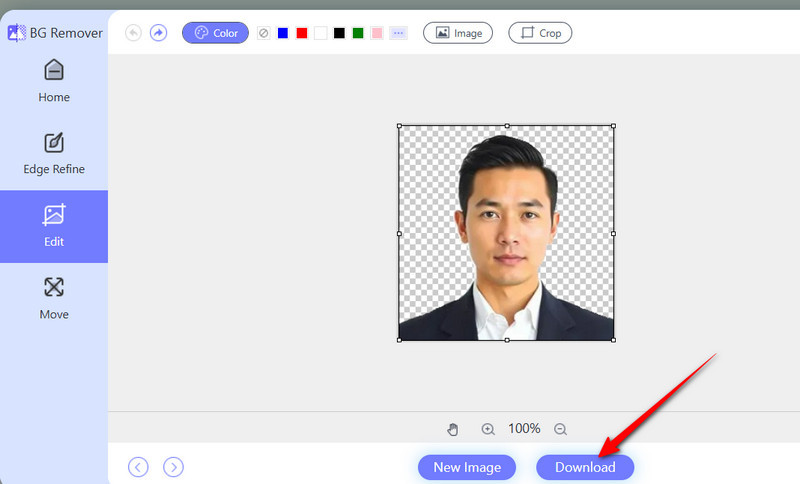
Trong khi các chương trình khác yêu cầu chỉnh sửa thủ công, Công cụ xóa nền AVAide được tích hợp trí tuệ nhân tạo để xóa phông ảnh. Tính năng này giúp xóa phông với độ chính xác cao, mang lại bức ảnh chân dung hoàn hảo. Ngoài ra, nó còn có thể xử lý các vấn đề như làm mờ viền, thay đổi tông màu da và làm biến dạng các đường nét trên khuôn mặt. Để có chất lượng hoàn hảo, công cụ này đi kèm với một công cụ chọn để giữ lại và xóa các phần của ảnh. Tuy nhiên, trong hầu hết các trường hợp, nó mang lại kết quả nhanh chóng và chính xác chỉ với một cú nhấp chuột.
Hơn nữa, công cụ này còn đảm bảo hình ảnh cuối cùng của bạn đáp ứng các yêu cầu nghiêm ngặt của chính phủ, tránh bị từ chối do chỉnh sửa kém. Nó xử lý ảnh mà không làm biến dạng hay giảm chất lượng. Sau đây là cách tạo ảnh hộ chiếu nền trắng ngà bằng chương trình này.
Bước 1Trước tiên, hãy truy cập trang web chính thức của chương trình bằng trình duyệt trên máy tính của bạn. Nhập tên ứng dụng vào thanh địa chỉ và nhấn đi vào trên bàn phím của bạn.
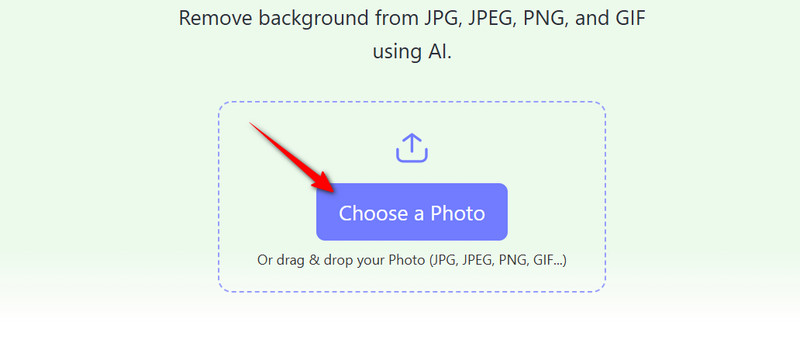
Bước 2Khi bạn đến trang chủ, hãy nhấp vào Chọn một bức ảnh và duyệt tìm ảnh hộ chiếu của bạn.
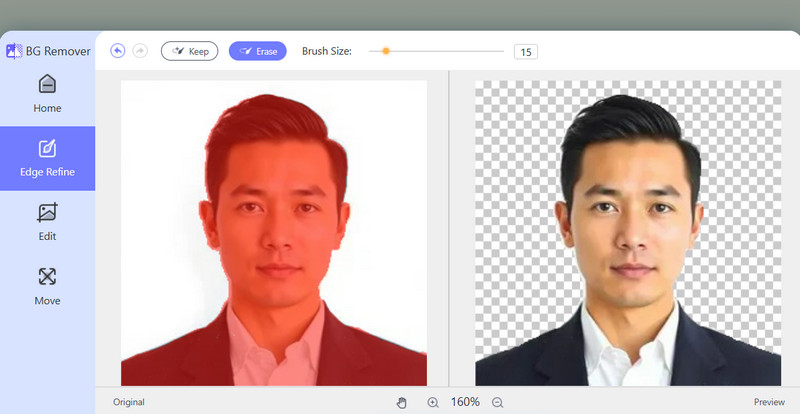
Bước 3Sau khi tải ảnh chân dung của bạn, công cụ sẽ hướng dẫn bạn đến Tinh chỉnh cạnh tab. Công cụ này cũng xóa nền của ảnh và biến nó thành ảnh trong suốt. Bạn sẽ thấy cửa sổ gốc và cửa sổ xem trước.
Bước 4Sau khi thực hiện xong, hãy nhấp vào Tải xuống nút để lấy kết quả cuối cùng và lưu vào phần cứng cục bộ của bạn.
Phần 2: Cách xóa nền ảnh hộ chiếu bằng Photoshop
Bạn cần độ chính xác đến từng pixel cho ảnh hộ chiếu? Adobe Photoshop vẫn là tiêu chuẩn cho việc xóa phông. Mặc dù Adobe Photoshop thực sự vượt trội về khả năng kiểm soát mọi chi tiết, nhưng nó đòi hỏi nhiều kỹ năng chuyên môn hơn so với các công cụ tự động. Bên cạnh đó, Photoshop còn tích hợp công cụ chọn dựa trên AI, giúp phát hiện và tách biệt tiền cảnh khỏi hậu cảnh. Tính năng này cũng hoạt động với ảnh chân dung khi xóa phông. Ngoài ra, Photoshop còn có chức năng chỉnh sửa kích thước ảnh, cho phép người dùng thiết lập chính xác kích thước theo thông số kỹ thuật chính thức như 2x2 inch, đồng thời chú ý đến bóng đổ và ánh sáng, mang lại chất lượng ảnh vượt trội. Nếu bạn đang tự hỏi: "Tôi có thể xóa phông cho ảnh hộ chiếu không?", câu trả lời là có, với sự trợ giúp của các công cụ phù hợp. Sau đây, chúng tôi sẽ giới thiệu một trong những cách xóa phông khỏi ảnh chân dung.
Bước 1Khởi chạy Photoshop và tải ảnh chân dung bạn muốn xóa nền vào ứng dụng. Đi tới Tập tin > Mở và duyệt nó từ máy tính của bạn.
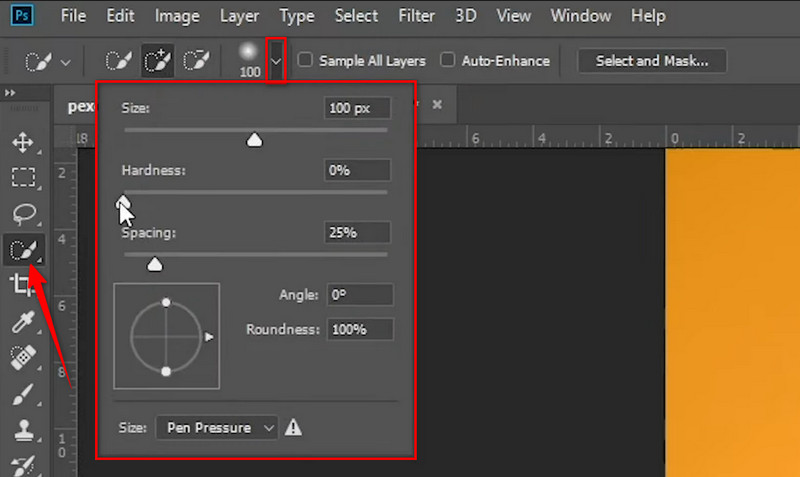
Bước 2Trong menu ngăn bên trái, nhấp vào Sự lựa chọnnhanh tùy chọn công cụ. Khi tùy chọn này được chọn, các tùy chọn bổ sung để lựa chọn sẽ xuất hiện ở đầu giao diện.
Bước 3Tiếp theo, vui lòng đặt nó thành Thêm vào lựa chọn sử dụng menu bổ sung và làm theo các cài đặt bên dưới để lựa chọn.
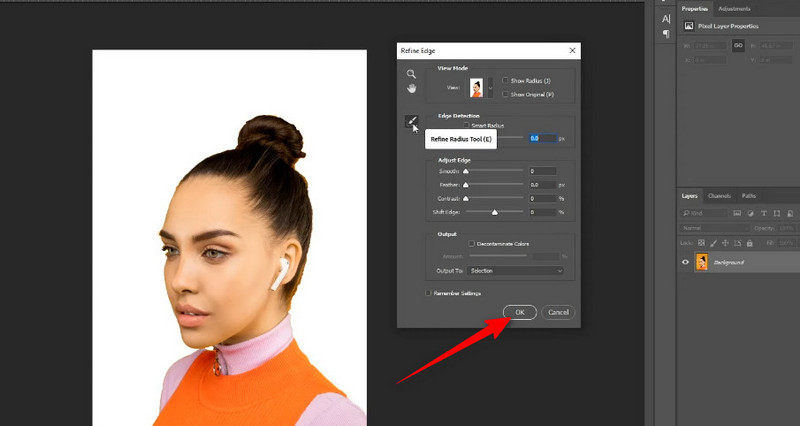
Bước 4Bây giờ, hãy chọn chủ thể trong ảnh chân dung bằng cách nhấp và kéo công cụ chọn. Sau khi đảm bảo chủ thể đã được che phủ, hãy chuyển đến Lựa chọn > Chọn và che dấuvà một hộp thoại sẽ xuất hiện.
Bước 5Tại thời điểm này, bạn có thể tinh chỉnh các cạnh của vùng chọn. Đảm bảo kích hoạt Tinh chỉnh bán kính Tùy chọn công cụ. Sau đó, tô sáng các cạnh của ảnh chân dung. Trong cùng hộp thoại, hãy mở Xuất thành thả xuống và chọn Lớp mới.
Bước 6Cuối cùng, đánh VÂNG để xác nhận các thay đổi và lưu đầu ra. Sau khi xóa nền, bạn cũng có thể thay đổi màu nền của ảnh bạn đã chỉnh sửa.
Phần 3: Cách xóa nền cho Passport trên iPhone hoặc Android
Nếu bạn đang tìm kiếm một công cụ cho phép xóa phông nền khỏi ảnh, hãy cân nhắc Remove.bg. Công cụ này tương thích với cả Android và iPhone, thậm chí hoạt động trên trình duyệt. Các tính năng của nó bao gồm xóa phông nền tức thì bằng AI, tự động biến mất. Điểm nổi bật của Remove.bg là khả năng giữ nguyên chi tiết ảnh, đồng thời mang đến những đường cắt chất lượng cao, từ tóc, kính mắt đến các cạnh, mà không bị biến dạng. Vì vậy, sau đây là hướng dẫn từng bước để sử dụng công cụ xóa phông nền hộ chiếu này.
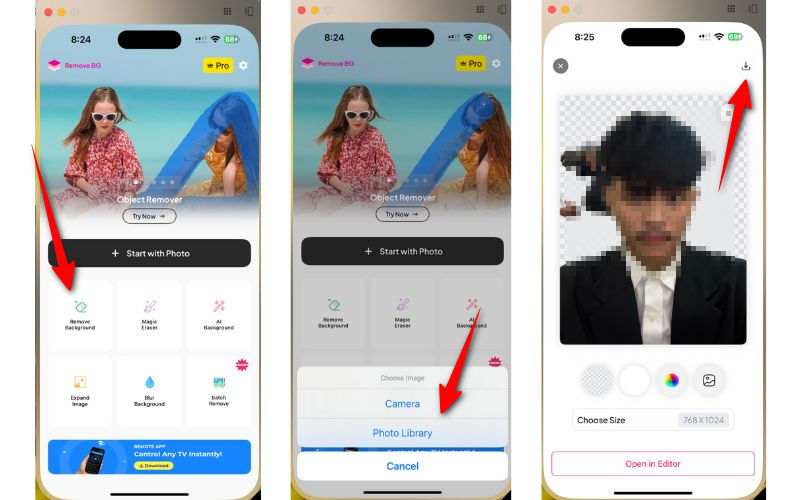
Bước 1Đầu tiên, hãy cài đặt ứng dụng Remove BG từ App Store hoặc Google Play Store và khởi chạy ứng dụng trên thiết bị của bạn.
Bước 2Từ màn hình chính, chạm vào Gỡ bỏ nền và Tiếp tục. Sau đó, chọn ảnh chân dung từ ứng dụng thư viện ảnh hoặc chụp ảnh ngay tại chỗ.
Bước 3Khi ảnh chân dung được tải, ứng dụng sẽ tự động xóa nền khỏi ảnh. Sau đó, chạm vào Tải xuống ở góc trên bên phải của màn hình. Sau đó, bạn vừa học được cách làm nền ảnh màu trắng sử dụng Remove BG.
Phần thưởng: Yêu cầu về ảnh hộ chiếu của Hoa Kỳ và Châu Âu
Có một số tiêu chuẩn hoặc yêu cầu về ảnh mà các quốc gia áp dụng, chẳng hạn như Hoa Kỳ và Châu Âu. Nếu bạn chưa biết hoặc đang cố gắng xin hộ chiếu mới, đây là những yêu cầu bạn cần đáp ứng:
Dành cho công dân Hoa Kỳ
• Được phép đeo trang sức, miễn là chúng không che mặt hoặc mắt. Tuy nhiên, không nên đeo bất kỳ trang sức nào cho những loại giấy tờ tùy thân này.
• Người nộp đơn không được mặc bất kỳ đồng phục nào có thiết kế ngụy trang, cổ áo đồng phục hoặc những thứ tương tự.
• Không được đeo kính trừ khi bạn xuất trình giấy chứng nhận y tế nêu rõ lý do sức khỏe khiến bạn phải đeo kính.
• Đảm bảo giữ khuôn mặt thẳng. Cần giữ khuôn mặt trung tính hoặc không biểu cảm.
• Đối với yêu cầu về ảnh, cần phải là 2
• Không được phép áp dụng bộ lọc vào hình ảnh, nhưng hình ảnh phải rõ nét và tự nhiên.
• Nên in màu trên giấy ảnh chất lượng cao.
Dành cho công dân Châu Âu
• Tương tự, hãy giữ khuôn mặt thẳng. Đừng cười hoặc thể hiện bất kỳ biểu cảm nào trên khuôn mặt.
• Vì lý do tôn giáo, người nộp đơn có thể đội khăn trùm đầu miễn là khăn không che mất khuôn mặt.
• Được phép đeo đồ trang sức miễn là chúng không che mắt hoặc mặt bạn.
• Đối với nam giới, bạn có thể có gấu hoặc không. Nói cách khác, điều này là tùy chọn.
• Được phép đeo kính, miễn là gọng kính mỏng và không che mắt.
• Kích thước hơi khác một chút vì cần phải là 3,5 cm x 4,5 cm.
• Nền phải có màu xám hoặc trắng.
• Không nên sử dụng bất kỳ bộ lọc nào và phải là nguồn nước tự nhiên, không qua lọc.
• Có thể in ảnh màu trên giấy chất lượng ảnh.
Như vậy là chúng ta đã kết thúc bài hướng dẫn về cách xóa nền khỏi ảnh hộ chiếu bằng cách sử dụng công cụ xóa nền ảnh hộ chiếuMặc dù Photoshop cung cấp các phương pháp tiên tiến và hiệu quả, nhưng nhiều người dùng vẫn gặp khó khăn khi sử dụng. Sử dụng công cụ trực tuyến giúp quá trình này trở nên đơn giản và nhanh chóng. Giờ đây, nếu bạn muốn xóa nền dễ dàng, bạn có thể chọn ứng dụng di động cho nhu cầu này.

Sử dụng AI và công nghệ xóa nền tự động để chụp các nền phức tạp từ JPG, JPEG, PNG và GIF.
XỬ LÝ NGAYChỉnh sửa ảnh
- AI Máy Tẩy Quần Áo
- Xóa khảm khỏi hình ảnh
- Công cụ nâng cấp hình ảnh AI
- GIF cao cấp
- Xóa hình mờ Instagram
- Thay đổi độ phân giải ảnh iPhone/Android
- Chỉnh sửa ảnh giấy phép lái xe
- Chuyển đổi ảnh từ độ phân giải thấp sang độ phân giải cao
- Cải thiện chất lượng hình ảnh
- Trình cải tiến ảnh miễn phí
- Xóa bản quyền khỏi ảnh