Bạn đã bao giờ thấy những khối điểm ảnh khó chịu trong ảnh làm hỏng vẻ đẹp của bức ảnh chưa? Đừng lo! Bài viết này sẽ giúp bạn loại bỏ hiện tượng khảm và làm cho ảnh trở nên rõ nét và sống động trở lại. Chúng tôi sẽ hướng dẫn bạn cách loại bỏ những điểm ảnh không mong muốn đó và chỉ cho bạn một số cách đơn giản. Nó sẽ giúp bạn khôi phục lại các chi tiết đã mất và làm cho bức ảnh của bạn trở nên hấp dẫn hơn.
Nếu bạn đang tự hỏi làm thế nào để xóa khảm, hãy đọc tiếp. Hành trình sở hữu những bức ảnh tuyệt vời của bạn bắt đầu ngay tại đây!
- Phần 1: Khảm trên ảnh là gì
- Phần 2: Cách xóa khảm trong Adobe Photoshop
- Phần 3: Cách xóa ảnh khảm bằng insMind Unblur Image
- Phần 4: Cách xóa ảnh Mosaic bằng Fotor Unblur Image
- Phần 5: Cách nâng cấp hình ảnh để loại bỏ hiện tượng mờ giống như ảnh ghép
- Phần 6: Những câu hỏi thường gặp về việc loại bỏ khảm
Phần 1: Khảm trên ảnh là gì
Khảm ảnh là hiệu ứng làm mờ hoặc chặn điểm ảnh, được sử dụng để ẩn hoặc kiểm duyệt một phần của hình ảnh, chẳng hạn như khuôn mặt người, thương hiệu hoặc một yếu tố nhạy cảm nào đó. Khảm ảnh chia nhỏ phần hình ảnh gốc thành các khối màu vuông lớn, loại bỏ các chi tiết nhỏ và khiến nội dung khó hoặc không thể nhìn rõ.
Nếu có thể và cần thiết, bạn có thể xóa ảnh ghép để làm cho toàn bộ ảnh trông đẹp mắt, chứ không chỉ để lộ nội dung bên dưới ảnh ghép. Bài viết này cung cấp 4 cách có thể giúp bạn xóa ảnh ghép.
Phần 2: Cách xóa khảm trong Adobe Photoshop
Adobe Photoshop là một nền tảng chỉnh sửa ảnh được sử dụng rộng rãi, nổi tiếng với các tính năng mạnh mẽ. Nó có khả năng loại bỏ kiểm duyệt khảm khỏi ảnh.
Một trong những tính năng nổi bật của Photoshop là chức năng chọn và che phủ. Nó cho phép bạn nhắm chính xác các vùng cụ thể trên ảnh. Nó giúp dễ dàng loại bỏ các vùng kiểm duyệt khảm không mong muốn. Bạn có thể kiểm soát quá trình chỉnh sửa bằng cách chọn vùng bị ảnh hưởng bởi khảm. Thật vậy, tính năng này rất tuyệt vời để làm cho ảnh của bạn trở nên ấn tượng nhưng có thể hơi khó sử dụng đối với người mới bắt đầu.
Dưới đây là các bước về cách xóa khảm khỏi ảnh bằng Adobe Photoshop:
Bước 1Đầu tiên, tải xuống và cài đặt Adobe Photoshop trên máy tính để bàn của bạn. Sau khi cài đặt, hãy mở chương trình. Sau đó, tải ảnh của bạn lên bằng phương pháp kéo và thả hoặc tùy chọn nhập.
Bước 2Nhập ảnh của bạn bằng cách áp dụng phương pháp kéo và thả hoặc phần nhập.
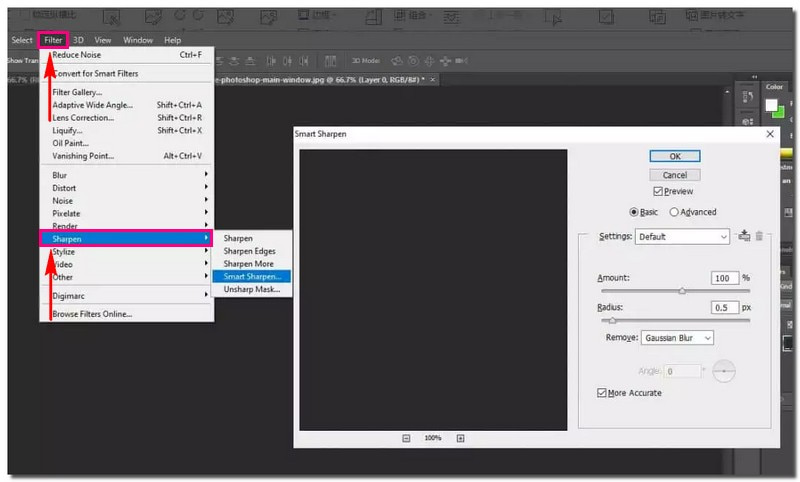
Bạn sẽ tìm thấy một bộ công cụ ở phía bên trái màn hình. Chọn một để chọn khu vực. Bấm vào Lọc, lựa chọn Tiếng ồn, và lựa chọn lốm đốm. Lặp lại quá trình này từ 3 đến 10 lần tùy theo ảnh của bạn. Nó giúp loại bỏ những bất thường nhỏ.
Bước 3Vẫn còn trong Lọc trình đơn, bấm vào Tiếng ồn và lựa chọn Giảm tiếng ồn. Điều chỉnh cài đặt cho đến khi đạt được mức độ mờ mong muốn trong vùng khảm đã chọn. Vui lòng sử dụng tùy chọn xem trước để tinh chỉnh hiệu ứng.
Tiếp theo, nhấp vào Lọc một lần nữa, sau đó làm sắc nét và chọn Làm sắc nét thông minh. Tăng Số lượng và giảm Bán kính để tăng cường độ sắc nét của hình ảnh của bạn.
Bước 4Chọn Công cụ đóng dấu nhân bản từ các công cụ bên trái. Sửa đổi độ cứng và kích thước của dụng cụ. Nhấn nút thay thế , bấm vào màu trong ảnh rồi thả tay ra thay thế. Nhấp vào vùng khảm bị mờ để xóa khảm trên ảnh, sử dụng màu bạn đã chọn để thay thế.
Bước 5Cuối cùng, bấm vào Tập tin và lựa chọn Cứu hoặc là Lưu thành. Chọn định dạng và đích đến mong muốn của bạn để lưu ảnh không bị khảm trên máy tính của bạn.
Phần 3: Cách xóa ảnh khảm bằng insMind Unblur Image
Photoshop rất khó sử dụng. Có giải pháp nào dễ hơn để xóa ảnh ghép không? Bạn có thể thử insMind Unblur Image. Nó có thể xóa ảnh ghép nhanh chóng và làm mờ hình ảnh của bạnLà một công cụ trực tuyến, nó cũng có thể xóa ảnh ghép hàng loạt, tối đa 30 ảnh mỗi lần. Khám phá cách sử dụng công cụ xóa ảnh ghép hỗ trợ AI miễn phí trực tuyến này.
Bước 1Truy cập trang web chính thức của insMind Unblur Image và nhấp vào Tải lên một bức ảnh nút để tải lên hình ảnh khảm của bạn.
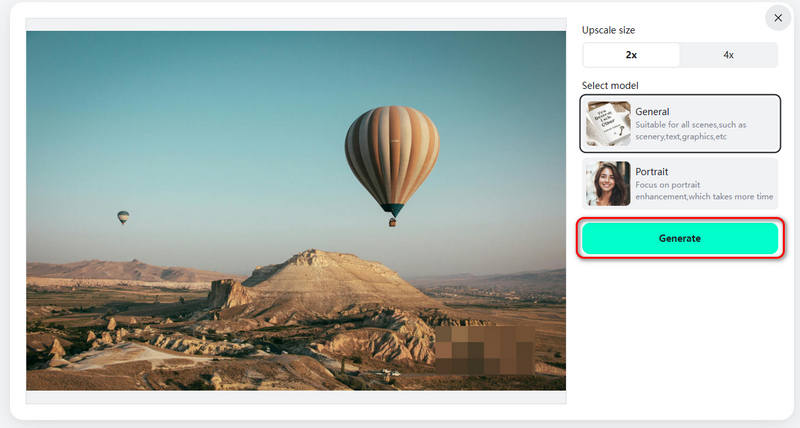
Bước 2Nó sẽ nhận diện ảnh của bạn là ảnh thông thường hay ảnh chân dung. Bạn chỉ cần nhấp vào Phát ra nút. Sau đó, insMind Unblur Image sẽ xóa khảm trên ảnh của bạn một cách nhanh chóng.
Phần 4: Cách xóa ảnh Mosaic bằng Fotor Unblur Image
Fotor cũng là một nền tảng xử lý ảnh trực tuyến phổ biến. Nó có thể giúp bạn xóa ảnh ghép trên bất kỳ ảnh nào. Khi bạn muốn xóa ảnh ghép trên ảnh chân dung, Fotor cung cấp các công cụ đặc biệt để xử lý dễ dàng, chẳng hạn như Magic Eraser. Toàn bộ quy trình làm việc cũng rất dễ hiểu. Xem cách xóa ảnh ghép trên ảnh bằng Fotor Unblur Image.
Bước 1Truy cập trang web chính thức của Fotor Unblur Image và nhấp vào Tải hình ảnh của bạn lên nút để tải ảnh có khảm của bạn lên.
Bước 2Sau khi tải lên, Fotor sẽ tự động xóa ảnh ghép khỏi ảnh của bạn. Bạn chỉ cần chờ quá trình hoàn tất. Sau đó, bạn có thể tải ảnh về máy.
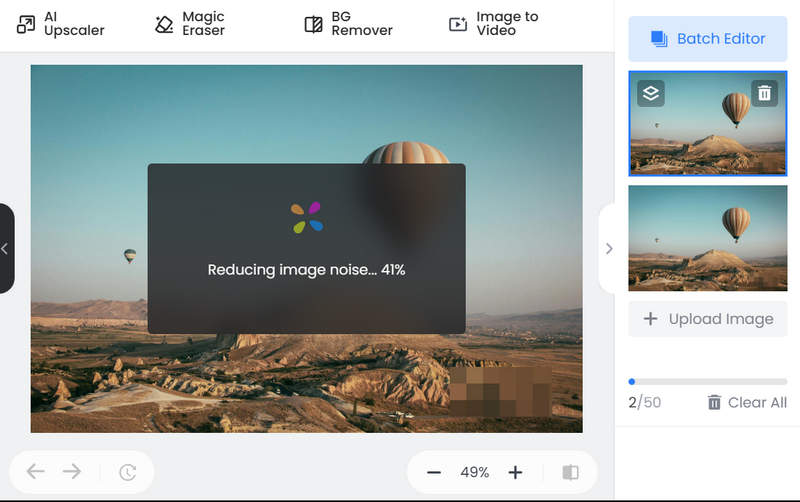
Phần 5: Cách nâng cấp hình ảnh để loại bỏ hiện tượng mờ giống như ảnh ghép
Giải pháp trực tuyến loại bỏ khảm khảm của bạn để chuyển những hình ảnh nhỏ và mờ thành những kiệt tác rõ ràng, sắc nét là AVAide Image Upscaler. Nó có thể truy cập được thông qua bất kỳ trình duyệt web nào. Phần tốt nhất? Nó hoàn toàn miễn phí. Không có phí ẩn hoặc đăng ký được yêu cầu.
Nền tảng này được thiết kế để cải thiện chất lượng hình ảnh của bạn. Đó là bằng cách nâng cấp chúng, loại bỏ độ mờ giống như khảm và làm nổi bật các chi tiết đẹp hơn. Bên cạnh đó, nó cho phép bạn phóng to chúng lên 2×, 4×, 6× và thậm chí lên tới 8×. Sau khi làm sắc nét, bạn sẽ thấy nhiều chi tiết hơn từ hình ảnh bị vỡ pixel hoặc bị hỏng. Hãy yên tâm rằng hình mờ sẽ không được thêm vào hình ảnh nâng cao của bạn. Hãy thoải mái sử dụng kết quả mà không có bất kỳ dấu hiệu không mong muốn nào.
Dưới đây là các bước về cách nâng cấp hình ảnh để loại bỏ hiện tượng mờ giống như khảm bằng cách sử dụng AVAide Image Upscaler:
Bước 1Mở trình duyệt web của bạn và truy cập trang web chính thức của AVAide Image Upscaler.
Bước 2Đánh vào Chọn một bức ảnh để tải lên hình ảnh mong muốn của bạn nhằm cải thiện hình thức trực quan. Ngoài ra, bạn có thể tải ảnh hàng loạt nếu có nhiều ảnh cần nâng cấp.
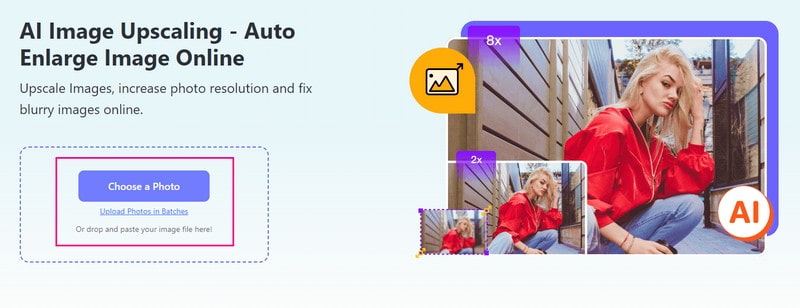
Bước 3AVAide Image Upscaler sẽ xử lý hình ảnh đã nhập của bạn. Nó nói rằng nó sẽ hiển thị những bức ảnh chất lượng cao để xem trước, vì vậy vui lòng đợi một lát.
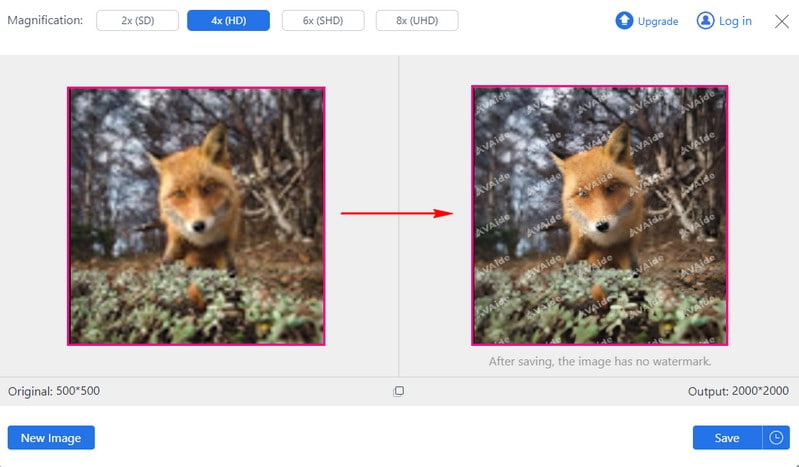
Bạn có thể xem hình ảnh gốc của mình từ màn hình xem trước bên trái và hình ảnh đã nâng cấp trên màn hình xem trước bên phải. Độ mờ giống như khảm đã được loại bỏ, như thể hiện trong kết quả đầu ra. Đừng lo lắng về hình mờ được nhúng trong hình ảnh được nâng cấp. Khi bạn lưu nó, hình mờ sẽ tự động bị xóa.
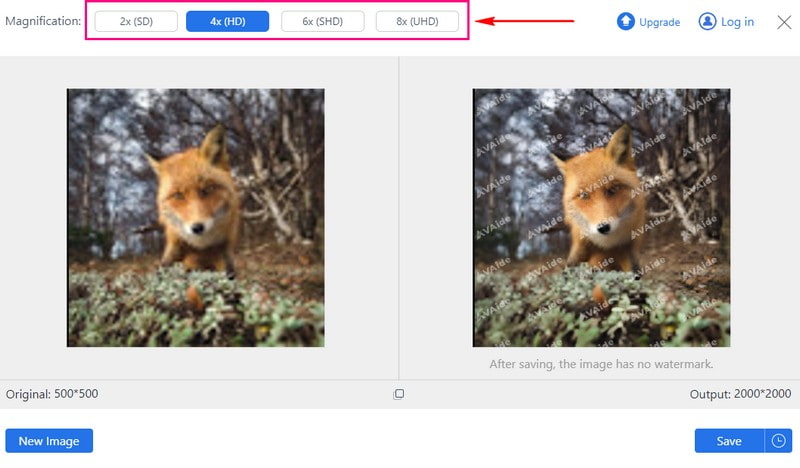
Bước 4Đi đến Phóng đại tùy chọn và chọn 2×, 4×, 6× hoặc 8×, tùy theo sở thích của bạn. Nó xác định mức độ bạn muốn ảnh lớn hơn kích thước ban đầu.
Bước 5Khi hoàn tất, hãy nhấn Cứu để tải xuống hình ảnh đã nâng cấp của bạn mà không có hình mờ.
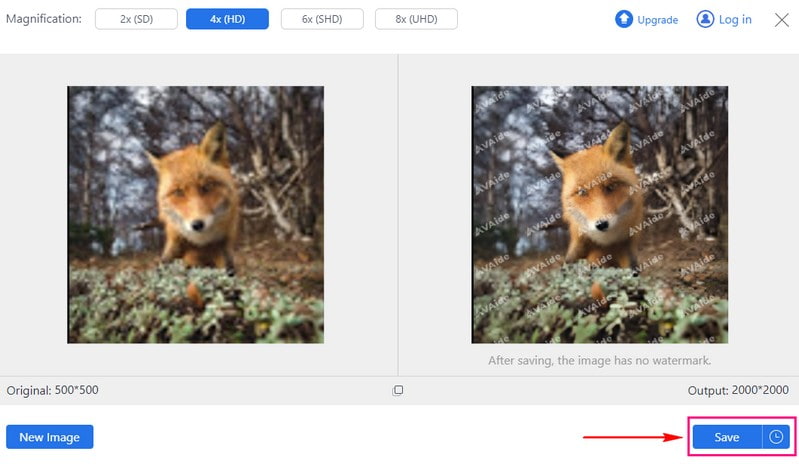
Ở đó bạn có nó! Bạn đã học được cách xóa tranh khảm khỏi ảnh trực tuyến sử dụng Trình nâng cấp hình ảnh AVAide. Một miếng bánh phải không? Đi tới thư mục cục bộ của bạn và kiểm tra ảnh đã nâng cấp của bạn!
Phần 6: Những câu hỏi thường gặp về việc loại bỏ khảm
Tôi có thể xóa ảnh ghép trên video không?
Nếu video có ảnh ghép, bạn không thể sử dụng trình chỉnh sửa video để xóa ảnh ghép. Tuy nhiên, bạn có thể sử dụng AI để xóa ảnh ghép khỏi video. AI có thể xóa ảnh ghép khỏi video theo từng khung hình và bổ sung các chi tiết còn thiếu bằng cách sử dụng nội dung tạo hình. Do đó, AI thực sự tạo ra một video mới không có ảnh ghép, khá giống với video gốc.
Việc xóa tranh khảm khỏi ảnh hoặc hình ảnh có ảnh hưởng đến chất lượng của hình ảnh không?
Đúng! Việc loại bỏ các bức tranh khảm khỏi ảnh có thể làm ảnh hưởng đến vẻ đẹp của bức ảnh. Tốt hơn là nên làm điều này, chủ yếu nếu bức tranh khảm bao phủ một phần lớn. Nó có thể làm cho hình ảnh bị mất một số chi tiết hoặc trông không rõ ràng.
Việc xóa các bức tranh khảm khỏi một bức ảnh hoặc hình ảnh có luôn mang lại sự phục hồi hoàn hảo không?
KHÔNG! Việc xóa các bức tranh ghép khỏi ảnh có thể không làm cho ảnh trông hoàn hảo trở lại. Điều này đặc biệt đúng nếu bức tranh khảm bao phủ rất nhiều bức tranh. Bạn có thể mất một số chi tiết hoặc mức độ rõ ràng của nó, vì vậy đây không phải là cách khắc phục được đảm bảo.
AVAide Image Upscaler có phải là phương pháp loại bỏ khảm AI không?
Đúng! AVAide Image Upscaler là một nền tảng được hỗ trợ bởi AI có thể giúp bạn loại bỏ các bức tranh khảm khỏi hình ảnh. Nó sử dụng công nghệ thông minh để làm cho hình ảnh của bạn rõ ràng hơn bằng cách loại bỏ các điểm ảnh không mong muốn. Nó giúp việc chỉnh sửa ảnh của bạn trở nên dễ dàng và hiệu quả, ngay cả đối với những người không có kỹ năng chỉnh sửa chuyên sâu.
Làm cách nào để xóa tranh khảm bằng Inpaint?
Bắt đầu bằng cách mở Inpaint. Tiếp theo, nhấn tùy chọn Open ở phần thanh công cụ. Chọn hình ảnh bị kiểm duyệt mà bạn muốn sửa và mở nó trong chương trình. Ảnh sẽ hiển thị trong cửa sổ chính.
Bạn có thể đánh dấu khu vực bị kiểm duyệt hoặc tạo pixel bằng tùy chọn Bút chì hoặc Cây đũa thần. Inpaint sẽ chỉnh sửa lại để nó trông bình thường. Nó sẽ khôi phục chi tiết từ các pixel xung quanh. Nó làm cho toàn bộ hình ảnh trông như thể chưa bao giờ bị kiểm duyệt.
Bạn đã khám phá ra cách xóa ảnh ghép khỏi ảnh trực tuyến và ngoại tuyến bằng bốn cách tuyệt vời chất tẩy khảm công cụ. Việc loại bỏ khảm khỏi ảnh mang lại nhiều lợi ích, khôi phục độ rõ nét và chi tiết cho các vùng bị che khuất.
Để có một giải pháp tiên tiến hơn và được điều khiển bởi AI, hãy cân nhắc AVAide Image Upscaler. Nền tảng tiên tiến này sử dụng trí tuệ nhân tạo để loại bỏ hiện tượng mờ nhòe như ảnh ghép. Trải nghiệm sức mạnh của AI trong chỉnh sửa ảnh và nâng cao chất lượng hình ảnh một cách dễ dàng.

Công nghệ AI của chúng tôi sẽ tự động nâng cao chất lượng hình ảnh của bạn, loại bỏ nhiễu và sửa hình ảnh bị mờ trực tuyến.
XỬ LÝ NGAYChỉnh sửa ảnh
- AI Máy Tẩy Quần Áo
- Xóa khảm khỏi hình ảnh
- Công cụ nâng cấp hình ảnh AI
- GIF cao cấp
- Xóa hình mờ Instagram
- Thay đổi độ phân giải ảnh iPhone/Android
- Chỉnh sửa ảnh giấy phép lái xe
- Chuyển đổi ảnh từ độ phân giải thấp sang độ phân giải cao
- Cải thiện chất lượng hình ảnh
- Trình cải tiến ảnh miễn phí
- Xóa bản quyền khỏi ảnh