Khi bạn nén quá mức một hình ảnh chất lượng cao, nó sẽ trở nên mờ hoặc bị vỡ hạt, và đó là lý do tại sao bạn đang tìm kiếm cách khắc phục vấn đề này. làm cho hình ảnh rõ hơn Do những trường hợp nêu trên. Khi tìm kiếm trên mạng, bạn có thể thấy hàng ngàn hướng dẫn và công cụ hứa hẹn mang lại giải pháp, nhưng bạn có thể tự hỏi nên sử dụng cái nào. Đó là lý do chúng tôi tạo ra bài viết này dành cho bạn. Hãy cùng theo dõi bài viết này để khám phá, đánh giá và thậm chí hướng dẫn bạn cách sử dụng chúng nhằm cải thiện độ rõ nét của hình ảnh bạn đang có.
Phần 1: Cách làm cho hình ảnh trực tuyến rõ nét hơn bằng AI
Phương án đầu tiên trong danh sách giúp ảnh của bạn rõ nét hơn là lựa chọn tối ưu với sự hỗ trợ của trí tuệ nhân tạo (AI), đó chính là... AVAide Image UpscalerĐây là một ứng dụng dựa trên điện toán đám mây, nghĩa là bạn không cần tải xuống bất cứ thứ gì để sử dụng. Sau khi truy cập trang chính thức, bạn có thể bắt đầu ngay việc phóng to hình ảnh lên đến 8 lần. Ứng dụng giúp tăng độ phân giải ảnh và khắc phục hiện tượng mờ nhòe đồng thời làm sắc nét ảnh. Thêm vào đó, nó cũng hỗ trợ xử lý hàng loạt. Nếu bạn muốn làm rõ ảnh ngay lập tức, hãy làm theo hướng dẫn mà chúng tôi cung cấp ở đây.
Bước 1Mở trình duyệt của bạn và nhập tên chính thức của bộ nâng cấp độ phân giải này vào ô tìm kiếm để nhận kết quả. Trên trang kết quả, nhấp vào công cụ AVAide và nhấp chuột. Tải hình ảnh của bạn lênMột thư mục sẽ hiện ra trên màn hình, hãy chọn ảnh bạn muốn làm rõ hơn và nhập ảnh vào đây.

Bước 2Sau khi tải lên, bạn sẽ thấy trên bản xem trước rằng hình ảnh đã được phóng to, và nếu bạn muốn phóng to hơn nữa, hãy nhấp vào Mức độ phóng đại mà ứng dụng này cung cấp.
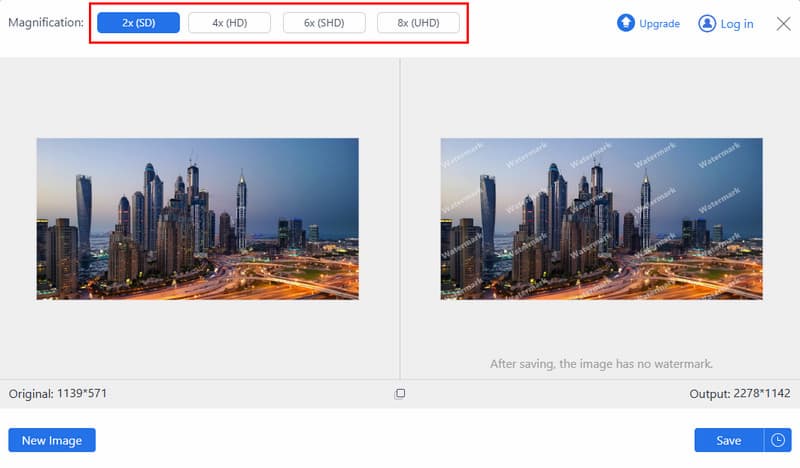
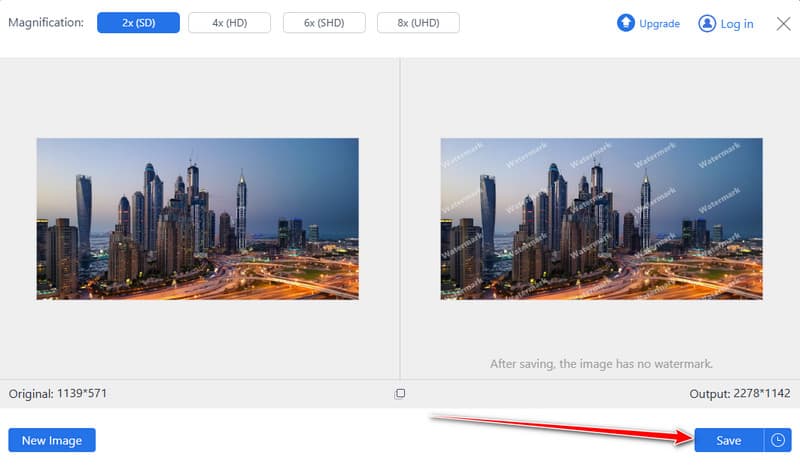
Bước 3Sau khi đã kiểm tra phiên bản phóng to của hình ảnh, bạn có thể xuất nó bằng cách nhấp vào biểu tượng. Cứu nhấn nút. Chờ vài giây, và bạn sẽ thấy hình ảnh được phóng to tốt hơn trước.
Tại sao nên chọn bộ nâng cấp hình ảnh AVAide?
Công cụ trực tuyến miễn phí này sẽ giúp bạn giải quyết vấn đề khi bạn cần. ảnh bị nén quá mức Một cách tình cờ. Ứng dụng này không chỉ cải thiện độ rõ nét và làm sắc nét hình ảnh mà còn nâng cao chất lượng ảnh hơn nữa nhờ sự hỗ trợ của trí tuệ nhân tạo (AI). Hơn nữa, nó rất dễ sử dụng cho người mới bắt đầu muốn học cách làm cho ảnh rõ nét hơn và không để lại bất kỳ hình mờ nào, mang đến cho bạn một bức ảnh đã được chỉnh sửa chuyên nghiệp.
Phần 2: Cách làm cho hình ảnh rõ nét hơn trên iOS và Android
Nếu bạn đang tìm cách làm cho ảnh rõ nét hơn chỉ bằng điện thoại thông minh, các ứng dụng chỉnh sửa ảnh trên di động sẽ cung cấp một giải pháp nhanh chóng và tiện lợi. Một trong những lựa chọn được sử dụng nhiều nhất là YouCam Enhance, nhờ vào sự hỗ trợ của trí tuệ nhân tạo (AI) và khả năng cải thiện độ rõ nét của hình ảnh trực tiếp trên thiết bị iOS hoặc Android của bạn. Chỉ với vài thao tác, ngay cả người mới bắt đầu cũng có thể có được những bức ảnh rõ nét hơn đáng kể sau khi chỉnh sửa.
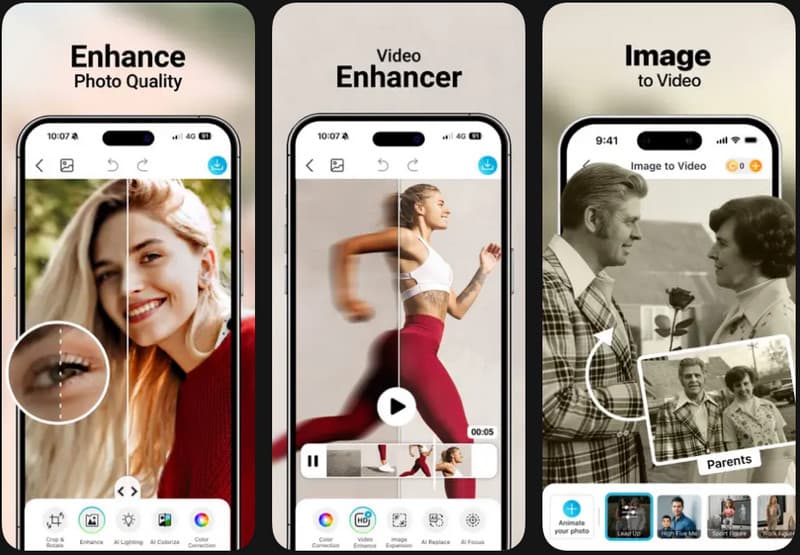
Bước 1Mở App Store hoặc Google Play Store, tìm kiếm YouCam Enhance và tải ứng dụng về thiết bị của bạn.
Bước 2Mở ứng dụng và cho phép truy cập vào thư viện ảnh của bạn. Chọn ảnh bạn muốn chỉnh sửa và tải lên giao diện. Có rất nhiều tính năng chỉnh sửa mà bạn có thể áp dụng, giúp tùy chỉnh độ rõ nét.
Bước 3Xem trước hình ảnh đã được chỉnh sửa và áp dụng các thay đổi khi bạn hài lòng. Cuối cùng, lưu ảnh đã được cải thiện trực tiếp vào thiết bị iPhone hoặc Android của bạn.
Tại sao nên chọn YouCam Enhance?
YouCam Enhance là lựa chọn tốt hơn nếu bạn đang tìm cách làm cho hình ảnh rõ nét hơn chỉ bằng thiết bị di động. Công nghệ dựa trên trí tuệ nhân tạo của nó tự động phân tích những gì cần thiết để cải thiện hình ảnh của bạn mà không cần chỉnh sửa quá mức. Không chỉ vậy, nó còn dễ sử dụng, cho kết quả nhanh chóng và loại bỏ nhu cầu chỉnh sửa nâng cao. Mặc dù vậy, việc phải trả phí có thể là một trở ngại, nhưng nhìn chung, đây là một ứng dụng tuyệt vời.
Phần 3: Cách làm cho hình ảnh rõ nét hơn trên máy tính để bàn
Nếu bạn đang thắc mắc làm thế nào để làm cho ảnh rõ nét hơn bằng máy tính để bàn, phần mềm chỉnh sửa ảnh chuyên nghiệp sẽ cung cấp khả năng kiểm soát chất lượng hình ảnh tốt nhất. Adobe Photoshop là một trong những công cụ thiết thực nhất có thể được sử dụng trong trường hợp này, giúp giảm nhiễu, làm sắc nét chi tiết và tinh chỉnh độ rõ nét một cách chính xác. Photoshop đòi hỏi nhiều công sức hơn so với các công cụ trên thiết bị di động hoặc web, nhưng nó mang lại kết quả có thể tùy chỉnh cao, đặc biệt là với những hình ảnh đã bị nén hoặc giảm chất lượng nghiêm trọng.
Bước 1Mở Adobe Photoshop và tải ảnh bạn muốn chỉnh sửa bằng cách chọn File > Open.
Bước 2Hướng đến Lọc > Tiếng ồn > Giảm tiếng ồnCác thanh trượt có thể được điều chỉnh để giảm nhiễu hạt và biến dạng hình ảnh, đồng thời giữ lại các chi tiết quan trọng. Quá trình này giúp làm mịn các điểm gồ ghề ảnh hưởng đến độ rõ nét.
Bước 3Sau khi giảm thiểu tiếng ồn, hãy chuyển sang bước tiếp theo. Lọc > Làm sắc nét và chọn một tùy chọn làm sắc nét như sau: Mặt nạ Unsharp hoặc là Làm sắc nét thông minh. Từ từ mài sắc để khôi phục lại các chi tiết đã mất một cách nhẹ nhàng mà không làm sắc cạnh.
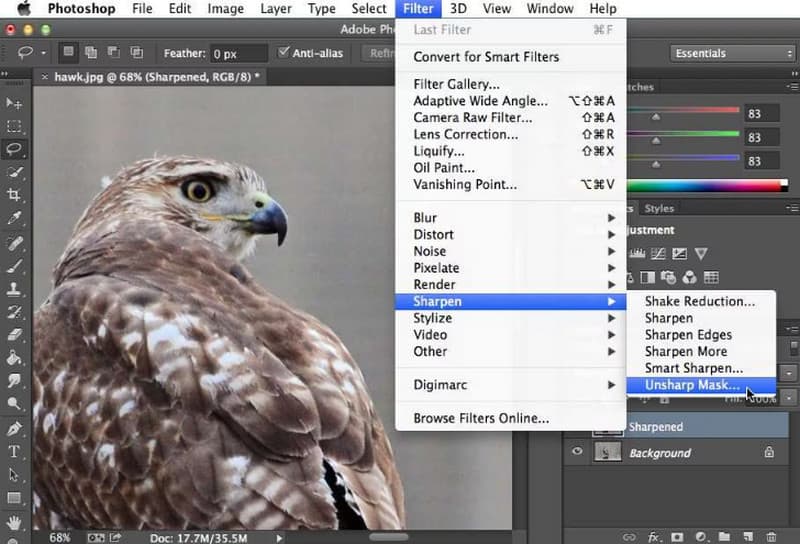
Bước 4Xem trước và chỉnh sửa cho đến khi đạt được độ rõ nét mong muốn của hình ảnh. Khi đã hài lòng, hãy lưu hình ảnh đã chỉnh sửa để lưu giữ kết quả cải thiện.
Tại sao nên chọn Photoshop?
Photoshop lý tưởng cho những người dùng muốn thành thạo cách làm cho hình ảnh rõ nét hơn với quyền kiểm soát hoàn toàn quá trình chỉnh sửa. Các công cụ tiên tiến của nó cho phép điều chỉnh chính xác, vượt xa các cải thiện tự động và thậm chí cả những tính năng khác. thêm điểm ảnh vào ảnhĐiều này khiến nó phù hợp với các chuyên gia hoặc người dùng làm việc với những hình ảnh bị suy giảm chất lượng nghiêm trọng. Nó cần thời gian để làm quen, nhưng bù lại, nó có mức độ chi tiết và khả năng tùy chỉnh vượt trội so với các nền tảng máy tính để bàn khác.
Phần 4: Mẹo giúp hình ảnh của bạn trông rõ nét và chuyên nghiệp hơn
Ngay cả với những công cụ mạnh mẽ, việc áp dụng đúng kỹ thuật vẫn có thể cải thiện đáng kể kết quả. Dưới đây là một số mẹo thực tế giúp nâng cao chất lượng hình ảnh và đạt được vẻ ngoài chuyên nghiệp hơn.
1. Bắt đầu với hình ảnh chất lượng cao nhất có thể
Nếu bạn đang học cách làm cho ảnh rõ nét hơn, hãy luôn bắt đầu với hình ảnh có độ phân giải cao nhất có thể. Hình ảnh nguồn rõ nét giữ lại nhiều chi tiết hơn, giúp việc chỉnh sửa hiệu quả hơn và trông tự nhiên hơn.
2. Tránh nén quá mức
Một trong những cách dễ nhất để làm cho ảnh rõ nét hơn là giảm tần suất nén hoặc lưu lại ảnh. Việc nén lặp đi lặp lại sẽ làm mất đi các chi tiết quan trọng và gây ra hiện tượng giảm chất lượng rõ rệt.
3. Sử dụng kỹ thuật mài đúng cách
Nếu bạn đang thắc mắc làm thế nào để ảnh rõ nét hơn, hãy áp dụng độ sắc nét dần dần. Những điều chỉnh nhỏ giúp khôi phục chi tiết mà không tạo ra các hiện tượng nhiễu hoặc cạnh sắc không mong muốn.
4. Tận dụng các công cụ nâng cao miễn phí
Bạn có thể làm cho hình ảnh rõ nét hơn miễn phí bằng cách sử dụng các công cụ trực tuyến hoặc di động đáng tin cậy. Hầu hết các giải pháp miễn phí hiện nay đều có khả năng cải thiện hình ảnh đáng kinh ngạc mà không cần đến các kỹ năng chỉnh sửa phức tạp.
5. Giảm tiếng ồn trước khi mài
Để có được hình ảnh rõ nét hơn, không bị nhiễu hạt và méo mó, hãy giảm nhiễu trước. Điều này tạo ra một nền tảng tinh khiết hơn, sau đó mới làm sắc nét và tăng độ rõ tổng thể.
6. Hãy để AI xử lý các cải tiến phức tạp
Sử dụng phần mềm làm sạch ảnh bằng AI có thể tiết kiệm thời gian bằng cách tự động phát hiện và làm nổi bật các chi tiết quan trọng trong khi vẫn giữ được vẻ tự nhiên của ảnh.
7. Chọn cài đặt xuất phù hợp
Sau khi chỉnh sửa, hãy làm cho hình ảnh rõ nét hơn mà không làm giảm chất lượng bằng cách xuất ở độ phân giải cao và chọn các định dạng giữ được chi tiết hình ảnh, chẳng hạn như PNG hoặc JPG chất lượng cao.
8. Sửa các vùng bị mờ thủ công
Khi làm rõ những bức ảnh bị mờ, các công cụ làm sắc nét chọn lọc hoặc tăng cường cục bộ có thể hữu ích để tập trung vào những phần của hình ảnh cần được làm sắc nét nhất, từ đó thu được sản phẩm cuối cùng trông tự nhiên.
9. Khám phá các ứng dụng miễn phí để nâng cao trải nghiệm khi di chuyển
Để làm cho ảnh rõ nét hơn miễn phí, hãy thử các ứng dụng di động được thiết kế đặc biệt để cải thiện độ rõ nét. Nhiều ứng dụng cung cấp các điều chỉnh tức thì và rất dễ sử dụng ngay cả đối với người mới bắt đầu.
10. Sử dụng các ứng dụng chuyên dụng giúp ảnh rõ nét hơn
Hiện nay có những ứng dụng chuyên dụng giúp làm rõ ảnh bằng cách kết hợp giảm nhiễu, làm sắc nét và cải thiện hình ảnh bằng trí tuệ nhân tạo, giúp khôi phục chất lượng hình ảnh nhanh chóng và đơn giản hơn.
Với những công cụ này, việc đó trở nên dễ dàng hơn bao giờ hết. làm cho hình ảnh rõ hơn Trên mọi thiết bị. Bất kể đó là loại tiện ích trực tuyến hỗ trợ AI, ứng dụng di động hay phần mềm máy tính để bàn, tất cả đều cung cấp phương pháp hiệu quả để nâng cao chất lượng hình ảnh. Với kỹ thuật phù hợp với mục đích của bạn, bạn có thể dễ dàng cải thiện hình ảnh của mình với kết quả tốt hơn trong thời gian ngắn.
GIỚI THIỆU VỀ TÁC GIẢ


Công nghệ AI của chúng tôi sẽ tự động nâng cao chất lượng hình ảnh của bạn, loại bỏ nhiễu và sửa hình ảnh bị mờ trực tuyến.
XỬ LÝ NGAYChỉnh sửa ảnh
- AI Máy Tẩy Quần Áo
- Xóa khảm khỏi hình ảnh
- Công cụ nâng cấp hình ảnh AI
- GIF cao cấp
- Xóa hình mờ Instagram
- Thay đổi độ phân giải ảnh iPhone/Android
- Chỉnh sửa ảnh giấy phép lái xe
- Chuyển đổi ảnh từ độ phân giải thấp sang độ phân giải cao
- Cải thiện chất lượng hình ảnh
- Trình cải tiến ảnh miễn phí
- Xóa bản quyền khỏi ảnh