Nếu bạn muốn giảm chất lượng hình ảnh Ảnh trông ổn nhưng dung lượng file quá lớn? Điều này thường xảy ra khi ảnh tải chậm hoặc không tải được. Ảnh trông vẫn đẹp, nhưng file quá nặng. Học cách giảm chất lượng ảnh giúp bạn kiểm soát tốt hơn kích thước và tốc độ tải. Điều này giúp ảnh tải nhanh hơn và chia sẻ dễ dàng hơn. Bài viết sau đó sẽ hướng dẫn các công cụ trực tuyến, phương pháp trên thiết bị di động và các tùy chọn trên máy tính để bàn.
Phần 1: Tại sao bạn cần giảm chất lượng hình ảnh
Đôi khi, hình ảnh độ phân giải cao trông rất đẹp nhưng lại gây ra nhiều vấn đề hơn là lợi ích. Kích thước tệp lớn có thể làm chậm trang web, chiếm quá nhiều dung lượng lưu trữ và gây khó khăn trong việc chia sẻ. Học cách giảm chất lượng tệp ảnh là điều cần thiết cho bất kỳ ai thường xuyên làm việc với hình ảnh kỹ thuật số. Với một số thao tác xử lý chất lượng hình ảnh phù hợp, bạn có thể duy trì hình ảnh ở trạng thái tốt và tối đa hóa hiệu suất, giảm dung lượng lưu trữ, cũng như giúp hình ảnh dễ quản lý hơn trên các thiết bị và nền tảng khác nhau.
1. Tốc độ tải trang web nhanh hơn
Các file hình ảnh dung lượng lớn sẽ làm tăng kích thước trang và làm chậm tốc độ tải trang. Tốc độ tải trang chậm sẽ khiến người dùng khó chịu và dẫn đến tỷ lệ thoát trang cao hơn. Thứ hạng tìm kiếm cũng phụ thuộc vào tốc độ tải trang. Để giảm kích thước file, nên chọn chất lượng hình ảnh thấp hơn nhưng không nên giảm kích thước quá nhỏ đến mức không thể xem được trên màn hình thông thường.
2. Hiệu năng tốt hơn trên thiết bị di động
Điện thoại di động dựa trên dữ liệu dung lượng thấp và kết nối mạng không ổn định. Hình ảnh lớn tải chậm và tiêu tốn nhiều băng thông hơn. Điều này có thể làm gián đoạn việc cuộn trang và trì hoãn hiển thị nội dung. Bằng cách giảm chất lượng hình ảnh, bạn sẽ thấy hình ảnh tải nhanh hơn nhiều và các trang sẽ mượt mà hơn trên điện thoại và máy tính bảng.
3. Chia sẻ tập tin dễ dàng hơn
Hầu hết các nền tảng email và ứng dụng nhắn tin tức thời đều có giới hạn kích thước tệp. Hình ảnh độ phân giải cao không tải lên được hoặc mất nhiều thời gian để gửi. Điều này khiến việc chia sẻ trở nên khó khăn. Khi bạn giảm chất lượng hình ảnh, kích thước tệp hình ảnh sẽ nhỏ hơn và có thể được gửi dễ dàng qua nhiều nền tảng khác nhau.
4. Tối ưu hóa lưu trữ
Hình ảnh đang nhanh chóng chiếm dung lượng lưu trữ trên điện thoại, máy tính và đám mây. Dung lượng lưu trữ bị đầy nhanh hơn dự kiến đối với ảnh độ phân giải cao. Điều này dẫn đến việc phải dọn dẹp thường xuyên và nhận được cảnh báo về dung lượng lưu trữ. Bằng cách cung cấp hình ảnh chất lượng thấp hơn, người dùng có thể tiết kiệm dung lượng mà vẫn giữ lại được các tệp có thể sử dụng hàng ngày.
5. Xếp hạng SEO tốt hơn
Các công cụ tìm kiếm ưu tiên các trang tải nhanh và được tối ưu hóa tốt. Hình ảnh có tác động trực tiếp đến tốc độ tải trang và trải nghiệm người dùng. Hình ảnh được tối ưu hóa hỗ trợ việc thu thập thông tin và xếp hạng tốt hơn. Biết cách giảm chất lượng hình ảnh giúp cân bằng hiệu suất và độ rõ nét trực quan để đạt được kết quả SEO lâu dài.
Phần 2: Cách giảm chất lượng hình ảnh miễn phí trực tuyến
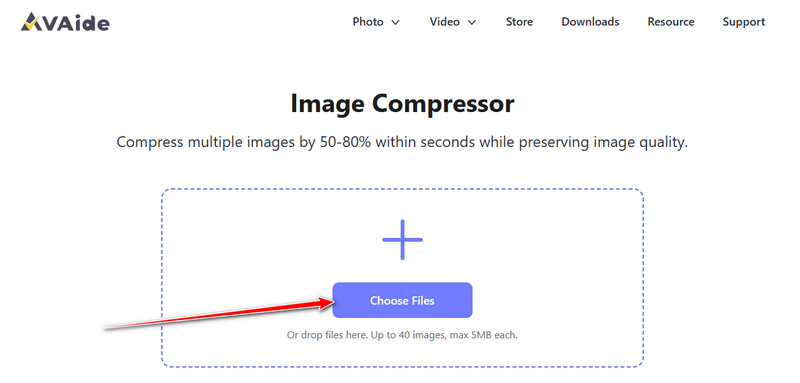
Máy nén hình ảnh AVAide AVAide là một công cụ trực tuyến đáng tin cậy để giảm chất lượng hình ảnh. Nó giảm kích thước tệp mà không làm giảm chất lượng hình ảnh, rất hữu ích cho các trang web, việc chia sẻ hoặc tiết kiệm dung lượng lưu trữ. Công cụ này có thể nén nhiều hình ảnh cùng một lúc, tiết kiệm thời gian khi bạn có nhiều ảnh. Nó hoạt động với các định dạng phổ biến như JPG, PNG và JPEG, vì vậy nó xử lý hầu hết các loại hình ảnh một cách dễ dàng. Nếu bạn muốn biết cách giảm chất lượng hình ảnh, AVAide cung cấp một giải pháp đơn giản và dễ sử dụng, hoạt động hoàn toàn trên trình duyệt của bạn.
Bước 1Mở một tab mới và tìm kiếm trang chính thức của AVAide Image Compressor, sau đó nhấp vào. Chọn tập tin Để tải lên hình ảnh bạn muốn giảm chất lượng. Tại đây, bạn có thể tải lên nhiều hình ảnh để giảm chất lượng nếu muốn.
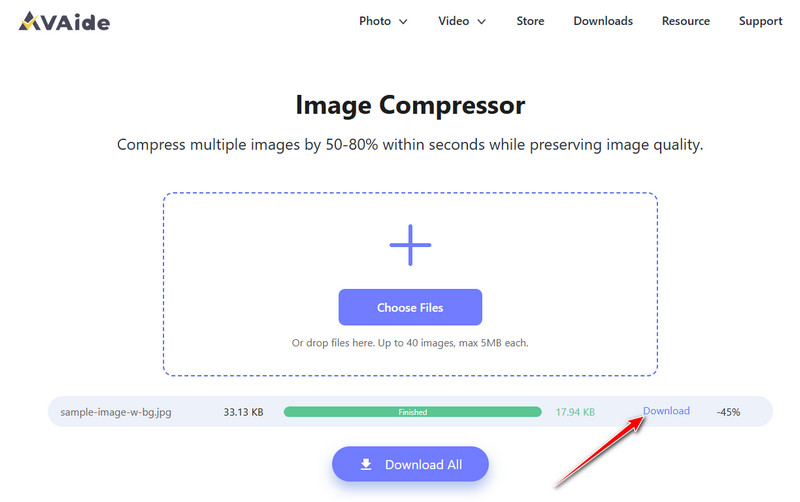
Bước 2Sau khi quá trình nén hoàn tất, bạn sẽ thấy thanh tiến trình hiển thị "Đã hoàn thành!". Bây giờ hãy nhấp vào... Tải xuống để lưu nó.
Phần 3: Cách giảm chất lượng hình ảnh trên iOS và Android
1. Shrink.Media trên Android
Shrink.media là một ứng dụng di động rất đáng tin cậy để giảm chất lượng hình ảnh trên cả thiết bị iOS và Android. Được phát triển bởi nhóm Pixelbin nổi tiếng, ứng dụng này... Máy nén PNG Ứng dụng sử dụng công nghệ AI hiện đại để nén ảnh một cách thông minh mà vẫn giữ nguyên chất lượng ban đầu. Người dùng có thể giảm kích thước ảnh xuống đến 75% hoặc hơn mà không thấy giảm độ rõ nét. Tìm hiểu cách giảm chất lượng ảnh trên Android của bạn với sự trợ giúp của công cụ này.
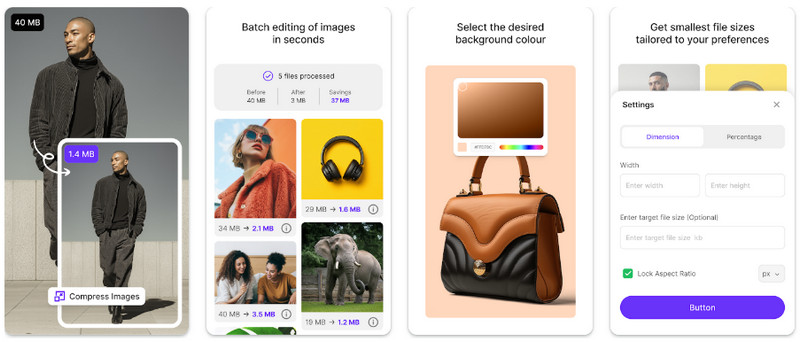
Bước 1Mở Shrink.media trong trình duyệt của bạn hoặc tải ứng dụng từ Google Play Store.
Bước 2Bấm vào Tải lên hình ảnh Chọn tệp của bạn hoặc dán URL hình ảnh bạn muốn nén.
Bước 3Hãy đợi từ hai đến ba giây trong khi AI tự động xử lý hình ảnh của bạn, giữ nguyên chất lượng ban đầu. Nếu bạn không hài lòng với kết quả, bạn có thể điều chỉnh cài đặt và nhấn nút. Nén một lần nữa.
2. Nén ảnh - Thu nhỏ ảnh trên iOS
Nén ảnh - Thu nhỏ ảnh Đây là một trong những ứng dụng iOS tốt nhất để giảm chất lượng hình ảnh mà vẫn giữ nguyên độ rõ nét ban đầu. Ứng dụng hỗ trợ tất cả các định dạng hình ảnh chính và cung cấp khả năng nén nhanh, không mất dữ liệu. Nó cũng cho phép nén hàng loạt nhiều ảnh, lý tưởng để quản lý hình ảnh trên iPhone. Tìm hiểu cách giảm chất lượng hình ảnh trên thiết bị iOS của bạn bằng công cụ này.
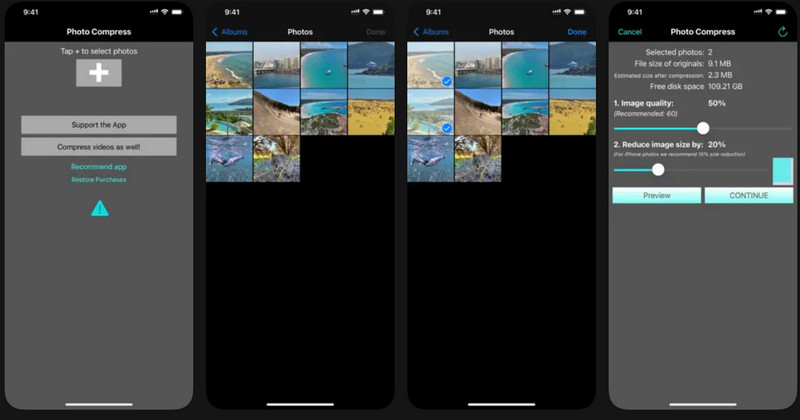
Bước 1Tải ứng dụng Photo Compress từ App Store và mở ứng dụng. Chạm vào biểu tượng... + Nhấn nút và chọn tất cả các hình ảnh bạn muốn nén. Sau khi hoàn tất, hãy nhấp vào Làm xong.
Bước 2Chọn tùy chọn Nén, điều chỉnh các cài đặt theo sở thích của bạn và nhấn Tiếp tục.
Bước 3Bạn cũng có thể tùy chọn xóa các ảnh gốc để tiết kiệm dung lượng lưu trữ sau khi nén.
Phần 4: Cách giảm chất lượng hình ảnh trên máy tính để bàn
Dành cho người dùng máy tính để bàn muốn một công cụ đáng tin cậy để nén ảnh nhanh chóng trên cả Windows và Mac, Máy nén ảnh Caesium Đây là một lựa chọn tuyệt vời. Phần mềm hỗ trợ các định dạng phổ biến như JPEG, PNG và WebP, thậm chí còn cho phép xử lý hàng loạt, giúp việc sử dụng trở nên dễ dàng hơn. nén nhiều hình ảnh WebP Ngay lập tức. Nếu bạn đang tìm cách giảm chất lượng hình ảnh trên máy tính, Caesium cung cấp một giải pháp đơn giản và hiệu quả.
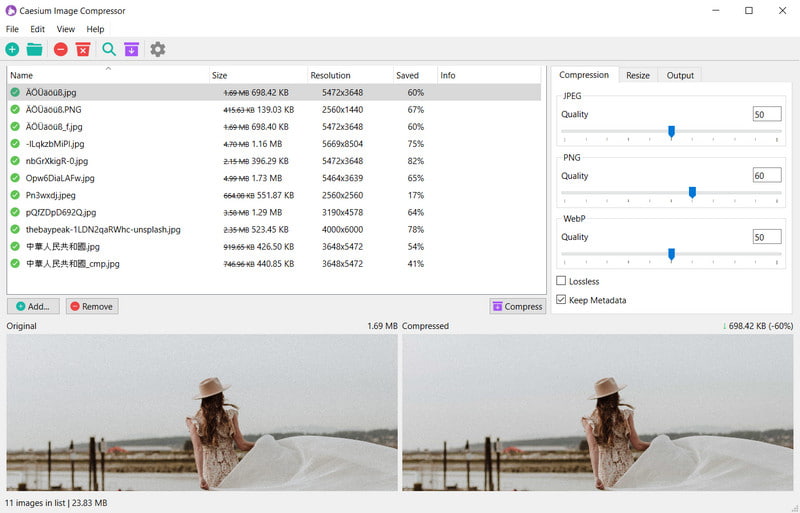
Bước 1Tải xuống và mở chương trình, sau đó nhấp chuột. Thêm hình ảnh Chọn các ảnh bạn muốn nén. Bạn có thể chọn nhiều tệp để xử lý hàng loạt.
Bước 2Chọn thư mục đầu ra nơi các hình ảnh đã nén sẽ được lưu. Điều chỉnh thanh trượt mức độ nén theo ý muốn của bạn. Mức độ nén cao hơn sẽ giảm kích thước tệp nhiều hơn nhưng chất lượng hình ảnh sẽ giảm đi một chút.
Bước 3Nhấp vào "Nén" để bắt đầu. Chương trình sẽ xử lý hình ảnh và lưu các tệp có dung lượng nhỏ hơn vào thư mục bạn đã chọn.
Làm giảm chất lượng hình ảnh Giúp bạn tiết kiệm dung lượng lưu trữ, tăng tốc thời gian tải và chia sẻ mượt mà hơn. Các công cụ như AVAide trực tuyến, Shrink.media trên Android, Photo Compress trên iOS hoặc Caesium trên máy tính để bàn cho phép bạn thực hiện việc này một cách nhanh chóng và dễ dàng. Sử dụng công cụ phù hợp cho phép bạn giảm kích thước tệp mà vẫn giữ được độ rõ nét của hình ảnh, giúp bạn kiểm soát hoàn toàn ảnh của mình.

Giảm kích thước tệp hình ảnh trực tuyến trong vòng vài giây mà vẫn giữ được chất lượng. Chúng tôi hỗ trợ JPG, PNG, WEBP, GIF, v.v.
XỬ LÝ NGAYChỉnh sửa ảnh
- AI Máy Tẩy Quần Áo
- Xóa khảm khỏi hình ảnh
- Công cụ nâng cấp hình ảnh AI
- GIF cao cấp
- Xóa hình mờ Instagram
- Thay đổi độ phân giải ảnh iPhone/Android
- Chỉnh sửa ảnh giấy phép lái xe
- Chuyển đổi ảnh từ độ phân giải thấp sang độ phân giải cao
- Cải thiện chất lượng hình ảnh
- Trình cải tiến ảnh miễn phí
- Xóa bản quyền khỏi ảnh