Ảnh WebP của bạn quá lớn khiến việc tải lên nhanh chóng? Bạn muốn tiết kiệm dung lượng mà không làm giảm chất lượng? Bạn đang băn khoăn làm thế nào để trang web của mình tải nhanh hơn? Tất cả những gì bạn cần làm là... nén WebP!
May mắn thay, bạn đã đến đúng chỗ. Tại đây, chúng tôi sẽ chia sẻ những cách hiệu quả để giảm kích thước tệp hình ảnh WebP mà vẫn giữ được độ rõ nét của ảnh. Nhờ đó, hình ảnh của bạn sẽ dễ dàng chia sẻ hơn, tải nhanh hơn và vẫn trông tuyệt vời ở mọi nơi bạn sử dụng.
Phần 1: Tại sao cần nén WebP
WebP là định dạng hình ảnh phổ biến được sử dụng trên web. Nó cho hình ảnh có độ rõ nét tốt và làm cho các trang web trông đẹp mắt. Tuy nhiên, việc sử dụng hình ảnh WebP mà không kiểm tra kích thước có thể gây ra vấn đề. Khi đó, việc nén chúng trở nên thực sự cần thiết.
Bạn có biết rằng việc nén ảnh WebP mang lại nhiều lợi ích? Nếu bạn chưa biết về những lợi ích này, hãy tiếp tục đọc để tìm hiểu thêm.
- 1. Thời gian tải nhanh hơn: Ảnh WebP dung lượng lớn mất nhiều thời gian hơn để mở. Điều này có thể làm chậm trang web của bạn. Khi bạn nén chúng, chúng sẽ tải nhanh hơn. Khách truy cập có thể xem trang của bạn nhanh chóng và có nhiều khả năng ở lại hơn.
- 2. Tiết kiệm không gian lưu trữ: Các tập tin WebP dung lượng lớn chiếm nhiều dung lượng trên máy tính hoặc máy chủ của bạn. Việc giảm kích thước chúng sẽ giúp tiết kiệm dung lượng lưu trữ. Điều này rất hữu ích nếu trang web của bạn có nhiều hình ảnh.
- 3. Cải thiện hiệu suất website: Hình ảnh dung lượng lớn có thể làm chậm trang web của bạn. Các tệp WebP được nén giúp giảm tải. Trang web của bạn sẽ hoạt động mượt mà hơn và tốt hơn cho mọi người.
- 4. Cải thiện trải nghiệm người dùng: Mọi người không thích chờ đợi hình ảnh. Các tập tin nén hiển thị nhanh hơn. Việc duyệt web trở nên dễ dàng và thú vị hơn.
- 5. Giảm mức sử dụng dữ liệu: Một số người dùng có tốc độ internet chậm hoặc dung lượng dữ liệu hạn chế. Các tệp WebP nhỏ hơn sử dụng ít dữ liệu hơn và tải xuống nhanh hơn. Điều này giúp mọi người truy cập trang web của bạn mà không gặp sự cố.
- 6. Lợi ích của SEO: Các công cụ tìm kiếm thích các trang web nhanh. Hình ảnh được nén giúp trang web của bạn tải nhanh hơn. Điều này giúp trang web của bạn hiển thị ở vị trí cao hơn trong kết quả tìm kiếm.
- 7. Chia sẻ dễ dàng: Ảnh dung lượng lớn có thể khó gửi. Các tệp WebP nén có kích thước nhỏ hơn và dễ chia sẻ hơn. Chúng được tải lên email hoặc mạng xã hội nhanh chóng mà không gặp vấn đề gì.
Có rất nhiều lợi ích, phải không? Nó giúp website nhanh hơn, tiết kiệm dung lượng lưu trữ, cải thiện trải nghiệm người dùng và thậm chí giúp website của bạn xếp hạng tốt hơn trên các công cụ tìm kiếm. Vì vậy, đừng lãng phí thêm thời gian nữa; hãy cùng chúng ta tìm hiểu cách nén ảnh WebP trong các phần tiếp theo.
Phần 2: Cách nén WebP trực tuyến
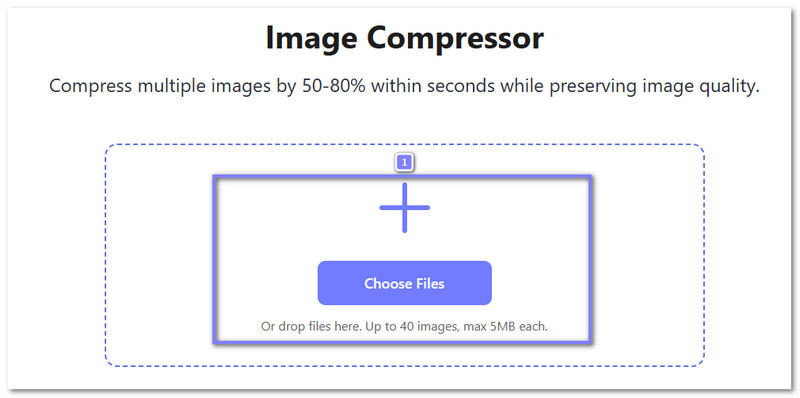
Nén ảnh WebP trực tuyến rất nhanh và đơn giản, không cần cài đặt bất cứ thứ gì. Một công cụ đáng tin cậy cho việc này là Máy nén hình ảnh AVAideVới thao tác chỉ bằng một cú nhấp chuột, bạn có thể nén kích thước ảnh WebP trong vài giây.
Bạn có nhiều ảnh WebP cần nén? Bạn có thể tải tất cả chúng lên cùng một lúc và tải xuống các ảnh đã nén cùng lúc. AVAide Image Compressor hỗ trợ tối đa 40 ảnh mỗi lần, với mỗi tệp có kích thước tối đa 5 megabyte. Thật ấn tượng phải không?
Ưu điểm tuyệt vời nhất là nó giữ nguyên độ rõ nét của hình ảnh, giúp ảnh của bạn luôn sắc nét và rõ ràng. Nhờ đó, bạn không cần lo lắng về việc mất chi tiết khi giảm kích thước tệp. Hơn nữa, nó hoàn toàn miễn phí, vì vậy bạn có thể nén ảnh WebP nhanh chóng mà không tốn bất kỳ chi phí nào.
Bước 1Hãy truy cập trang web chính của AVAide Image Compressor và dành chút thời gian để làm quen với nó.
Bước 2Tiếp theo, nhấn nút cộng Nút này cho phép bạn tải lên ảnh WebP mà bạn muốn nén. Bạn cũng có thể chọn và kéo thả ảnh để quá trình nhanh hơn. Lưu ý rằng bạn có thể nhập tối đa 40 ảnh cùng lúc, mỗi ảnh có kích thước tối đa 5 megabyte. Tính năng này hữu ích nếu bạn có nhiều ảnh cần nén.
Bước 3Ngay sau khi ảnh WebP của bạn được tải lên, AVAide Image Compressor sẽ bắt đầu nén ảnh ngay lập tức. Sau khi quá trình hoàn tất, từ ngữ sẽ được hiển thị. Hoàn thành Nó sẽ hiển thị màu xanh lá cây. Bạn sẽ có thể thấy kích thước tệp đã thay đổi bao nhiêu.
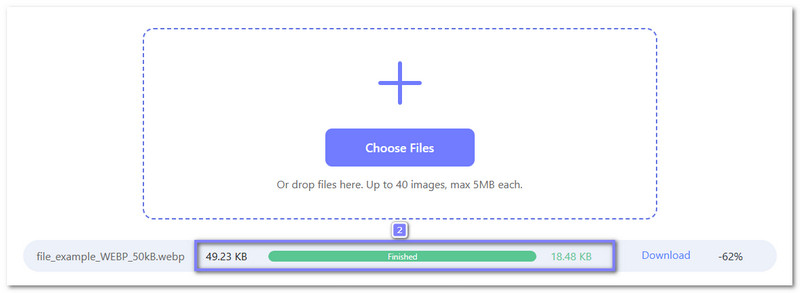
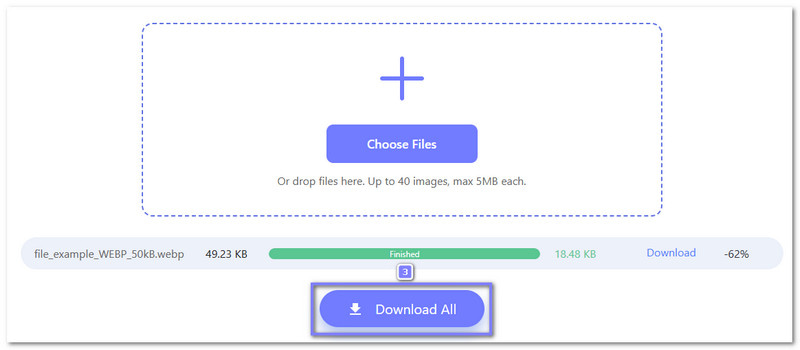
Bước 4Để hoàn tất, hãy nhấn nút. Tải xuống nút để lưu ảnh WebP đã nén vào thư mục cục bộ của bạn. Nếu bạn nén nhiều ảnh WebP cùng lúc, bạn có thể nhấp vào Tải xuống tất cả Nhấn vào nút để tải tất cả cùng một lúc. Giờ đây, ảnh WebP của bạn đã nhỏ hơn và sẵn sàng sử dụng trực tuyến mà không làm giảm nhiều độ rõ nét!
Những ưu đãi bổ sung mà bạn sẽ yêu thích: AVAide Image Compressor hoạt động với hầu hết các định dạng hình ảnh phổ biến, không chỉ WebP. Nó có thể giảm kích thước hình ảnh của bạn xuống 50-80% trong vài giây mà vẫn giữ được độ sắc nét và rõ ràng.
Tất cả các tệp đều được bảo mật bằng mã hóa SSL 256 bit và tự động bị xóa khỏi máy chủ trong vòng 2 giờ. Không còn nghi ngờ gì nữa, AVAide Image Compressor giúp việc này trở nên dễ dàng hơn. nén JPEGTải ảnh định dạng BMP hoặc WebP nhanh chóng, an toàn và không lo lắng.
Phần 3: Cách nén ảnh WebP trong Photoshop
Một cách khác để nén tệp WebP hiệu quả là sử dụng một công cụ mạnh mẽ. trình chỉnh sửa ảnh Được sử dụng bởi cả người chuyên nghiệp và người mới bắt đầu. Photoshop cho phép bạn chỉnh sửa hình ảnh, thay đổi màu sắc và tối ưu hóa tệp tin để sử dụng trên web.
Bạn có thể nén ảnh WebP với điều kiện giảm chất lượng hoặc giữ nguyên chất lượng. Bạn cũng có thể lưu, chỉnh sửa và quản lý các tệp WebP một cách dễ dàng. Các công cụ tích hợp sẵn cho phép bạn kiểm soát hoàn toàn chất lượng hình ảnh và kích thước tệp, giúp việc nén trở nên đơn giản và nhanh chóng.
Bước 1Sau khi chỉnh sửa ảnh xong trong Photoshop, hãy chuyển sang bước tiếp theo. Tập tin menu. Sau đó, chọn Lưu một bản saoNó cho phép bạn giữ an toàn tệp gốc của mình trong khi tạo ra một phiên bản WebP nhỏ hơn. Việc lưu bản sao rất quan trọng vì nén có thể làm giảm độ rõ nét nếu bạn ghi đè lên tệp gốc.
Bước 2bên trong Lưu một bản sao hộp thoại, bấm vào Định dạng Menu thả xuống. Chọn WebP Chọn loại tệp của bạn. Sau đó, nhấp chuột Cứu.
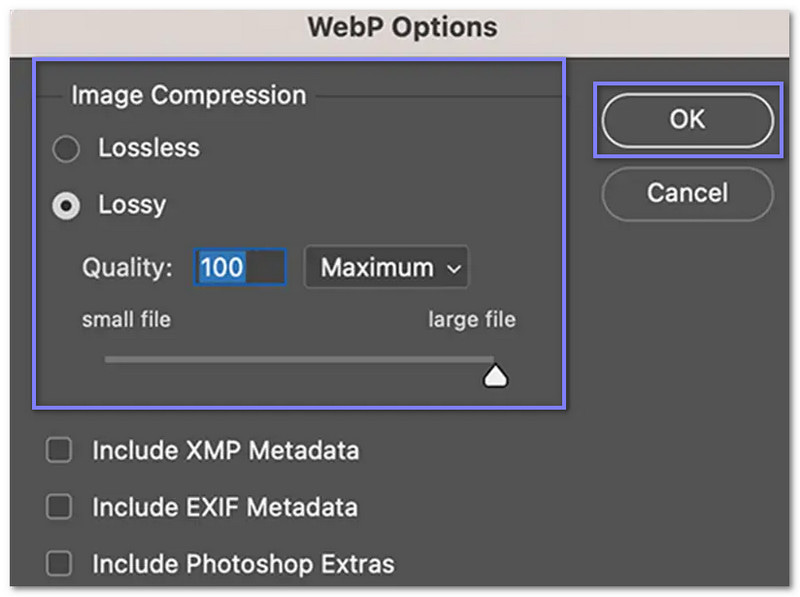
Bước 3Một cửa sổ mới sẽ mở ra. Tại đây, bạn có thể điều chỉnh độ nén ảnh WebP để giảm kích thước tệp. Sử dụng... Phẩm chất Thanh trượt điều chỉnh mức độ nén bạn muốn. Độ rõ nét cao hơn có nghĩa là dung lượng tệp lớn hơn, và độ rõ nét thấp hơn có nghĩa là dung lượng tệp nhỏ hơn.
Bạn cũng có thể quyết định xem mình có muốn giữ lại hay không. Siêu dữ liệu EXIF hoặc là Siêu dữ liệu XMP, nơi lưu trữ thông tin về ảnh của bạn.
Bước 4Sau khi bạn hài lòng với các cài đặt, hãy nhấp vào VÂNG Nhấn nút này. Photoshop sẽ nén ảnh của bạn và lưu lại dưới dạng tệp WebP. Giờ đây, ảnh của bạn đã nhỏ hơn và sẵn sàng để đăng tải lên web mà không làm giảm quá nhiều độ sắc nét.
Những ưu đãi bổ sung mà bạn sẽ yêu thích: Photoshop cho phép bạn chỉnh sửa các lớp và áp dụng hiệu ứng trước khi nén. Bạn có thể tinh chỉnh kích thước và độ phân giải để thu nhỏ tệp một cách thông minh. Nó cũng cho phép lưu các thiết lập sẵn để nén nhanh hơn vào lần sau. Những tính năng này mang lại cho bạn toàn quyền kiểm soát và giữ cho hình ảnh WebP của bạn luôn trông tuyệt vời.
Bạn đã nén thành công hình ảnh WebP! Giờ đây, bạn có thể chia sẻ, tải lên hoặc sử dụng trực tuyến mà không cần lo lắng về tốc độ tải chậm hoặc kích thước tệp lớn. Trang web của bạn sẽ tải nhanh hơn, khách truy cập sẽ có trải nghiệm mượt mà hơn và bạn sẽ tiết kiệm được dung lượng lưu trữ.
Nếu bạn muốn Nén ảnh WebP mà không làm giảm chất lượngBạn có thể nhanh chóng thực hiện điều đó bằng Máy nén hình ảnh AVAide Ngay trong trình duyệt web của bạn. Nó hoạt động trên mọi hệ điều hành và hoàn toàn miễn phí. Nó giúp việc thu nhỏ kích thước ảnh mà vẫn giữ được chất lượng tốt trở nên đơn giản và an toàn.

Giảm kích thước tệp hình ảnh trực tuyến trong vòng vài giây mà vẫn giữ được chất lượng. Chúng tôi hỗ trợ JPG, PNG, WEBP, GIF, v.v.
XỬ LÝ NGAYChỉnh sửa ảnh
- AI Máy Tẩy Quần Áo
- Xóa khảm khỏi hình ảnh
- Công cụ nâng cấp hình ảnh AI
- GIF cao cấp
- Xóa hình mờ Instagram
- Thay đổi độ phân giải ảnh iPhone/Android
- Chỉnh sửa ảnh giấy phép lái xe
- Chuyển đổi ảnh từ độ phân giải thấp sang độ phân giải cao
- Cải thiện chất lượng hình ảnh
- Trình cải tiến ảnh miễn phí
- Xóa bản quyền khỏi ảnh