Mỗi bức ảnh đều chứa đựng nội dung cảm xúc khơi dậy những ký ức cá nhân sống động mặc dù mọi người bị lãng quên trong những bức ảnh này. Một bức ảnh được yêu thích phải đối mặt với hai vấn đề khi nó cho thấy chất lượng kém trong quá trình in hoặc phóng to. Gần đây, có một bài đăng trên Reddit kể về việc anh rể của một trong những người dùng đã qua đời cách đây hai năm. Mẹ của anh ấy rất thân thiết với một bức ảnh của anh ấy. Tuy nhiên, chất lượng hình ảnh trở nên thảm hại mỗi khi bà in ảnh ở kích thước lớn. Vì vậy, bà đã hỏi liệu chất lượng hình ảnh có thể được sửa chữa để mang lại những ký ức đáng trân trọng như vậy hay không. Với các công cụ và kỹ thuật hiện đại, tinh chỉnh hình ảnh, làm mềm điểm ảnh và sửa chữa chất lượng hình ảnh đã trở thành công việc hàng ngày.
Phần 1. Những yếu tố nào sẽ ảnh hưởng đến chất lượng hình ảnh
Trước khi thảo luận về cách sửa chất lượng hình ảnh hoặc sử dụng một số công cụ hoặc phần mềm, chúng ta hãy xác định sơ qua những gì làm cho hình ảnh có chất lượng kém. Một số thứ có thể góp phần làm cho hình ảnh xuất hiện mờ, bị vỡ điểm ảnh hoặc bị méo. Nhiều thứ được đóng góp cụ thể bằng cách phóng to hoặc chuyển hình ảnh từ thiết bị này sang thiết bị khác.
1. Độ phân giải hình ảnh và điểm ảnh
Độ phân giải có nghĩa là số lượng điểm ảnh có trong hình ảnh của bạn. Một bức ảnh có độ phân giải thấp sẽ trở nên sắc nét hơn khi xem hoặc in ở kích thước nhỏ hơn và kém sắc nét hơn khi lớn hơn. Đây thường là vấn đề với những bức ảnh cũ và những bức ảnh dần dần bị giảm chất lượng khi được phóng to hoặc in ra. Nếu cần cải thiện độ phân giải, một công cụ chụp ảnh chất lượng AI có thể hợp lý thêm vào các chi tiết bị thiếu bằng các thuật toán thông minh để tăng thêm độ sắc nét.
2. Nén và Định dạng tập tin
Nhiều hình ảnh có chất lượng giảm do nén. Đặc biệt là khi ảnh được gửi từ iPhone sang ứng dụng nhắn tin Android, có thể thấy nhiều hình ảnh bị mất chất lượng do điều này. Các biện pháp khắc phục như vậy sẽ bảo vệ các đặc điểm tự nhiên của hình ảnh thông qua nén để cải thiện chất lượng hình ảnh. Điều này cũng có thể đạt được bằng cách chọn bản sửa lỗi chất lượng hình ảnh từ iPhone sang Android hoặc định dạng tệp chất lượng cao như PNG hoặc TIFF thay vì JPEG.
3. Ánh sáng và tiếng ồn
Điều kiện tối, mờ tạo ra hình ảnh nhiễu hạt, nhiễu hoặc bóng mờ. Chúng có thể khá đau đầu khi trích xuất hình ảnh từ quá khứ. Một số công cụ có thể giảm nhiễu trong khi vẫn giữ được kết cấu tự nhiên, làm sắc nét toàn bộ hình ảnh mà không làm mất đi tính chân thực.
4. Nguồn gốc của hình ảnh
Các kỹ thuật sửa chữa phải được nâng cao nếu hình ảnh gốc bị mờ hoặc chụp bằng máy ảnh kém chất lượng. Việc sửa chất lượng hình ảnh trực tuyến có thể sử dụng tính năng làm sắc nét dựa trên AI, điều chỉnh độ tương phản và thậm chí là nâng cấp để làm cho hình ảnh chi tiết và sắc nét hơn.
Phần 2. Cách sửa chất lượng hình ảnh
Khi bạn nhìn vào một bức ảnh quan trọng của người bạn yêu, phiên bản in xuất hiện không rõ nét và bị điểm ảnh. Quá trình mất đi những kỷ niệm quan trọng trở nên vô cùng buồn bã vào những lúc như vậy. AVAide Image Upscaler cung cấp giải pháp hiệu quả để cải thiện chất lượng hình ảnh. Giải pháp hỗ trợ AI sẽ sửa đổi chất lượng ảnh bằng các thuật toán tiên tiến để tăng cường độ rõ nét và giảm các khuyết điểm phù hợp với ảnh gốc.
Kích thước hình ảnh được nâng cấp đạt mức cải thiện 800%, khiến ứng dụng này trở thành ứng dụng sửa chất lượng hình ảnh, phục hồi ảnh bị mờ và cải thiện ảnh ít chi tiết hơn cho mục đích in ấn. Thông tin sau đây giải thích cách khôi phục chất lượng hình ảnh trong khi phục hồi hình ảnh có giá trị.
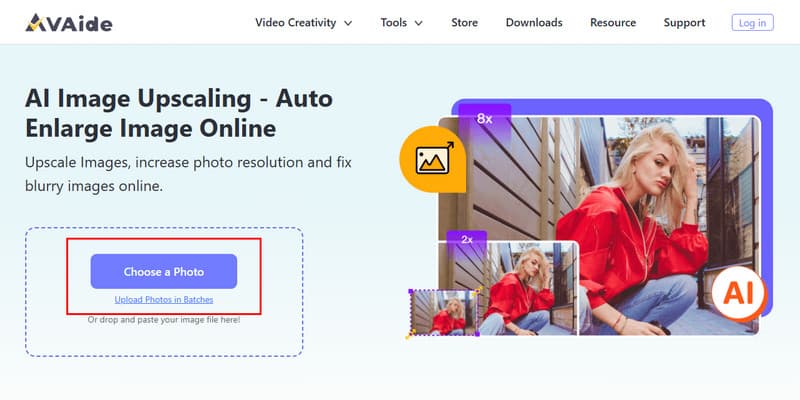
Bước 1Mở một tab mới và tìm trang chính thức của trình nâng cấp bằng cách nhập tên của trình nâng cấp vào thanh tìm kiếm.
Bước 2Tiếp theo, nhấp vào Chọn một bức ảnh để tải lên những hình ảnh bạn muốn cải thiện hoặc nâng cấp và làm cho đẹp hơn.
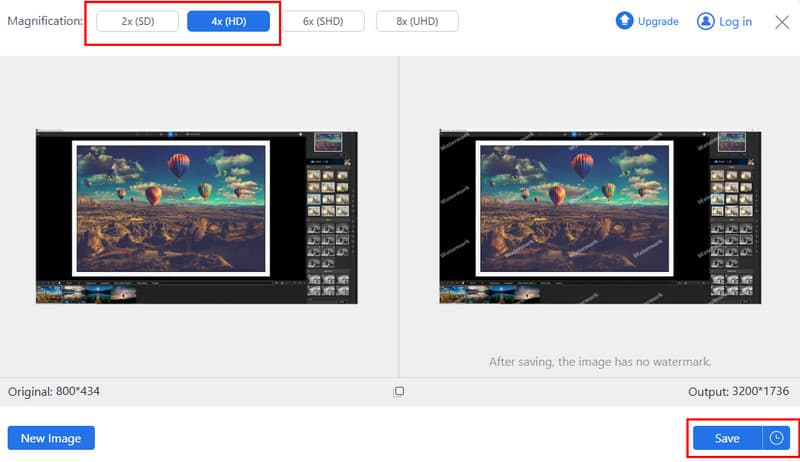
Bước 3Khi bạn đã tải hình ảnh lên xong, hãy chọn độ phóng đại bạn muốn áp dụng để nâng cấp hình ảnh của bạn lên đến 8x. Sau khi AI áp dụng độ nâng cấp bạn chọn, hãy nhấp vào Khởi đầu nút để tải xuống kết quả cuối cùng. Với điều đó, bạn đang sửa chữa vấn đề chất lượng hình ảnh và tăng độ phân giải hình ảnh.
Phần 3. Mẹo tránh ảnh có chất lượng thấp
Học các phương pháp sửa chất lượng AI của ảnh sẽ giúp ích, nhưng việc ngăn ngừa ảnh chất lượng thấp trước sẽ tiết kiệm nhiều thời gian và tránh gây thất vọng. Các hướng dẫn này sẽ giúp bạn duy trì hình ảnh sạch, chính xác để có thể in, bất kể bạn chụp ảnh mới hay số hóa ảnh hiện có.
1. Chụp ảnh ở độ phân giải cao
Tất cả các mô-đun máy ảnh kỹ thuật số phải sử dụng độ phân giải tối đa của chúng để chụp ảnh chất lượng HD. Người dùng có thể nâng cao chất lượng hình ảnh bằng cách sử dụng cài đặt giao diện thiết bị kỹ thuật số. Giữ chế độ zoom kỹ thuật số khỏi máy ảnh là cách tiếp cận đúng đắn vì tính năng này ảnh hưởng tiêu cực đến độ rõ nét của hình ảnh, nhưng zoom quang học và hiệu chỉnh chuyển động của đối tượng hoạt động hiệu quả.
2. Sử dụng ánh sáng phù hợp
Hệ thống chiếu sáng chất lượng giúp giảm nhiễu kỹ thuật số và hiển thị nhiều thông tin hình ảnh hơn. Bạn nên sử dụng ánh sáng ngoài trời tự nhiên khi có thể, nhưng nếu bạn làm việc trong nhà, hãy chọn ánh sáng dịu và đồng đều để chụp ảnh mà không có bóng và đốm lỗi. Vị trí ổn định của máy ảnh trong khi chụp ảnh ban đêm sẽ giúp tránh ảnh bị mờ.
3. Chọn định dạng hình ảnh hoàn hảo
Định dạng tệp JPEG làm giảm nội dung dữ liệu thông qua nén, tuy nhiên quá trình xử lý này có thể làm giảm chất lượng hình ảnh. Mọi người nên lưu trữ các ảnh quan trọng như tệp PNG, TIFF và RAW để bảo quản chúng vì các định dạng này đảm bảo khả năng bảo quản và chỉnh sửa chi tiết.
4. Tránh chỉnh sửa quá mức và sử dụng bộ lọc quá mức
Cải thiện hình ảnh thông qua hậu kỳ sẽ thành công, nhưng việc tăng cường quá mức sẽ tạo ra hiệu ứng nhân tạo cùng với sự suy giảm các chi tiết của hình ảnh. Để giữ cho hình ảnh tự nhiên, việc chỉnh sửa ảnh của bạn chỉ nên kết hợp các ứng dụng làm sắc nét tinh tế với các kỹ thuật giảm nhiễu nhẹ.
5. Nén hình ảnh trên mạng xã hội
Facebook, Instagram và WhatsApp giảm kích thước tệp hình ảnh khi người dùng tải lên. Hình ảnh chất lượng cao nên được lưu trữ thông qua dịch vụ lưu trữ đám mây thay vì tải lên trực tiếp trên mạng xã hội vì lưu trữ đám mây cung cấp tùy chọn lưu trữ tốt hơn.
6. Quét ảnh cũ ở DPI cao
Có cần phải thực hiện việc này bằng cách quét ít nhất 300 DPI trong quá trình kỹ thuật số để in ảnh không? Tăng DPI có nghĩa là độ phân giải vẫn cao vì nó tối ưu hóa đầu ra in của bạn.
Chỉ vì một hình ảnh trông mờ hoặc bị điểm ảnh không có nghĩa là nó phải bị bỏ đi mãi mãi. Sử dụng đúng phương pháp và công cụ có thể giúp khôi phục độ rõ nét cho hình ảnh bị mờ, tăng cường chi tiết của chúng trong khi vẫn giữ nguyên chất lượng ban đầu. Bạn không còn phải chấp nhận những bức ảnh bị mờ nữa. Cho dù bạn sử dụng công cụ AI như AVAide Image Upscaler hoặc thích tự mình điều chỉnh cài đặt, hiểu biết làm thế nào để nâng cao chất lượng hình ảnh đảm bảo những khoảnh khắc đặc biệt luôn rõ nét và đầy màu sắc.
Phòng ngừa là chụp ảnh ở độ phân giải cao và đúng định dạng để đảm bảo ảnh không bị giảm chất lượng. Bây giờ bạn có thể cải thiện ảnh và giữ chúng ở dạng tốt nhất.

Công nghệ AI của chúng tôi sẽ tự động nâng cao chất lượng hình ảnh của bạn, loại bỏ nhiễu và sửa hình ảnh bị mờ trực tuyến.
XỬ LÝ NGAYChỉnh sửa ảnh
- AI Máy Tẩy Quần Áo
- Xóa khảm khỏi hình ảnh
- Công cụ nâng cấp hình ảnh AI
- GIF cao cấp
- Xóa hình mờ Instagram
- Thay đổi độ phân giải ảnh iPhone/Android
- Chỉnh sửa ảnh giấy phép lái xe
- Chuyển đổi ảnh từ độ phân giải thấp sang độ phân giải cao
- Cải thiện chất lượng hình ảnh
- Trình cải tiến ảnh miễn phí
- Xóa bản quyền khỏi ảnh