Tăng cường GIF Chất lượng là yếu tố then chốt để tạo ra nội dung trực quan ấn tượng, thu hút sự chú ý của khán giả. Hãy tưởng tượng bạn sử dụng ảnh GIF trên mạng xã hội để quảng bá sản phẩm mới nhất, nhưng chất lượng kém và độ sắc nét thấp lại làm giảm đáng kể hiệu quả. Trong hướng dẫn này, chúng ta sẽ cùng tìm hiểu nhiều phương pháp để cải thiện chất lượng ảnh GIF, giúp bạn phóng to hình ảnh, tăng độ phân giải và đảm bảo ảnh GIF của bạn có chi tiết sống động và hình ảnh hấp dẫn.
Phần 1. Việc nâng cao ảnh GIF có hợp lý không
Cải thiện ảnh GIF có thể là một ý tưởng tuyệt vời, tùy thuộc vào tình huống và mục đích. Dưới đây là một số lý do để cải thiện GIF:
• Cải thiện ảnh GIF làm cho chúng trở nên hấp dẫn, lôi cuốn và nổi bật hơn.
• Nó có thể giúp kể câu chuyện một cách hiệu quả. Bằng cách thêm lớp phủ văn bản, hoạt ảnh hoặc chuyển tiếp, bạn có thể truyền tải thông điệp của mình tốt hơn và thu hút sự chú ý của người đọc.
• Tăng cường ảnh GIF để phù hợp với nhận diện thương hiệu của bạn là điều cần thiết nếu bạn sử dụng chúng để tiếp thị hoặc xây dựng thương hiệu.
• Tối ưu hóa kích thước và tốc độ tải của ảnh GIF có thể nâng cao hiệu suất của chúng, đặc biệt trên các nền tảng có kết nối Internet chậm.
• Nó thúc đẩy sự thể hiện sáng tạo cũng như sự thử nghiệm.
Phần 2. Nâng cao chất lượng ảnh GIF với công cụ nâng cấp ảnh trực tuyến mạnh mẽ.
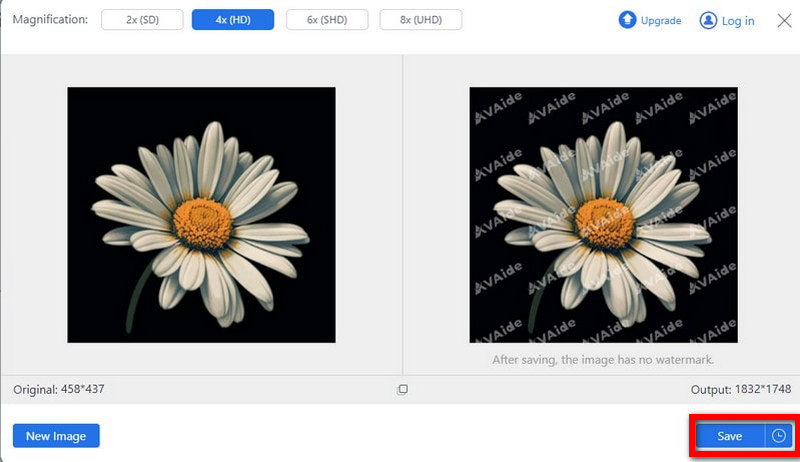
Hiện nay, công cụ nâng cấp hình ảnh internet tốt nhất là AVAide Image Upscaler. Điều này giúp nâng cao ảnh GIF bằng cách sử dụng công nghệ AI tiên tiến. Với một vài cú nhấp chuột, bạn có thể làm sắc nét ảnh của mình, giảm nhiễu và tăng độ phân giải. Chọn nâng cấp từ hai đến tám lần để có được kết quả chính xác. Đáng kể nhất, nó hỗ trợ các định dạng hình ảnh khác nhau, bao gồm cả GIF và không yêu cầu phải có hình mờ khi sử dụng thoải mái. Hãy dùng thử ngay bây giờ và chứng kiến những thay đổi đáng chú ý trong ảnh GIF.
Bước 1Truy cập trang web chính thức của AVAide Image Upscaler.
Bước 2Tiếp theo, nhấp vào Chọn một bức ảnh và sau đó bạn có thể tải ảnh GIF của mình lên.
Bước 3Công nghệ AI sẽ tự động nâng cao chất lượng ảnh GIF của bạn bằng cách tăng độ phân giải, giảm nhiễu và hiệu ứng mờ cũng như làm sắc nét hình ảnh.
Bước 4Sau đó, chọn giữa 2× và 8× nâng cấp, tùy thuộc vào mức độ giòn mà bạn muốn kết quả.
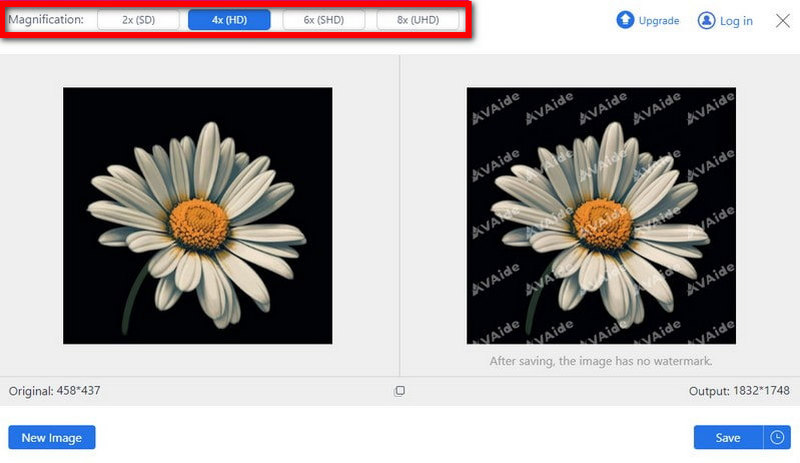
Bước 5Cuối cùng, tải tệp .gif cải tiến xuống máy tính của bạn bằng cách nhấp vào Cứu nút và nó sẽ được lưu vào thiết bị của bạn.
Phần 3. 2 Cách dễ dàng để cải thiện ảnh GIF trực tuyến miễn phí
Dưới đây là hai cách dễ dàng để nâng cao ảnh GIF trực tuyến miễn phí, trong đó AVAide Image Upscaler được đề xuất là lựa chọn tốt nhất:
1. Fotor AI Enhancer
Fotor AI Enhancer cũng là một lựa chọn tốt để nâng cao chất lượng ảnh GIF. Sử dụng thuật toán siêu phân giải AI, nó phân tích từng khung hình của ảnh GIF một cách riêng lẻ, cải thiện độ rõ nét và chi tiết đồng thời phóng to kích thước ảnh. Tính năng này giúp giảm thiểu hiệu quả các vấn đề thường gặp sau khi phóng to như mờ nhòe, răng cưa và hiện tượng khối màu, mang lại kết quả hình ảnh sắc nét hơn. Là một công cụ trực tuyến, nó có thể được sử dụng trên nhiều thiết bị mà không cần tải xuống bất kỳ phần mềm nào.

Bước 1Truy cập trang web chính thức và nhấp vào "Nâng cấp hình ảnh ngay" để nhập ảnh của bạn. Sau đó chọn "AI Image Upscaler".

Bước 2Chọn chế độ mong muốn và nhấp vào "Đã tạo"; ảnh GIF của bạn sẽ tự động được phóng to. Sau đó, nhấp vào Tải xuống ở góc trên bên phải để lưu ảnh GIF đã được chỉnh sửa.

2. Công cụ phóng to hình ảnh AI Bigjpg
Một công cụ trực tuyến khác là Bigjpg, một công cụ nâng cao hình ảnh trực tuyến hỗ trợ hình ảnh GIF. Bigjpg có các thuật toán được hỗ trợ bởi AI giúp nâng cấp hình ảnh, bao gồm cả ảnh GIF trong khi vẫn giữ được các chi tiết, sửa chất lượng hình ảnhvà giảm thiểu tiếng ồn. Đây là cách bạn có thể sử dụng Bigjpg để thực hiện nâng cao ảnh GIF trực tuyến miễn phí:
Bước 1Truy cập trang web Bigjpg.
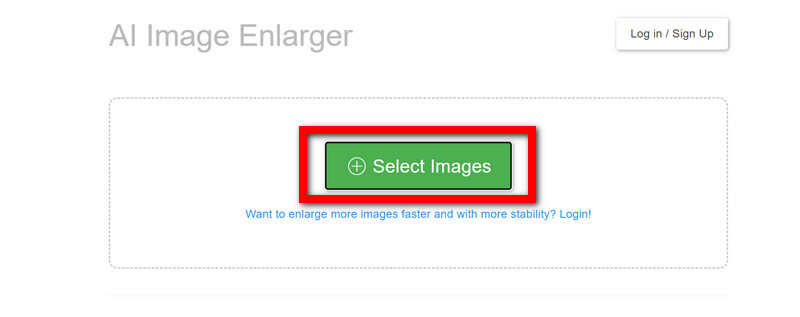
Bước 2Tìm và nhấn nút Chọn ảnh để cải thiện tệp GIF mong muốn.
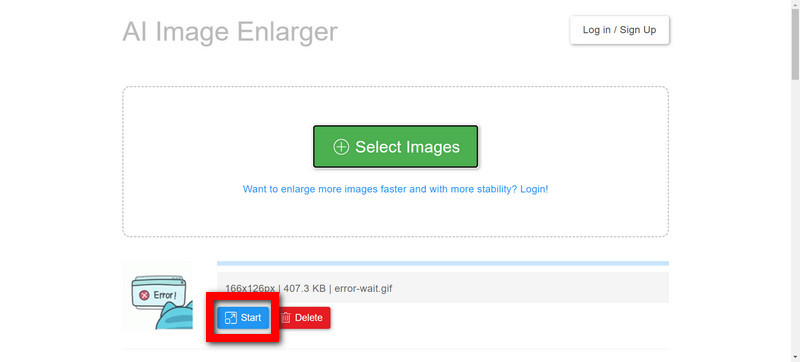
Bước 3Sau đó nhấp vào Khởi đầu để sửa đổi tệp GIF, chọn tỷ lệ nâng cấp (2x, 4x hoặc 8x) và nhấp vào VÂNG để áp dụng những thay đổi.
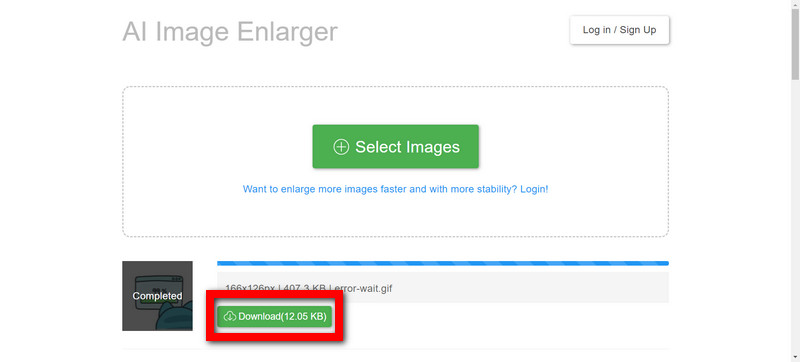
Bước 4Đợi cho đến khi quá trình xử lý hoàn tất; nó phụ thuộc vào kích thước của ảnh GIF và tỷ lệ tăng tỷ lệ đã chọn.
Bước 5Khi đã sẵn sàng, hãy nhấp vào Tải xuống để lưu tệp GIF nâng cao.
Phần 4. 3 cách nâng cấp ảnh GIF trên iPhone/Android
Khám phá ba cách dễ dàng để nâng cấp ảnh GIF trên cả thiết bị iPhone và Android. Cải thiện ảnh GIF của bạn một cách dễ dàng bằng cách sử dụng Remini, Pixelup hoặc các tính năng tích hợp của ứng dụng Thư viện hoặc Ảnh trên thiết bị của bạn. Dưới đây là các bước chi tiết cho từng bước:
1. Hồi tưởng
Bước 1Tải xuống và cài đặt ứng dụng Remini trên điện thoại của bạn thông qua Play Store, Apple Store hoặc bất kỳ App Store nào khác mà bạn chọn.
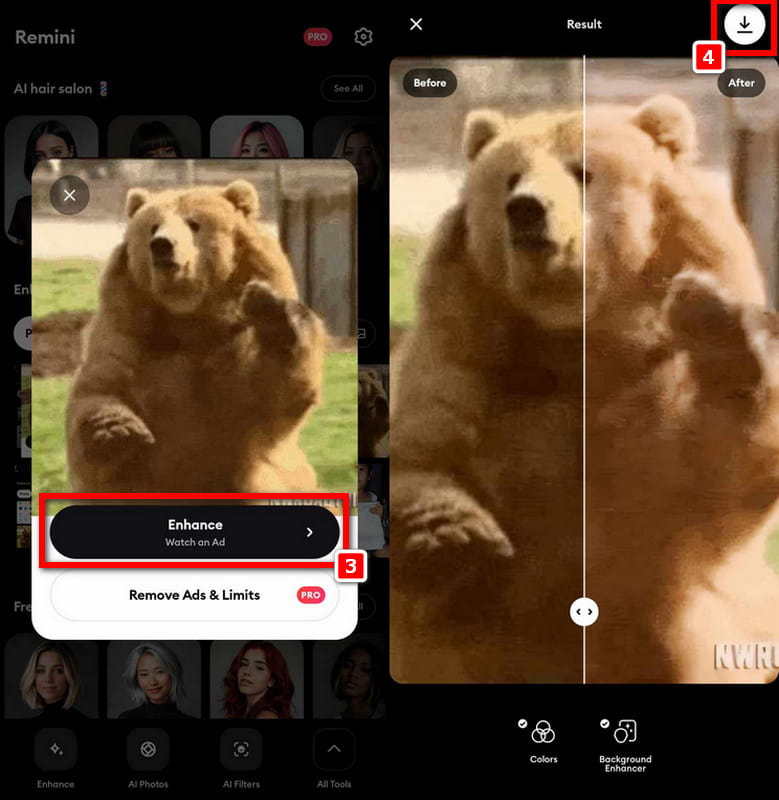
Bước 2Tiếp theo, mở ứng dụng và chọn GIF bạn muốn nâng cấp. Sau khi thực hiện lựa chọn, chạm vào Nâng cao và đợi cho nó được tải.
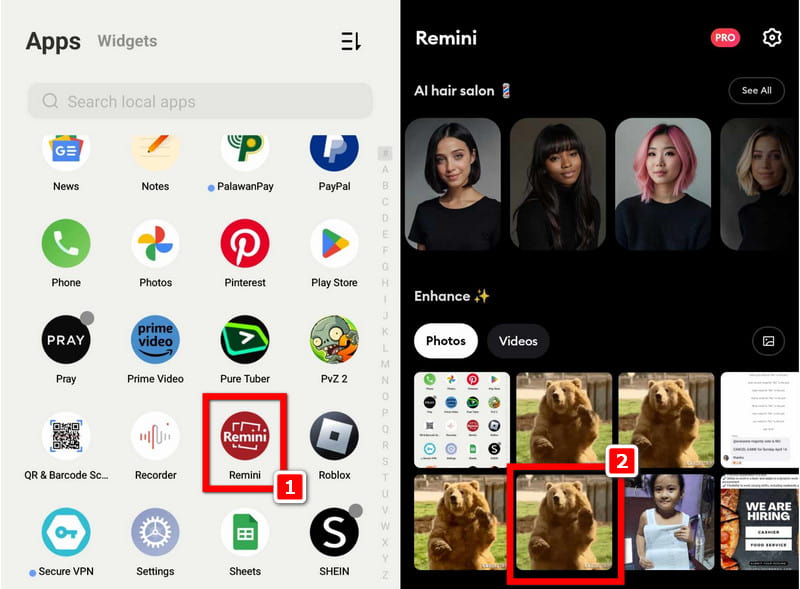
Bước 3Sau đó, một bức ảnh có Trước và Sau của nó sẽ xuất hiện trên màn hình. Sau khi hài lòng với kết quả, nhấn nút Tải xuống ở phần trên cùng bên phải của giao diện.
2. Pixelup
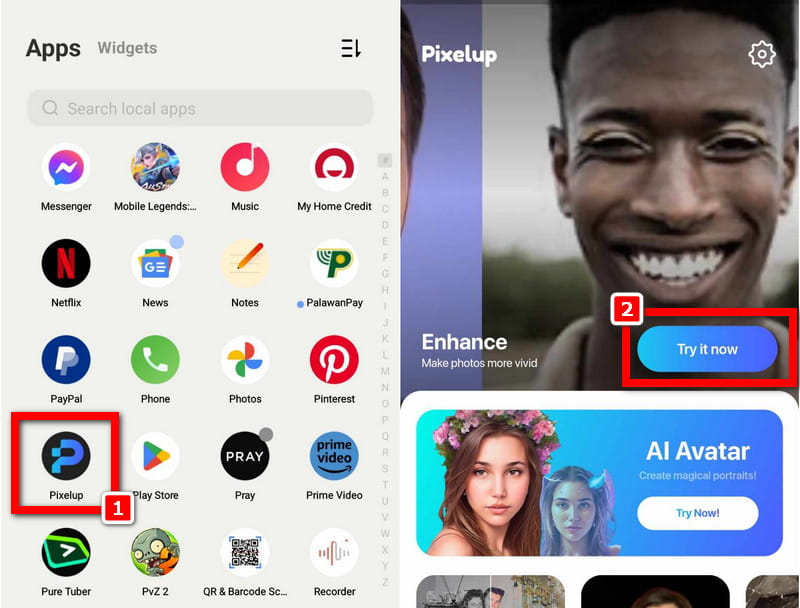
Bước 1Cài đặt Ứng dụng Pixelup trên điện thoại của bạn và khởi chạy nó.
Bước 2Sau khi mở ứng dụng, bạn sẽ thấy tính năng Nâng cao. Nhấn vào Thử ngay bây giờ cái nút.
Bước 3Tiếp theo, chọn tập tin GIF bạn muốn nâng cấp và đợi khi nó tải trong ứng dụng. Bấm vào Nâng cao để bắt đầu quá trình nâng cấp.
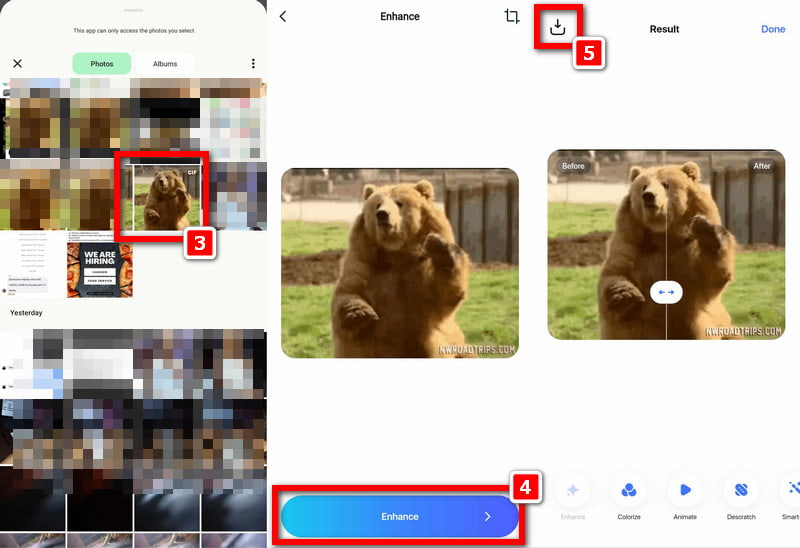
Bước 4Cuối cùng, nhấp vào Tải xuống ở phía trên bên trái màn hình của bạn và bạn đã hoàn tất!
3. Ứng dụng Thư viện hoặc Ảnh
Bước 1Mở ứng dụng Thư viện trên thiết bị Android hoặc ứng dụng Ảnh trên iPhone của bạn.
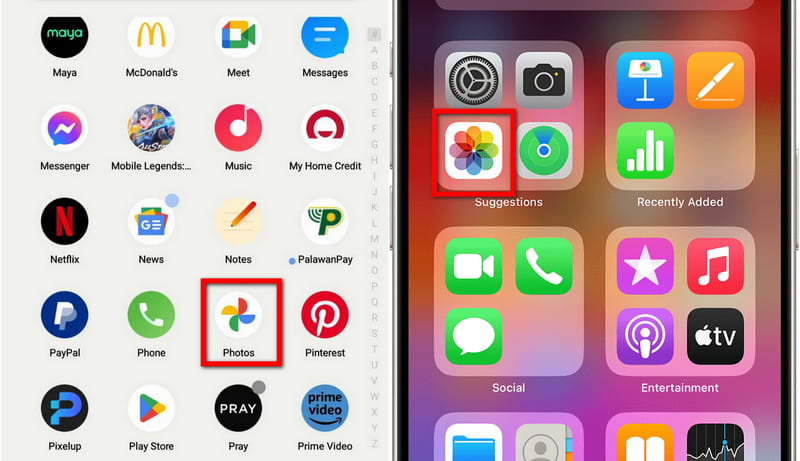
Bước 2Chọn ảnh GIF bạn muốn nâng cấp.
Bước 3Nhấn vào Biên tập hoặc là Lựa chọn khác biểu tượng.
Bước 4Tìm tùy chọn thay đổi kích thước hoặc nâng cấp, điều chỉnh kích thước hoặc chất lượng theo ý muốn và lưu các thay đổi.
Phần 5. Câu hỏi thường gặp về cách cải thiện ảnh GIF
Tôi có thể nâng cao chất lượng ảnh GIF mà không làm mất hình ảnh động không?
Có. Nhiều công cụ hiện đại cho phép bạn nâng cao hoặc nâng cấp ảnh GIF từng khung hình mà vẫn giữ nguyên hiệu ứng động, chẳng hạn như AVAide Image Upscaler. Bạn cũng có thể xuất phiên bản nâng cao trở lại dưới dạng GIF hoặc chuyển đổi sang video MP4 hoặc WebM để phát lại mượt mà hơn.
AI có thể làm cho ảnh GIF của tôi rõ nét hơn hoặc sắc nét hơn không?
Có. Các công cụ tăng cường GIF AI như AVAide Image Upscaler sử dụng công nghệ học sâu để phát hiện các cạnh, chi tiết và kiểu chuyển động, sau đó tái tạo chúng để tạo ra các khung hình sắc nét hơn và chuyển tiếp mượt mà hơn.
Việc tăng cường dung lượng tệp GIF có làm tăng kích thước tệp không?
Thông thường là có; khi bạn cải thiện độ phân giải hoặc tốc độ khung hình, tệp sẽ lớn hơn vì chứa nhiều dữ liệu hình ảnh hơn.
Tôi có thể cải thiện ảnh GIF cũ hoặc chất lượng thấp không?
Có. Các công cụ tăng cường AI như AVAide Image Upscaler có thể khôi phục ảnh GIF cũ bằng cách giảm hiện tượng điểm ảnh, hiệu chỉnh màu sắc, làm sắc nét các cạnh và nâng cấp độ phân giải.
Nói chung, kiến thức về cách nâng cao chất lượng GIF rất quan trọng để tạo ra nội dung trực quan nổi bật. Khả năng nâng cấp ảnh GIF dễ dàng bằng cách sử dụng AVAide Image Upscaler, Aiseesoft Image Upscaler Online hoặc các phương pháp khác như Remini hoặc Pixelup có thể là vô hạn về khả năng sáng tạo. Làm theo các bước này, bạn có thể nâng cấp ảnh GIF của mình lên một thứ gì đó rõ ràng và có tác động mạnh mẽ trong khi sử dụng các công cụ mới và cải tiến này. Chúng sẽ giúp làm phong phú thêm sự hiện diện trực tuyến của bạn và thu hút một cách kỳ diệu bất kỳ ai ghé qua.

Công nghệ AI của chúng tôi sẽ tự động nâng cao chất lượng hình ảnh của bạn, loại bỏ nhiễu và sửa hình ảnh bị mờ trực tuyến.
XỬ LÝ NGAYChỉnh sửa ảnh
- AI Máy Tẩy Quần Áo
- Xóa khảm khỏi hình ảnh
- Công cụ nâng cấp hình ảnh AI
- GIF cao cấp
- Xóa hình mờ Instagram
- Thay đổi độ phân giải ảnh iPhone/Android
- Chỉnh sửa ảnh giấy phép lái xe
- Chuyển đổi ảnh từ độ phân giải thấp sang độ phân giải cao
- Cải thiện chất lượng hình ảnh
- Trình cải tiến ảnh miễn phí
- Xóa bản quyền khỏi ảnh