


"Xin chào, có ai ở đây biết có công cụ hữu ích nào có thể giúp tôi nâng cấp nhiều hình ảnh cùng lúc không? Tôi dự định xử lý 100 đến 200 hình ảnh cùng lúc và hy vọng nâng cấp chúng lên 2x, 4x và 8x tốt hơn so với bản gốc. Tôi hy vọng bạn có thể giúp tôi. Cảm ơn bạn"
Nhu cầu về ảnh có độ phân giải cao ngày càng quan trọng trong thế giới hiện đại này. Nó có thể giúp bạn có trải nghiệm xem tốt hơn. Vì vậy, nếu bạn muốn nâng cấp hình ảnh hàng loạt bằng một công cụ tuyệt vời cùng một lúc, chúng tôi ở đây để giúp bạn. Trong bài viết này, chúng tôi sẽ nói về trình nâng cấp hình ảnh hàng loạt tốt nhất và cách chọn một trình. Không có gì khác, hãy đọc bài đăng này và khám phá những trình tốt nhất nâng cấp hình ảnh hàng loạt để sử dụng.
Phần 1. Tất cả những gì bạn cần biết về Image Upscaler
Nguyên tắc của các bộ nâng cấp ảnh theo lô dựa trên AI là đưa nhiều hình ảnh có độ phân giải thấp vào một mô hình mạng nơ-ron đã được huấn luyện trước theo từng lô. Bằng cách học các mẫu về kết cấu, cạnh và cấu trúc từ các mẫu "từ độ phân giải thấp đến độ phân giải cao" phong phú, mô hình dự đoán và tái tạo các chi tiết tần số cao bị thiếu trong quá trình suy luận. Trong xử lý theo lô, quá trình suy luận này được áp dụng tự động và đồng nhất cho mỗi hình ảnh, đạt được khả năng phóng to, tăng cường chi tiết và giảm nhiễu thông qua các phép tính song song hoặc xếp hàng chờ.
Điểm tốt của AI Image Upscaler
• Có thể tạo ra những bức ảnh sắc nét và chi tiết hơn so với ảnh gốc.
• Với công nghệ hỗ trợ AI, việc nâng cấp hình ảnh sẽ nhanh chóng và dễ dàng.
• Nếu công cụ có thể hỗ trợ xử lý hàng loạt, nó có thể tiết kiệm nhiều thời gian hơn.
• Hầu hết các công cụ nâng cấp hình ảnh AI đều dễ sử dụng.
• Công cụ này có thể tự động khôi phục ảnh cũ.
Nhược điểm của AI Image Upscaler
• Cần có kết nối Internet mạnh để hoạt động tốt.
• Một số công cụ phải trả phí đăng ký.
• Nó sẽ tạo ra kết quả có kích thước tệp lớn hơn, vì vậy đôi khi bạn phải thay đổi kích thước hình ảnh.
• Đôi khi, công cụ có thể phóng to hình ảnh quá mức, dẫn đến kết quả không thực tế.
• Có một số công cụ AI có đường cong học tập dốc, không phù hợp với một số người dùng.
Phần 2. Cách chọn công cụ nâng cấp hình ảnh hàng loạt
Với rất nhiều công cụ nâng cấp hình ảnh AI trực tuyến, việc lựa chọn một công cụ có thể là một thách thức. Trong trường hợp đó, hãy đọc phần này vì chúng tôi đưa ra các mẹo để chọn công cụ tốt nhất để nâng cấp hình ảnh.
Công cụ dễ vận hành
Một trong những công cụ tốt nhất là công cụ có bố cục dễ hiểu. Nếu bạn là người dùng không chuyên nghiệp, việc chọn trình nâng cấp hình ảnh cho phép bạn điều hướng tất cả các chức năng của nó. Với điều đó, bạn có thể có được kết quả mong muốn mà không gặp khó khăn.
Công cụ miễn phí sử dụng
Nếu mục tiêu chính của bạn chỉ là nâng cấp hình ảnh, thì có nhiều công cụ bạn có thể sử dụng trực tuyến miễn phí. Sử dụng công cụ miễn phí là hoàn hảo, đặc biệt là nếu bạn không muốn tốn một xu nào để cải thiện hình ảnh của mình.
Quá trình lưu
Vì bạn đang xử lý hình ảnh số lượng lớn, tốt hơn hết là nên cân nhắc đến quy trình lưu của công cụ. Nếu công cụ có thể cung cấp cho bạn quy trình cực nhanh, thì bạn đang sử dụng đúng công cụ vì nó không cho phép bạn tốn thêm thời gian.
Định dạng được hỗ trợ
Khi chọn trình nâng cấp hình ảnh AI tốt nhất, hãy luôn đảm bảo rằng nó có thể hỗ trợ nhiều định dạng đầu vào và đầu ra khác nhau. Nhờ đó, bạn không phải gặp bất kỳ vấn đề tương thích nào.
Cung cấp nhiều tính năng hơn
Một điều khác cần xem xét là các khả năng khác của công cụ. Sẽ tốt hơn nếu trình chỉnh sửa hình ảnh có thể xóa hình mờ khỏi ảnh, cắt, thêm hiệu ứng và nhiều chức năng khác.
Bây giờ, nếu bạn đang tìm kiếm công cụ tốt nhất để nâng cấp ảnh của mình, hãy luôn cân nhắc các yếu tố chúng tôi đã cung cấp ở trên. Bạn phải học những mẹo này để có được kết quả mong muốn sau quy trình nâng cấp ảnh.
Phần 3. Trình nâng cấp hình ảnh hàng loạt trực tuyến tốt nhất
Nếu bạn đang tìm kiếm một công cụ phóng to ảnh hàng loạt trực tuyến miễn phí nhưng mạnh mẽ, Trình nâng cấp hình ảnh AI của AVAide Không nghi ngờ gì nữa, xử lý trực tuyến là lựa chọn tốt nhất của bạn. Công cụ này hỗ trợ xử lý hàng loạt, cho phép phóng to nhiều hình ảnh cùng lúc. Khi người dùng tải lên nhiều hình ảnh theo lô, nền tảng sẽ đưa những hình ảnh này vào mô hình AI để xử lý song song. Quá trình suy luận phía máy chủ sẽ đồng thời hoặc tuần tự áp dụng mạng siêu phân giải đã được huấn luyện để tăng cường và tái tạo từng hình ảnh, cho phép xuất dữ liệu hàng loạt. Nó có thể phóng to ảnh lên 2x, 4x, 6x, hoặc thậm chí 8x kích thước ban đầu. Quan trọng hơn, công nghệ AI của nó giúp tăng cường đáng kể độ rõ nét và sắc nét của hình ảnh, mang lại trải nghiệm xem vượt trội.
Hơn nữa, công cụ này có thể xử lý nhiều định dạng đầu vào hình ảnh khác nhau. Bạn có thể tải lên JPG, PNG, BMP, v.v. Cuối cùng, bạn có thể truy cập công cụ này trên nhiều nền tảng web khác nhau. Bạn có thể sử dụng nó trên Google, Firefox, Edge, Safari, v.v. Vì vậy, nếu bạn muốn có công cụ mạnh nhất để nâng cấp hình ảnh theo từng đợt, hãy cân nhắc sử dụng AVAide AI Image Upscaler.
Các tính năng thú vị
• Công cụ này có thể nâng cấp ảnh lên tới 2×, 4×, 6× và 8×.
• Nó có thể cung cấp quy trình nâng cấp ảnh cực nhanh.
• Cung cấp phần xem trước để hiển thị hình ảnh đầu ra có thể có.
• Công cụ này có thể cung cấp giao diện thân thiện với người dùng.
• Có thể xử lý nhiều định dạng hình ảnh đầu vào khác nhau.
Phần 4. Cách nâng cấp hình ảnh hàng loạt
Như chúng tôi đã nói với bạn, một trong những công cụ đáng tin cậy nhất mà bạn có thể truy cập để nâng cấp hình ảnh hàng loạt là AVAide AI Image Upscler Online. Vì vậy, nếu bạn muốn tìm hiểu cách nâng cao ảnh của mình bằng trình nâng cấp hình ảnh hàng loạt này, hãy làm theo hướng dẫn đơn giản bên dưới.
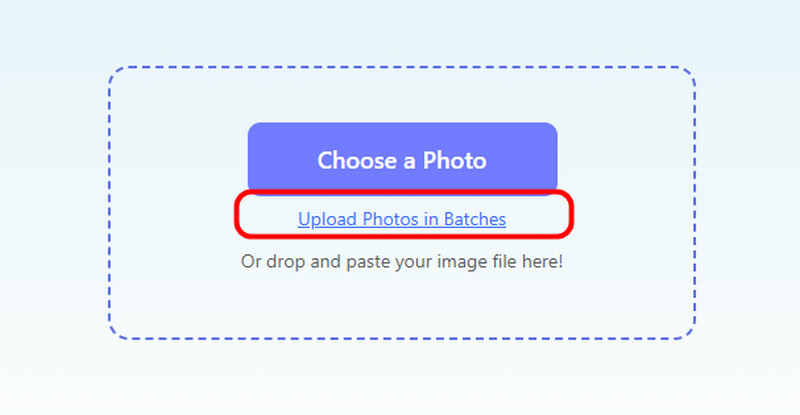
Bước 1Đối với bước đầu tiên, hãy truy cập trang web chính của Công cụ nâng cấp hình ảnh AI trực tuyến của AVAide. Sau đó, nhấn Tải ảnh lên hàng loạt nút. Sau đó, bạn có thể bắt đầu chèn tất cả hình ảnh bạn muốn nâng cấp.
Bước 2Sau đó, bạn có thể vào giao diện trên cùng để bắt đầu nâng cấp hình ảnh. Bạn có thể nâng cấp chúng lên 2×, 4×, 6×, và 8× tốt hơn. Sau khi chọn tùy chọn ưa thích, công cụ sẽ bắt đầu nâng cấp tùy chọn đó.
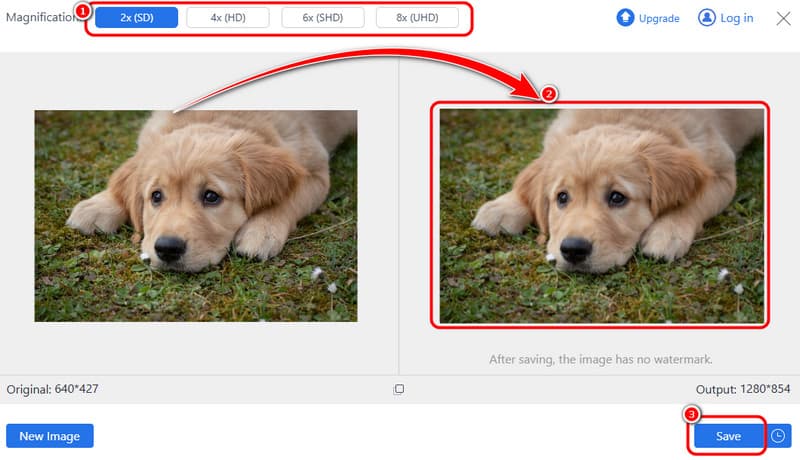
Khi bạn đã hoàn tất, bạn có thể bắt đầu đánh Cứu nút bên dưới giao diện. Nếu bạn đã tải xuống hình ảnh đã nâng cấp, bạn có thể kiểm tra và xem chúng trên máy tính của mình.
Phần 5. Câu hỏi thường gặp về phần mềm nâng cấp ảnh hàng loạt
Phần mềm nâng cấp ảnh hàng loạt nào hỗ trợ định dạng tệp RAW?
Hầu hết các công cụ tăng cường ảnh hàng loạt trực tuyến chỉ hỗ trợ các định dạng bitmap tiêu chuẩn như JPG, PNG, TIFF, v.v., và không hỗ trợ trực tiếp các tệp RAW từ máy ảnh. Tuy nhiên, phần mềm AI chuyên nghiệp trên máy tính để bàn như Topaz hỗ trợ nhập và xử lý trực tiếp các tệp RAW.
Liệu việc phóng to hình ảnh hàng loạt bằng AI có tiết kiệm thời gian hơn so với các thao tác trong Photoshop?
Đúng vậy, việc nâng cấp ảnh hàng loạt bằng AI thường tiết kiệm thời gian hơn so với các thao tác trong Photoshop; điều này chủ yếu là do mức độ tự động hóa quy trình làm việc cao hơn. Toàn bộ tác vụ được thực hiện song song và hỗ trợ tự động cải thiện hình ảnh và tái tạo chi tiết, giảm thiểu sự can thiệp thủ công và các thao tác lặp đi lặp lại.
Làm thế nào để nâng cấp độ phân giải hàng loạt ảnh PNG có nền trong suốt?
1. Chọn phần mềm/công cụ nâng cấp hình ảnh bằng AI có khả năng bảo toàn kênh alpha, sau đó tải toàn bộ loạt tệp PNG lên. 2. Chọn PNG hoặc định dạng khác hỗ trợ kênh alpha làm định dạng đầu ra.
Sử dụng một tuyệt vời nâng cấp hình ảnh hàng loạt miễn phí trực tuyến, không còn nghi ngờ gì nữa là bạn có thể nâng cao và nâng cấp ảnh của mình thành công. Nhờ bài đăng này, bạn đã có ý tưởng về trình nâng cấp ảnh AI và các yếu tố tốt nhất cần cân nhắc khi chọn trình nâng cấp ảnh tốt nhất. Ngoài ra, nếu bạn đang tìm kiếm một công cụ tuyệt vời có thể nâng cấp nhiều ảnh cùng một lúc, chúng tôi khuyên bạn nên Công cụ nâng cấp hình ảnh AI trực tuyến của AVAide. Với công cụ trực tuyến này, bạn có thể cải thiện hình ảnh của mình. Nó thậm chí có thể cung cấp một bố cục đơn giản, lý tưởng cho cả người dùng có chuyên môn và không chuyên nghiệp.
GIỚI THIỆU VỀ TÁC GIẢ


Nâng cấp hình ảnh
Công nghệ AI của chúng tôi sẽ tự động nâng cao chất lượng hình ảnh của bạn, loại bỏ nhiễu và sửa hình ảnh bị mờ trực tuyến.
XỬ LÝ NGAYChỉnh sửa ảnh
- AI Máy Tẩy Quần Áo
- Xóa khảm khỏi hình ảnh
- Công cụ nâng cấp hình ảnh AI
- GIF cao cấp
- Xóa hình mờ Instagram
- Thay đổi độ phân giải ảnh iPhone/Android
- Chỉnh sửa ảnh giấy phép lái xe
- Chuyển đổi ảnh từ độ phân giải thấp sang độ phân giải cao
- Cải thiện chất lượng hình ảnh
- Trình cải tiến ảnh miễn phí
- Xóa bản quyền khỏi ảnh


