Việc xem video hàng giờ mỗi ngày là điều bình thường đối với chúng ta. Các khóa học, bài giảng, phim truyền hình Netflix... Một số nội dung đáng để xem; một số khác thì không. Chúng ta có thể quản lý thời gian trong ngày tốt hơn nếu có thể tự do tăng tốc video để tiết kiệm thời gian, hoặc làm chậm lại để xem chi tiết rõ hơn. Đó là lý do tại sao chúng ta cần... Bộ điều khiển tốc độ video.
Trong danh sách này, chúng tôi đã cẩn thận lựa chọn 8 phần mềm thay đổi tốc độ video tốt nhất cho nhiều tình huống khác nhau. Hãy thoải mái chọn phần mềm phù hợp nhất với bạn.
Phần 1. 5 tiện ích mở rộng trình duyệt hàng đầu giúp điều chỉnh tốc độ video
Tốc độ toàn cầu
Global Speed là một công cụ điều chỉnh tốc độ video giàu tính năng trên nhiều trình duyệt khác nhau. Nó tương thích với hầu hết các nền tảng video, bao gồm YouTube, Netflix, Spotify, v.v. Bạn có thể thiết lập cùng tốc độ cho tất cả video và âm thanh trên trình duyệt chỉ bằng một cú nhấp chuột vào tiện ích mở rộng, hoặc thiết lập tốc độ khác nhau cho các trang web khác nhau bằng cách sử dụng các quy tắc URL.
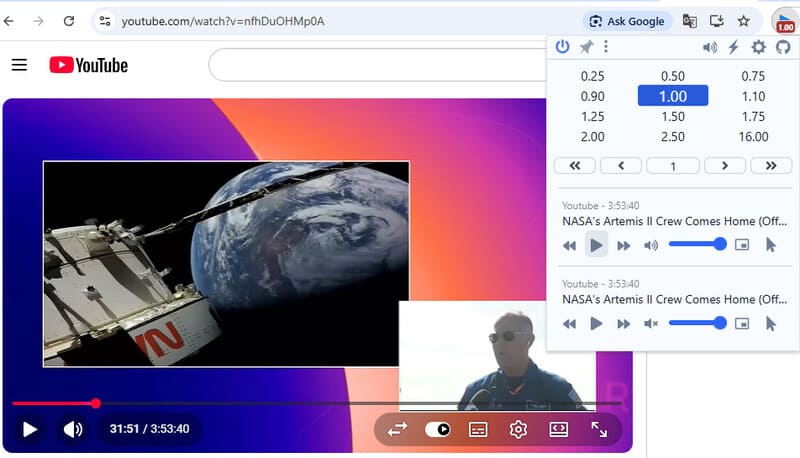
Chức năng điều chỉnh tốc độ âm thanh rất tuyệt vời. Global Speed sử dụng hiệu chỉnh cao độ để xử lý âm thanh được tăng tốc, giúp âm thanh nghe chân thực hơn. Ngoài tốc độ, nó còn có thể điều chỉnh các hiệu ứng hình ảnh của video, chẳng hạn như độ tương phản, độ sáng và thang độ xám. Tính linh hoạt của nó rất ấn tượng, nhưng mặt khác, giao diện của nó lại phức tạp hơn so với các phần mềm khác. Nếu bạn là người dùng thường xuyên, đây là công cụ tất cả trong một hoàn hảo dành cho bạn; nhưng nếu không, nó có thể hơi thừa thãi.
Phạm vi tốc độ: 0,25 – 16,00
Các trình duyệt được hỗ trợ: Chrome / Edge / Firefox
- Ưu điểm
- Hỗ trợ nhiều tốc độ và nền tảng khác nhau.
- Khả năng điều chỉnh âm thanh tuyệt vời.
- Chế độ ẩn danh để tránh bị trang web phát hiện.
- Hỗ trợ tùy chỉnh hình ảnh theo thời gian thực và chế độ hình trong hình.
- Thường xuyên cập nhật và phản hồi người dùng.
- Nhược điểm
- Giao diện trông khá rối mắt.
- Tốc độ đã thay đổi không được hiển thị trên chính video.
- Có thể hơi quá mức nếu chỉ sử dụng thông thường.
Bộ điều khiển tốc độ video siêu cấp
Super Video Speed Controller là sự cân bằng tuyệt vời giữa trọng lượng nhẹ và hiệu năng mạnh mẽ. Nó cung cấp cả các thiết lập tự động và điều chỉnh thủ công: bạn có thể chọn từ 12 tốc độ cài đặt sẵn từ 0.25 đến 16.00, hoặc tinh chỉnh từng bước 0.01 hoặc 0.05.
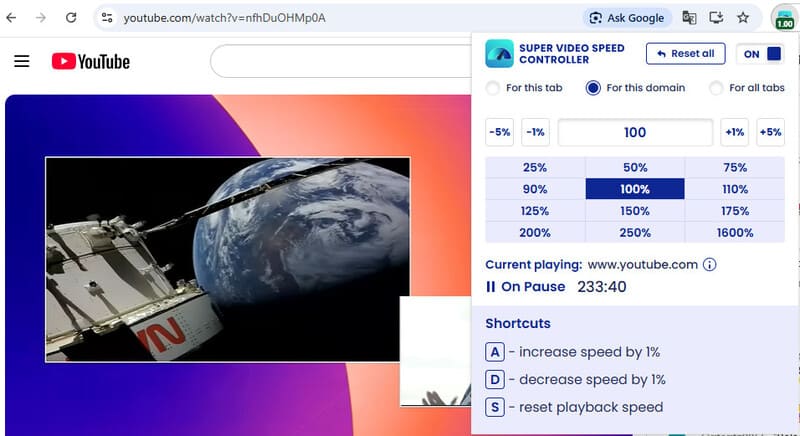
Tiện ích Super Video Speed cho phép bạn thay đổi tốc độ phát cho một tab riêng lẻ, một tên miền cụ thể hoặc tất cả các tab trên cửa sổ. Tuy nhiên, nó không hiển thị trực tiếp thay đổi tốc độ trên video; bạn phải nhấp vào tiện ích mở rộng để xem nó có đang bật hay không và tốc độ nào được áp dụng cho tab này. Thêm vào đó, các phím tắt để điều chỉnh tốc độ bị khóa ở các phím A, D và S, điều này có thể gây khó chịu khi bạn muốn gõ những chữ cái đó.
Phạm vi tốc độ: 0,25 – 16,00
Các trình duyệt được hỗ trợ: Chrome / Edge / Firefox
- Ưu điểm
- Nhiều mức tốc độ mục tiêu khác nhau.
- Hỗ trợ điều chỉnh nhỏ với bước tăng lên đến 0,01.
- Áp dụng thay đổi tốc độ cho các tab đã chọn hoặc tất cả các tab.
- Dễ sử dụng với giao diện gọn gàng.
- Nhược điểm
- Phím tắt là những phím được sử dụng thường xuyên và không thể tắt hoặc thay đổi.
- Không hiển thị sự thay đổi tốc độ trên video.
Bộ điều khiển tốc độ video của igrigorik
Đây có lẽ là tiện ích điều chỉnh tốc độ video nổi tiếng nhất trên Chrome. Đến nay, nó đã thu hút hơn 3.000.000 người dùng và duy trì xếp hạng trung bình 4,5/5 trên mọi cửa hàng tiện ích. Độ ổn định của nó đã được chứng minh rõ ràng. Phạm vi điều chỉnh tốc độ từ 0,5 đến 2,5, khá nhỏ nhưng đủ dùng hàng ngày.
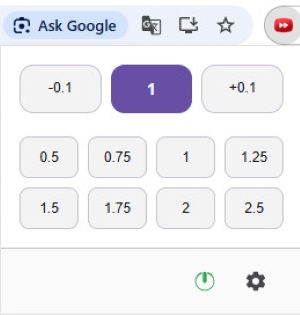
Phần mềm Video Speed Controller cực kỳ gọn nhẹ – giao diện chỉ có các nút để thay đổi tốc độ, một công tắc và một nút Cài đặt; không có gì khác. Tuy nhiên, trong quá trình thử nghiệm vào tháng 7 năm 2026, các nút không phản hồi; chúng tôi chỉ có thể điều chỉnh tốc độ bằng cách sử dụng các phím tắt trên bàn phím. Theo các đánh giá gần đây của người dùng, đây dường như là một vấn đề phổ biến. Chúng tôi hy vọng vấn đề này sẽ được khắc phục trong thời gian tới.
Phạm vi tốc độ: 0,5 – 2,5
Các trình duyệt được hỗ trợ: Chrome / Edge / Firefox
- Ưu điểm
- Độ tin cậy đã được chứng minh bởi hơn 3.000.000 người dùng.
- Nhẹ và dễ sử dụng.
- Có một cách để bỏ qua quảng cáo: cứ nhấn giữ nút X để tua nhanh 10 giây.
- Hiển thị các thay đổi trên video khi nhấn các phím tắt.
- Nhược điểm
- Các nút trên bảng làm việc hiện không hoạt động.
- Tần suất cập nhật trong những năm gần đây khá chậm.
- Không có chức năng lưu tốc độ; bạn phải thiết lập lại tốc độ mỗi khi chuyển sang trang mới.
Kiểm soát tốc độ phát lại của YouTube
YouTube Playback Speed Control là một công cụ điều chỉnh tốc độ video dành cho Chrome và Firefox. Nó được thiết kế đặc biệt cho video YouTube. Công cụ này không có giao diện người dùng thực sự; thay vào đó, nó xuất hiện dưới dạng một cặp nút điều chỉnh tốc độ ở góc trên bên phải của video.
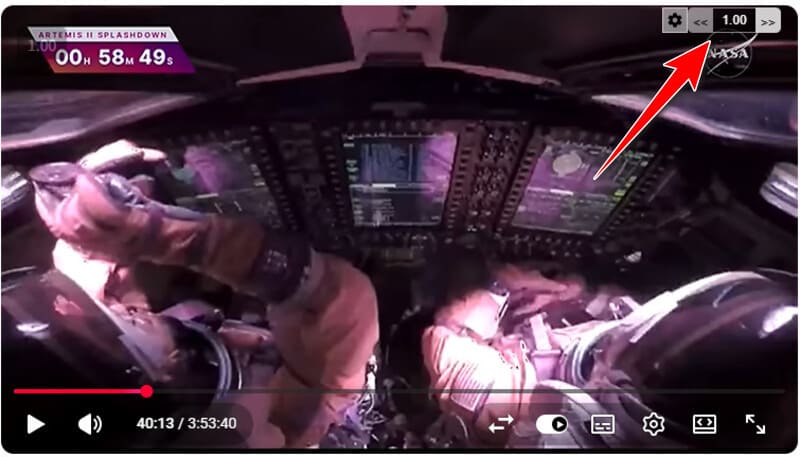
Bạn có thể nhấp vào các nút hoặc nhấn "+" và "-" để điều chỉnh tốc độ. Bạn cũng có thể tùy chỉnh các phím tắt, bước thay đổi tốc độ, tùy chọn hiển thị và tùy chọn bộ nhớ trong Cài đặt. Là một công cụ tăng tốc video, nó khá đơn giản và cơ bản: không có tính năng bổ sung, chỉ có chức năng tăng và giảm tốc.
Phạm vi tốc độ: 0,25 – 8,00
Các trình duyệt được hỗ trợ: Chrome / Firefox
- Ưu điểm
- Ứng dụng này thêm các nút nhỏ vào video YouTube mà không che khuất bất cứ nội dung nào.
- Các tính năng đơn giản nhưng hiệu quả.
- Nhược điểm
- Các phím tắt mặc định trùng lặp với các phím tắt điều chỉnh kích thước phụ đề YouTube, điều này có thể gây nhầm lẫn.
Tăng tốc cho Safari
Accelerate là một tiện ích mở rộng mạnh mẽ và có thể tùy chỉnh để điều khiển tốc độ phát lại video HTML5 trong Safari. Nó cũng cung cấp các điều khiển đa phương tiện như tạm dừng, tắt tiếng, bỏ qua, v.v. Tiện ích này hoạt động trên nhiều nền tảng phổ biến, bao gồm YouTube, Netflix, Apple TV+ và Prime Video.
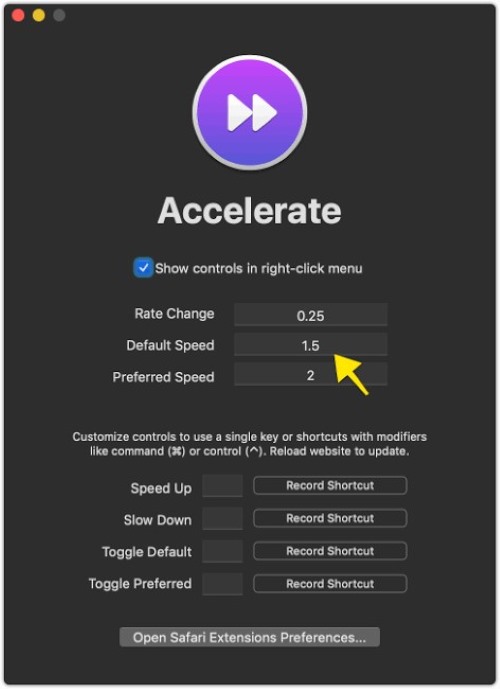
Tăng tốc cho phép bạn Tăng tốc video trên iPhoneỨng dụng tương thích với iPad và Mac. Phiên bản di động hơi chậm hơn so với phiên bản Mac, nhưng nhìn chung hoạt động tốt.
Phạm vi tốc độ: 0,25 – 8,00
Các trình duyệt được hỗ trợ: Cuộc đi săn
- Ưu điểm
- Tương thích với nhiều dịch vụ video phổ biến.
- Hỗ trợ chế độ hình ảnh trong hình ảnh và AirPlay.
- Giao diện sạch sẽ và hiện đại.
- Nhược điểm
- Âm thanh được tăng tốc nghe rất kỳ lạ.
- Thiếu các nút phủ lên video.
Phần 2. 3 phần mềm điều khiển tốc độ video hàng đầu cho các tệp video cục bộ
AVAide Video Converter
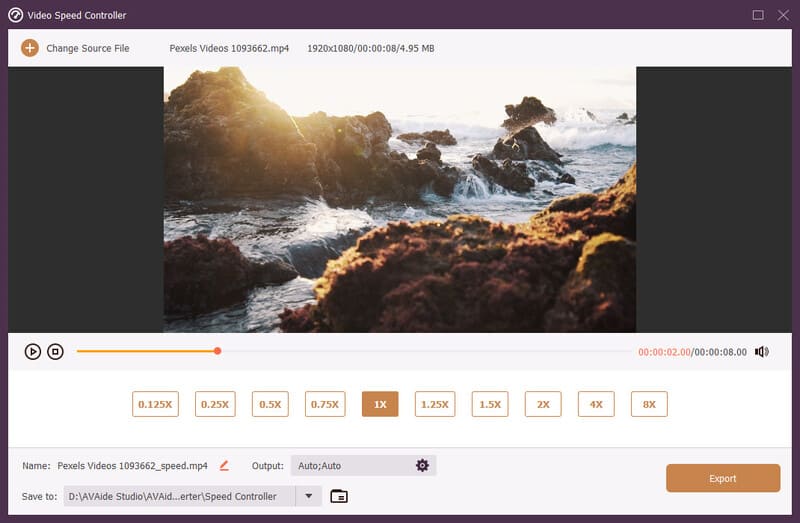
Để thay đổi tốc độ video trên máy Mac hoặc PC, hãy thử... AVAide Video ConverterĐây là công cụ đa năng đáp ứng hầu hết mọi nhu cầu chỉnh sửa video. Nó có thể tăng tốc video của bạn lên đến 8 lần, sau đó xuất chúng đến vị trí bạn chọn. Ngoài ra, bạn có thể cắt, xén, chỉnh sửa video, điều chỉnh độ phân giải và nhiều hơn nữa. Nếu bạn muốn công cụ chỉnh sửa video tốt nhất, bạn có thể tin tưởng vào AVAide Video Converter.

TẢI VỀ MIỄN PHÍ Đối với Windows 7 trở lên
 An toàn tải
TẢI VỀ MIỄN PHÍ Dành cho Mac OS X 10.13 trở lên
An toàn tảiPhạm vi tốc độ: 0,125 – 8,00
Các trình duyệt được hỗ trợ: Windows / Mac
- Ưu điểm
- Phạm vi tốc độ mục tiêu khá rộng.
- Cho phép lưu video đã được tăng tốc vào bộ nhớ cục bộ.
- Các công cụ chỉnh sửa video mạnh mẽ.
- Hỗ trợ hơn 1000 định dạng video và chất lượng đầu ra lên đến 8K.
- Nhược điểm
- Một số tính năng nâng cao yêu cầu nâng cấp.
VLC Media Player
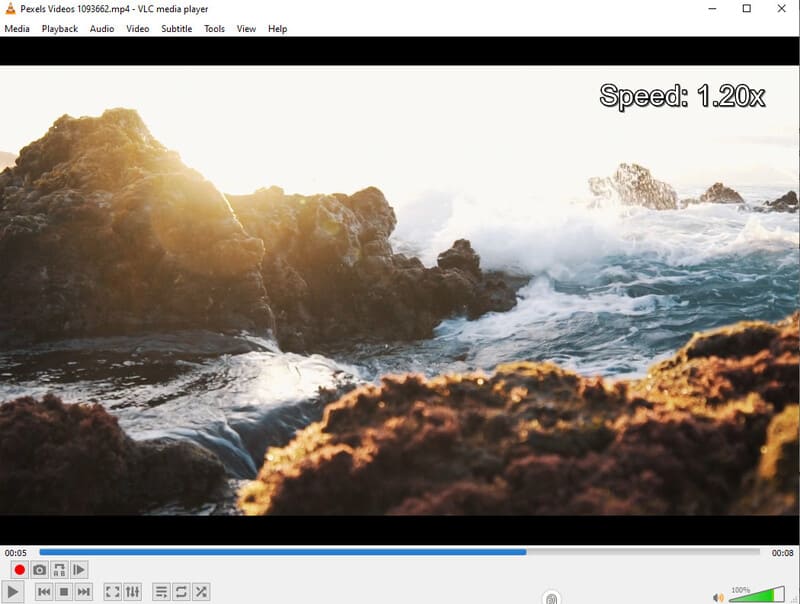
VLC Media Player VLC là một người bạn cũ của nhiều người trong chúng ta. Khi cần thay đổi tốc độ phát lại video cục bộ, VLC là một lựa chọn tốt. Việc điều chỉnh tốc độ trên VLC rất dễ dàng bằng các phím tắt. Điều tuyệt vời hơn nữa là khả năng tương thích của VLC – nó hoạt động trên Windows, Mac, Linux và thiết bị di động.
Phạm vi tốc độ: 0,03 – 32,00
Các trình duyệt được hỗ trợ: Windows / Linux / iOS / Android
- Ưu điểm
- Có thể phát video cực nhanh.
- Hoạt động trên hầu hết các thiết bị.
- Hoàn toàn miễn phí.
- Nhược điểm
- Giao diện trông lỗi thời.
- Một số tùy chọn điều chỉnh tốc độ được ẩn sâu trong menu.
- Không xuất khẩu vĩnh viễn.
Trình phát đa phương tiện IINA
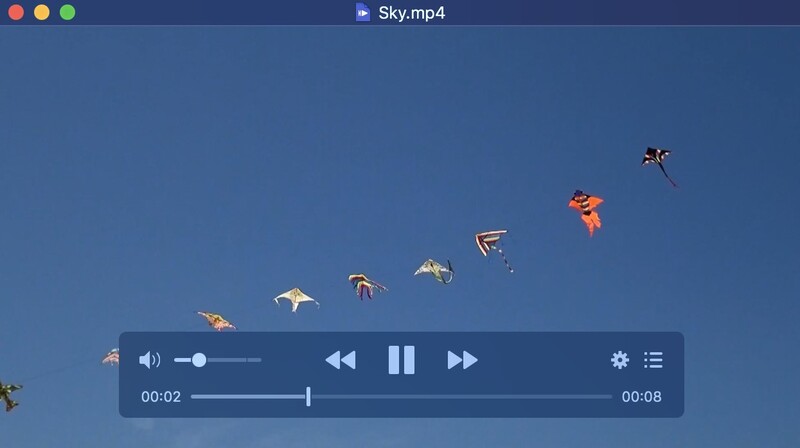
IINA là trình phát đa phương tiện miễn phí và mã nguồn mở dành cho máy Mac. Được xây dựng trên nền tảng công nghệ mpv mạnh mẽ, nó có khả năng tăng tốc video cực kỳ cạnh tranh – có thể đạt đến khoảng 100x. Nhưng đối với nhu cầu sử dụng hàng ngày của chúng ta, 16x là đủ.
IINA sử dụng các bộ lọc âm thanh của mpv để âm thanh vẫn giữ được sự tự nhiên ở các tốc độ khác nhau. Hơn nữa, nó cung cấp hệ thống plugin cho người dùng nâng cao để tùy chỉnh chương trình theo ý muốn.
Phạm vi tốc độ: 0,01 – 100,00
Các trình duyệt được hỗ trợ: Mac
- Ưu điểm
- Phạm vi tốc độ cực kỳ rộng.
- Khả năng hiệu chỉnh cao độ tốt nhờ bộ lọc âm thanh của mpv.
- Cho phép tùy chỉnh các phím tắt, tốc độ mặc định và nhiều hơn nữa.
- Cung cấp hệ thống plugin dựa trên JavaScript.
- Nhược điểm
- Chỉ có trên máy Mac.
- Không thể xuất hoặc lưu video.
Phần 3. Cách chọn bộ điều khiển tốc độ video tốt nhất
- Tên
- Tốc độ toàn cầu
- Bộ điều khiển tốc độ video siêu cấp
- Bộ điều khiển tốc độ video
- Bộ điều khiển tốc độ phát lại YouTube
- Tăng tốc cho Safari
- AVAide Video Converter
- VLC Media Player
- Trình phát đa phương tiện IINA
| Phạm vi tốc độ | Trình duyệt/Hệ điều hành được hỗ trợ | Có thể lưu cục bộ |
| 0,25 – 16,00 | Chrome / Edge / Firefox | Không |
| 0,25 – 16,00 | Chrome / Edge / Firefox | Không |
| 0,5 – 2,5 | Chrome / Edge / Firefox | Không |
| 0,25 – 8,00 | Chrome / Firefox | Không |
| 0,25 – 8,00 | Cuộc đi săn | Không |
| 0,125 – 8,00 | Windows / Mac | Đúng |
| 0,03 – 32,00 | Windows / Linux / iOS / Android | Không |
| 0,01 – 100,00 | Mac | Không |
Đối với việc phát lại trực tuyến, chúng tôi khuyên dùng Global Speed và Accelerate, vì độ tin cậy và tần suất cập nhật thường xuyên của chúng.
Đối với các tệp cục bộ, AVAide Video Converter Đây là lựa chọn tốt nhất, vì nó không chỉ điều chỉnh được tốc độ phát lại mà còn chỉnh sửa video và lưu lại kết quả.
Phần 4. Câu hỏi thường gặp về bộ điều khiển tốc độ video
Bộ điều khiển tốc độ video có hoạt động trên YouTube không?
Đúng vậy, tất cả các tiện ích điều chỉnh tốc độ video nêu trên đều hoạt động trên YouTube, và các ứng dụng phần mềm có thể thay đổi tốc độ của video YouTube đã tải xuống một cách dễ dàng.
Tốc độ nào là tốt nhất để xem video nhanh hơn?
Thông thường, gia tốc từ 1,25 đến 2,0 sẽ duy trì sự cân bằng tốt giữa tốc độ và chất lượng. Video phát nhanh mà không bị giật lag.
Tôi có thể lưu vĩnh viễn một video đã được tăng tốc không?
Vâng. Bạn chỉ cần Tải video xuống từ trang webSau đó, sử dụng AVAide Video Converter để tăng tốc độ và lưu vào thư mục đã chọn trên thiết bị của bạn.
Với Bộ điều khiển tốc độ videoBạn có thể tua nhanh video ở bất kỳ tốc độ nào bạn muốn. Điều chỉnh video trực tuyến bằng tiện ích mở rộng trình duyệt và các tệp video cục bộ bằng AVAide Video Converter hoặc trình phát đa phương tiện. Hãy bắt đầu tiết kiệm thời gian của bạn ngay hôm nay.
GIỚI THIỆU VỀ TÁC GIẢ

Hộp công cụ video hoàn chỉnh của bạn hỗ trợ hơn 350 định dạng để chuyển đổi với chất lượng không mất dữ liệu.
Chỉnh sửa video
- Video nâng cấp AI
- Xóa hình mờ khỏi video
- Xóa văn bản khỏi video
- Giảm tỷ lệ 4K xuống 1080p / 720p
- Loại bỏ tiếng ồn nền khỏi video
- Trình chỉnh sửa siêu dữ liệu MP4
- Làm sắc nét chất lượng video
- Đảo ngược video
- Sửa video chất lượng kém
- Xóa siêu dữ liệu khỏi video/âm thanh
- Video Camera trước Gương/Không Gương