Lỡ tay quay video bị xoay ngang trên iPhone? Bạn có thể xoay video trực tiếp trong ứng dụng Ảnh mà không cần cài đặt thêm ứng dụng nào. Hướng dẫn này sẽ chỉ cho bạn cách làm điều đó. Cách xoay video trên iPhone Sử dụng các công cụ tích hợp sẵn, iMovie và phần mềm máy tính để bàn chuyên nghiệp.
Phần 1. Cách xoay video trên iPhone bằng ứng dụng Ảnh
iPhone có ứng dụng Ảnh tích hợp sẵn, cũng có thể dùng để chỉnh sửa và xoay video đơn giản. Ứng dụng này rất hữu ích cho người dùng vì nó dễ sử dụng nhất. Hơn nữa, ứng dụng này có các tính năng chỉnh sửa như bộ lọc có sẵn, xoay, cắt xén và các tính năng điều chỉnh giúp người dùng chỉnh sửa video ngay lập tức mà không cần tải xuống ứng dụng của bên thứ ba. Mặt khác, dưới đây là các bước đơn giản để xoay video trên iPhone bằng ứng dụng Ảnh.
Bước 1Khởi chạy Hình ảnh và nhấp vào video cụ thể mà bạn muốn xoay. Vô nhẹ Biên tập ở phía trên bên phải.
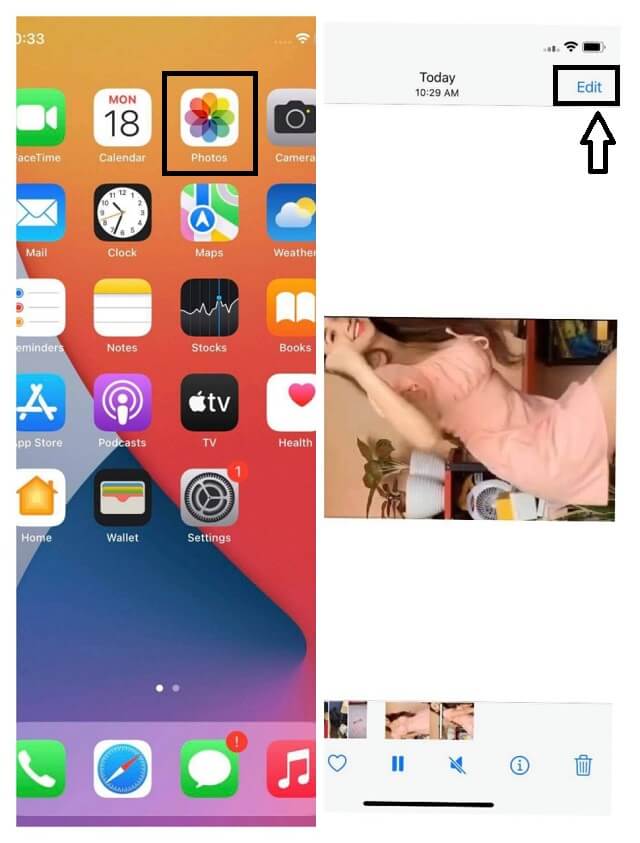
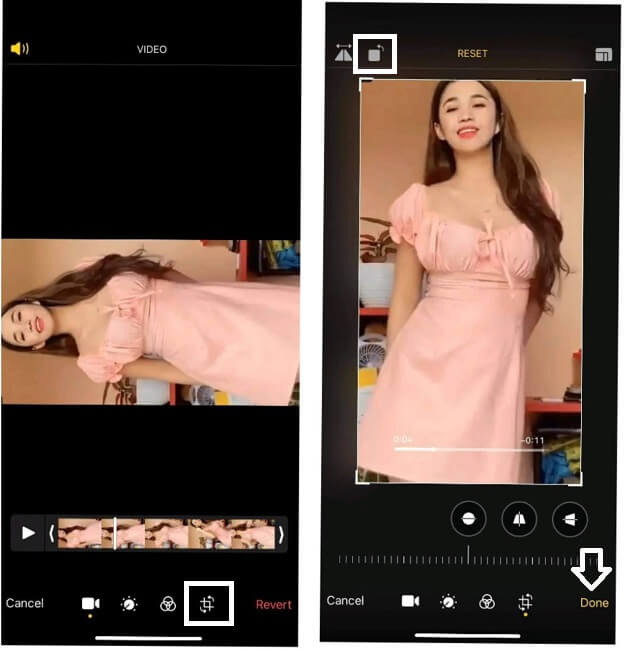
Bước 2Nhấn vào Vòng xoay Nhấn nút ở phần dưới cùng của màn hình, sau đó xoay video bằng cách điều chỉnh hình vuông chỉ hướng xoay ở góc trên bên trái của màn hình.
Bước 3Cuối cùng, hãy nhấn vào Làm xong Nút này giúp bạn dễ dàng xoay video trên iPhone. Hãy kiểm tra lại thư viện ảnh để xem video đã được xoay.
Phần 2. Cách xoay video trên iPhone bằng iMovie
iMovie là một cách tiện lợi khác để xoay video trên iPhone trong khi thực hiện các chỉnh sửa bổ sung. So với ứng dụng Ảnh tích hợp sẵn, iMovie cung cấp nhiều tùy chọn chỉnh sửa hơn, cho phép bạn cắt ghép video, thêm hiệu ứng chuyển tiếp, áp dụng bộ lọc và cải thiện video sau khi xoay. Nó đặc biệt hữu ích khi bạn muốn điều chỉnh hướng của video và tiếp tục chỉnh sửa trong cùng một dự án.
Bước 1Tải xuống và khởi chạy phần mềm. Bắt đầu làm việc trên tệp video bằng cách nhấn vào Thêm ký trên màn hình.
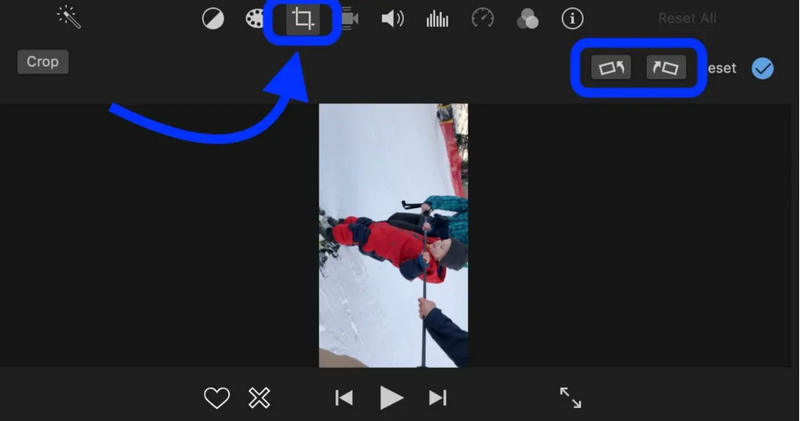
Bước 2Bấm vào Bộ phim để thực hiện một dự án mới. Chọn một tệp video từ thư viện mà bạn muốn xoay, sau đó nhấn Tạo phim. Sau đó, chạm vào Trồng trọt nút trên thanh công cụ.
Bước 3Giữ chặt tập tin, sau đó xoay nó thủ công trên màn hình bằng ngón tay. Cuối cùng, chạm vào Làm xong Nhấn vào nút ở góc trên bên trái màn hình để lưu video đã xoay vào ứng dụng Ảnh trên iPhone của bạn.
Phần 3. Cách chuyên nghiệp để xoay video iPhone trên Windows và Mac
Ứng dụng Ảnh và iMovie là những lựa chọn tiện lợi để xoay video trực tiếp trên iPhone. Tuy nhiên, chúng có thể không đủ khi bạn cần xử lý nhiều video, chỉnh sửa các bản ghi 4K dung lượng lớn hoặc cần kiểm soát nhiều hơn các cài đặt đầu ra. Trong những trường hợp này, sử dụng phần mềm xoay video chuyên nghiệp trên máy tính để bàn như AVAide Video Converter có thể là một giải pháp linh hoạt hơn.
AVAide Video Converter Ứng dụng này cho phép bạn xoay video iPhone trên cả máy tính Windows và Mac chỉ với vài cú nhấp chuột. Cho dù video của bạn được quay theo chiều dọc, chiều ngang hay vô tình bị quay ngược, bạn đều có thể xoay video 90 độ, 180 độ hoặc 270 độ trong khi xem trước các thay đổi trước khi xuất.
- Hỗ trợ nhiều loại video iPhone khác nhau, bao gồm video MP4, MOV và HEVC/H.265.
- Cho phép bạn tùy chỉnh các cài đặt đầu ra như độ phân giải, tốc độ khung hình, bộ mã hóa và định dạng.
- Xoay video 90°, 180° hoặc 270° với bản xem trước thời gian thực.

 An toàn tải
Bước 1Cài đặt chương trình trên PC
Tải xuống và cài đặt công cụ này trên máy tính để bàn của bạn. Chỉ cần truy cập trang web AVAide Video Converter và nhấp vào nút tải xuống áp dụng trên thiết bị của bạn. Sau đó, khởi chạy nó.
Bước 2Tải lên tệp video
Đi đến Hộp công cụ, sau đó nhấn Công cụ quay video tính năng. Nhấn vào Thêm đăng nhập trên giao diện chính, sau đó tải lên tệp video bạn muốn sửa đổi.

Bước 3Bắt đầu Xử lý Xoay
Bắt đầu làm việc với quy trình xoay vòng bằng cách nhấp vào Vòng xoay tùy chọn. Bạn có thể liên tục nhấn vào nó cho đến khi bạn có được góc mong muốn trong khi so sánh kết quả đầu ra từ tệp gốc.

Ghi chú: Bạn có tùy chọn để vẫn chỉnh sửa tệp video của mình thành chất lượng, độ phân giải, định dạng, tốc độ khung hình, bộ mã hóa và chế độ thu phóng ưa thích bằng cách nhấn vào Thiết lập biểu tượng.
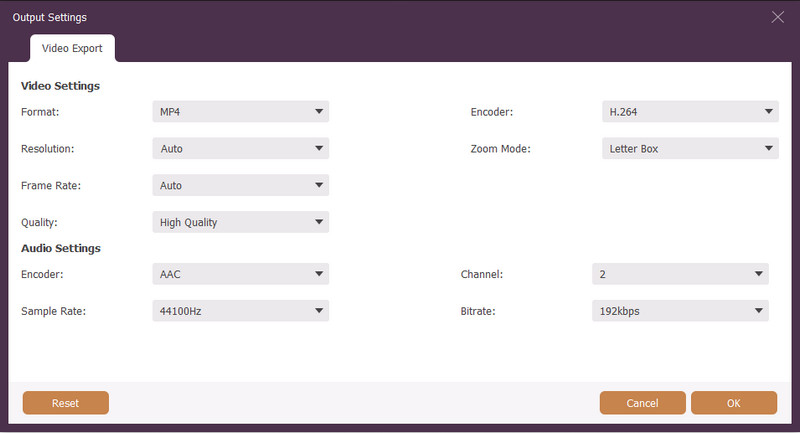
Bước 4Xuất sang Xoay
Nhấn nút Xuất nằm ở góc dưới cùng bên phải của giao diện để lưu tệp đã xoay. Chờ cho quá trình xuất hoàn tất, sau đó kiểm tra thư mục nơi tệp của bạn được tự động lưu. Nếu không, bạn có thể dựa vào mẫu này để xem tệp đã lưu, Đĩa cục bộ> AVAide Video Converter> Video Rotator.
Phần 4. Tại sao video trên iPhone của tôi bị xoay ngang?
Nếu video trên iPhone của bạn bị xoay ngang hoặc lộn ngược, điều này thường xảy ra do khả năng nhận diện hướng của điện thoại hoặc cách bạn cầm thiết bị khi quay. Mặc dù iPhone có thể tự động nhận biết bạn đang quay ở chế độ dọc hay ngang, nhưng thông tin về hướng đôi khi có thể không chính xác hoặc không được nhận diện đúng cách.
Dưới đây là một số lý do phổ biến khiến video trên iPhone của bạn bị xoay ngang:
- Cảm biến định hướng của iPhone không xác định vị trí chính xác. Khi bạn xoay điện thoại nhanh trong lúc quay video, camera có thể không kịp điều chỉnh hướng video.
- Bạn đã bắt đầu quay video trước khi xoay iPhone. Máy ảnh có thể lưu lại hướng ban đầu khi bắt đầu ghi hình.
- Trình phát video hoặc nền tảng mạng xã hội bỏ qua siêu dữ liệu về hướng hiển thị. Một số ứng dụng có thể không đọc chính xác thông tin xoay được lưu trữ trong tệp video, khiến video hiển thị bị xoay ngang.
- Video đã được chuyển giữa các thiết bị khác nhau. Một số máy tính, ứng dụng chỉnh sửa hoặc nền tảng trực tuyến có thể xử lý hướng quay video của iPhone theo cách khác nhau.
May mắn thay, bạn có thể dễ dàng sửa video bị xoay ngang trên iPhone bằng cách xoay nó trong ứng dụng Ảnh, iMovie hoặc trình chỉnh sửa video trên máy tính. Đối với các điều chỉnh đơn giản, các công cụ tích hợp sẵn của iPhone thường là đủ. Tuy nhiên, nếu bạn cần xoay nhiều video, xử lý cảnh quay 4K/HEVC hoặc xuất video ở các định dạng khác nhau, bạn cần một phần mềm xoay video chuyên nghiệp, như... AVAide Video Convertercó thể cung cấp khả năng kiểm soát tốt hơn.
Phần 5. Câu hỏi thường gặp về cách xoay video trên iPhone
Làm cách nào để xoay video của iPhone bằng AVAide Video Converter?
Xoay video của bạn từ iPhone bằng cách chuyển chúng trước tiên sang máy tính để bàn Mac hoặc Windows. Sau khi làm điều đó, bạn có thể trực tiếp làm theo các bước được đưa ra trong bài viết này. Mặc dù trong bài đăng này chúng tôi đã sử dụng máy tính để bàn chạy Windows nhưng các bước thực hiện tương tự đáng kể đối với thiết bị Mac.
Làm thế nào để xoay video trực tuyến trên iPhone 8 Plus?
Nếu bạn chọn xoay video trực tuyến bằng iPhone 8 plus, tốt hơn hãy thử Ezgif. Công cụ trực tuyến này có thể được sử dụng với điện thoại và máy tính để bàn. Tuy nhiên, xin lưu ý rằng nó chỉ có thể cho phép kích thước tệp giới hạn khi tải tệp video lên.
Các công cụ nổi bật có áp dụng cho cách xoay video trên iPhone SE không?
Đúng. Các ứng dụng nổi bật dành cho iPhone trong bài viết này có thể áp dụng trên iPhone SE.
Xoay video trên iPhone Việc này dễ dàng hơn bao giờ hết với các công cụ tích hợp sẵn như ứng dụng Ảnh và iMovie. Những phương pháp này rất tuyệt vời để nhanh chóng sửa hướng của một video duy nhất. Tuy nhiên, nếu bạn cần xoay nhiều video iPhone, chỉnh sửa cảnh quay 4K/HEVC hoặc kiểm soát nhiều hơn các cài đặt đầu ra, thì một trình chỉnh sửa video chuyên nghiệp như... AVAide Video Converter Đây có thể là một lựa chọn mạnh mẽ hơn. Với các tính năng chỉnh sửa và chuyển đổi video đa năng, bạn có thể dễ dàng xoay, cải thiện và tối ưu hóa video của mình để chia sẻ hoặc phát lại trên các thiết bị khác nhau.
GIỚI THIỆU VỀ TÁC GIẢ

Hộp công cụ video hoàn chỉnh của bạn hỗ trợ hơn 350 định dạng để chuyển đổi với chất lượng không mất dữ liệu.
Xoay & Lật Video
- Đảo ngược video trên Windows, Mac, Trực tuyến và trên Di động
- Xoay video trực tuyến
- Xoay video trong Premiere Pro
- Xoay Video Clip trong iMovie
- Xoay video trên iPhone
- Xoay video trên Android
- Ứng dụng tốt nhất để xoay video cho Android và iOS
- Lật video bằng ứng dụng Máy tính để bàn, Trực tuyến, iPhone và Android
- Lật video trực tuyến
- Xoay video MP4
- Cách xoay VLC Video
- Lật video trong Final Cut Pro
- Lật video trên Android
- Xoay video cho Instagram
- Xoay video 180 độ
- Làm thế nào HandBrake Flip Videos
- Lật video trong Windows Media Player