Đây là một vấn đề thường gặp: sau khi quay video trên Android hoàn hảo, khi phát lại, video lại bị xoay ngang. Điều này thường xảy ra vì điện thoại được cầm ở hướng khác trong lúc quay. Nếu bạn đang thắc mắc Cách xoay video trên AndroidBạn không phải lúc nào cũng cần dùng trình chỉnh sửa video; đã có sẵn công cụ tích hợp để hỗ trợ bạn. Nếu bạn đang tìm cách xoay video trên Android, bạn đã đi đúng hướng.
Phần 1. Các trường hợp thường gặp khi xoay video trên Android
Khi cần xoay video, có nhiều lý do, đặc biệt là nếu đoạn phim không hiển thị đúng hướng sau khi quay. Dưới đây là một số trường hợp phổ biến mà bạn có thể cần sửa video.
- Người dùng vô tình cầm điện thoại theo chiều ngang hoặc chiều dọc, dẫn đến hình ảnh phát bị xoay ngang.
- Video đôi khi bị lộn ngược tùy thuộc vào vị trí đặt điện thoại trong quá trình quay.
- Tôi đã quay video theo chiều dọc, nhưng cần xem theo chiều ngang để hiển thị trên màn hình rộng hơn.
- Một số nền tảng xử lý hướng video khác nhau, vì vậy cần tải video lên theo đúng hướng mong muốn.
- Các ứng dụng khác nhau có cách diễn giải hướng video khác nhau; một video trông đẹp trên ứng dụng này có thể bị xoay ngang trên ứng dụng khác.
Phần 2. Cách xoay video trên Android mà không cần ứng dụng (Phương pháp tích hợp sẵn)
1. Sử dụng Google Photos (Cách dễ nhất và phổ biến nhất)
Google Ảnh Đây là một trong những tùy chọn tích hợp đơn giản nhất để xem hình ảnh và video trên Android của bạn. Hơn nữa, nó còn có tính năng chỉnh sửa video giúp bạn xoay video. Với ứng dụng này, bạn có thể thay đổi hướng video vĩnh viễn và lưu bản sao đã chỉnh sửa. Nếu bạn muốn xoay video trên điện thoại vì nó được quay ngược chiều, hãy làm theo các bước bên dưới để chỉnh sửa.
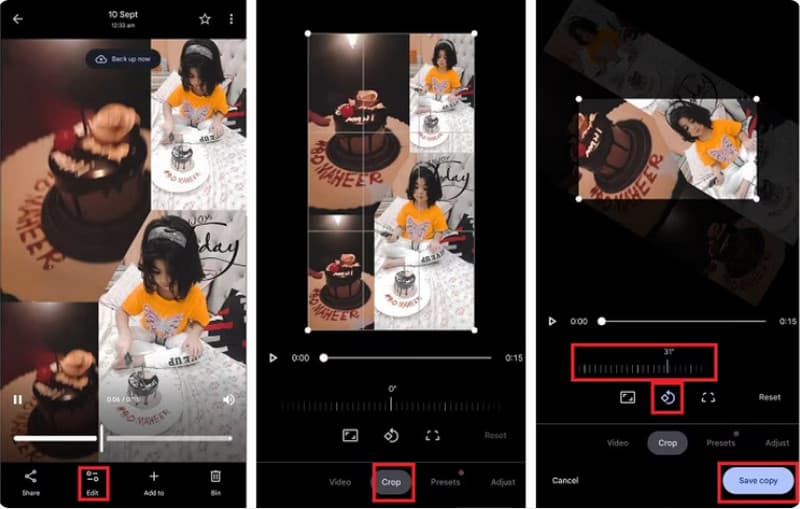
Bước 1Mở Google Photos và tìm video bạn muốn xoay trong thư viện ảnh của mình.
Bước 2Ở phía dưới, nhấp chuột Biên tập và chọn Trồng trọtTại đây, bạn có thể nhấn nút Xoay để xoay video 90 độ mỗi lần. Nhấn liên tục cho đến khi video được đặt đúng vị trí.
Bước 3Chạm vào Cứu hoặc là Lưu bản sao Để giữ nguyên phiên bản đã xoay trên thiết bị Android của bạn.
2. Sử dụng ứng dụng Thư viện ảnh mặc định (Đối với Samsung, Xiaomi, Redmi và các thương hiệu khác)
Hầu hết điện thoại Android đều có ứng dụng Thư viện ảnh, nơi bạn có thể xem, chỉnh sửa và chia sẻ video đã quay. Với tính năng chỉnh sửa video cơ bản, bạn có thể xoay video 90 độ trên Android chỉ với vài thao tác chạm. Tuy nhiên, một số nút chỉnh sửa có thể khác nhau tùy thuộc vào nhà sản xuất. Để biết cách xoay video, hãy làm theo hướng dẫn của chúng tôi.
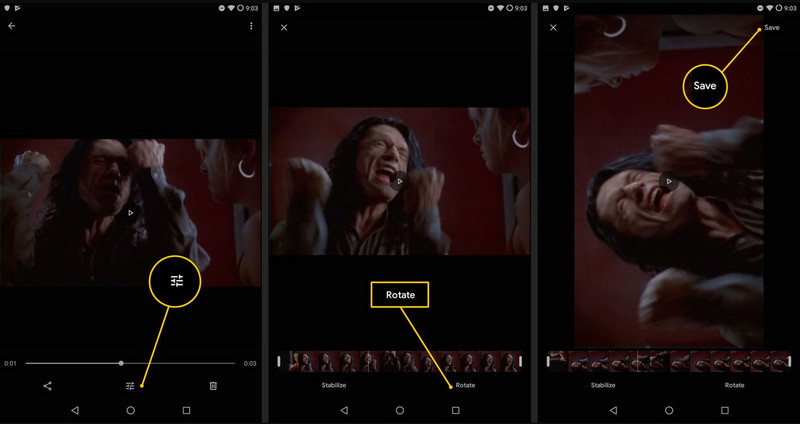
Bước 1Mở ứng dụng Thư viện trên điện thoại Android của bạn và tìm video bạn muốn chỉnh sửa. Sau đó, chạm vào biểu tượng chỉnh sửa. Biên tập nút bấm, thường được hiển thị dưới dạng một cây bút chì.
Bước 2Tìm thấy Trồng trọt, Biến đổi, hoặc là Quay Để truy cập tính năng giúp bạn điều chỉnh hướng video, hãy nhấn vào biểu tượng. Quay cho đến khi bạn có được góc độ mong muốn.
Bước 3Xem trước nhanh video đã chỉnh sửa, sau đó nhấp chuột. Cứu hoặc là Làm xong để tạo bản sao.
3. Sử dụng chế độ tự động xoay màn hình (để phát video đúng cách)
Khác với các tùy chọn đã đề cập trước đó, tính năng Tự động xoay (Auto-rotate) không thay đổi vĩnh viễn hướng của video. Thay vào đó, nó điều khiển cách màn hình phản hồi khi bạn xoay thiết bị sang hướng khác. Nếu video trên Android của bạn không xoay ngay cả sau khi kích hoạt tính năng này, hãy kiểm tra xem trình phát video có hỗ trợ xoay màn hình hay không.
Bước 1Mở video bạn muốn phát ở hướng khác, sau đó vuốt xuống từ trên cùng để mở. Cài đặt nhanh trên điện thoại Android của bạn.
Bước 2Tại đây, hãy tìm nút Tự động xoay, Chế độ dọc hoặc Chế độ ngang và nhấn vào đó.
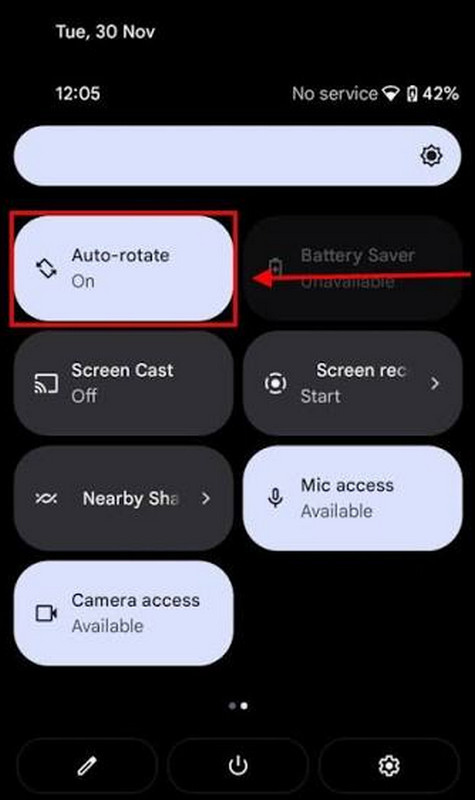
Bước 3Quay lại video và xoay ngang điện thoại để điều chỉnh hướng video tạm thời.
Phần 3. Cách xoay video trên Android bằng các ứng dụng miễn phí (Để kiểm soát tốt hơn)
1. InShot
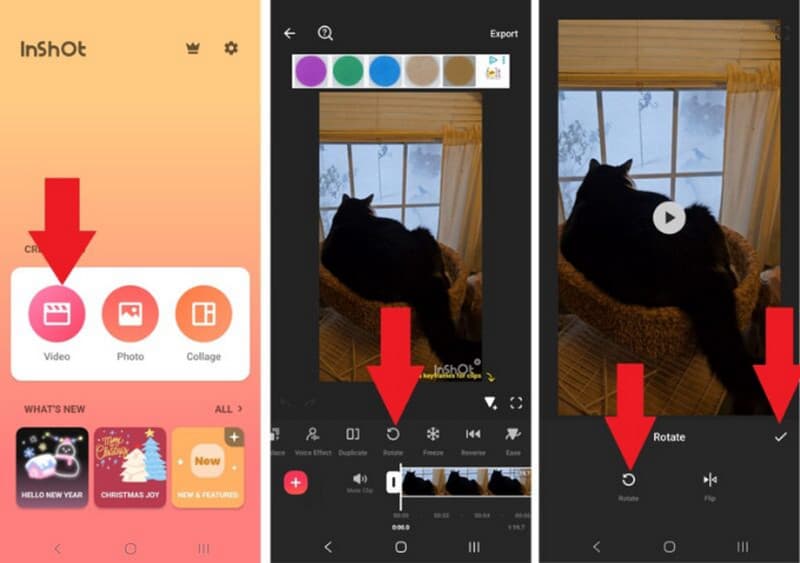
Trong ảnh AVAide là một trình chỉnh sửa video đơn giản, hoạt động tốt cho việc chỉnh sửa nhanh trên thiết bị Android của bạn, chẳng hạn như xoay video. Vì vậy, nếu bạn đang tìm cách xoay video trên PC bằng InShot, hãy sử dụng công cụ AVAide mà chúng tôi giới thiệu ở đây. Nó có giao diện gọn gàng, giúp bạn dễ dàng làm quen và tìm thấy các công cụ cơ bản cần thiết cho việc chỉnh sửa của mình. Trước khi xuất video, bạn có thể xem trước nhanh để kiểm tra xem video đã được định vị đúng chưa. Để tìm hiểu cách xoay video trên Android, hãy làm theo hướng dẫn tại đây.
Bước 1Sau khi tải ứng dụng xuống, hãy tải video bạn muốn xoay lên, sau đó nhấn vào nút. Quay nút xuất hiện bên dưới.
Bước 2Khi bạn chạm vào nút, nó sẽ xoay đến một góc nhất định. Chạm thêm lần nữa cho đến khi đạt được hướng bạn muốn. Sau đó, nhấp vào nút. Cứu cái nút.
2. CapCut
Nếu bạn đang tìm kiếm một ứng dụng có nhiều tính năng chỉnh sửa hơn, Cắt mũ Cung cấp khả năng kiểm soát video tốt hơn và thậm chí hỗ trợ... CapCut image enhancer Để nâng cao chất lượng hình ảnh. Tính năng xoay video cũng bao gồm cắt xén, chuyển tiếp, hiệu ứng, văn bản, bộ lọc và các công cụ chỉnh sửa sáng tạo khác mà bạn chắc chắn sẽ yêu thích khi sử dụng trên Android. Quay lại với tính năng xoay video: nó cung cấp khả năng điều chỉnh xoay video 90 độ trên Android, giúp sửa hướng video trước khi xuất. Bạn muốn biết cách thực hiện? Hãy đọc bài viết này.
Bước 1Tải ứng dụng từ Play Store và mở ứng dụng. Sau đó, nhấp vào New Project để chọn video bạn muốn chỉnh sửa trong ứng dụng này.
Bước 2Chạm vào thanh thời gian và chọn menu chỉnh sửa. Tiếp theo, chạm vào nút xoay nhiều lần cho đến khi bạn có được kết quả mong muốn.
Bước 3Cuối cùng, chọn chất lượng video và xuất video.
3. Phần mềm chuyển đổi video AVAide
AVAide Video Converter Đây là một ứng dụng dành cho máy tính để bàn cung cấp nhiều công cụ chỉnh sửa video, giúp bạn kiểm soát tốt hơn các video mà bạn chỉnh sửa hoặc chuyển đổi. Không giống như CapCut và InShot, ứng dụng này phù hợp hơn cho những người sử dụng Windows hoặc Mac để chỉnh sửa hơn là chỉnh sửa trực tiếp trên điện thoại Android. Nó có thể xoay video và thậm chí lật ngược video. Mặc dù là một công cụ dành cho máy tính để bàn, nhưng nó vẫn thân thiện với người dùng và được thiết kế tốt, tạo ra sản phẩm chuyên nghiệp cho mọi người sử dụng. Tìm hiểu cách ứng dụng hoạt động và xử lý tác vụ đơn giản này chỉ trong 3 bước dễ dàng.
Bước 1Tải phiên bản miễn phí của phần mềm về máy tính bằng cách nhấp vào nút tải xuống thích hợp tại đây. Sau đó làm theo các bước cài đặt và thiết lập.

TẢI VỀ MIỄN PHÍ Đối với Windows 7 trở lên
 An toàn tải
TẢI VỀ MIỄN PHÍ Dành cho Mac OS X 10.13 trở lên
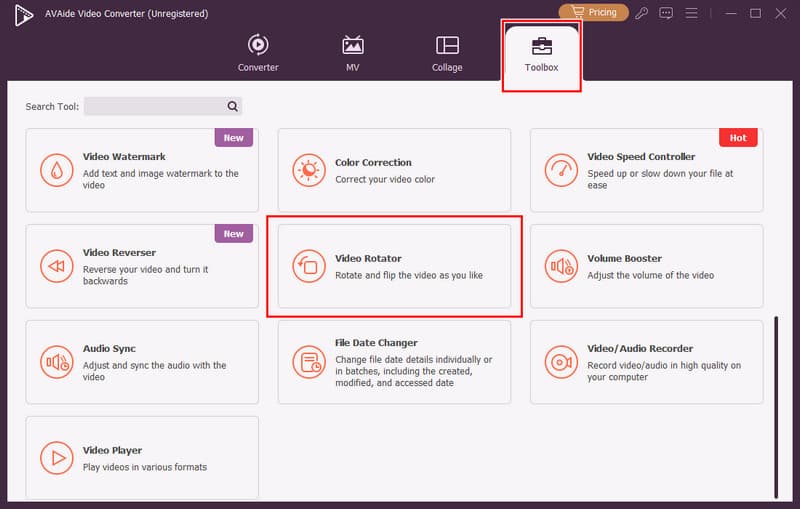
An toàn tảiBước 2Đi đến Hộp công cụvà tìm thấy Công cụ quay video. Sau đó, nhấp vào + Nút này dùng để tải video bạn đã quay trên Android lên để chỉnh sửa.
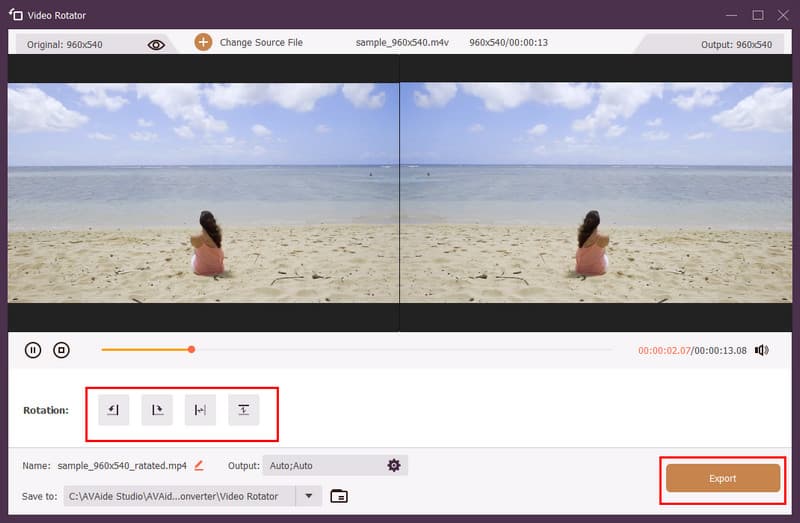
Bước 3Trong mục Xoay, nhấp vào nút xoay bạn muốn áp dụng cho video; bạn có thể xoay sang trái hoặc phải, hoặc lật ngược video. Sau khi xem trước và hài lòng, hãy nhấp vào nút xoay. Xuất khẩu cái nút.
Phần 4. Khắc phục sự cố – Video trên Android không xoay?
1. Chức năng tự động xoay đã bị tắt.
Khi bạn xoay điện thoại theo cách thủ công và màn hình vẫn ở chế độ dọc hoặc ngang, điều đó có nghĩa là tính năng tự động xoay đã bị tắt. Với các cài đặt này, bạn có thể điều khiển hướng màn hình, điều này ảnh hưởng đến cách xem video. Kích hoạt tính năng này cho phép các ứng dụng được hỗ trợ thay đổi hướng khi bạn xoay thiết bị sang phía khác.
2. Chính file video mới là vấn đề.
Ngoài các cài đặt Android, vấn đề chính có thể nằm ở chính tệp video. Video thường được quay ở một hướng cụ thể, ngang hoặc dọc, nhưng thông tin hướng quay cũng có thể không chính xác. Nếu thông tin này sai trên các trình phát video khác nhau, bạn cần chỉnh sửa nó bằng trình chỉnh sửa xoay video.
3. Các vấn đề xoay màn hình cụ thể của ứng dụng
Một số trình phát video và ứng dụng phát trực tuyến có các điều khiển xoay màn hình riêng, khóa màn hình ở một hướng cụ thể ngay cả khi tính năng tự động xoay được bật. Nếu video xoay đúng cách trong các ứng dụng khác, thì ứng dụng ban đầu có thể là nguyên nhân gây ra hiện tượng không thể xoay màn hình.
4. Phần mềm lỗi thời
Hệ thống hoặc ứng dụng video lỗi thời có thể gây ra sự cố phát lại và vấn đề xoay màn hình. Các bản cập nhật phần mềm khắc phục những lỗi như vậy, vì vậy việc giữ cho cả Android và ứng dụng video của bạn luôn được cập nhật có thể ngăn ngừa vấn đề này.
5. Cảm biến bị kẹt hoặc hỏng
Cuối cùng, tất cả các thiết bị Android đều dựa vào cảm biến chuyển động để xác định vị trí của chúng. Nếu các cảm biến này không hoạt động bình thường, màn hình sẽ vẫn cố định ở một hướng nhất định ngay cả khi tính năng tự động xoay được bật. Nếu lỗi xoay màn hình xảy ra trên nhiều ứng dụng, vấn đề có thể liên quan đến phần cứng của điện thoại chứ không phải các vấn đề chúng ta đã đề cập trước đó.
bạn có muốn xoay video trên điện thoại của bạnỒ, giờ bạn có thể làm theo các bước mà chúng tôi đã đề cập ở đây. Nhưng trước tiên, bạn cần xác định vấn đề về hướng màn hình sai trên điện thoại Android của mình. Nếu bạn muốn cố định hướng video, hãy sử dụng các trình chỉnh sửa video mà chúng tôi đã đề cập và hướng dẫn bạn cách sử dụng.
GIỚI THIỆU VỀ TÁC GIẢ

Hộp công cụ video hoàn chỉnh của bạn hỗ trợ hơn 350 định dạng để chuyển đổi với chất lượng không mất dữ liệu.
Chỉnh sửa video
- Video nâng cấp AI
- Xóa hình mờ khỏi video
- Xóa văn bản khỏi video
- Giảm tỷ lệ 4K xuống 1080p / 720p
- Loại bỏ tiếng ồn nền khỏi video
- Trình chỉnh sửa siêu dữ liệu MP4
- Làm sắc nét chất lượng video
- Đảo ngược video
- Sửa video chất lượng kém
- Xóa siêu dữ liệu khỏi video/âm thanh
- Video Camera trước Gương/Không Gương