Ngày nay, nhiều người rất hào hứng với việc quay phim và chỉnh sửa video. Đồng thời, người sáng tạo nội dung cũng phải chịu áp lực chia sẻ những video chất lượng cao trên các ứng dụng mạng xã hội và nền tảng phát video trực tuyến. Do đó, ngày càng nhiều người thử nghiệm các kỹ thuật như phát ngược và điều chỉnh tốc độ để làm cho video của họ hấp dẫn và độc đáo hơn. Các phương pháp được trình bày trong bài viết này sẽ giúp bạn video đảo ngược Dễ dàng phát ngược trên nhiều thiết bị. Hãy làm theo các bước sau để tự mình thử tính năng phát ngược.
- Phần 1. Cách tốt nhất để đảo ngược video trên Windows
- Phần 2. 2 Phương pháp tuyệt vời về cách đảo ngược video trên máy Mac
- Phần 3. Top 2 giải pháp trực tuyến hiệu quả nhất để đảo ngược video
- Phần 4. Làm thế nào để đảo ngược một video trên Android
- Phần 5. Sử dụng ReverseVid để đảo ngược video trên iPhone
- Phần 6. Câu hỏi thường gặp về các công cụ đảo ngược video
Phần 1. Cách tốt nhất để đảo ngược video trên Windows
Để sử dụng Windows, cách tốt nhất để đảo ngược video clip của bạn là thông qua AVAide Video Converter. Hơn nữa, phần mềm đầy đủ tính năng này cực kỳ cung cấp khả năng chuyển đổi tốt nhất cùng với các chương trình cải thiện video và âm thanh. Ngoài khả năng quay ngược clip, nó còn có khả năng tạo phim, cắt ghép video, rip DVDvà chuyển đổi tệp sang nhiều định dạng khác nhau.
Hơn nữa, AVAide Video Converter đi kèm với công nghệ mạnh mẽ giúp người dùng thực hiện các công việc của họ một cách nhanh chóng và dễ dàng. Không có cách nào để bạn phải thất vọng, vì nó cung cấp mọi hỗ trợ mà người dùng có thể cần khi nói đến việc nâng cao tệp. Vì vậy, không cần thêm bất kỳ điều gì, các bước chi tiết dưới đây được đưa ra để bạn được hướng dẫn về cách sử dụng nó để đạt được video quay ngược.
Bước 1Tải xuống và cài đặt phần mềm
Trước khi bắt đầu, hãy đảm bảo bạn tải xuống và cài đặt phần mềm trên máy tính cá nhân của mình. Để thực hiện nó ngay lập tức, bạn có thể nhấp vào nút tải xuống được cung cấp bên dưới.

TẢI VỀ MIỄN PHÍ Đối với Windows 7 trở lên
 An toàn tải
TẢI VỀ MIỄN PHÍ Dành cho Mac OS X 10.13 trở lên
An toàn tảiBước 2Tìm Trình quay video
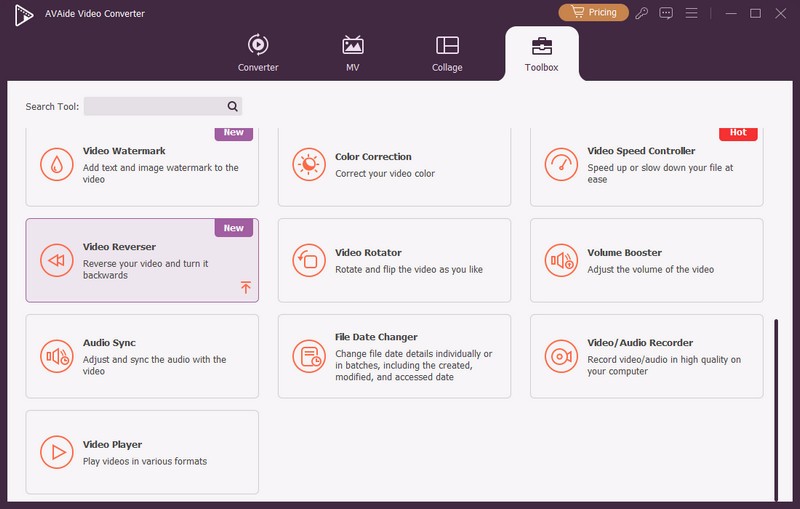
Sau khi cài đặt, khởi chạy phần mềm và đi đến tính năng đảo ngược video. Nhấn vào Hộp công cụ, bạn sẽ thấy rất nhiều công cụ có sẵn mà bạn cũng có thể sử dụng cho các tác vụ khác. Nhưng bây giờ, hãy nhấp vào Trình quay video.
Bước 3Tải lên tệp video
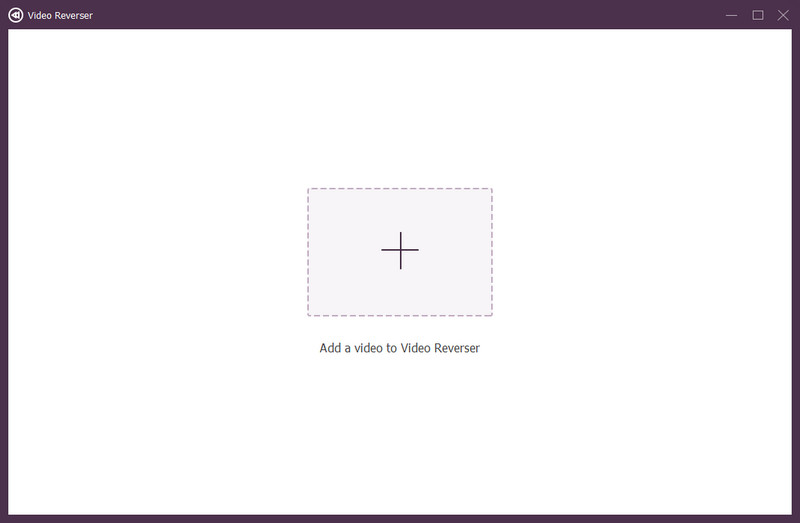
Tải lên tệp video cần được hoàn nguyên. Để làm như vậy, hãy nhấn vào Thêm ký ở giữa giao diện.
Bước 4Đặt để Đảo ngược video
Trên giao diện cài đặt chính, chọn đặt khoảng thời gian bắt đầu hoặc kết thúc ngược lại. Bạn có thể làm điều đó theo cách thủ công hoặc bằng cách kéo bảng màu đỏ vào thời lượng bạn muốn.
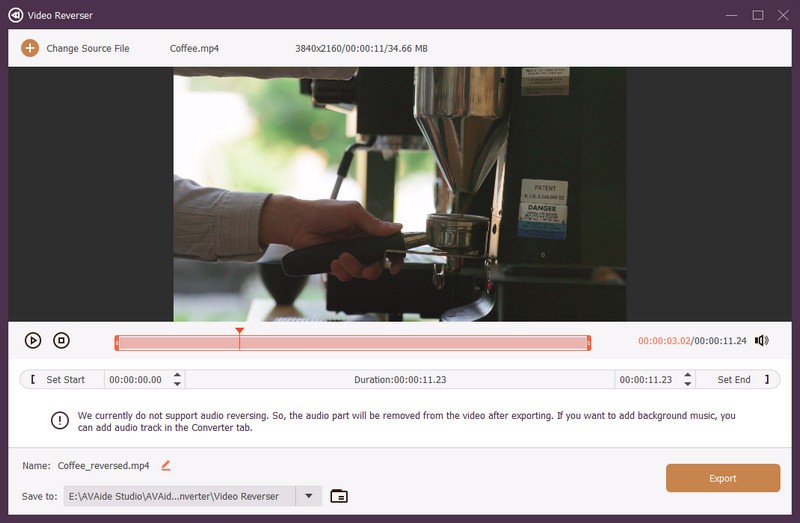
Ghi chú: Xin lưu ý rằng kể từ khi viết bài này, tính năng đảo ngược âm thanh chưa được hỗ trợ. Do đó, được hỗ trợ bởi các tính năng nâng cao và cài đặt khác của nó.
Bước 5Lưu tệp video đã sửa đổi
Bấm vào Lưu vào tab phần, để chọn một thư mục tệp mà bạn muốn lưu trực tiếp tệp đã đảo ngược. Sau đó nhấn Xuất khẩu nút màu đỏ để nhận các thay đổi trên tệp. Chờ quá trình xuất kết thúc, sau đó kiểm tra dung lượng lưu trữ tệp đã chọn của bạn.
- Được hỗ trợ bởi Windows, Mac và Linux OS.
- Với sự hỗ trợ toàn diện của nhiều định dạng tệp khác nhau.
- Đi kèm với các công cụ tuyệt vời khác ngoài đảo ngược video.
- Tính năng đảo ngược video không hỗ trợ đảo ngược âm thanh.
Phần 2. 2 Phương pháp tuyệt vời về cách đảo ngược video trên máy Mac
Đối với những người dùng Apple chuyên dụng, chúng tôi đã chuẩn bị 2 trong số các công cụ được sử dụng nhiều nhất trên Mac. Các chương trình này hoạt động tốt nhất trên thiết bị nói trên mà bạn cũng sẽ cân nhắc sử dụng.
1. Đảo ngược video bằng iMovie
iMovie không thể phủ nhận là một trong những chương trình được sử dụng nhiều nhất trên Mac và trên iOS. Hơn nữa, nó cũng là một trình chỉnh sửa video lý tưởng do các cử chỉ và tính năng trực quan của nó để có được đầu ra cao cấp. Về phía trước, đảo ngược phim chỉ là một trong những tính năng tuyệt vời của nó cùng với các cải tiến về màu sắc, xoay, ổn định, giảm nhiễu và hơn thế nữa. Vì vậy, để cắt ngắn này, dưới đây là các bước đơn giản về cách đảo ngược một video bằng iMovie.
Bước 1Khởi chạy iMovie đã tải xuống trên máy Mac. Sau đó, nhấp vào Thêm dấu hiệu cho biết để tạo một dự án mới. Chọn Bộ phim sau đó.
Bước 2Đính kèm video bạn muốn đảo ngược bằng cách nhấp vào Phương tiện nhập khẩu mũi tên ở giữa. Sau khi video được tải lên, hãy kéo video xuống để bắt đầu tạo các thay đổi.
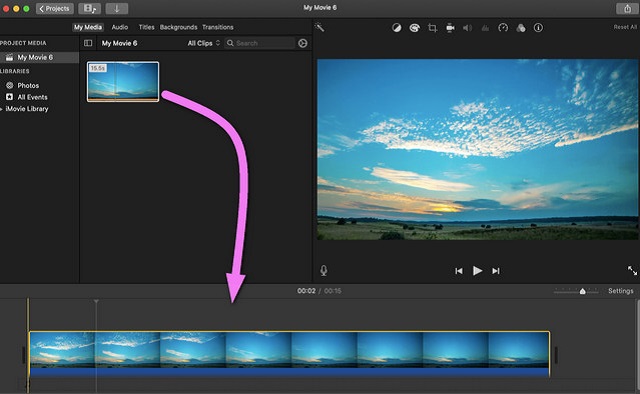
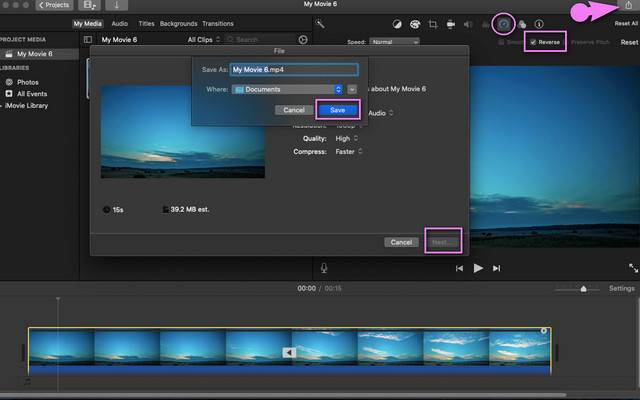
Bước 3Nhấp vào video đã chuyển, sau đó chuyển đến Tốc độ biểu tượng phía trên trình xem. Đánh dấu vào Đảo ngược và lưu tệp bằng cách nhấp vào Chia sẻ biểu tượng nằm ở phần trên cùng bên phải của giao diện. Chọn Xuất tệp, sau đó nhấn vào Tiếp theo, đổi tên tệp và nhấp chuột cuối cùng, nhấp vào Cứu.
- Đi kèm với nhiều tính năng nâng cao.
- Nó cung cấp các đoạn giới thiệu và các tính năng chủ đề.
- Giao diện không dễ dàng mà người mới bắt đầu có thể cảm thấy khó hiểu.
- Nó nhạy cảm trong chuyển động, do cử chỉ trực quan của nó.
- Một số phim hoặc clip được quay từ web bị mờ khi chuyển sang iMovie.
2. Trình chỉnh sửa video VN mạnh mẽ
VN Video Editor là một chương trình khác phù hợp với người dùng Mac để chỉnh sửa video. Vì vậy, nó cũng có thể thực hiện đảo ngược video. Hơn nữa, chương trình này có các tính năng tuyệt vời khi nói đến các đoạn video, phụ đề, hiệu ứng đặc biệt và nhạc nền của tệp. Ngoài ra, giống như các chương trình khác, nó cũng cho phép bạn dễ dàng tự tạo phim. Tuy nhiên, nó không loại bỏ được hình mờ, vì vậy hãy chuẩn bị tinh thần rằng sản phẩm đầu ra của bạn sẽ có hình mờ khi sử dụng nó. Bạn muốn biết cách đảo ngược video bằng VN Video Editor? Hãy xem hướng dẫn được cung cấp bên dưới.
Bước 1Tải xuống và cài đặt phần mềm trên máy Mac của bạn một cách an toàn. Khởi chạy nó, sau đó nhấp vào Dự án mới chuyển hướng.
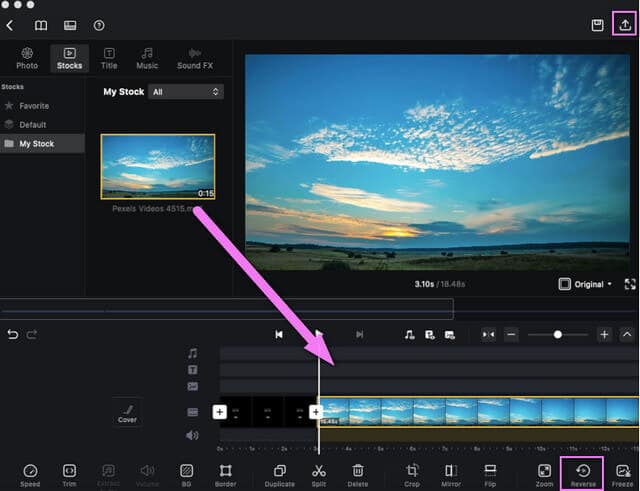
Bước 2Tải lên tệp video của bạn bằng cách nhấn vào Nhập kho mũi tên trên giao diện. Sau đó, kéo tệp đã tải lên ở phần dưới bên phải của giao diện để điều hướng sửa đổi.
Bước 3Nhấn vào Đảo ngược và đợi quá trình thay đổi kết thúc. Sau đó, lưu tệp vào thiết bị của bạn bằng cách nhấp vào biểu tượng chia sẻ nằm ở phần trên bên phải. Nhấp vào nút Xuất, đợi quá trình kết thúc rồi nhấp vào Cứu và Làm xong.
- Với nhiều lựa chọn công cụ chỉnh sửa để tạo dự án và bộ dụng cụ sáng tạo.
- Quá trình và giao diện tương tự như iMovie.
- Quá trình xuất cần có thời gian để hoàn thành.
- Giao diện đôi khi trở nên mờ.
Phần 3. Top 2 giải pháp trực tuyến hiệu quả nhất để đảo ngược video
Tất nhiên, một số người dùng thích các giải pháp trực tuyến hơn. Mặc dù chúng hoạt động trên nền tảng web, nhưng không cần tải xuống và tiêu thụ rất ít bộ nhớ. Vì vậy, những người dùng không cần các tính năng nâng cao vẫn lựa chọn các sản phẩm trực tuyến. Với suy nghĩ đó, chúng tôi sẽ liệt kê một số chương trình trực tuyến tốt nhất bên dưới để giúp bạn tìm và xem phim hoặc video clip.
1. Tìm hiểu về EZGIF.com
EZGIF là một công cụ trực tuyến là lựa chọn tuyệt vời để đảo ngược video. Ngoài ra, nó là một chương trình có chứa đầy đủ các tính năng để chỉnh sửa video như xoay, cắt, tối ưu hóa, chia nhỏ, hiệu ứng, trình tạo gif, v.v. Mặt khác, dưới đây là các hướng dẫn đơn giản để làm theo khi sử dụng giải pháp trực tuyến này.
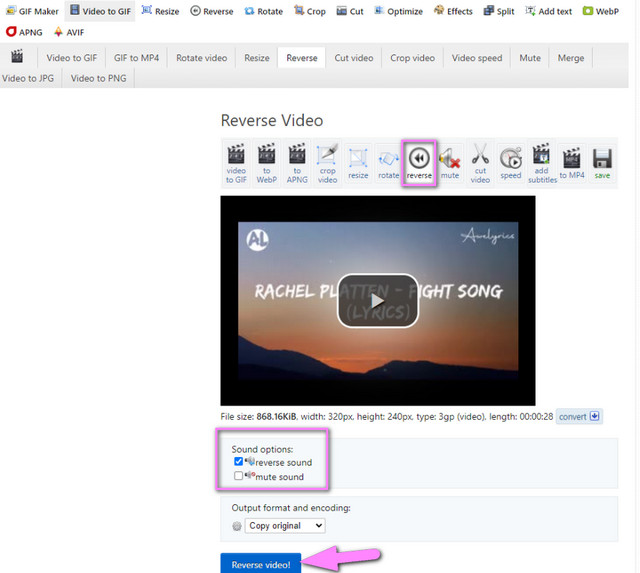
Bước 1Truy cập trang web chính của nó từ trình duyệt của bạn. Chọn và nhấp vào Đảo ngược tính năng.
Bước 2Đánh vào Chọn tập tin và đính kèm video mà bạn cần đảo ngược từ thiết bị của mình. Nếu không, hãy dán URL đã sao chép trên giao diện. Sau đó, nhấp vào Tải video lên cái nút.
Bước 3Đảo ngược video đã tải lên bằng cách nhấp vào Đảo ngược nút nằm phía trên video đã tải lên. Đừng quên đặt đảo ngược hoặc tắt âm thanh. Cuối cùng, nhấn Đảo ngược video để lưu tệp đã sửa đổi. Chờ cho quá trình kết thúc, sau đó tải xuống tệp đã hoàn thành.
- Nó dựa trên web, không cần tải phần mềm.
- Với nhiều tính năng chỉnh sửa.
- Quá trình tải lên tệp đôi khi bị treo.
- Sự hỗ trợ của các định dạng tệp không phải là rộng rãi.
- Nhiều quảng cáo trên trang.
- Phụ thuộc vào Internet
- Với kích thước tệp tin giới hạn 35MB cho tính năng đảo ngược của nó.
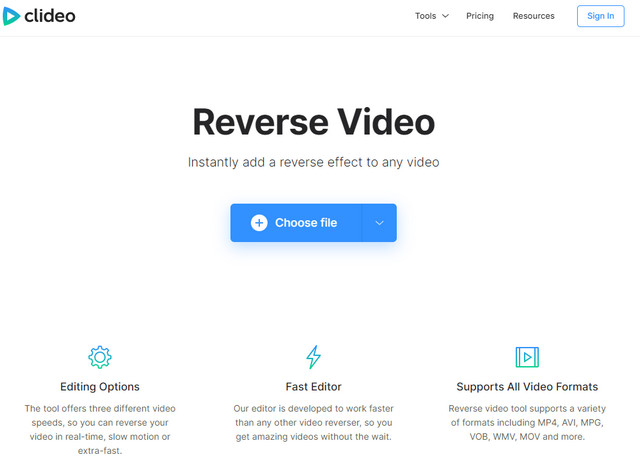
2. Đảo ngược Clip với Clideo
Clideo là một công cụ trực tuyến đảo ngược video clip cung cấp ba tốc độ video khác nhau. Trình chỉnh sửa video này đảm bảo bảo vệ an toàn cao cho các tệp của người dùng. Ngoài ra, nó tuyên bố hỗ trợ tất cả các loại định dạng video, với công nghệ tăng tốc chỉnh sửa video ngay lập tức. Vì vậy, không cần thêm bất kỳ điều gì, hãy cùng chúng tôi xem tác phẩm tuyệt vời của Clideo với các bước được cung cấp bên dưới.
Bước 1Mở trình duyệt của bạn và truy cập trang web. Khám phá tất cả các tính năng bằng cách nhấp vào Tất cả các công cụ tab nằm ở phần dưới cùng chính giữa.
Bước 2Trong số các tính năng, hãy chọn Đảo ngược video tính năng. Tải lên tệp video bằng cách nhấn vào Chọn tập tin , sau đó đợi quá trình tải lên kết thúc.
Bước 3Chọn tốc độ ưa thích của bạn trong số 0,5x, 1x và 2x. Các tùy chọn đầu ra cuối cùng, định dạng và tắt tiếng video cũng có sẵn để sửa đổi. Khi tất cả đã được thiết lập, hãy nhấp vào Xuất khẩu khuy ao. Chờ trong khi quá trình đang diễn ra, sau đó tải xuống tệp.
- Nó dựa trên web, không cần tải phần mềm.
- Đa năng và toàn diện với các công cụ chỉnh sửa.
- Phụ thuộc vào Internet.
- Chứa hình mờ trên đầu ra.
- Quá trình tải đầu ra cần có thời gian.
Phần 4. Làm thế nào để đảo ngược một video trên Android
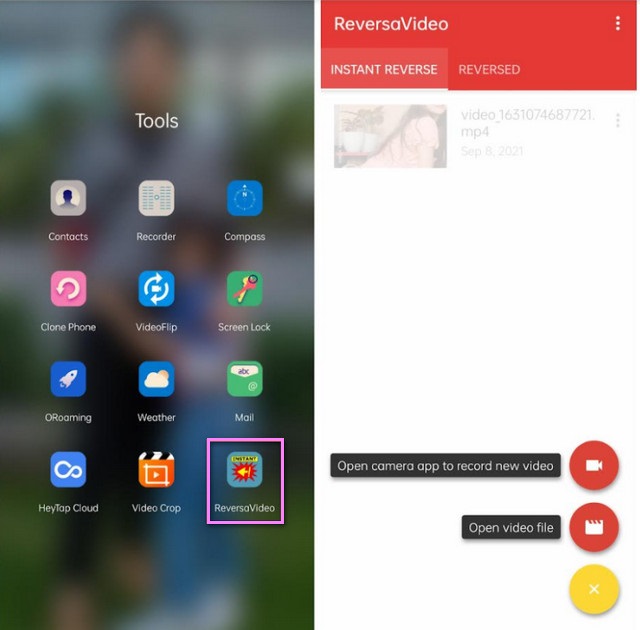
Việc đảo ngược video trên các thiết bị di động như Android, mọi người thường làm. Do đó, chúng tôi giới thiệu trình đảo ngược video lý tưởng nhất cho Android mà bạn có thể sử dụng bất cứ lúc nào. Reversa Video là một ứng dụng dành cho thiết bị di động hoạt động hiệu quả với việc phát ngược video đúng như tên gọi của nó. Trong tương lai, việc sử dụng nó sẽ không có gì phức tạp cả. Chỉ cần cài đặt nó trên thiết bị của bạn và tải tệp lên, video sẽ tự động được phát ngược lại.
- Nó là tiện dụng và có thể được sử dụng mọi lúc mọi nơi với điện thoại của bạn.
- Giao diện và quy trình rất mượt mà để điều hướng.
- Đôi khi video biến mất khi phát lại.
- Có vẻ như chất lượng của video trở nên kém sau khi đảo ngược.
Phần 5. Sử dụng ReverseVid để đảo ngược video trên iPhone
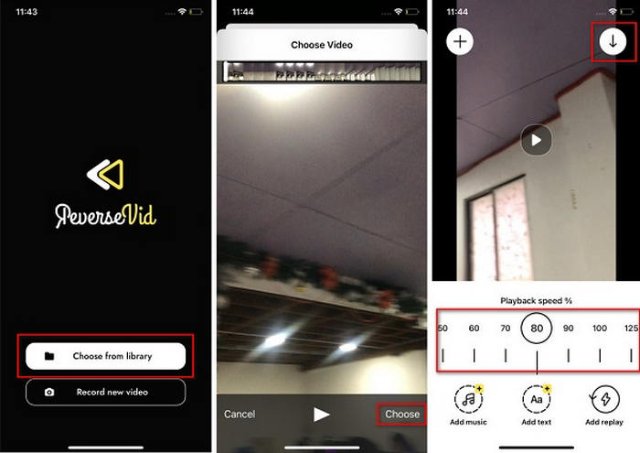
ReverseVid là ứng dụng cho phép phát video ngược trên iPhone. Người dùng có thể nhập video hiện có từ thư viện ảnh của thiết bị hoặc quay video mới trực tiếp, sau đó phát ngược video ngay lập tức chỉ với một lần chạm. Ứng dụng hỗ trợ tốc độ phát lại có thể tùy chỉnh, phát ngược chậm/tua nhanh, xử lý đảo ngược một phần các đoạn video và chia sẻ video đã đảo ngược lên các nền tảng mạng xã hội như Instagram và YouTube chỉ với một lần chạm.
- Hỗ trợ điều chỉnh tốc độ và phát lại tức thì.
- Chia sẻ trực tiếp lên các nền tảng mạng xã hội lớn.
- Có các tùy chọn đăng ký hoặc mua trong ứng dụng cho các tính năng như xóa hình mờ.
- Không bao gồm các chức năng chỉnh sửa, bộ lọc, phụ đề hoặc chỉnh sửa đa kênh.
Phần 6. Câu hỏi thường gặp về các công cụ đảo ngược video
Tôi có thể đảo ngược video trên công cụ tìm của Mac không?
Đáng tiếc là Finder không thể thực hiện được nhiệm vụ đó. Finder được định vị là một trình quản lý tập tin, chỉ chịu trách nhiệm duyệt, sao chép, di chuyển và xem trước cơ bản các tập tin.
QuickTime có cài đặt ngược lại không?
QuickTime có cài đặt xoay và lật. Tuy nhiên, nó không cho phép người dùng đảo ngược tệp video.
Việc đảo ngược video có làm mất chất lượng của video không?
Về mặt kỹ thuật, một số công cụ cung cấp tính năng đảo ngược video ảnh hưởng đến chất lượng của video. Tuy nhiên, AVAide Video Converter đảm bảo không giảm chất lượng cho một nhiệm vụ như vậy.
Chơi một clip đảo ngược Có thể lạ lẫm với nhiều người nhưng lại khiến nhiều người kinh ngạc. Vì chúng ta đang sống trong một thế giới công nghệ tiên tiến, chúng ta nên bắt kịp xu hướng. Để kết thúc bài viết này, các công cụ được giới thiệu chắc chắn sẽ giúp ích cho công việc chỉnh sửa video của bạn. Khám phá thêm về những gì chúng có thể cung cấp bằng cách dùng thử tất cả, đặc biệt là AVAide Video Converter.
Hộp công cụ video hoàn chỉnh của bạn hỗ trợ hơn 350 định dạng để chuyển đổi với chất lượng không mất dữ liệu.