Nhiều người dùng gặp phải hình mờ sau khi xuất video từ Kinemaster. Điều này đúng, đặc biệt là khi bạn sử dụng tài khoản miễn phí, tức là phiên bản Kinemaster miễn phí. Như chúng ta đã biết, các phiên bản miễn phí thường đi kèm một nhược điểm. Trong trường hợp này, bạn cần nâng cấp lên tài khoản Pro để xóa hình mờ. Hình mờ khiến nội dung của bạn thiếu chuyên nghiệp, do đó không lý tưởng để chia sẻ với khách hàng hoặc mục đích kinh doanh. May mắn thay, có một số giải pháp bạn có thể áp dụng để xóa hình mờ. Không dài dòng nữa, chúng tôi sẽ hướng dẫn bạn các kỹ thuật mới nhất về cách xóa hình mờ Kinemaster. Do đó, để giúp bạn tạo ra video Kinemaster sạch và không có hình mờ, hãy đọc phần còn lại của bài viết.
Phần 1: Cách dễ nhất để xóa hình mờ KineMaster trên video
AVAide Video Converter là một ứng dụng nổi bật, cung cấp giải pháp hiệu quả để xóa hình mờ khỏi bất kỳ công cụ tạo video nào. Việc xóa hình mờ bằng chương trình này không yêu cầu các bước phức tạp hay kỹ năng chuyên môn mà vẫn duy trì chất lượng video tuyệt vời. Nó cho phép bạn chọn chính xác khu vực logo xuất hiện. Cho dù logo Kinemaster nằm ở góc hay chồng lên nội dung, nó đều xóa chính xác, đồng thời đảm bảo hình mờ được lấp đầy một cách thông minh vào nền video, mang lại vẻ tự nhiên. Bên cạnh đó, bạn có thể xóa nhiều hình mờ hoặc các đối tượng không mong muốn trong video, chẳng hạn như dấu thời gian, văn bản hoặc logo. Nói cách khác, nó đảm bảo kết quả sắc nét, không bị biến dạng nhờ các thuật toán tiên tiến, tái tạo lại các phần đã xóa một cách mượt mà. Để xuất video có độ nét cao và rõ ràng sau khi xóa hình mờ, hãy xem các bước dưới đây:
Bước 1Để bắt đầu, hãy tải xuống ứng dụng bằng cách nhấp vào Tải xuống miễn phí nút tương ứng với hệ điều hành máy tính của bạn. Chạy trình cài đặt và khởi chạy trên thiết bị của bạn.

TẢI VỀ MIỄN PHÍ Đối với Windows 7 trở lên
 An toàn tải
TẢI VỀ MIỄN PHÍ Dành cho Mac OS X 10.13 trở lên
An toàn tảiBước 2Trong menu phía trên, chọn Hộp công cụ để xem tất cả các công cụ được chương trình cung cấp. Tiếp theo, duyệt Xóa hình mờ video tùy chọn và nhấp vào để mở.
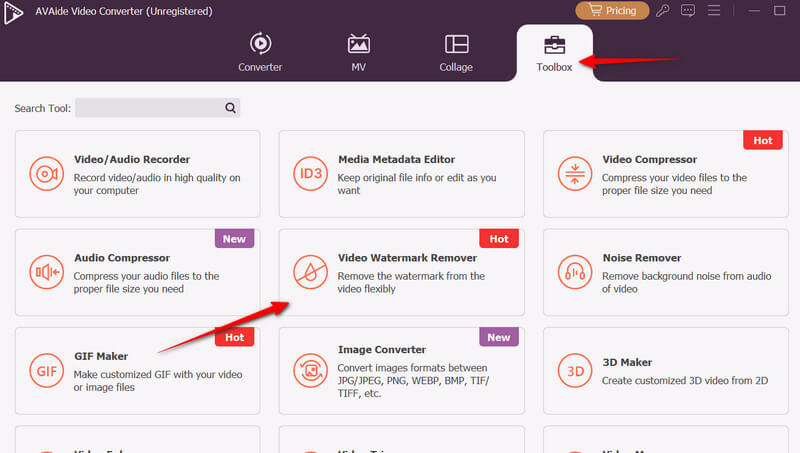
Bước 3Sau đó, một cửa sổ mới bật lên hiển thị Thêm để tải tệp của bạn. Nhấp vào nút này và tải video Kinemaster của bạn lên.
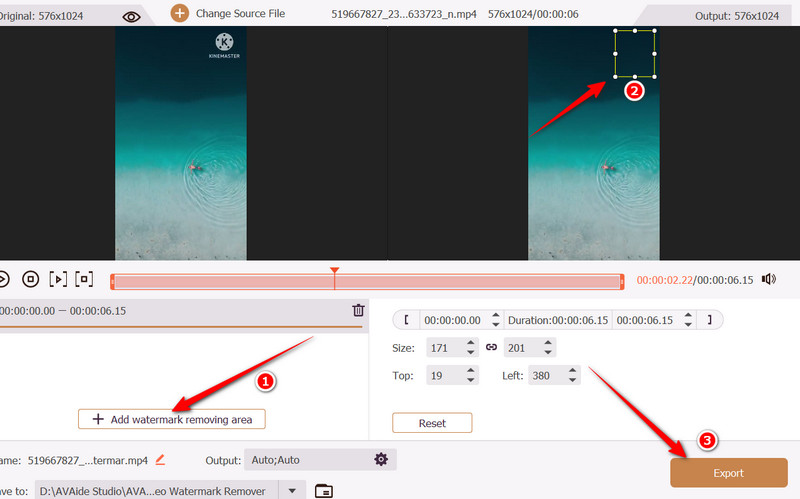
Bước 4Để xóa hình mờ, hãy nhấp vào Thêm hình mờ xóa vùng Nhấn nút, hộp lựa chọn sẽ xuất hiện. Đặt lựa chọn xóa hình mờ ở góc trên bên phải, nơi có logo Kinemaster. Xem trước video sau đó. Sau đó, nhấp vào Xuất khẩu để lưu kết quả cuối cùng.
Phần 2: Cách xóa hình mờ video KineMaster miễn phí trực tuyến
Để có giải pháp nhanh chóng và trực tuyến, hãy cân nhắc sử dụng Media.io Watermark Remover để xóa hình mờ Kinemaster trên video của bạn. Công cụ trực tuyến này cho phép xóa hình mờ khỏi nhiều video cùng lúc. Hơn nữa, công cụ còn có tính năng xóa tự động, tự động phát hiện hình mờ mà không cần chọn thủ công, nhưng có thể chỉ hoạt động với hình mờ văn bản. Để tìm hiểu cách xóa hình mờ Kinemaster miễn phí, hãy xem hướng dẫn bên dưới.
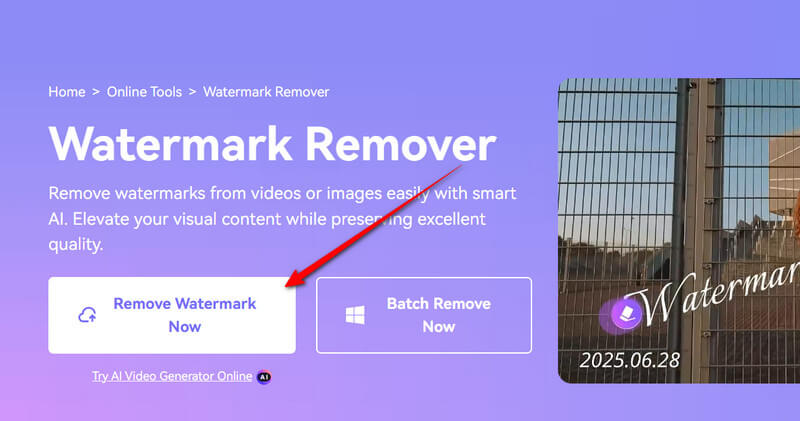
Bước 1Mở trình duyệt yêu thích của bạn và truy cập trang web chính thức của chương trình. Từ trang chủ, nhấp vào Xóa hình mờ ngay bây giờ nút để tải video lên.
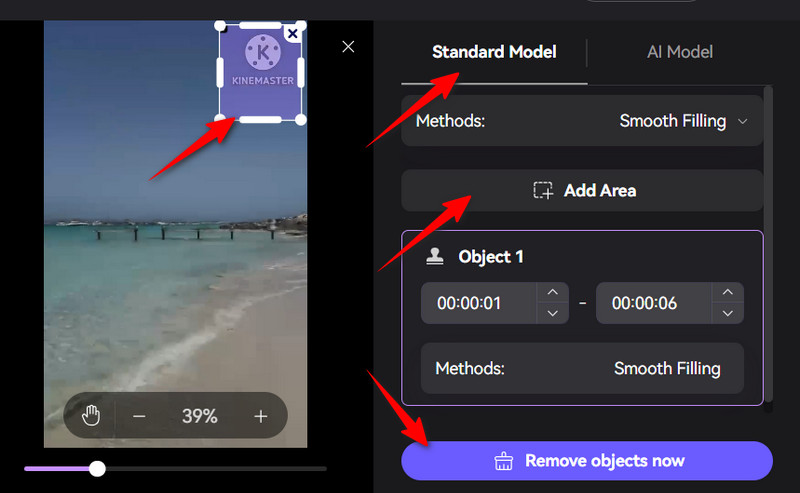
Bước 2Sau khi video được tải vào chương trình, hãy nhấp vào Thêm khu vực nút dưới Mô hình chuẩn tab trong menu khung bên phải.
Bước 3Khi công cụ xóa hình mờ xuất hiện, hãy đặt nó lên hình mờ Kinemaster ở góc trên bên phải. Để đặt đúng vị trí, hãy điều chỉnh các điểm khung sao cho che phủ toàn bộ logo hoặc Kinemaster.
Bước 4Cuối cùng, nhấp vào Xóa các đối tượng ngay bây giờ và phát video để xem trước hiệu suất của công cụ xóa hình mờ.
Phần 3: Cách xóa hình mờ KineMaster trên iOS
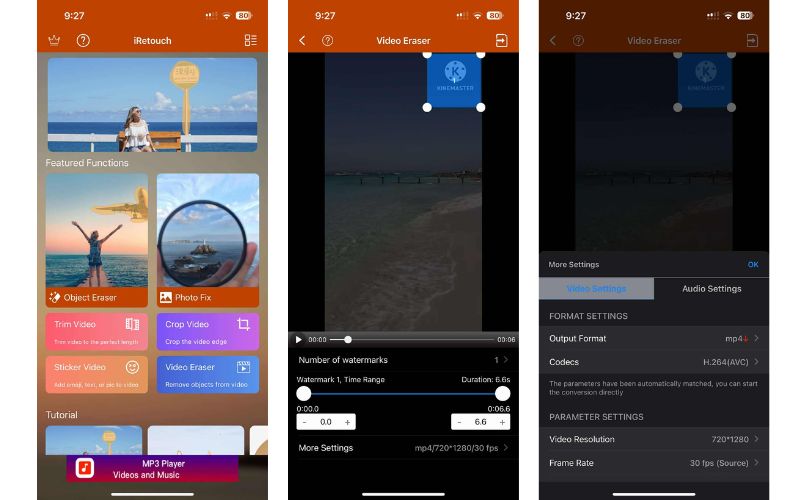
iRetouch hoạt động trên iOS để xóa các đối tượng, chẳng hạn như hình mờ, khỏi video của bạn chỉ với vài thao tác chạm. Ứng dụng có giao diện trực quan, tích hợp các công cụ chỉnh sửa nâng cao như xóa đối tượng ảnh. Ngoài ra, nó còn cho phép bạn tạo hình mờ meme sử dụng tính năng video nhãn dán. Tính năng này cho phép người dùng thêm hình ảnh, văn bản hoặc biểu tượng cảm xúc vào video. Hơn nữa, ứng dụng còn cung cấp các hướng dẫn hữu ích cho mọi người dùng. Các chủ đề bao gồm sửa lỗi bản sao, xóa đối tượng, sao chép và tô màu. Đọc hướng dẫn bên dưới để tìm hiểu cách xóa hình mờ Kinemaster miễn phí trên iOS.
Bước 1Đầu tiên, hãy vào App Store và tìm kiếm iRetouch bằng thanh tìm kiếm. Logo màu cam và có tên là iRetouch - Photo Video Eraser.
Bước 2Trên màn hình chính, chạm vào Công cụ xóa video để xóa các đối tượng khỏi video. Sau đó, bạn sẽ được nhắc tải video lên. Chọn video Kinemaster của bạn từ đây. Nhấn vào Làm xong nút ở góc dưới bên phải để xác nhận video đã chọn.
Bước 3Lần này, hãy đặt chất tẩy hình mờ lên logo, đảm bảo toàn bộ vật thể được che phủ. Truy cập Cài đặt khác menu để điều chỉnh định dạng đầu ra, độ phân giải video và tốc độ khung hình. Nhấn VÂNG để lưu các thay đổi.
Bước 4Bây giờ, hãy xem trước video bằng cách chạm vào nút phát. Khi đã hài lòng, hãy chạm vào Chia sẻ nút ở góc trên bên phải, theo sau là Khởi đầu nút sẽ xuất hiện.
Phần 4: Cách xóa hình mờ KineMaster trên Android
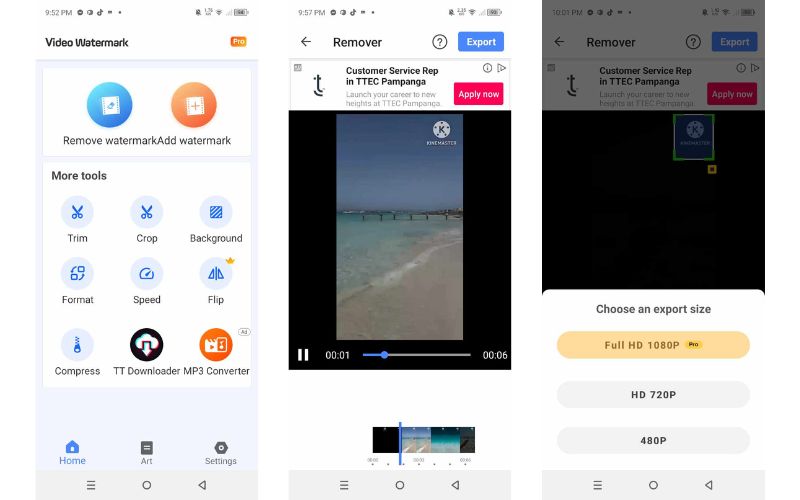
Nếu bạn đang tìm kiếm một công cụ Android cho phép xóa hình mờ, vật thể hoặc người khỏi video, bạn nên cân nhắc Watermark Remover hoặc Logo Eraser. Chương trình này được thiết kế cho video chuyên nghiệp, clip mạng xã hội hoặc vlog mà không làm giảm chất lượng. Tương tự, ứng dụng tự động phát hiện và xóa hình mờ Kinemaster mà không cần chỉnh sửa thủ công. Ngoài ra, ứng dụng còn đi kèm công cụ cọ vẽ để đánh dấu chính xác vùng hình mờ cần xóa, mang lại kết quả rõ nét. Dưới đây là cách xóa hình mờ Kinemaster mà không cần trả phí thiết bị di động:
Bước 1Bắt đầu bằng cách tải xuống ứng dụng di động VidLike từ Cửa hàng Google Play. Nhấn vào nút Cài đặt tương ứng với chương trình và khởi chạy trên thiết bị của bạn.
Bước 2Trên màn hình chính của ứng dụng di động, chạm vào Xóa hình mờ và nó sẽ nhắc bạn tải lên tệp video của mình. Từ thư viện, hãy chọn một trong các video đã lưu hoặc video Kinemaster của bạn.
Bước 3Lần này, hãy xác định vị trí đặt logo và cách bạn sẽ che nó. Sau đó, dùng tay kéo và che logo ở góc trên bên phải của video. Bạn sẽ thấy một đường màu xanh lá cây trên dòng thời gian biểu thị thời lượng của công cụ xóa. Kéo đến vị trí bạn muốn bắt đầu và tiếp tục xóa hình mờ khỏi video.
Bước 4Sau đó, nhấp vào Xuất khẩu để lưu video Kinemaster mà không có hình mờ. Thao tác này cho phép bạn chọn độ phân giải hoặc kích thước xuất. Sau khi chọn độ phân giải, hãy để công cụ xóa hình mờ Kinemaster. Đó là cách xóa logo Kinemaster khỏi video bằng ứng dụng.
Sử dụng các công cụ trên, bạn có thể xóa hình mờ, vật thể hoặc người không mong muốn khỏi video yêu thích của mình. Về cơ bản, bài viết này sẽ phác thảo những cách hiệu quả để xóa hình mờ khỏi Kinemaster Có sẵn cho các thiết bị Windows, Mac, Android và iOS. Với các công cụ dành cho máy tính để bàn, việc xóa hình mờ trở nên dễ dàng và nhanh chóng hơn. Hơn nữa, công cụ trực tuyến có thể hoàn thành công việc mà không cần cài đặt ứng dụng. Đối với giải pháp di động, có các công cụ dành cho thiết bị iOS và Android để xóa hình mờ khỏi video của bạn.
Hộp công cụ video hoàn chỉnh của bạn hỗ trợ hơn 350 định dạng để chuyển đổi với chất lượng không mất dữ liệu.
Chỉnh sửa video
- Video nâng cấp AI
- Xóa hình mờ khỏi video
- Xóa văn bản khỏi video
- Giảm tỷ lệ 4K xuống 1080p / 720p
- Loại bỏ tiếng ồn nền khỏi video
- Trình chỉnh sửa siêu dữ liệu MP4
- Làm sắc nét chất lượng video
- Đảo ngược video
- Sửa video chất lượng kém
- Xóa siêu dữ liệu khỏi video/âm thanh
- Video Camera trước Gương/Không Gương