Khi nói đến việc tải lên, chia sẻ hoặc chỉ đơn giản là tiết kiệm dung lượng lưu trữ, nén video là điều cần thiết để giảm kích thước tệp mà vẫn duy trì chất lượng. Adobe Premiere Pro là một phần mềm chỉnh sửa video mạnh mẽ, cho phép người dùng nén video hiệu quả và dễ dàng, sử dụng các tùy chọn nén khác nhau có sẵn trong quá trình xuất. Trong hướng dẫn này, chúng tôi sẽ giải thích nén video là gì. cách nén video trong Premiere Provà tất cả các mẹo và cài đặt tốt nhất để tối ưu hóa nó! Chúng tôi cũng sẽ cung cấp một giải pháp thay thế rất đơn giản cho Premiere Pro nếu bạn đang tìm kiếm một giải pháp thay thế dễ dàng/nhanh chóng hơn.
Phần 1: Nén video là gì
Nén video là quá trình giảm kích thước tệp video mà vẫn giữ nguyên chất lượng tối đa. Quá trình này loại bỏ hoặc đơn giản hóa dữ liệu dư thừa để video dễ lưu trữ, tải lên và phát trực tuyến hơn. Một số yếu tố chính ảnh hưởng đến cách nén video và hiệu suất đầu ra cuối cùng: codec, độ phân giải, tốc độ bit và tốc độ khung hình. Codec (viết tắt của coder-decoder) là một công cụ hoặc thuật toán được sử dụng để nén và giải nén tệp video.
Độ phân giải đề cập đến số lượng điểm ảnh hiển thị trong video. Độ phân giải cao hơn, chẳng hạn như 1920×1080 hoặc 3840×2160 (4K), mang lại hình ảnh rõ nét hơn nhưng cũng đồng nghĩa với kích thước tệp lớn hơn. Việc giảm độ phân giải sẽ làm giảm kích thước tệp trong quá trình nén. Tốc độ bit đề cập đến lượng dữ liệu được xử lý mỗi giây trong video; thường được đo bằng kilobit hoặc megabit mỗi giây. Tốc độ bit cao hơn đồng nghĩa với chất lượng tốt hơn, nhưng cũng đồng nghĩa với kích thước tệp lớn hơn. Nén hiệu quả là tìm ra sự cân bằng phù hợp giữa tốc độ bit và chất lượng.
Tốc độ khung hình được đo bằng khung hình trên giây (fps), tức là số khung hình được hiển thị mỗi giây. Tốc độ khung hình phổ biến bao gồm 24fps, 30fps và 60fps. Tốc độ khung hình càng cao, chuyển động sẽ càng mượt mà, nhưng dung lượng tệp cũng sẽ lớn hơn. Để học cách nén video hiệu quả, bạn cần dành thời gian tìm hiểu về tốc độ bit và tốc độ khung hình. Mỗi thiết lập khác nhau sẽ quyết định kích thước tệp sau khi nén và chất lượng video sau khi xuất ra. Tìm hiểu cách cải thiện chất lượng video trong Premiere bằng cách đọc thêm thông tin bên dưới.
Phần 2: Cách nén video bằng Premiere Pro thông qua Exporting
Nén video bằng phần mềm Adobe Premiere Pro rất đơn giản và hiệu quả, đặc biệt là khi xuất video. Cho dù mục tiêu của bạn là gửi video qua mạng xã hội, email hay chỉ đơn giản là lưu trữ trên ổ cứng, tính năng nén video của Premiere Pro cung cấp một tùy chọn tuyệt vời cho phép bạn thiết lập cài đặt xuất để giảm kích thước tệp mà vẫn giữ được chất lượng tốt. Bằng cách thay đổi một vài thông số như định dạng, độ phân giải, tốc độ bit, v.v., bạn có thể giảm kích thước tệp mà không làm mất quá nhiều độ nét của nội dung hình ảnh. Trong phần tiếp theo, chúng tôi sẽ hướng dẫn từng bước cách nén video bằng Premiere Pro thông qua cửa sổ Cài đặt Xuất.
Bước 1Tải xuống và khởi chạy Premiere Pro. Nếu bạn chưa cài đặt, hãy thực hiện ngay. Nếu hệ thống của bạn đã có Premiere Pro, hãy khởi chạy nó.
Bước 2Bước tiếp theo là nhập video bạn muốn nén. Để thực hiện, chỉ cần kéo và thả tệp video vào giao diện phần mềm.
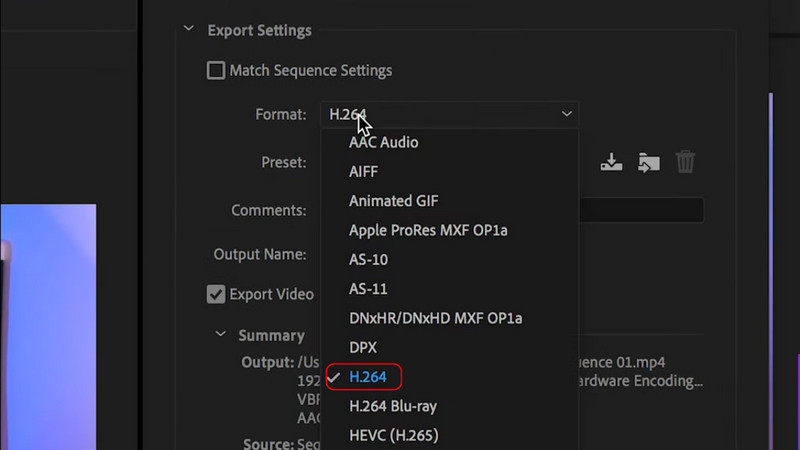
Bước 3Sau khi bạn đã nhập video, hãy nhấp vào Tập tin > Xuất khẩu > Phương tiện truyền thông. Một cửa sổ sẽ bật lên nơi bạn có thể thiết lập loại đầu ra video. Chỉ cần nhấp vào Định dạng tab và chọn H.264.
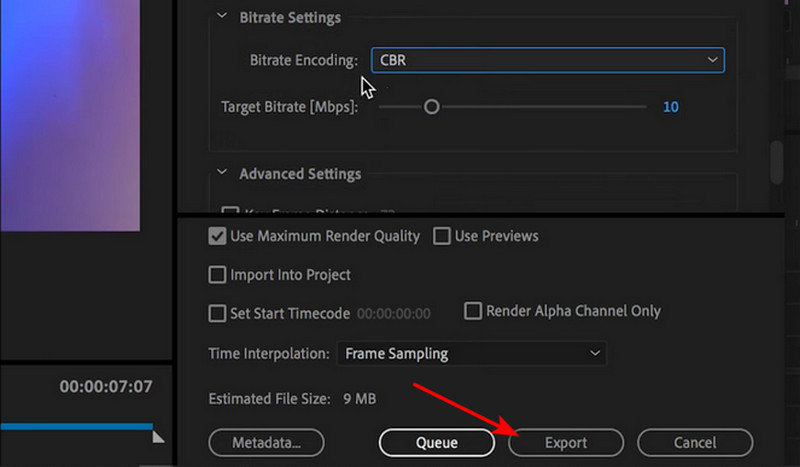
Bước 4Sau khi bạn đã thiết lập đúng định dạng đầu ra, bây giờ chúng ta hãy xuất video đã nén. Chỉ cần nhấp vào Xuất khẩu nút có sẵn bên dưới.
Phần 3: Mẹo tối ưu hóa nén video trong Premiere Pro
1. Chọn định dạng tốt nhất: Trong hầu hết các trường hợp, H.264 sẽ là định dạng xuất tốt nhất cho hầu hết người dùng vì chất lượng tốt và khả năng nén cao so với dung lượng. Ngoài ra, hãy lưu ý rằng MKV không được hỗ trợ trong Premiere Pro.
2. Nhắm mục tiêu tốc độ bit: Tốc độ bit xuất ra có liên quan chặt chẽ đến kích thước tệp và chất lượng của tệp hoàn chỉnh. Tốc độ bit biến đổi (VBR) cho kết quả tốt hơn tốc độ bit cố định, và lựa chọn ít nhất 2 lần truyền là lý tưởng. Tốc độ bit mục tiêu được đề xuất là hợp lý (ví dụ: 4 - 8 Mbps cho video 1080p), và bạn có thể tăng hoặc giảm tùy theo nhu cầu. Lưu ý rằng tốc độ bit càng thấp thì tệp càng nhỏ, nhưng chất lượng cũng kém hơn.
3. Giảm kích thước khung hình và tốc độ khung hình: Nếu không cần độ phân giải cao, kích thước khung hình cũng có thể được giảm từ 1080p xuống 720p để có được tệp nhỏ hơn. Việc giảm tốc độ khung hình từ 60 fps xuống 30 fps cũng là một cân nhắc, vì việc giảm kích thước tệp thường vẫn hiệu quả với hầu hết các loại nội dung khi sử dụng 30 fps.
4. Sử dụng mã hóa phần cứng: Nếu hệ thống của bạn cho phép bạn bật mã hóa phần cứng trong cài đặt mã hóa, hãy thực hiện việc này. Nó sẽ cho phép bạn xuất nhanh hơn và tận dụng tối đa hiệu quả của mã hóa.
5. Đừng quá lạm dụng cài đặt âm thanh: Sử dụng âm thanh AAC ở mức 128 kbps hoặc thấp hơn nếu bạn không cần âm thanh chất lượng cao. Điều này vẫn sẽ chiếm thêm dung lượng khi xuất file cuối cùng, điều này có thể gây ảnh hưởng.
Phần 4: Giải pháp thay thế dễ dàng nhất cho Premiere Pro để nén video
Giả sử bạn đang tìm kiếm một cách đơn giản và nhanh hơn nhiều so với việc học cách nén video trên Premiere Pro mà không cần phải trải qua quá trình xuất phức tạp. Trong trường hợp đó, AVAide Video Converter là một giải pháp thay thế nhẹ nhàng cho Premiere Pro. AVAide trực quan và giúp việc nén video trở nên đơn giản và dễ dàng, ngay cả với người mới bắt đầu ít kinh nghiệm nhất. AVAide hỗ trợ nén video hàng loạt, nghĩa là bạn có thể nén nhiều tệp cùng lúc! AVAide cũng cho phép bạn chọn tỷ lệ nén dựa trên người dùng và kích thước tệp mục tiêu để bạn có thể kiểm soát hoàn toàn đầu ra. Bằng cách sử dụng AVAide, bạn có thể thu nhỏ các tệp video lớn chỉ với vài cú nhấp chuột - hoàn hảo để giải phóng dung lượng lưu trữ hoặc thậm chí tăng tốc độ tải lên.
Bước 1Tải xuống và khởi chạy ứng dụng
Việc đầu tiên bạn cần làm là tải ứng dụng. Sau khi cài đặt, hãy khởi chạy ứng dụng bằng cách nhấp vào nút tắt trên màn hình nền.

TẢI VỀ MIỄN PHÍ Đối với Windows 7 trở lên
 An toàn tải
TẢI VỀ MIỄN PHÍ Dành cho Mac OS X 10.13 trở lên
An toàn tảiBước 2Chọn công cụ
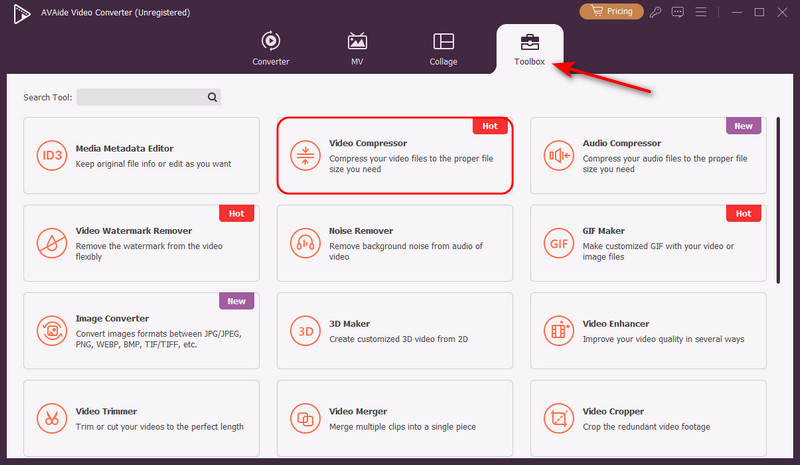
Sau khi bạn đã khởi chạy ứng dụng, hãy chọn công cụ để chuyển đổi video. Nhấp vào Hộp công cụ và tìm Máy nén Video.
Bước 3Nhập video
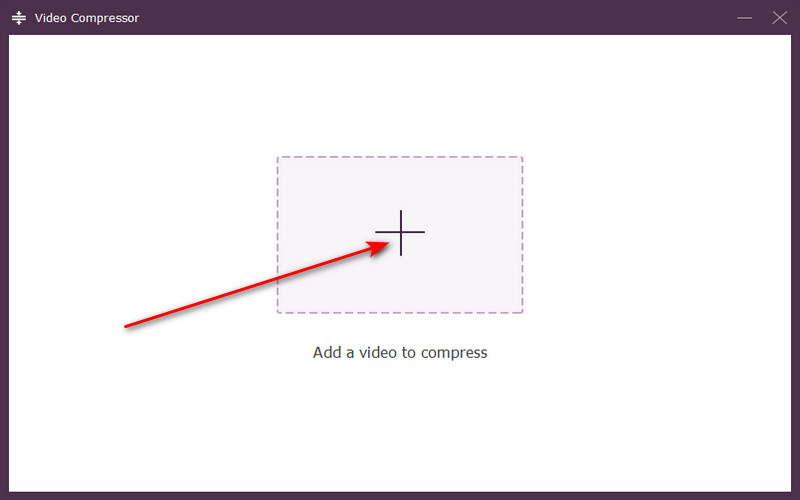
Để nhập video của bạn, hãy nhấp vào nút lớn + ở giữa giao diện ứng dụng. Thao tác này sẽ mở thư mục cục bộ của bạn, nơi bạn có thể tìm kiếm video.
Bước 4Nén video
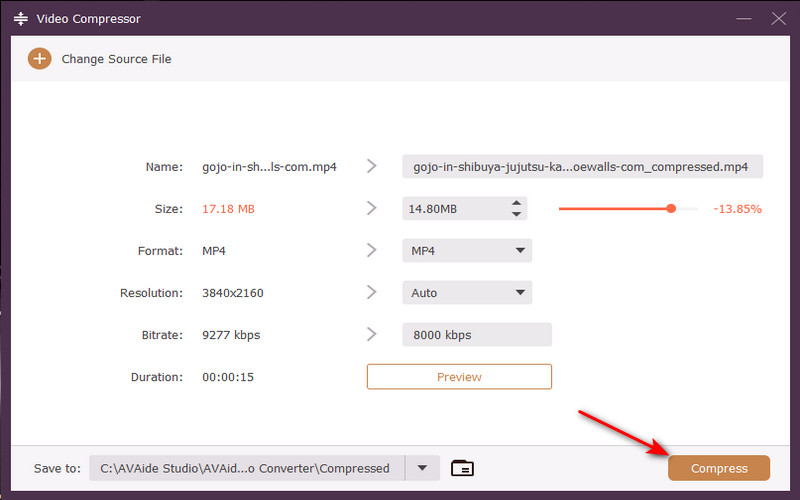
Sau khi bạn đã nhập video, chúng ta có thể nén nó. Để thực hiện việc này, chỉ cần nhấp vào Nén nút ở góc dưới bên phải của giao diện ứng dụng.
Nén video bằng Premiere Pro sẽ hiệu quả và dễ dàng hơn khi bạn hiểu các cài đặt chính. Bằng cách điều chỉnh định dạng, tốc độ bit, độ phân giải và tốc độ khung hình, bạn có thể giảm đáng kể dung lượng tệp mà vẫn duy trì chất lượng, giúp video của bạn dễ lưu trữ, chia sẻ và tải lên hơn.
Hộp công cụ video hoàn chỉnh của bạn hỗ trợ hơn 350 định dạng để chuyển đổi với chất lượng không mất dữ liệu.
Chỉnh sửa video
- Video nâng cấp AI
- Xóa hình mờ khỏi video
- Xóa văn bản khỏi video
- Giảm tỷ lệ 4K xuống 1080p / 720p
- Loại bỏ tiếng ồn nền khỏi video
- Trình chỉnh sửa siêu dữ liệu MP4
- Làm sắc nét chất lượng video
- Đảo ngược video
- Sửa video chất lượng kém
- Xóa siêu dữ liệu khỏi video/âm thanh
- Video Camera trước Gương/Không Gương