Dù bạn là người sáng tạo nội dung, người có sức ảnh hưởng lớn hay chỉ đơn giản là người thích chia sẻ những khoảnh khắc, bạn có thể gặp phải những vấn đề này khi tải video lên Instagram: Tại sao video lại bị mờ? Tại sao lại hiện thông báo "định dạng không được hỗ trợ"? Tại sao quá trình tải lên liên tục thất bại?
Nếu file video của bạn quá lớn, Instagram sẽ giới hạn dung lượng tải lên. Hơn nữa, nền tảng này tự động nén các file video lớn để giảm băng thông và đảm bảo tốc độ tải nhanh, thường làm giảm độ sắc nét, độ chính xác màu sắc và chi tiết trong quá trình này. Nhưng chúng ta có thể tìm ra giải pháp thông minh hơn: nén video Instagram của bạn trước khi tải chúng lên.
Phần 1: Tại sao cần nén video khi đăng lên Instagram
Nếu video của bạn quá lớn, quá dài hoặc không đúng định dạng, Instagram sẽ không chỉ đơn giản là thay đổi kích thước. Nó sẽ tự động mã hóa lại video của bạn, loại bỏ dữ liệu giúp video trông sắc nét và chuyên nghiệp. Kết quả là, video trên Instagram của bạn sẽ bị mờ và có chất lượng kém.
Đó là lý do tại sao việc chuẩn bị video đúng cách trước khi tải lên rất quan trọng. Nếu video của bạn chưa ở định dạng được khuyến nghị, tốt hơn hết bạn nên chuẩn bị trước. Chuyển đổi video Instagram của bạn sang định dạng MP4Tiếp theo, kiểm tra kích thước tệp và điều chỉnh kích thước video nếu quá lớn để Instagram không làm giảm chất lượng video trong quá trình tải lên.
Theo thông số kỹ thuật đăng tải chính thức của Instagram, các cài đặt được đề xuất là:
| Cho ăn | Những câu chuyện | cuộn phim | |
| Độ phân giải được đề xuất | 1080×1080 (1:1) 1080×608 (16:9) 1080×1350 (4:5) | 1080×1920 | 1080×1920 |
| Tỷ lệ khuyến nghị | 1.91:1-4:5 | 9:16 | 9:16 |
| Kích thước tệp tối đa | 4GB | 4GB | 4GB |
| Các định dạng video được đề xuất | MP4, MOV | MP4, MOV | MP4, MOV |
| Độ dài video tối đa | 60 phút | 60 giây | Hoặc 90 giây hoặc 15 phút |
| Bộ giải mã video | H.264 | H.264 | H.264 |
| Bộ giải mã âm thanh | AAC | AAC | AAC |
| Tốc độ bit được đề xuất | 3500-4500kbps | 4500-6000kbps | 4500-6000kbps |
Instagram ưu tiên nội dung phù hợp với định dạng gốc của nó. Tuân thủ các hướng dẫn này, video của bạn sẽ trông sắc nét, phát mượt mà và thậm chí còn có thứ hạng tốt hơn trong thuật toán. Đừng quên kiểm tra điều này cho mỗi lần tải lên!
Phần 2: Cách nén video để đăng lên Instagram mà không làm giảm chất lượng
Bạn đang băn khoăn làm thế nào để nén dung lượng video Instagram mà không làm giảm chất lượng? Bạn cần một công cụ đáp ứng được cả hai yêu cầu đó, và AVAide Video Converter Đúng vậy. Những phần mềm nén cơ bản chỉ làm giảm độ phân giải video, khiến video bị mờ, nhưng AVAide Video Converter hoạt động thông minh hơn. Nó giữ nguyên chất lượng video gốc mà không làm mờ hình ảnh hay làm biến dạng chi tiết. Cho dù là nén video 4K dài 3 phút để đăng lên Instagram, AVAide đã giảm kích thước tệp từ 2,25GB xuống còn 890MB trong khi video đầu ra vẫn sắc nét, màu sắc sống động và hoàn toàn trung thực với bản gốc, theo các thử nghiệm của chúng tôi.
Các tính năng của phần mềm chuyển đổi video AVAide:
- Xử lý video độ phân giải cao 1080p/4K/5K/8K mà không bị treo hoặc chậm.
- Tốc độ nén video nhanh hơn so với các công cụ khác.
- Cho phép tùy chỉnh mức độ nén để đáp ứng nhu cầu cụ thể của bạn.
- Không có hình mờ trên video của bạn.
Dưới đây là hướng dẫn từng bước cách sử dụng:
Bước 1Nhấp vào nút ở đây để tải xuống AVAide Video Converter miễn phí - có sẵn cho cả Windows và Mac. Làm theo hướng dẫn cài đặt, hoàn tất thiết lập, sau đó nhấn Bắt đầu bây giờ để khởi chạy phần mềm.

TẢI VỀ MIỄN PHÍ Đối với Windows 7 trở lên
 An toàn tải
TẢI VỀ MIỄN PHÍ Dành cho Mac OS X 10.13 trở lên
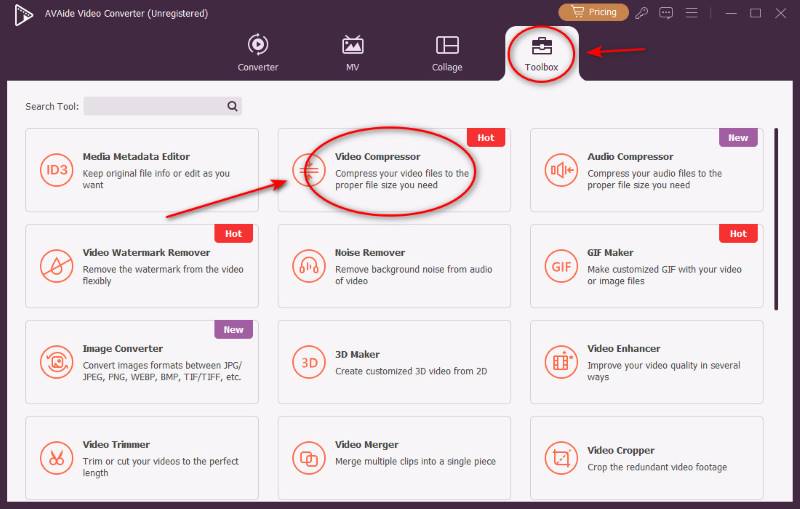
An toàn tảiBước 2Trên giao diện chính của bộ chuyển đổi, nhấp vào Hộp công cụ nhấn nút trước rồi chọn Máy nén Video lựa chọn.
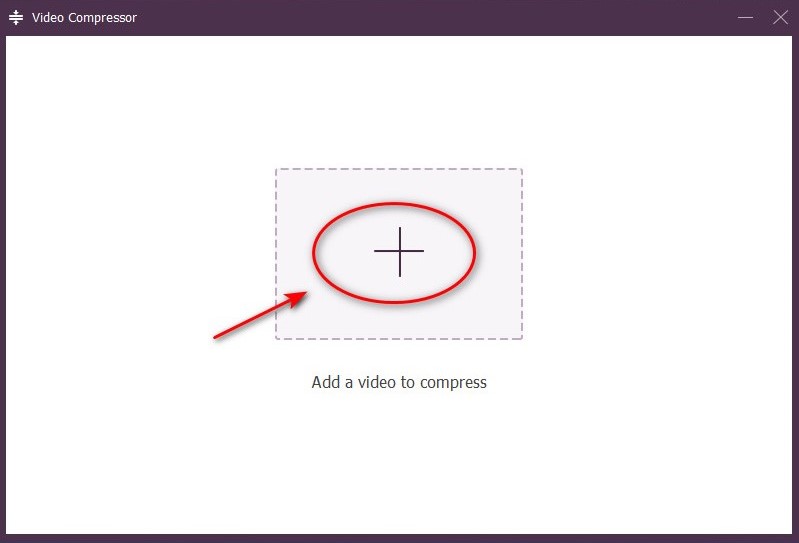
Bước 3Nhấp vào cái lớn thêm vào Nhấn nút đó và chọn tệp bạn muốn nén.
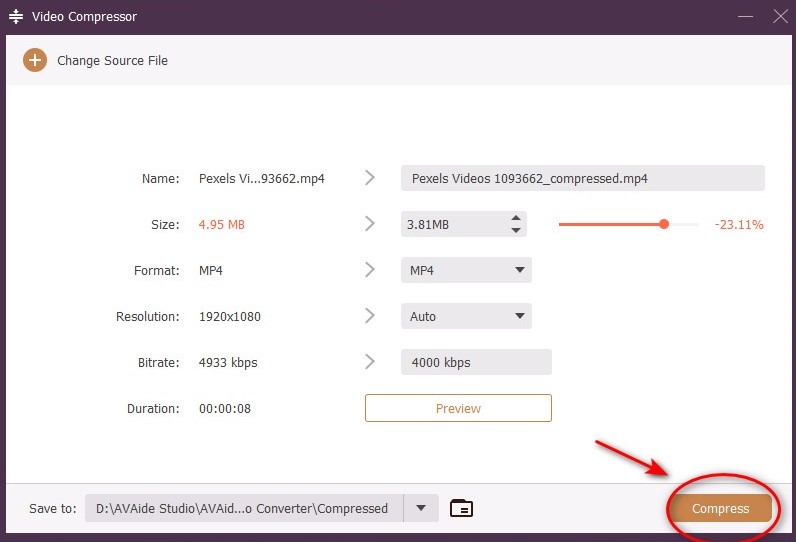
Bước 4Hãy điều chỉnh tên, kích thước, định dạng và độ phân giải theo yêu cầu video của Instagram, sau đó nhấn vào biểu tượng. Nén Tiếp tục nào. Giờ video Instagram của bạn đã được nén thành công và bạn có thể tải lên!
Sau khi video Instagram của bạn được nén và sẵn sàng tải lên, bạn cũng có thể... thêm nhạc nền Để thu hút người xem hơn và giữ chân họ khỏi việc lướt qua.
Phần 3: Cách nén video để đăng lên Instagram trực tuyến
Nếu bạn không muốn cài đặt phần mềm để nén video cho Instagram, các công cụ trực tuyến là một lựa chọn thay thế nhanh chóng và dễ dàng, mặc dù chúng không mạnh mẽ và hầu hết đều có những hạn chế. Các công cụ này hoạt động tốt nhất cho các video ngắn, dung lượng nhỏ, nơi chất lượng không quá quan trọng. Nếu bạn chỉ muốn chia sẻ một khoảnh khắc vui vẻ hoặc một đoạn Reel thông thường, và bạn không có thời gian hoặc không có quyền truy cập để tải xuống phần mềm, thì các công cụ video trực tuyến này sẽ giúp bạn nén video tốt nhất cho Instagram.
Công cụ video trực tuyến Clideo
Một công cụ dễ sử dụng giúp bạn nén video để đăng lên Instagram nhanh chóng. Giao diện đơn giản, dễ điều hướng, lý tưởng cho cả người mới bắt đầu và những người cần kết quả nhanh. Ngoài chức năng nén, Clideo còn cho phép bạn chỉnh sửa video bằng cách cắt, ghép, thêm văn bản và nhiều hơn nữa.
Bước 1Hãy truy cập Công cụ video trực tuyến Clideo và nhấp vào... Nén cái nút.
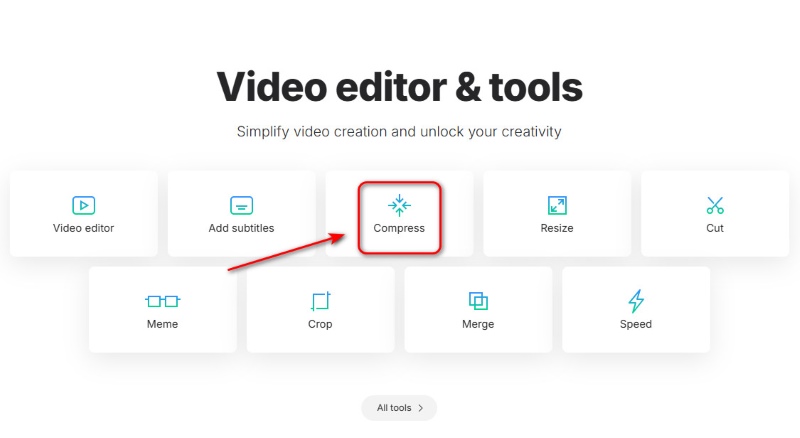
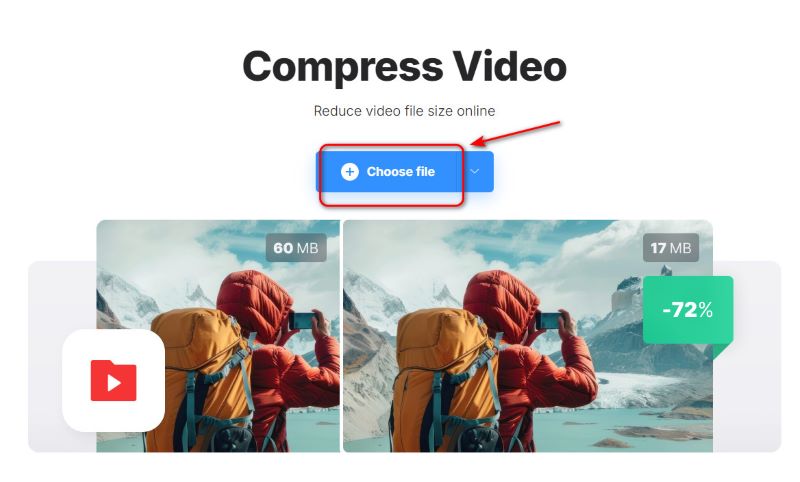
Bước 2Đánh vào Chọn tập tin Thêm video của bạn.
Bước 3Sau khi tải lên, hãy chọn một trong ba chế độ - Cơ bản, Mạnh mẽ hoặc Siêu việt, sau đó nhấn nút. Nén Nhấn nút đó, video của bạn đã sẵn sàng!

VEED.io
Một nền tảng chỉnh sửa video trực tuyến đa năng cho phép người dùng tạo, chỉnh sửa và chia sẻ video chất lượng cao trực tiếp thông qua trình duyệt của họ. Người dùng có thể cắt, ghép, thêm phụ đề, chèn hiệu ứng chuyển tiếp và điều chỉnh tốc độ video - tất cả chỉ với vài cú nhấp chuột.
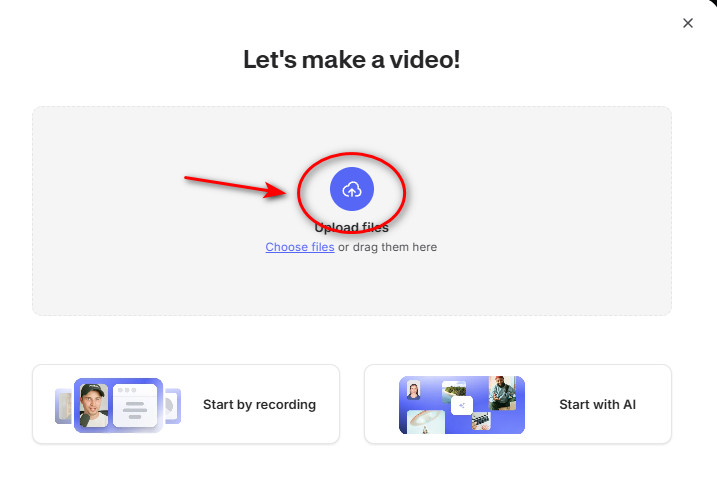
Bước 1Hãy vào trang đó và kéo video của bạn vào. Tải lên tệp.
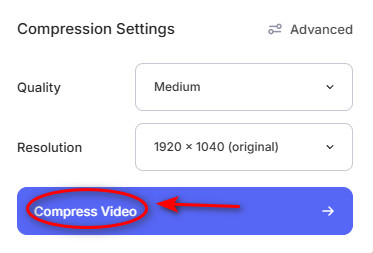
Bước 2Chọn cài đặt nén và nhấn vào Nén video cái nút!
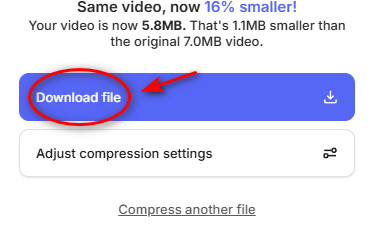
Bước 3Chờ một lúc rồi tải xuống.
Chuyển đổi miễn phí
Công cụ này cho phép bạn thiết lập mức độ giảm kích thước video theo ý muốn, với dung lượng trống tối đa là 1GB. FreeConvert cung cấp các cài đặt có thể điều chỉnh, bạn có thể thiết lập mức độ nén mong muốn để tùy chỉnh kích thước tệp đầu ra. Bạn có thể dễ dàng nén video để đăng lên Instagram miễn phí bằng công cụ này.
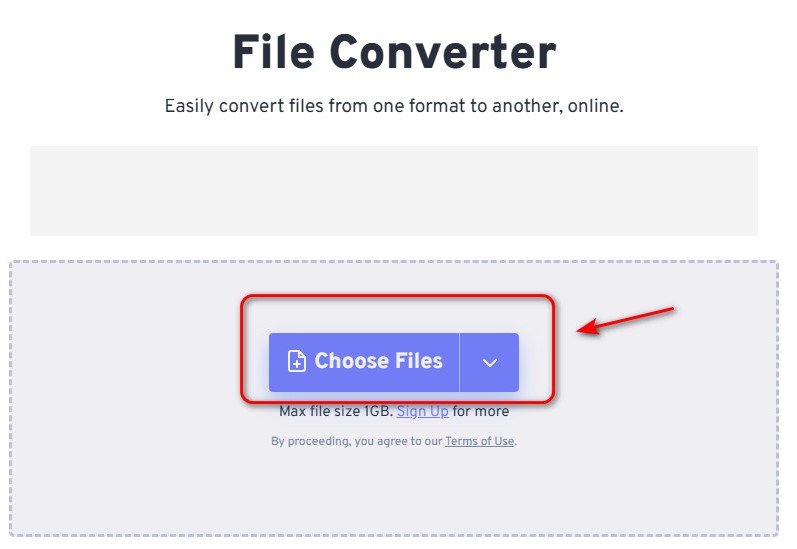
Bước 1Nhấn vào Chọn video nút để tải tệp của bạn lên.
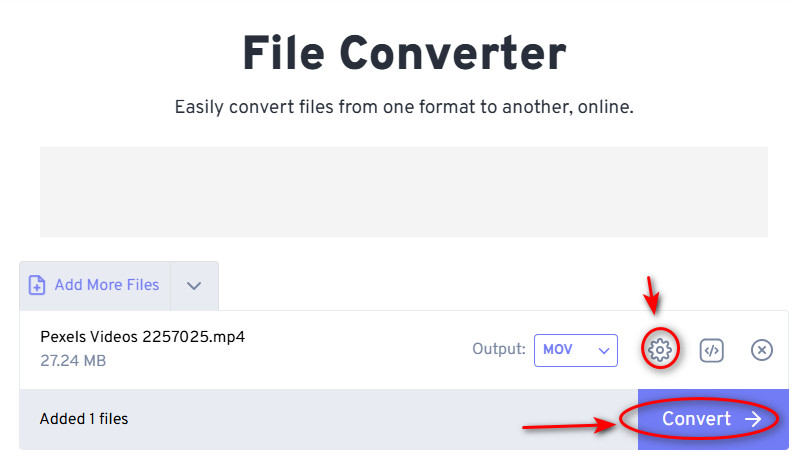
Bước 2Đánh vào Cài đặt nâng cao Để tùy chỉnh các tùy chọn của bạn!
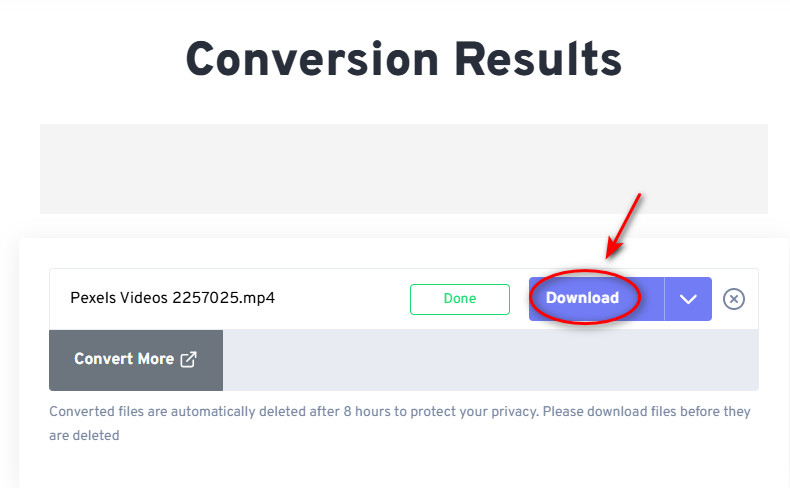
Bước 3Chọn Đổi Nhấn vào nút đó rồi tải xuống. Video của bạn đã sẵn sàng!
Tính năng nén tự động của Instagram không nhất thiết phải làm hỏng video của bạn. Mấu chốt là... nén trước video Instagram của bạn Theo đúng yêu cầu của nền tảng, AVAide Video Converter là giải pháp tối ưu cho người sáng tạo nội dung. Cho dù bạn đang tải lên Reels, Stories hay video trên Feed, AVAide đảm bảo video của bạn luôn sắc nét, màu sắc sống động và chân thực. Nếu bạn không muốn cài đặt phần mềm, các công cụ nén video trực tuyến cũng là những lựa chọn đáng tin cậy! Vì vậy, đừng để video của bạn bị giảm chất lượng nữa!
Hộp công cụ video hoàn chỉnh của bạn hỗ trợ hơn 350 định dạng để chuyển đổi với chất lượng không mất dữ liệu.
Chỉnh sửa video
- Video nâng cấp AI
- Xóa hình mờ khỏi video
- Xóa văn bản khỏi video
- Giảm tỷ lệ 4K xuống 1080p / 720p
- Loại bỏ tiếng ồn nền khỏi video
- Trình chỉnh sửa siêu dữ liệu MP4
- Làm sắc nét chất lượng video
- Đảo ngược video
- Sửa video chất lượng kém
- Xóa siêu dữ liệu khỏi video/âm thanh
- Video Camera trước Gương/Không Gương