Khi chúng ta ghi lại nhiều video chất lượng cao hơn, kích thước tệp sẽ lớn hơn, khiến việc chia sẻ hoặc lưu chúng trở nên khó khăn hơn. Phải mất nhiều thời gian để tải lên hoặc gửi chúng trực tuyến. Bạn thậm chí có thể gặp phải sự cố khi tệp video của mình không khớp với giới hạn kích thước tệp chuẩn được nền tảng hỗ trợ.
Nếu bạn đang gặp sự cố với các tệp video lớn, bài đăng này chính là thứ bạn cần. Chúng tôi sẽ cung cấp máy nén video! Bộ nén này hoạt động để giảm kích thước tệp video của bạn mà không làm mất đi độ rõ nét của tệp. Chúng tôi sẽ liệt kê các bộ nén video hàng đầu trên máy tính để bàn, trực tuyến và điện thoại di động, để bạn có nhiều lựa chọn!
Phần 1. 7 Trình nén video miễn phí trên máy tính để bàn
1. AVAide Video Converter
Nén kích thước tệp video bằng AVAide Video Converter dễ dàng và nhanh chóng. Nó có thể nén các tệp video của bạn xuống đúng kích thước bạn cần. Tất cả những gì bạn cần làm là sử dụng thanh trượt hoặc phím mũi tên mà nó cung cấp để giảm kích thước tệp. Nó hoàn hảo nếu bạn muốn thu nhỏ kích thước tệp video của mình để bạn có thể tải lên hoặc chia sẻ trên phương tiện truyền thông xã hội hoặc nền tảng nhắn tin. Đó là lý do tại sao không có gì ngạc nhiên khi nó là một trong những trình nén video hàng đầu trên thị trường. Bên cạnh đó, bạn có thể sửa đổi định dạng, độ phân giải và tốc độ bit trước khi nén video của mình.
Ngoài khả năng nén, AVAide Video Converter, đúng như tên gọi của nó, có thể chuyển đổi các tệp video sang định dạng khác. Còn nhiều hơn thế nữa! Nó cũng có trình ripper tích hợp, trình chỉnh sửa video nhạc, trình tạo ảnh ghép và nhiều công cụ khác nữa. Với tất cả các tính năng đó, AVAide Video Converter là lựa chọn tốt nhất cho nhu cầu nén của bạn.

TẢI VỀ MIỄN PHÍ Đối với Windows 7 trở lên
 An toàn tải
TẢI VỀ MIỄN PHÍ Dành cho Mac OS X 10.13 trở lên
An toàn tải- Ưu điểm
- Phương pháp nén trực quan với hỗ trợ xem trước thời gian thực.
- Các thiết lập mặc định cân bằng giúp duy trì chất lượng ở tỷ lệ nén vừa phải.
- Quy trình nén hàng loạt mượt mà.
- Chức năng chuyển đổi định dạng và nén tích hợp giúp giảm thời gian mã hóa lại.
- Nhược điểm
- Quyền truy cập hạn chế vào các điều khiển mã hóa cơ bản.
2. Bộ chuyển đổi VideoProc AI
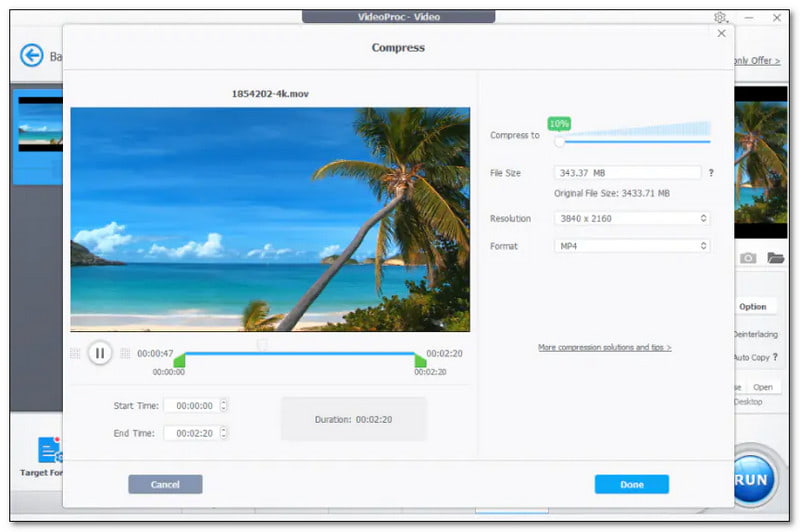
VideoProc Converter AI là trình biên tập và chuyển đổi video phổ biến, tất cả trong một. Nó được biết đến với các tính năng mạnh mẽ. Nó có công nghệ trí tuệ nhân tạo tích hợp, giúp tăng cường khả năng nén video. Nó có thể giảm kích thước tệp video lên đến 90% với tốc độ nhanh hơn đáng kể 47 lần mà không làm giảm đáng kể độ rõ nét. Một điều nữa là nó được thiết kế để quản lý các video lớn, khiến nó trở thành một trong những trình nén video lớn hàng đầu.
- Ưu điểm
- Tăng tốc bằng GPU giúp giảm đáng kể thời gian mã hóa đối với các tập tin lớn.
- Thanh trượt điều chỉnh kích thước mục tiêu tích hợp cho phép kiểm soát kích thước.
- Xử lý các nguồn phát độ phân giải cao với chất lượng ổn định.
- Nhược điểm
- Các tùy chọn điều khiển tốc độ nâng cao có thể khó quản lý.
- Các tính năng AI làm tăng mức sử dụng tài nguyên hệ thống trong quá trình nén.
3. VLC Media Player
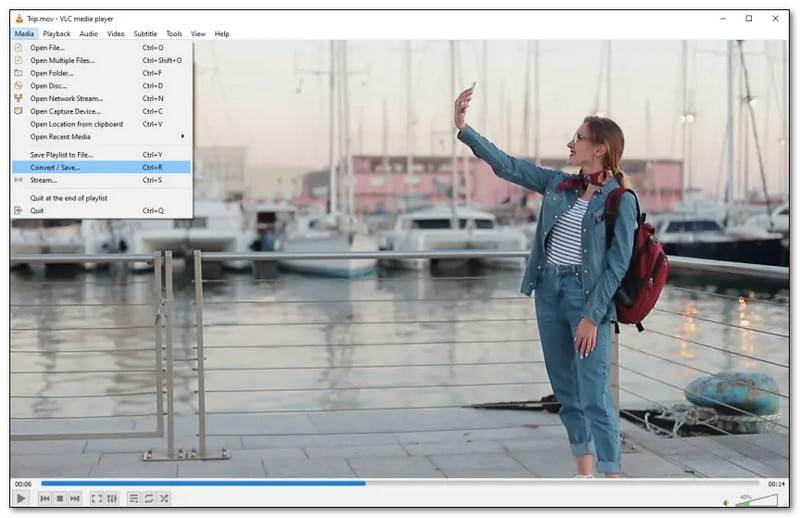
VLC Media Player được ưa chuộng vì là trình phát phương tiện đa năng và mã nguồn mở. Trình phát phương tiện này có các tính năng chuyển đổi và nén tích hợp. Bạn có thể nén kích thước tệp video bằng cách tinh chỉnh độ phân giải, tốc độ bit và codec đầu ra. Giao diện không được thiết kế để nén video. Nhưng nó có thể xử lý các tác vụ cơ bản.
- Ưu điểm
- Miễn phí và nhẹ.
- Không cần codec hoặc plugin bên ngoài.
- Tương thích với nhiều định dạng chứa và codec khác nhau.
- Nhược điểm
- Khả năng kiểm soát tốc độ bit và chất lượng rất hạn chế, không phù hợp cho việc nén dữ liệu chính xác.
- Thiếu các quy trình nén hàng loạt hiệu quả.
- Khả năng dự đoán kích thước tệp đầu ra thấp.
4. Phanh tay
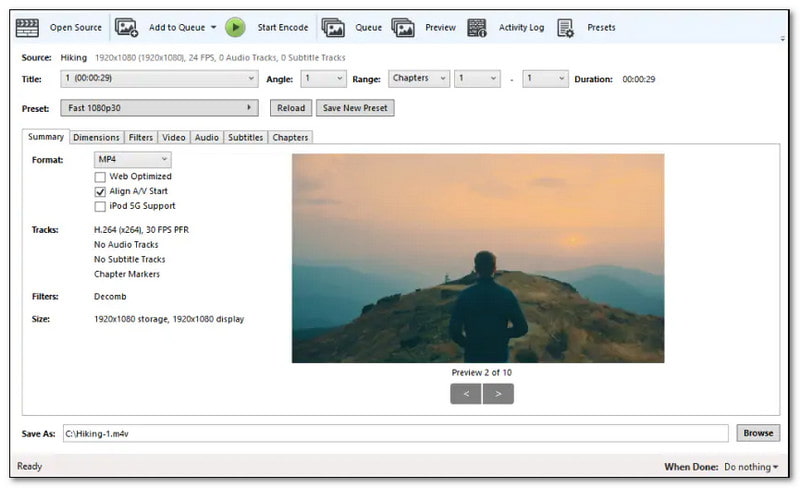
HandBrake là một trình chuyển mã video miễn phí, mã nguồn mở được biết đến rộng rãi như một trình nén video trên Windows và MacOS. Nó hỗ trợ nhiều định dạng video và cho phép bạn nén các video lớn, có độ rõ nét cao thành các tệp nhỏ hơn. Bạn có thể nén kích thước tệp video bằng cách điều chỉnh các thông số. Các thông số này bao gồm tốc độ bit, tốc độ khung hình và độ phân giải. Tuy nhiên, giao diện hơi phức tạp, đặc biệt là đối với người mới bắt đầu. Lưu ý rằng nó vẫn là một lựa chọn tốt cho những người dùng muốn cân bằng giữa khả năng kiểm soát và sự dễ dàng khi nén video.
- Ưu điểm
- Các định dạng H.264/H.265/AV1 dựa trên CRF đạt được sự cân bằng tuyệt vời giữa chất lượng hình ảnh và kích thước tệp.
- Hệ thống cài đặt sẵn mạnh mẽ giúp đơn giản hóa các tác vụ nén thông thường.
- Nhược điểm
- Tốc độ mã hóa chậm nếu không có khả năng tăng tốc phần cứng.
- Các quy trình làm việc không theo chuẩn mực có tính linh hoạt hạn chế.
- Giao diện người dùng tương đối phức tạp.
5. Trình chuyển đổi video Freemake
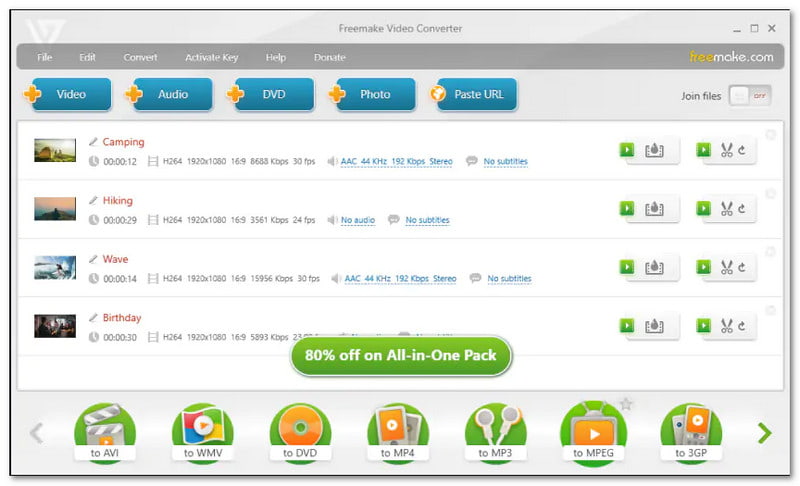
Freemake Video Converter là một chương trình dễ sử dụng cung cấp trình nén và chuyển đổi video miễn phí. Nó cho phép bạn chọn các thiết lập đầu ra như độ phân giải và kích thước. Tính năng này hữu ích nếu bạn muốn dễ dàng giảm kích thước tệp video mà không cần nhiều kiến thức kỹ thuật. Khả năng nén của nó có thể không tiên tiến như một số chương trình khác. Nhưng nó hoạt động tốt đối với những người dùng muốn có các tùy chọn cơ bản. Nó cũng hỗ trợ nhiều định dạng video.
- Ưu điểm
- Các thiết lập nén cực kỳ đơn giản dành cho người mới bắt đầu.
- Thiết lập nhanh chóng với yêu cầu cấu hình tối thiểu.
- Hỗ trợ hàng đợi xử lý theo lô cơ bản.
- Nhược điểm
- Chất lượng âm thanh đầu ra giảm sút rõ rệt ở tỷ lệ nén cao hơn.
- Khả năng điều khiển codec và thông số còn hạn chế.
6. Bộ mã hóa màn trập
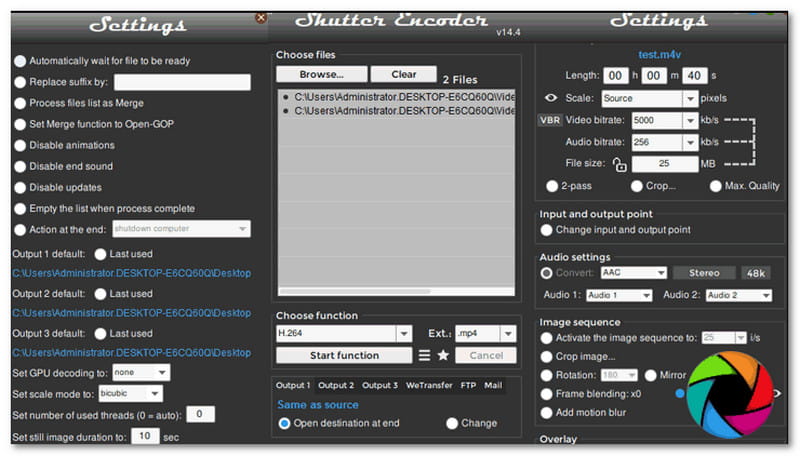
Shutter Encoder là trình nén video mạnh mẽ và giàu tính năng trên Windows, Mac và Linux. Các định dạng đầu vào và đầu ra mà nó hỗ trợ rất đa dạng. Vì vậy, bạn có thể nén video mà không gặp vấn đề gì. Tuy nhiên, nó không cung cấp nút cụ thể để nén video. Nhưng bạn có thể thu nhỏ video bằng cách nhập kích thước tệp, độ phân giải, tốc độ bit, v.v. ưa thích của bạn.
- Ưu điểm
- Kiểm soát chính xác tốc độ bit, GOP và các tùy chọn nén dành riêng cho từng định dạng.
- Hỗ trợ mạnh mẽ cho xử lý hàng loạt và tự động hóa quy trình làm việc chuyên nghiệp.
- Mã hóa kích thước mục tiêu chính xác bằng cách sử dụng phần phụ trợ FFmpeg.
- Nhược điểm
- Giao diện khá rắc rối và không thân thiện với người mới bắt đầu.
- Cần có kiến thức về codec.
- Không có chế độ nén "một cú nhấp chuột" hướng đến người dùng cuối.
7. FFmpeg
FFmpeg là một chương trình dòng lệnh. Nó tốt hơn trong các tác vụ video như nén. Tuy nhiên, nó không phải là một chương trình nén video dễ tiếp cận. Bạn phải nhập đúng dòng lệnh để giảm tốc độ bit của video, giảm độ phân giải và cắt video. Ngoài ra, nén tệp video mất nhiều thời gian. Đây là một trình nén video tốt cho người dùng PC nâng cao. Nó cho phép họ thao tác tỷ lệ nén, độ rõ nét đầu ra và các cài đặt khác.
- Ưu điểm
- Hiệu quả nén tối đa với khả năng kiểm soát hoàn toàn CRF, các thiết lập sẵn và bộ lọc.
- Lựa chọn tốt nhất cho việc nén dữ liệu hàng loạt quy mô lớn theo kịch bản.
- Ưu tiên hỗ trợ các codec tiên tiến và các tính năng thử nghiệm.
- Nhược điểm
- Chỉ sử dụng dòng lệnh; đòi hỏi kỹ năng học hỏi cao.
- Không có bản xem trước trực quan hoặc phản hồi theo thời gian thực.
- Việc lựa chọn thông số không chính xác có thể dễ dàng dẫn đến giảm chất lượng.
| Các sản phẩm | Tỷ lệ nén (Thông thường / Tối đa) | Các thông số có thể điều chỉnh | Hỗ trợ hệ điều hành | Nén hàng loạt |
| AVAide Video Converter | Không được chỉ định chính thức (giảm kích thước thông qua kiểm soát tốc độ bit/độ phân giải) | Độ phân giải, tốc độ bit, codec, kích thước tệp đích | Windows, macOS | ✔ |
| Bộ chuyển đổi VideoProc AI | Dung lượng tối đa ~90% (đã nén xuống còn ~10% so với kích thước gốc) | Thanh trượt kích thước/tỷ lệ mục tiêu, codec, độ phân giải, tốc độ khung hình, tốc độ bit | Windows, macOS | ✔ |
| VLC Media Player | ~10–90% (điều chỉnh tốc độ bit/độ phân giải cơ bản) | Codec, độ phân giải, tốc độ bit | Windows, macOS, Linux | ✘ |
| HandBrake | ~13–87% (tùy thuộc vào cài đặt sẵn và CRF) | Độ phân giải, tốc độ bit, tốc độ khung hình, codec (H.264 / H.265 / AV1) | Windows, macOS, Linux | ✔ |
| Freemake Video Converter | ~5–95% (chất lượng thay đổi đáng kể) | Độ phân giải, kích thước mục tiêu (điều khiển hạn chế) | các cửa sổ | ✔ |
| Bộ mã hóa màn trập | ~6–94% (tùy thuộc vào nội dung và codec) | Kích thước mục tiêu, độ phân giải, tốc độ bit, codec | Windows, macOS, Linux | ✔ |
| FFmpeg | Có thể cấu hình cao (~10–90% tùy thuộc vào CRF/cài đặt sẵn) | Kiểm soát hoàn toàn codec (CRF, tốc độ bit, độ phân giải, cài đặt sẵn, bộ lọc) | Windows, macOS, Linux | ✔ |
Phần 2. 6 Trình nén video trực tuyến tốt nhất
1. VEED.IO
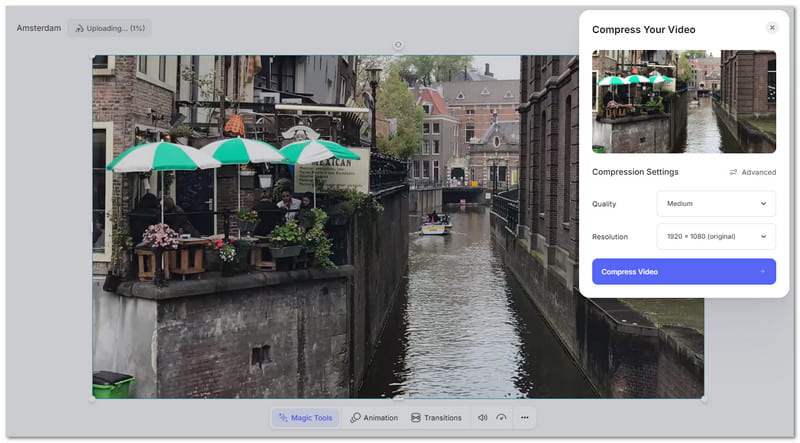
VEED.IO là một trình nén video dễ sử dụng và nổi tiếng. Nó cho phép bạn giảm kích thước tệp video mà không làm mất độ rõ nét. Nó cho phép bạn chọn giữa các tùy chọn nén nâng cao và cơ bản. Bạn có thể chọn độ rõ nét ở mức thấp, trung bình hoặc cao tùy theo nhu cầu của mình. Bạn cũng có thể chọn độ phân giải như 1820×1024, 1280×720, 1138×640, 1067×600, 889×500 và 853×480. Trình nén video này giúp người dùng nén video cho email, phương tiện truyền thông xã hội và trang web.
2. FreeConvert
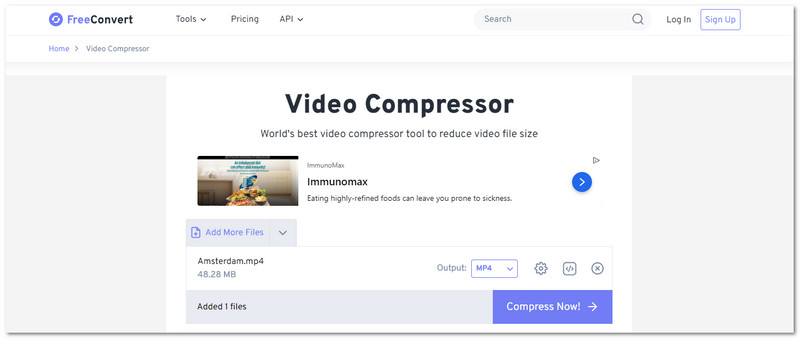
FreeConvert là một trang web đơn giản, linh hoạt để nén video ở nhiều định dạng khác nhau. Trình nén video trực tuyến này cung cấp các cài đặt để tinh chỉnh độ rõ nét và kích thước video. Bạn có thể chọn H.264 và H.265 trong tùy chọn codec video. Bạn có thể chọn tệp đích theo phần trăm, kích thước, chất lượng, độ phân giải hoặc tốc độ bit tối đa. Thực hiện việc này trong tùy chọn phương pháp nén.
3. AI trong video
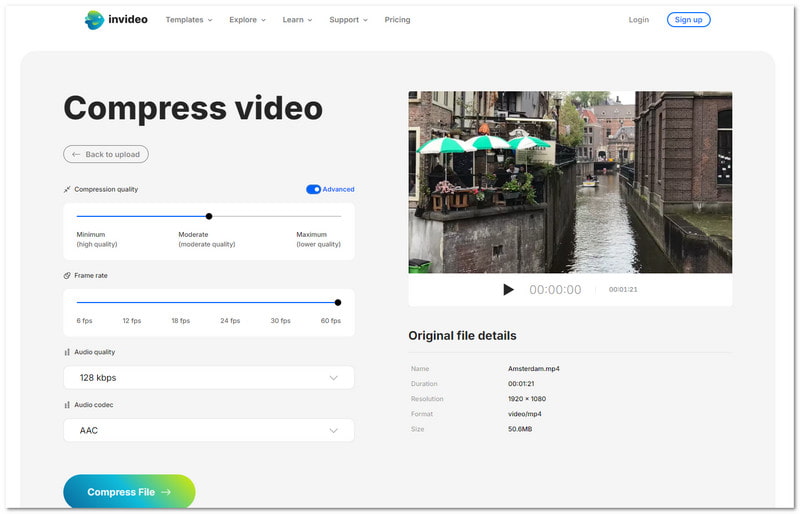
Nếu bạn muốn nén video dễ dàng mà không cần đăng ký, Invideo AI là lựa chọn hoàn hảo dành cho bạn. Nó có thể nén các tệp video ở định dạng AVI, FLV, MKV, MOV, MP4, MPEG, MPG, TS, VOB và WMV. Bạn có thể nén tệp video của mình ở mức tối thiểu, trung bình và tối đa bằng cách di chuyển vòng tròn trên thanh dòng. Tùy chọn tối thiểu là chất lượng cao. Tùy chọn trung bình là khá rõ ràng. Tùy chọn tối đa ít rõ ràng hơn. Bên cạnh đó, bạn có thể chọn 6 fps, 12 fps, 18 fps, 24 fps, 30 fps hoặc 60 fps trong tùy chọn tốc độ khung hình.
4. Video Nhỏ hơn
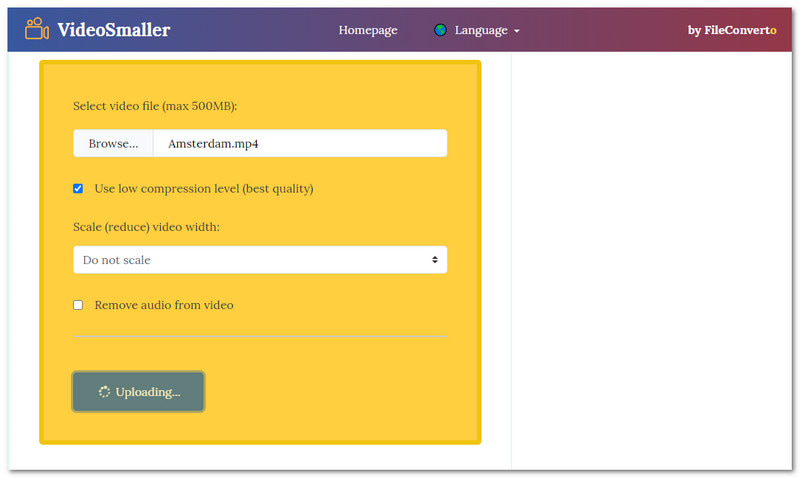
Một trình nén video trực tuyến miễn phí có thể nén các tệp video lên đến 80-90% là VideoSmaller. Nó cho phép bạn tải lên tới 500 megabyte các tệp video ở định dạng MP4, AVI, MPEG và MOV. Nó cung cấp tùy chọn sử dụng mức nén thấp, giảm chiều rộng video và xóa âm thanh khỏi video. Trình nén trực tuyến này an toàn khi sử dụng; tất cả các tệp video được tải lên sẽ bị xóa sau 3 giờ.
5. Máy tính bảng
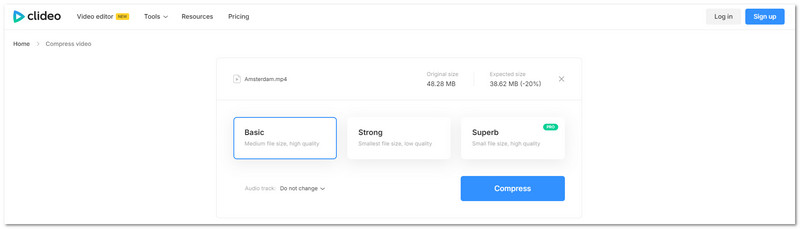
Clideo là một trình nén video trực tuyến cho phép bạn xem trước tệp video trước khi lưu vào thiết bị của mình. Bạn có thể chọn giữa các phương pháp nén video cơ bản, mạnh và siêu cấp. Tùy chọn cơ bản cho kích thước tệp trung bình và chất lượng cao. Tùy chọn mạnh cho kích thước tệp nhỏ nhất nhưng chất lượng thấp. Tùy chọn siêu cấp cho kích thước tệp nhỏ và chất lượng cao. Ngoài ra, nó còn cung cấp các tùy chọn để... xóa hình mờ khỏi videoChỉnh sửa video, thêm phụ đề, v.v.
6. Đơn giản hóa
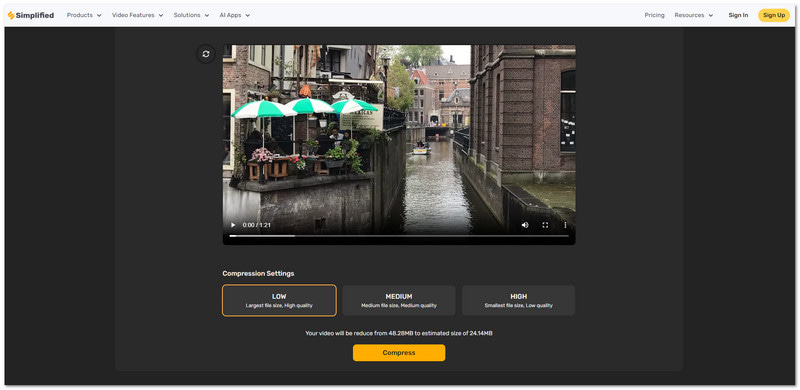
Nếu bạn có nhiều tệp video cần nén, Simplified có thể giúp bạn vì nó cung cấp khả năng xử lý hàng loạt. Nó cho phép bạn nén nhiều video cùng lúc, tiết kiệm thời gian và công sức. Giống như Invideo AI và Clideo, nó cũng cung cấp các cài đặt nén mà bạn có thể lựa chọn. Bạn có thể chọn mức thấp, trung bình và cao. Sau khi chọn, nó sẽ hiển thị kích thước đã giảm so với kích thước tệp gốc.
Phần 3. 7 trình nén tệp video hàng đầu dành cho Android và iOS
1. AniSmall: Chuyển đổi & Thay đổi kích thước video
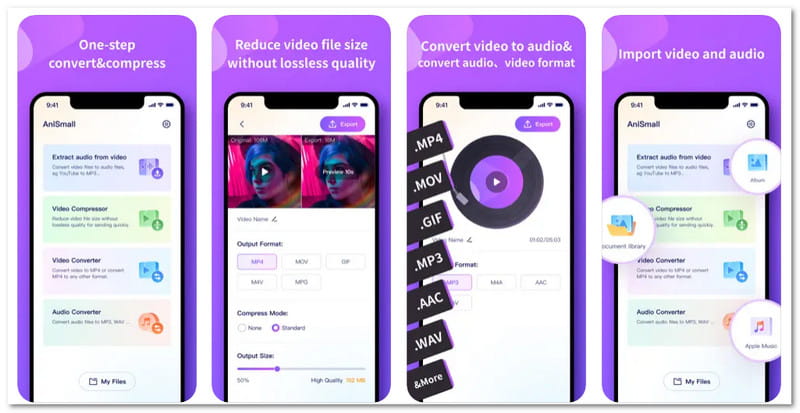
AniSmall: Video Convert&Resize của Shenzhen Wondershare Software Co., Ltd là một trình nén kích thước video hàng đầu. Nó cho phép tùy chỉnh hoàn toàn để nén video. Bạn có thể chọn giữa hai phương pháp nén tiêu chuẩn và không có phương pháp nào. Một tính năng ấn tượng là khả năng xem trước và so sánh video gốc và video đã nén trước khi xuất. Nó cũng cho phép bạn chuyển đổi video sang các định dạng khác nhau và trích xuất âm thanh.
2. Nén Video: Giảm kích thước Video
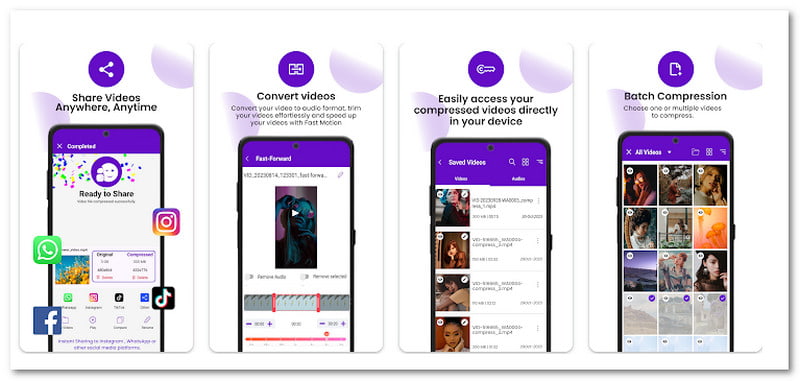
Nén Video: Giảm kích thước Video của RaySaar Technologies cung cấp nhiều tùy chọn khác nhau. Bao gồm nhỏ, nhỏ, trung bình và lớn để nén video. Ngoài ra, nó cho phép bạn tùy chỉnh độ phân giải để phù hợp với nhu cầu của mình. Một tính năng tuyệt vời là bạn có thể phát video để kiểm tra chất lượng sau khi nén. Thêm vào đó, nó bao gồm một tab tệp đã lưu. Nó giúp bạn dễ dàng tìm thấy các dự án đã nén và chỉnh sửa bất cứ khi nào cần.
3. Nén và chuyển đổi video Panda
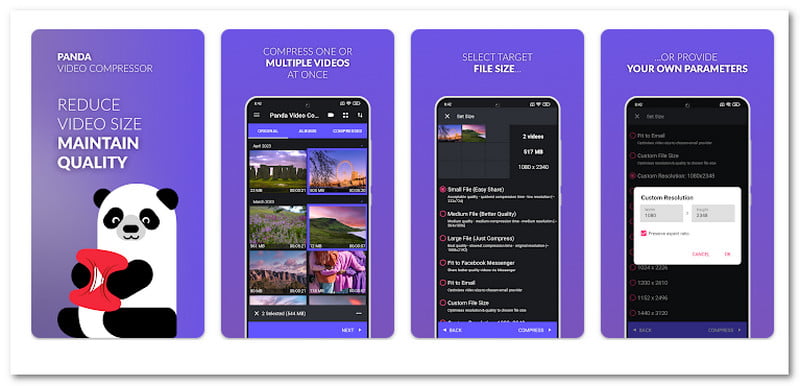
Panda Video Compress & Convert của Farluner Apps & Games tự hào có kích thước nén tích hợp. Bạn có thể chọn các tùy chọn như chia sẻ dễ dàng, chất lượng tốt hơn hoặc chỉ cần nén video. Nó cũng cung cấp nhiều tùy chọn độ phân giải tùy chỉnh, chẳng hạn như 240×426 và 600×1066. Giống như Compress Video: Downsize Video, nó cũng cung cấp tùy chọn so sánh video gốc với phiên bản đã nén.
4. Trình nén video dễ dàng
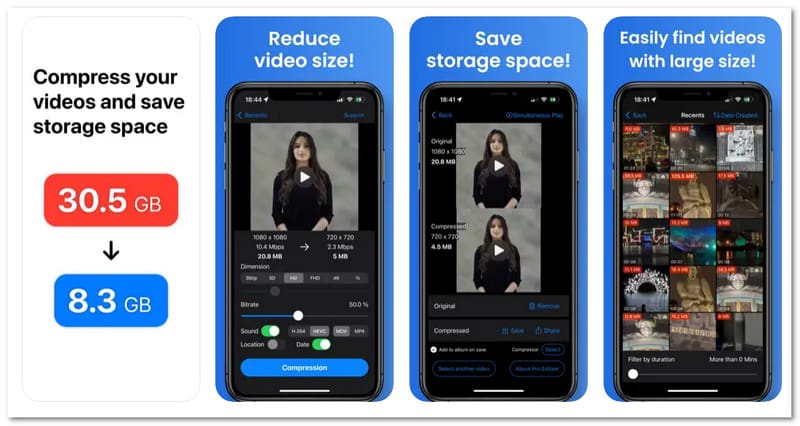
Easy Video Compressor của Osawa Shunsuke cho phép bạn tùy chỉnh tốc độ bit bằng các thanh trượt đơn giản. Nó có thể giúp bạn kiểm soát chất lượng video và kích thước tệp. Bạn cũng có thể chọn từ nhiều định dạng đầu ra khác nhau. Bao gồm MP4, MOV, HEVC và H.264. Sau đó, bạn có thể lưu video đã nén trên thiết bị của mình hoặc chia sẻ trên các nền tảng khác.
5. Bộ chuyển đổi video, Bộ nén
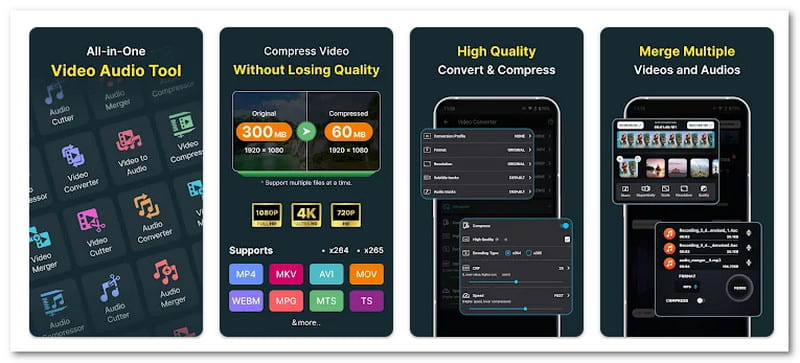
Video Converter, Compressor của Inverse AI duy trì độ rõ nét của video trong quá trình nén. Nó trở thành một trong những trình nén video mà không làm giảm chất lượng. Nó hỗ trợ nhiều codec video và âm thanh, khiến nó trở thành một lựa chọn linh hoạt. Nó cũng hỗ trợ nén và chuyển đổi hàng loạt. Vì vậy, bạn có thể xử lý nhiều tệp cùng một lúc mà không gặp bất kỳ rắc rối nào. Bên cạnh đó, nó cung cấp một trình cắt video để cắt các phần không mong muốn và một trình hợp nhất video để kết hợp các clip khác nhau thành một tệp.
6. Bộ nén và chuyển đổi video
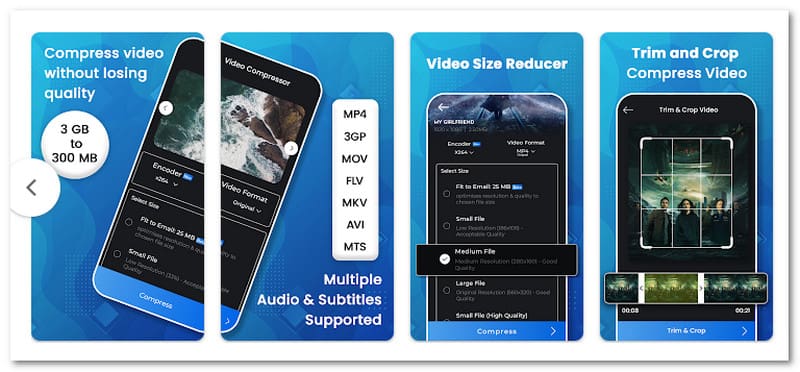
Video Compressor & Converter của Technozer Solution không giới hạn kích thước tệp, giúp bạn dễ dàng làm việc với các tệp lớn hơn. Nó hỗ trợ nhiều định dạng video. Bao gồm MP4, MKV, WebM, MTS và WMV. Nó cũng bao gồm hai bộ mã hóa, x264 và x265, cung cấp cho bạn các tùy chọn để nén hiệu quả. Về nén, bạn có thể chọn từ các tùy chọn kích thước khác nhau. Bao gồm tệp trung bình, vừa với email, tệp nhỏ và nhiều độ phân giải tùy chỉnh.
7. Giảm và nén kích thước video
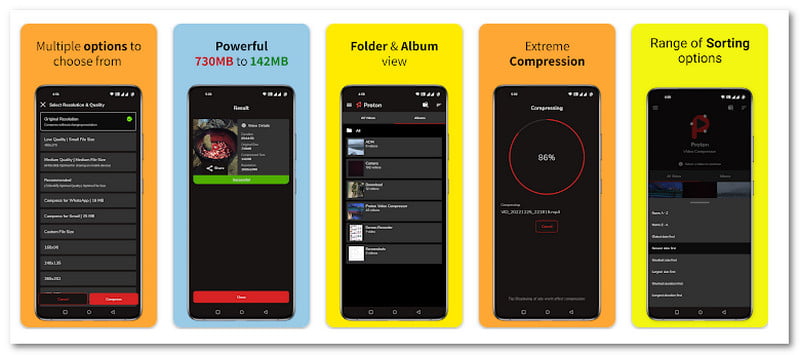
Giảm & nén kích thước video của H. Arthur cung cấp cho bạn khả năng kiểm soát chính xác quá trình nén. Bạn có thể chọn độ phân giải hoặc nén trong khi vẫn giữ nguyên độ rõ nét ban đầu. Nó có thể dễ dàng nén các tệp lớn của bạn từ gigabyte xuống megabyte. Ngoài ra, nó cung cấp các cài đặt trước về độ rõ nét, chẳng hạn như thấp, trung bình và nhiều hơn nữa, để phù hợp với nhu cầu của bạn. Thêm vào đó, nó bao gồm các cài đặt trước cụ thể cho các kênh phổ biến như WhatsApp và Gmail. Nó đảm bảo video của bạn được tối ưu hóa để chia sẻ.
Phần 4. Thực hiện theo hướng dẫn này để nén mọi định dạng video một cách dễ dàng
Chúng tôi sẽ cung cấp một bước dễ thực hiện mà bạn có thể sử dụng làm hướng dẫn để nén tất cả các định dạng video bằng cách sử dụng AVAide Video Converter.
Bước 1Truy cập trang web chính thức của AVAide Video Converter để tải xuống và cài đặt chương trình trên máy tính của bạn.
TẢI VỀ MIỄN PHÍ Đối với Windows 7 trở lên
An toàn tảiTẢI VỀ MIỄN PHÍ Dành cho Mac OS X 10.13 trở lên
An toàn tảiBước 2Mở chương trình, điều hướng đến Thêm công cụ tab và chọn Máy nén Video.

Bước 3Nhấn vào (+) để nhập tệp video bạn muốn nén. Bạn có thể thoải mái thêm bất kỳ định dạng video nào vì AVAide Video Converter hỗ trợ nhiều định dạng.

Bước 4Đi đến Kích cỡ tùy chọn và sử dụng thanh trượt hoặc mũi tên để thay đổi kích thước tệp video của bạn. Ngoài ra, bạn có thể thay đổi tên tệp video, định dạng, độ phân giải và tốc độ bit.

Bước 5Đánh vào Xem trước để kiểm tra đầu ra của bạn trước khi nén. Sau khi kiểm tra, hãy nhấp vào Nén và quá trình nén sẽ bắt đầu. Tệp video đã nén sẽ tự động được lưu vào tệp cục bộ của bạn.
Có nhiều nhược điểm của video có kích thước tệp lớn. Việc tải lên hoặc chia sẻ video trên phương tiện truyền thông xã hội và nền tảng nhắn tin rất khó khăn. Vì vậy, với trình nén file video tốt nhất, bạn có thể giảm kích thước video mà không làm mất đi độ rõ nét. Về tùy chọn nén video tốt nhất, AVAide Video Converter đứng đầu danh sách. Dễ nén và cung cấp toàn quyền kiểm soát kích thước tệp video bạn muốn.
Hộp công cụ video hoàn chỉnh của bạn hỗ trợ hơn 350 định dạng để chuyển đổi với chất lượng không mất dữ liệu.
Chỉnh sửa video
- Video nâng cấp AI
- Xóa hình mờ khỏi video
- Xóa văn bản khỏi video
- Giảm tỷ lệ 4K xuống 1080p / 720p
- Loại bỏ tiếng ồn nền khỏi video
- Trình chỉnh sửa siêu dữ liệu MP4
- Làm sắc nét chất lượng video
- Đảo ngược video
- Sửa video chất lượng kém
- Xóa siêu dữ liệu khỏi video/âm thanh
- Video Camera trước Gương/Không Gương