Bạn cần một cách dễ dàng để biến các đoạn video ngắn thành phim? Không chắc nên tìm kiếm những tính năng gì ở một phần mềm làm phim? Gặp khó khăn trong việc chọn phần mềm phù hợp? Đừng lo! Bài viết này sẽ đánh giá 12 phần mềm làm phim. các nhà làm phim Một cách công bằng và chi tiết. Cuối cùng, bạn có thể tìm ra nhà làm phim phù hợp nhất với dự án của mình.
- Phần 1: Những điều cần tìm kiếm ở một nhà làm phim
- Phần 2: Cách chúng tôi kiểm tra các nhà làm phim này
- Phần 3: Những nhà sản xuất video tốt nhất - Đánh giá toàn diện
- Phần 4: Các nhà sản xuất video chuyên nghiệp phục vụ các mục đích khác nhau
- Phần 5: Câu hỏi thường gặp về những nhà làm phim xuất sắc nhất
Phần 1: Những điều cần tìm kiếm ở một nhà làm phim
Việc lựa chọn nhà làm phim sẽ dễ dàng hơn khi bạn biết điều gì là quan trọng. Dưới đây là những yếu tố chính cần kiểm tra:
1. Dễ sử dụng
Hãy chọn một công cụ dễ sử dụng. Giao diện gọn gàng rất hữu ích cho người mới bắt đầu. Các nút rõ ràng giúp việc chỉnh sửa dễ dàng hơn. Bạn cũng nên có khả năng học các công cụ cơ bản một cách nhanh chóng.
2. Tính năng
Hãy xem xét các công cụ chỉnh sửa mà nhà sản xuất phim cung cấp. Các công cụ cơ bản như cắt ghép và chuyển cảnh rất hữu ích. Hiệu ứng cũng có thể làm cho video của bạn thú vị hơn. Một số nhà sản xuất phim thậm chí còn có các công cụ AI hỗ trợ hữu ích.
3. Nền tảng
Hãy nghĩ xem bạn muốn chỉnh sửa video ở đâu. Một số công cụ hoạt động trên máy tính. Một số khác cho phép bạn chỉnh sửa video trực tuyến thông qua trình duyệt. Ứng dụng di động cũng rất hữu ích cho việc chỉnh sửa nhanh chóng.
4. Giá cả
Hãy kiểm tra giá trước khi chọn công cụ. Một số phần mềm dựng phim miễn phí. Một số khác có cả phiên bản miễn phí và trả phí. Phiên bản trả phí có thể cung cấp cho bạn nhiều công cụ chỉnh sửa hơn.
5. Chất lượng đầu ra
Chất lượng tốt sẽ làm cho bộ phim của bạn trông đẹp hơn. Hãy kiểm tra xem video có hỗ trợ độ phân giải 1080p hoặc 4K hay không. Ngoài ra, hãy kiểm tra kích thước phù hợp với mạng xã hội. Điều này rất hữu ích khi chia sẻ video trực tuyến.
6. Hình mờ
Các công cụ miễn phí có thể thêm hình mờ. Hãy kiểm tra điều này trước khi xuất phim của bạn. Hình mờ có thể che phủ một phần video của bạn. Một số gói trả phí có thể xóa hình mờ này.
7. Khả năng của Trí tuệ Nhân tạo
Trí tuệ nhân tạo (AI) có thể giúp việc chỉnh sửa dễ dàng hơn rất nhiều. Hãy tìm kiếm các tính năng tự động tạo phụ đề và xóa phông nền. Một số công cụ có thể chuyển đổi văn bản thành video.
Phần 2: Cách chúng tôi kiểm tra các nhà làm phim này
Chúng tôi sử dụng máy tính hiện đại và kết nối internet ổn định để thử nghiệm. Chúng tôi làm việc với các đoạn video, ảnh và nhạc. Chúng tôi cũng sử dụng các định dạng video phổ biến, chẳng hạn như MP4. Mỗi công cụ được thử nghiệm với video 1080p để xem hiệu quả hoạt động của nó như thế nào. Chúng tôi thử các công cụ chỉnh sửa chính và các tùy chọn xuất. Nếu có các công cụ AI, chúng tôi cũng thử nghiệm chúng. Điều này giúp chúng tôi thấy được cách mỗi phần mềm làm phim hoạt động trong điều kiện sử dụng thông thường.
Phần 3: Những nhà sản xuất video tốt nhất - Đánh giá toàn diện
- Những nhà làm video giỏi nhất
- Cắt mũ
- AVAide Video Converter
- DaVinci giải quyết
- CyberLink PowerDirector 365
- Trí tuệ nhân tạo trong video
- Trình tạo video Canva
- Synthesia
- Clipchamp
- iMovie
- Adobe Premiere Pro
- Kapwing
- Kdenlive
| Dễ sử dụng | nền tảng | Công cụ làm phim | Định giá | Tốt nhất cho |
| ★★★★★ 5/5 | Windows, Mac, trực tuyến và di động. | Mẫu, hiệu ứng, phụ đề, nhạc nền. | Miễn phí và có gói dịch vụ bắt đầu từ $19.99. | Chỉnh sửa video nhanh chóng cho mạng xã hội. |
| ★★★★★ 5/5 | Windows và Mac. | Ứng dụng tạo MV, chủ đề, cắt ghép, chỉnh sửa, bộ lọc, tiêu đề, nhạc nền, hiệu ứng, v.v. | Miễn phí và có gói dịch vụ bắt đầu từ $18.00. | Phần mềm làm phim trọn gói với chỉnh sửa dễ dàng, chủ đề thú vị và công cụ video linh hoạt. |
| ★★★☆☆ 3/5 | Windows, Mac và Linux. | Chỉnh sửa, màu sắc, âm thanh, hiệu ứng. | Có gói miễn phí và gói trả phí với giá $295. | Các dự án video chi tiết với yêu cầu chỉnh sửa nâng cao. |
| ★★★★☆ 4/5 | Windows và Mac. | Mẫu, hiệu ứng, chuyển cảnh, tiêu đề. | Bắt đầu từ $54.99. | Chỉnh sửa nhanh chóng với các công cụ hỗ trợ trí tuệ nhân tạo. |
| ★★★★★ 5/5 | Phiên bản web và di động. | Mẫu thiết kế, hình ảnh có sẵn, chỉnh sửa văn bản. | Bắt đầu từ $17. | Tạo video với sự hỗ trợ của trí tuệ nhân tạo và sản xuất nội dung nhanh chóng. |
| ★★★★★ 5/5 | Windows, Mac, web và di động. | Mẫu, văn bản, nhạc, hiệu ứng chuyển cảnh. | Có cả phiên bản miễn phí và gói trả phí bắt đầu từ $5. | Video quảng bá thương hiệu, bài đăng trên mạng xã hội và các dự án sáng tạo đơn giản. |
| ★★★★☆ 4/5 | Chỉ có trên web. | Cảnh quay, kịch bản, hình đại diện, giọng nói. | Bắt đầu từ $59. | Video đào tạo, kinh doanh, thuyết trình và học tập. |
| ★★★★★ 5/5 | Windows và web. | Mẫu, văn bản, hiệu ứng chuyển cảnh, hình ảnh có sẵn. | Có cả gói miễn phí và gói trả phí với giá $11.99. | Dành cho người mới bắt đầu, quay màn hình và chỉnh sửa video hàng ngày. |
| ★★★★★ 5/5 | Máy Mac, iPhone và iPad. | Trailer, chủ đề, tiêu đề, âm nhạc. | Hoàn toàn miễn phí. | Người dùng Apple muốn tạo phim một cách đơn giản. |
| ★★★☆☆ 3/5 | Windows, Mac và iPhone. | Chỉnh sửa, hiệu ứng và âm thanh nâng cao. | Bắt đầu từ $22.99. | Chỉnh sửa video chi tiết và thực hiện các dự án chuyên nghiệp. |
| ★★★★★ 5/5 | Chỉ có trên web. | Mẫu, phụ đề, hiệu ứng và cộng tác. | Bắt đầu miễn phí. | Chỉnh sửa trực tuyến và các dự án video làm việc nhóm. |
| ★★★★★ 5/5 | Linux, Windows, Mac và BSD. | Chỉnh sửa đa kênh, hiệu ứng, chuyển cảnh. | Hoàn toàn miễn phí. | Phần mềm chỉnh sửa video trên máy tính để bàn miễn phí và linh hoạt. |
1. Cắt mũ
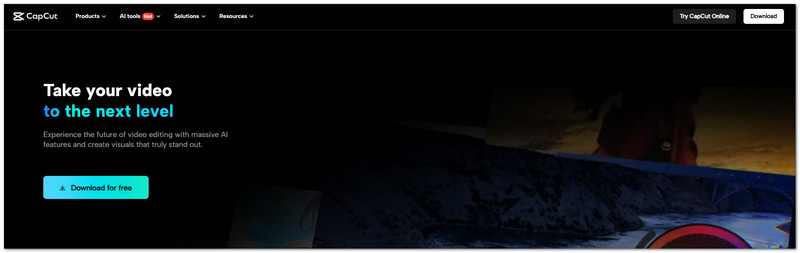
Cắt cảnh nhanh, phụ đề dễ nhớ và hiệu ứng có sẵn giúp trình tạo video AI CapCut trở nên dễ sử dụng. CapCut cũng bổ sung các công cụ AI, khung hình chính, điều khiển màu sắc và khả năng điều chỉnh khung hình thông minh dành cho những người sáng tạo muốn kiểm soát nhiều hơn.
Xếp hạng: Đánh giá 4.3/5 từ Product Hunt.
Các tính năng chính:
- Tự động tạo phụ đề.
- Công cụ video và viết nội dung bằng AI.
- Điều chỉnh tỷ lệ khung hình thông minh.
Kết quả kiểm tra: Việc thêm các đoạn video MP4, ảnh và nhạc vào dự án 1080p rất dễ dàng. Các hiệu ứng, phụ đề và công cụ AI cũng giúp việc chỉnh sửa nhanh chóng trở nên thú vị hơn.
Ưu điểm
Phụ đề tự động mạnh mẽ.
Cập nhật mẫu thường xuyên.
Nhược điểm
Không phù hợp lắm cho các video dài.
Số lớp trộn âm thanh có hạn.
2. Trình chuyển đổi video AVAide
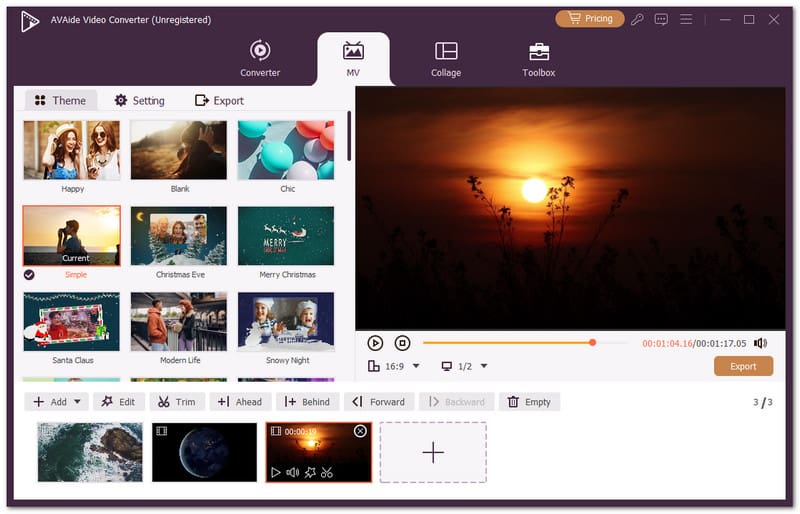
Một nhà làm phim giỏi cần làm cho các đoạn phim của bạn tạo thành một câu chuyện liền mạch, thống nhất. AVAide Video Converter Ứng dụng thực hiện điều này bằng tính năng MV tích hợp sẵn. Thêm bao nhiêu clip tùy thích và thiết lập thứ tự hiển thị của chúng.

TẢI VỀ MIỄN PHÍ Đối với Windows 7 trở lên
 An toàn tải
TẢI VỀ MIỄN PHÍ Dành cho Mac OS X 10.13 trở lên
An toàn tảiBạn có thể chọn một chủ đề thú vị, theo phong cách phim ảnh. Bạn có thể cắt, xén, xoay, thêm hiệu ứng, bộ lọc, hình mờ, tiêu đề và nhạc nền. Phần mềm cũng hỗ trợ nhiều định dạng video để bạn có thể làm việc với hầu hết mọi tệp video.
Xếp hạng: Được đánh giá 4.8/5 sao trên trang chính thức.
Các tính năng chính:
- Hỗ trợ hơn 1.000 định dạng video.
- Tạo ra video sắc nét ở độ phân giải 4K, 5K và 8K.
- Nâng cao chất lượng video với các công cụ AI thông minh.
- Sử dụng sức mạnh phần cứng của NVIDIA, AMD và Intel.
Kết quả kiểm tra: Phần mềm này hoạt động tốt trong các bài kiểm tra làm phim của chúng tôi. Nó xử lý các video MP4, ảnh và nhạc một cách mượt mà. Video 1080p dễ dàng chỉnh sửa và xuất. Tính năng MV giúp dễ dàng sắp xếp các đoạn phim và thêm chủ đề, nhạc, tiêu đề và hiệu ứng. Quá trình xuất cũng diễn ra suôn sẻ, biến nó trở thành một phần mềm làm phim đa năng mạnh mẽ.
Ưu điểm
Kết hợp chuyển đổi và chỉnh sửa video trong cùng một ứng dụng.
Cung cấp 51 chủ đề, 42 bộ lọc, 45 mẫu và nhiều tỷ lệ khung hình khác nhau.
Nhược điểm
Phiên bản dùng thử có một số hạn chế.
3. DaVinci Resolve
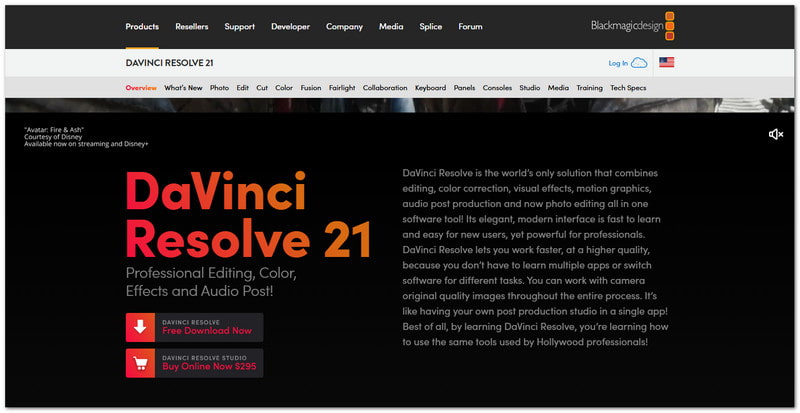
Một không gian làm việc duy nhất có thể xử lý toàn bộ công việc hậu kỳ. DaVinci Resolve là một phần mềm dựng phim mạnh mẽ dành cho Windows, Mac và Linux. Nó tích hợp việc chỉnh sửa, xử lý màu sắc, hiệu ứng hình ảnh, đồ họa chuyển động và âm thanh. Các công cụ AI của nó cũng giúp tăng tốc các tác vụ mà nếu làm thủ công sẽ mất nhiều thời gian hơn.
Xếp hạng: Đánh giá 4.5/5 từ TechRadar.
Các tính năng chính:
- Chỉnh sửa màu sắc nâng cao.
- Công cụ âm thanh Fairlight.
- Công cụ chỉnh sửa được hỗ trợ bởi trí tuệ nhân tạo.
Kết quả kiểm tra: Nó cung cấp một thiết lập chỉnh sửa nâng cao hơn. Các video 1080p hiển thị tốt với ảnh và nhạc. Dòng thời gian, công cụ âm thanh, điều khiển màu sắc và các tùy chọn xuất giúp bạn kiểm soát tốt hơn từng video.
Ưu điểm
Phiên bản miễn phí mạnh mẽ.
Hiệu năng GPU mạnh mẽ.
Nhược điểm
Đường cong học tập dốc.
Cần phần cứng mạnh mẽ.
4. CyberLink PowerDirector 365
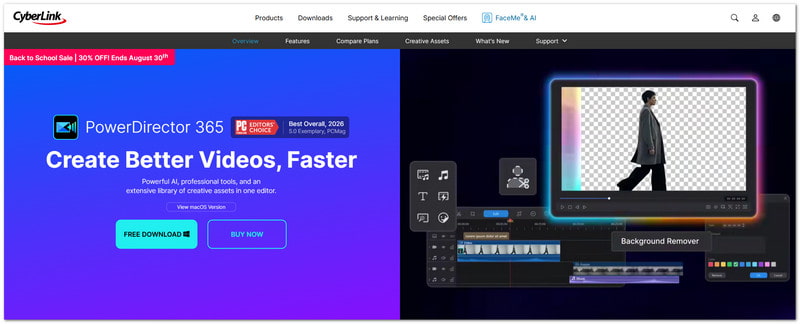
Cần tốc độ mà không phải hy sinh khả năng chỉnh sửa chi tiết? PowerDirector 365 là phần mềm chỉnh sửa phim mạnh mẽ, kết hợp dòng thời gian đầy đủ với các công cụ AI. Nó có thể tạo bản dựng thô, xóa đối tượng, làm sạch âm thanh, tạo phụ đề và điều chỉnh khung hình video cho các nền tảng khác nhau.
Xếp hạng: 4.3/5 từ Capterra.
Các tính năng chính:
- Chỉnh sửa video với sự hỗ trợ của trí tuệ nhân tạo.
- Xóa bỏ đối tượng và phông nền.
- Phụ đề tự động và chuyển văn bản thành giọng nói.
Kết quả kiểm tra: Nó giúp xử lý các tác vụ chỉnh sửa thông thường một cách dễ dàng. Các video MP4, ảnh và nhạc đều phù hợp với các dự án 1080p. Các công cụ AI hỗ trợ thêm cho phụ đề, âm thanh và các tác vụ video khác.
Ưu điểm
Tốc độ xử lý video nhanh.
Thư viện hiệu ứng lớn.
Nhược điểm
Phiên bản dành cho Mac có ít tính năng hơn.
Thường xuyên xuất hiện thông báo nâng cấp.
5. Trí tuệ nhân tạo trong video
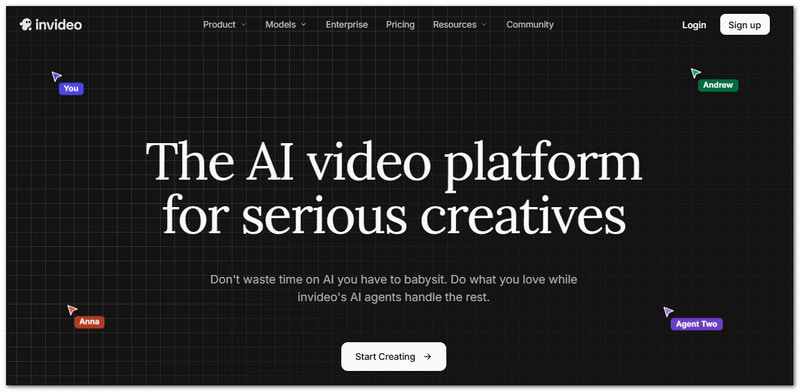
InVideo AI hoạt động như một nhà làm phim AI, biến một ý tưởng đơn giản thành một dự án video hoàn chỉnh. Nó có thể tạo kịch bản, đoạn phim, hình ảnh, lồng tiếng và cảnh quay. Các tác nhân AI của nó cũng có thể giúp quản lý các cảnh quay, nhân vật, địa điểm và các phần khác của quá trình sản xuất.
Xếp hạng: 4.3/5 từ G2.
Các tính năng chính:
- Tạo video bằng AI từ văn bản.
- Tích hợp sẵn giọng nói lồng tiếng và hình đại diện.
- Dựng phim đa cảnh và vẽ kịch bản phân cảnh.
Kết quả kiểm tra: Bạn có thể bắt đầu với một ý tưởng hoặc kịch bản thay vì phải xây dựng từng cảnh quay bằng tay. Nó có thể kết hợp các đoạn phim, hình ảnh, nhạc nền, lời thoại và các nội dung video khác.
Ưu điểm
Tạo nhiều nội dung video từ một lệnh duy nhất.
Bao gồm kịch bản, đoạn phim và lời thuyết minh.
Nhược điểm
Việc sử dụng tín dụng có thể khiến chi phí tăng lên.
Các gói dịch vụ cao cấp rất tốn kém.
6. Trình tạo video Canva
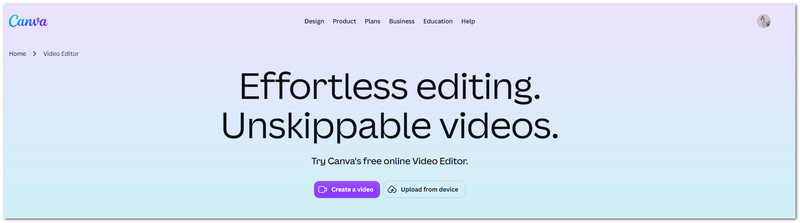
Canva Video Maker giúp việc chỉnh sửa video trở nên dễ dàng hơn, giống như công việc thiết kế đơn giản. Dòng thời gian của nó hỗ trợ nhiều lớp. Bạn cũng có thể... Thêm nhạc vào video Canva, cùng với các đoạn phim có sẵn, phụ đề, hoạt hình và các đoạn video do AI tạo ra.
Xếp hạng: 4.7/5 từ Capterra.
Các tính năng chính:
- Dòng thời gian video nhiều lớp.
- Công cụ video và hoạt hình AI.
- Kho tư liệu hình ảnh khổng lồ.
Kết quả kiểm tra: Nó giúp cho dự án 1080p trở nên dễ dàng hơn, giống như một công việc thiết kế đơn giản. Việc chèn video, ảnh và nhạc rất dễ dàng. Các mẫu, hình ảnh có sẵn và công cụ AI cũng có thể giúp tăng tốc quá trình sáng tạo.
Ưu điểm
Chỉnh sửa dễ dàng bằng thao tác kéo và thả.
Nhiều tài sản có sẵn.
Nhược điểm
Khả năng điều khiển dòng thời gian nâng cao còn hạn chế.
Các công cụ âm thanh có độ chính xác thấp hơn.
7. Synthesia
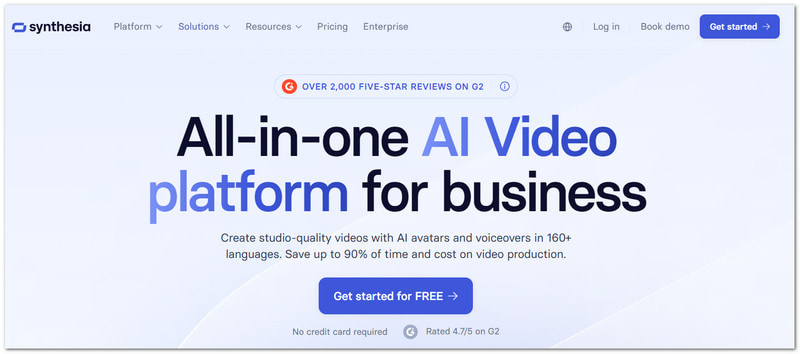
Synthesia hoạt động như một công cụ tạo video bằng trí tuệ nhân tạo, loại bỏ phần lớn các bước thiết lập video thông thường. Bạn có thể nhập kịch bản và để hình đại diện AI thể hiện nội dung. Nó cũng hỗ trợ hơn 160 ngôn ngữ. Tài liệu và ý tưởng có thể được chuyển đổi thành video hoàn chỉnh bằng trí tuệ nhân tạo.
Xếp hạng: 4.6/5 trên G2.
Các tính năng chính:
- Hình đại diện AI có lồng tiếng.
- Tạo video bằng AI từ tài liệu.
- Hợp tác nhóm theo thời gian thực.
Kết quả kiểm tra: Nó tập trung vào video do AI tạo ra thay vì chỉnh sửa video thông thường. Một kịch bản có thể được chuyển thành video với hình đại diện và giọng nói của AI. Việc hỗ trợ nhiều ngôn ngữ cũng giúp dễ dàng tạo ra các phiên bản video khác nhau cho nhiều đối tượng người xem.
Ưu điểm
Hỗ trợ nhiều ngôn ngữ.
Các công cụ video kinh doanh mạnh mẽ.
Nhược điểm
Giá cao hơn.
Một số hình đại diện có thể trông cứng nhắc.
8. Clipchamp
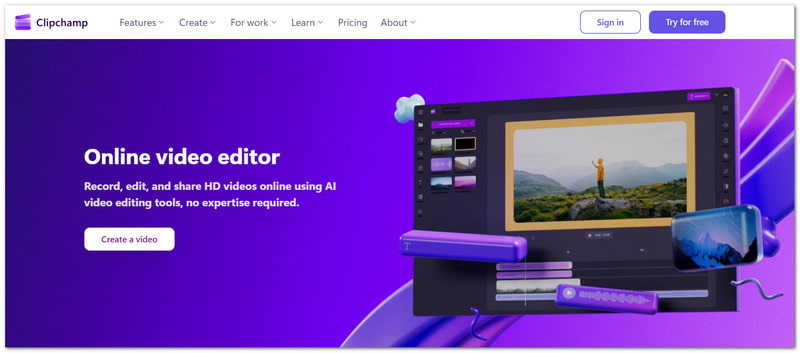
Microsoft Clipchamp giữ cho việc chỉnh sửa video diễn ra trong một không gian làm việc đơn giản dựa trên trình duyệt. Điều này biến nó thành một trình tạo phim tiện dụng cho Windows 11 và 10. Nó cung cấp tính năng lồng tiếng và phụ đề bằng AI. Bạn cũng có thể ghi lại màn hình, webcam và giọng nói của mình. Thư viện nội dung có sẵn của nó cung cấp nhiều phương tiện truyền thông sẵn sàng sử dụng.
Xếp hạng: 4.3/5 từ Capterra.
Các tính năng chính:
- Công cụ tạo giọng nói lồng tiếng bằng AI.
- Công cụ tạo phụ đề bằng AI.
- Hình ảnh và video miễn phí bản quyền.
Kết quả kiểm tra: Trình chỉnh sửa có giao diện gọn gàng và dễ sử dụng. Các video MP4, ảnh và nhạc hoạt động tốt trong các dự án 1080p. Các công cụ phụ đề, lồng tiếng, ghi màn hình và xuất file cung cấp nhiều tùy chọn hữu ích để chỉnh sửa và lưu video.
Ưu điểm
Các công cụ âm thanh AI hữu ích.
Ghi màn hình dễ dàng.
Nhược điểm
Các tập tin dung lượng lớn có thể hiển thị chậm.
Gói miễn phí có một số hạn chế.
9. iMovie
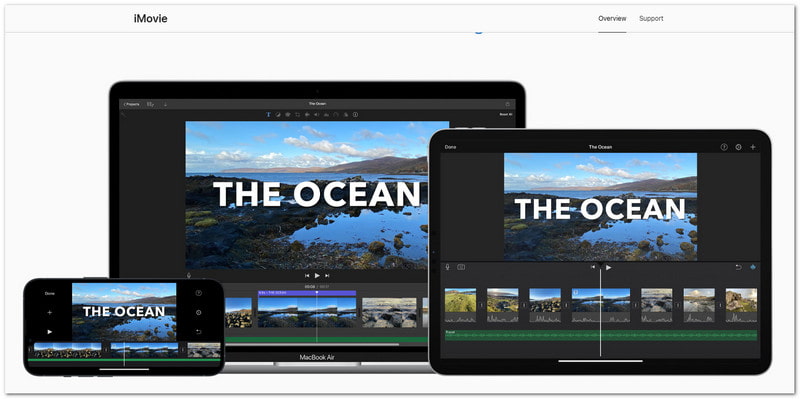
Đối với người dùng Apple, một phần mềm tạo video dễ sử dụng có thể đơn giản hóa quá trình tạo video. Magic Movie có thể tự động dựng phim cho bạn. Bảng phân cảnh có thể hướng dẫn từng cảnh quay. Phần mềm cũng hỗ trợ video 4K, phông nền xanh, chia màn hình và các hiệu ứng điện ảnh.
Xếp hạng: Đánh giá 4.5/5 từ Software Advice.
Các tính năng chính:
- Chỉnh sửa phim tự động bằng phần mềm Magic Movie.
- Tạo video dựa trên kịch bản hình ảnh.
- Hỗ trợ video 4K.
Kết quả kiểm tra: Bạn có thể dễ dàng thêm các đoạn video, ảnh và nhạc vào dự án 1080p. Magic Movie cũng có thể tạo bản dựng nhanh từ các đoạn phim bạn đã chọn.
Nhược điểm
Chỉ áp dụng cho các thiết bị của Apple.
Ít tùy chọn chỉnh sửa nâng cao hơn.
10. Adobe Premiere Pro
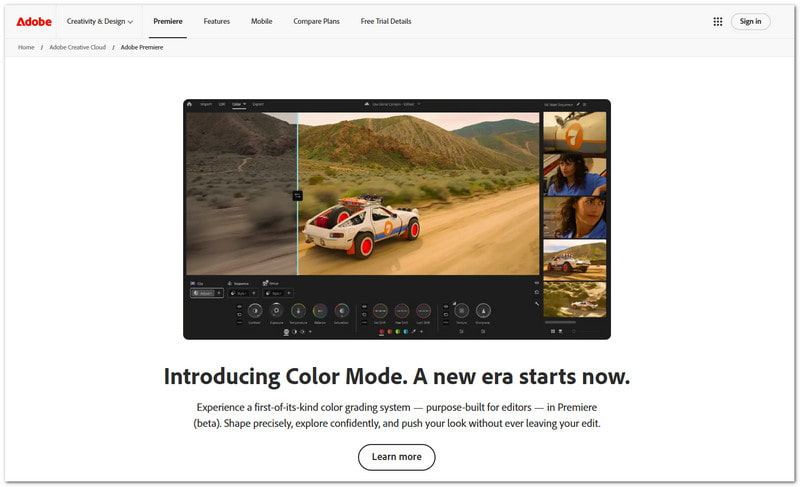
Khi bạn cần kiểm soát chi tiết hơn mọi phần của video, trình chỉnh sửa này cung cấp cho bạn rất nhiều công cụ. Nó hỗ trợ cắt ghép chi tiết, xử lý âm thanh, chỉnh màu, tạo mặt nạ bằng AI, tìm kiếm clip và thậm chí cả các phần mở rộng do AI tạo ra.
Xếp hạng: 4.7/5 từ Capterra.
Các tính năng chính:
- Trí tuệ truyền thông dựa trên công nghệ AI.
- Công cụ chỉnh màu chuyên nghiệp.
- Công cụ xử lý âm thanh và che lấp bằng AI.
Kết quả kiểm tra: Nó cho phép bạn kiểm soát mạnh mẽ dự án 1080p. Các đoạn phim, ảnh và nhạc có thể được sắp xếp cẩn thận. Các công cụ chỉnh sửa, âm thanh, màu sắc, xuất file và trí tuệ nhân tạo của nó xử lý các công việc chi tiết hơn.
Ưu điểm
Các công cụ AI mạnh mẽ.
Các tùy chỉnh màu sắc và âm thanh nâng cao.
Nhược điểm
Đường cong học tập dốc hơn.
Định giá dựa trên hình thức đăng ký.
11. Kapwing
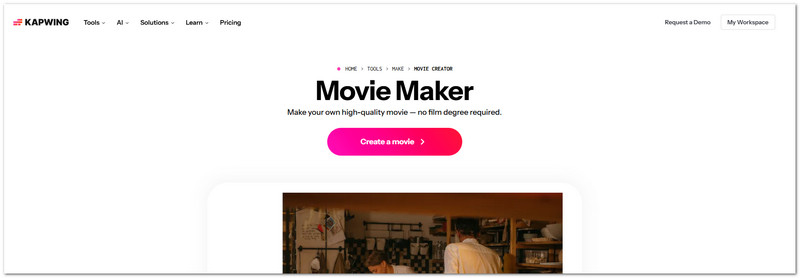
Việc làm việc nhóm trở nên dễ dàng hơn khi chỉnh sửa diễn ra trong một không gian trực tuyến chung. Công cụ tạo video trực tuyến miễn phí sử dụng trí tuệ nhân tạo này có thể giúp bạn cắt ghép video, thêm phụ đề, làm sạch âm thanh, video cắt xénvà sử dụng các lớp phủ. Những người khác cũng có thể xem xét và chỉnh sửa cùng một dự án với bạn.
Xếp hạng: Đánh giá 4.4/5 trên Software Advice.
Các tính năng chính:
- Tự động tạo phụ đề.
- Một công cụ AI để làm sạch âm thanh.
- Chỉnh sửa kích thước video và xóa phông nền.
Kết quả kiểm tra: Hầu hết các tác vụ chỉnh sửa có thể được thực hiện ngay trên trình duyệt. Các đoạn video MP4, ảnh và nhạc có thể được chèn vào dự án 1080p. Phụ đề, công cụ âm thanh, thay đổi kích thước và các tính năng AI giúp quy trình làm việc hiệu quả hơn.
Ưu điểm
Đặc điểm nổi bật của tinh thần làm việc nhóm.
Nhiều công cụ được hỗ trợ bởi trí tuệ nhân tạo.
Nhược điểm
Xuất khẩu số lượng lớn có thể diễn ra chậm.
Cần có kết nối internet ổn định.
12. Kdenlive
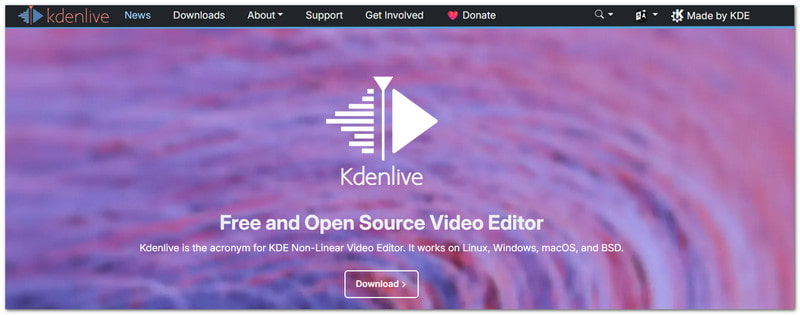
Một phần mềm tạo video miễn phí vẫn có thể cung cấp cho bạn nhiều quyền kiểm soát. Trình chỉnh sửa mã nguồn mở này hỗ trợ nhiều track và cho phép bạn điều chỉnh không gian làm việc theo nhu cầu của mình. Nó cũng hoạt động trên nhiều hệ điều hành máy tính để bàn khác nhau.
Xếp hạng: Đánh giá 4.3/5 trên TechJockey.
Các tính năng chính:
- Chỉnh sửa video đa kênh.
- Các công cụ chỉnh sửa mã nguồn mở.
- Không gian làm việc có thể tùy chỉnh.
Kết quả kiểm tra: Nó cung cấp không gian làm việc linh hoạt cho việc chỉnh sửa video cơ bản. Các đoạn video MP4, hình ảnh và âm thanh có thể được đặt trên nhiều rãnh khác nhau. Công cụ dòng thời gian và xuất file cho phép bạn kiểm soát tốt mà không cần đăng ký gói trả phí.
Ưu điểm
Hoàn toàn miễn phí sử dụng.
Không có hình mờ.
Nhược điểm
Nó có thể bị treo trong quá trình xử lý các tác vụ nặng.
Các công cụ âm thanh thì đơn giản hơn.
Phần 4: Các nhà sản xuất video chuyên nghiệp phục vụ các mục đích khác nhau
Không phải video nào cũng cần những công cụ giống nhau. Một số được thiết kế dành cho âm nhạc. Một số khác lại phù hợp nhất với ảnh, phim hoạt hình hoặc đoạn giới thiệu phim. Dưới đây là một số lựa chọn nhanh cho từng loại.
1. Những người làm video âm nhạc và lời bài hát
Những lựa chọn tốt nhất: CapCut và Canva Video Maker.
Bạn có thể thêm lời bài hát, nhạc nền, văn bản và các hiệu ứng thú vị. Cả hai đều là những công cụ tạo video nhạc và lời bài hát tuyệt vời để tạo ra những video âm nhạc sáng tạo.
2. Nhà sản xuất phim hoạt hình và video hoạt họa
Những lựa chọn tốt nhất: Canva Video Maker và Adobe Premiere Pro.
Bạn có thể tạo các cảnh hoạt hình với văn bản, hình ảnh và hiệu ứng. Những công cụ này hoạt động tốt như một trình tạo phim hoạt hình và video hoạt hình để tạo ra những câu chuyện và phim hoạt hình thú vị.
3. Máy quay phim/chụp ảnh
Những lựa chọn tốt nhất: Trình chuyển đổi video AVAide.
Ứng dụng tạo video từ ảnh này biến ảnh và các đoạn clip thành phim với tính năng MV. Bạn có thể thêm chủ đề, nhạc nền, tiêu đề, bộ lọc và hiệu ứng.
4. Những người làm trailer phim
Những lựa chọn tốt nhất: AVAide Video Converter và CapCut.
Bạn có thể thêm tiêu đề, nhạc nền, hiệu ứng và mẫu bằng các công cụ tạo trailer phim này. Bạn có thể tạo ra những video ngắn mang phong cách phim điện ảnh.
5. LEGO Movie Makers
Những lựa chọn tốt nhất: Phần mềm chuyển đổi video AVAide và iMovie.
Những công cụ này hoạt động rất tốt như một trình tạo phim LEGO. Bạn có thể biến các đoạn phim LEGO thành một bộ phim thú vị. Bạn có thể thêm nhạc, tiêu đề, hiệu ứng và chuyển cảnh.
Phần 5: Câu hỏi thường gặp về những nhà làm phim xuất sắc nhất
Định dạng video nào là tốt nhất cho một bộ phim hoàn chỉnh?
MP4 là lựa chọn tốt cho hầu hết các bộ phim. Nó hoạt động tốt trên nhiều thiết bị, ứng dụng và trang web.
Tôi có thể thêm phụ đề vào phim của mình không?
Đúng. Bạn có thể thêm phụ đề hoặc phụ đề. Chúng cũng giúp người xem dễ dàng theo dõi video hơn.
Một bộ phim nên dài bao nhiêu?
Không có độ dài cố định. Hãy giữ độ dài đủ để kể câu chuyện. Loại bỏ những đoạn không mang lại giá trị.
Bạn đã khám phá xong 12. người làm video các lựa chọn. Chúng tôi hy vọng bạn sẽ tìm được lựa chọn phù hợp với nhu cầu của mình. Hãy xem xét các yếu tố trong Phần 1 để việc lựa chọn của bạn dễ dàng hơn. Không còn nghi ngờ gì nữa rằng AVAide Video Converter Đây là lựa chọn tuyệt vời để làm phim và chỉnh sửa dễ dàng.
GIỚI THIỆU VỀ TÁC GIẢ

Hộp công cụ video hoàn chỉnh của bạn hỗ trợ hơn 350 định dạng để chuyển đổi với chất lượng không mất dữ liệu.
Chỉnh sửa video
- Video nâng cấp AI
- Xóa hình mờ khỏi video
- Xóa văn bản khỏi video
- Giảm tỷ lệ 4K xuống 1080p / 720p
- Loại bỏ tiếng ồn nền khỏi video
- Trình chỉnh sửa siêu dữ liệu MP4
- Làm sắc nét chất lượng video
- Đảo ngược video
- Sửa video chất lượng kém
- Xóa siêu dữ liệu khỏi video/âm thanh
- Video Camera trước Gương/Không Gương