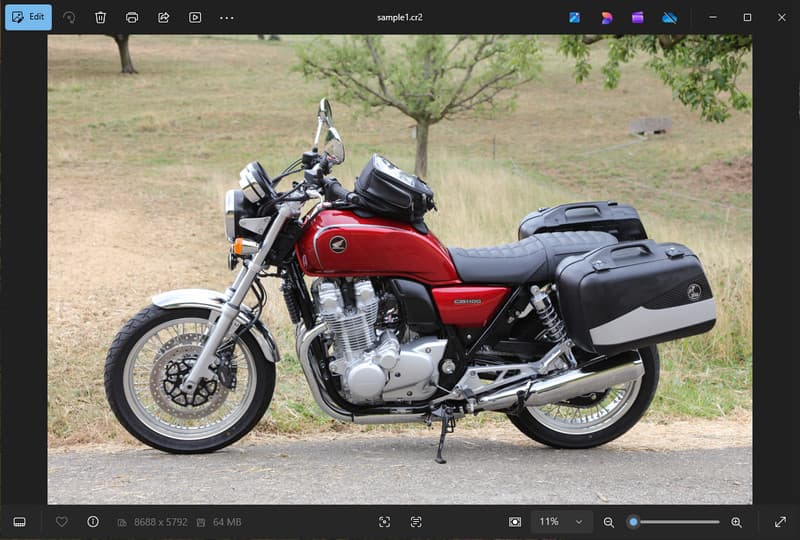
Máy ảnh Canon ghi hình ở định dạng CR2, một định dạng ảnh thô được thiết kế để thu được chi tiết hình ảnh tối đa. Mặc dù tiện dụng cho việc chỉnh sửa, nhưng nó không thể được sử dụng trong các ứng dụng hàng ngày do kích thước tệp lớn và khả năng tương thích hạn chế. Khi Chuyển đổi CR2 sang JPGNhờ đó, việc chia sẻ dễ dàng hơn, tải lên nhanh hơn và hỗ trợ trên nhiều thiết bị hơn. Đây cũng là một quy trình giúp giảm thiểu dung lượng lưu trữ mà không cần đến chuyên môn kỹ thuật cao. Hướng dẫn này được chia thành các lý do, phương pháp và công cụ dựa trên các thực tiễn xử lý hình ảnh thông thường để giúp bạn quản lý tệp tin của mình một cách rõ ràng và có kiểm soát.
Phần 1. Canon CR2: Tại sao bạn cần chuyển đổi định dạng phim này?
Canon CR2 là định dạng tệp thô ghi lại thông tin thô từ cảm biến máy ảnh. Mặc dù rất chi tiết, nhưng có thể cần phải chuyển đổi định dạng tệp CR2 sang JPG, vì nhiều thiết bị và ứng dụng không hỗ trợ tệp thô.
1. Khả năng tương thích hạn chế
Nhiều công cụ tiêu chuẩn không hỗ trợ định dạng CR2, gây khó khăn khi xem ảnh. Chuyển đổi định dạng CR2 sang JPG đảm bảo ảnh của bạn được mở mượt mà trên nhiều thiết bị, trình duyệt và trình xem ảnh cơ bản.
2. Kích thước tệp lớn
Các file ảnh định dạng RAW có dung lượng rất lớn vì chúng lưu giữ nhiều dữ liệu hình ảnh hơn. Điều này ảnh hưởng đến dung lượng lưu trữ và hiệu suất. Việc chuyển đổi ảnh CR2 sang JPG giúp giảm kích thước file, giúp lưu trữ và truyền tải hình ảnh hiệu quả hơn.
3. Chia sẻ và tải lên dễ dàng hơn
Nhiều nền tảng không chấp nhận định dạng RAW hoặc xử lý rất chậm. Chuyển từ CR2 sang JPG là cách nhanh chóng và dễ dàng để tải ảnh lên và đảm bảo ảnh của bạn hiển thị đúng định dạng trên mạng xã hội, email và các trang web khác.
4. Không cần phần mềm chuyên dụng
Các tệp CR2 cần phần mềm chỉnh sửa có khả năng xử lý định dạng thô. Khi bạn chuyển đổi CR2 sang JPG, bạn sẽ loại bỏ việc sử dụng các chương trình phức tạp và dễ dàng có được hình ảnh để sử dụng trong cuộc sống hàng ngày.
5. Quy trình làm việc nhanh hơn
Làm việc với các file ảnh thô có thể làm chậm quá trình xử lý, đặc biệt là với số lượng lớn. Sử dụng phần mềm chuyển đổi CR2 sang JPG đáng tin cậy giúp tăng tốc quá trình xử lý ảnh và cải thiện năng suất tổng thể.
6. Quy trình đơn giản hơn cho người mới bắt đầu
Định dạng ảnh thô có thể gây khó khăn cho người dùng mới. Học cách chuyển đổi CR2 sang JPG sẽ đơn giản hóa quy trình làm việc và giúp quản lý hình ảnh dễ dàng hơn mà không gặp rào cản kỹ thuật.
Hiểu rõ những điểm này sẽ giải thích tại sao việc chuyển đổi thường là lựa chọn thiết thực. Trong phần tiếp theo, bạn sẽ tìm hiểu các phương pháp tốt nhất để chuyển đổi CR2 sang JPG một cách hiệu quả.
Phần 2. 5 cách tốt nhất để chuyển đổi CR2 sang JPG
1. AVAide Image Converter (Lựa chọn trực tuyến miễn phí tốt nhất)
Trình chuyển đổi hình ảnh AVAide Đây là giải pháp nhanh chóng, hoạt động trên trình duyệt, được thiết kế cho người dùng cần kết quả nhanh mà không cần cài đặt phần mềm. Nó đặc biệt hữu ích khi bạn cần chuyển đổi CR2 sang JPG hàng loạt mà vẫn duy trì chất lượng hình ảnh.
Các tính năng chính:
- Chuyển đổi giữa và các tập tin CR2 theo lô.
- Duy trì chất lượng hình ảnh cao và màu sắc tự nhiên.
- Hoàn toàn trực tuyến, không cần cài đặt.
- Hỗ trợ các định dạng JPG, PNG và các định dạng khác.
- Giao diện dễ sử dụng giúp tăng tốc quá trình xử lý.
Nền tảng:
- Ứng dụng web này hoạt động trên các hệ điều hành Windows, Mac, Linux và trình duyệt di động.
Bước 1Truy cập trang web chính thức
Hãy mở trình duyệt của bạn và truy cập trang chính thức của AVAide Image Converter. Sau khi tải xong, bạn có thể bắt đầu chuyển đổi ngay lập tức mà không cần đăng ký hay cài đặt bất cứ thứ gì.
Bước 2Thiết lập đầu ra và tải lên
Chọn JPG làm định dạng đầu ra mong muốn. Sau đó, nhấp vào nút + hoặc kéo và thả các tệp CR2 của bạn vào khu vực tải lên để bắt đầu.
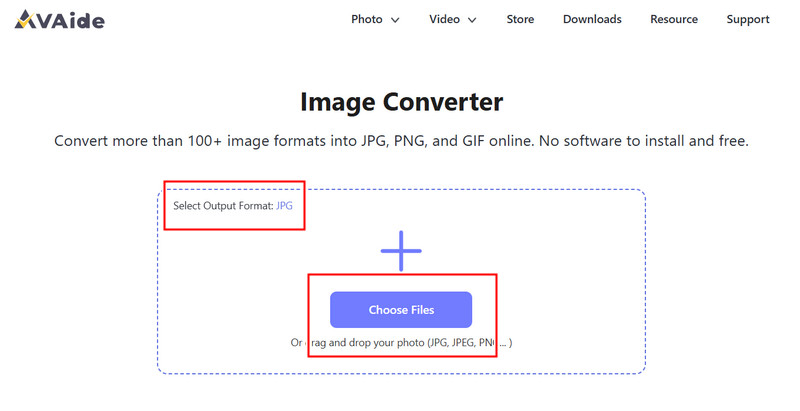
Bước 3Bắt đầu chuyển đổi CR2
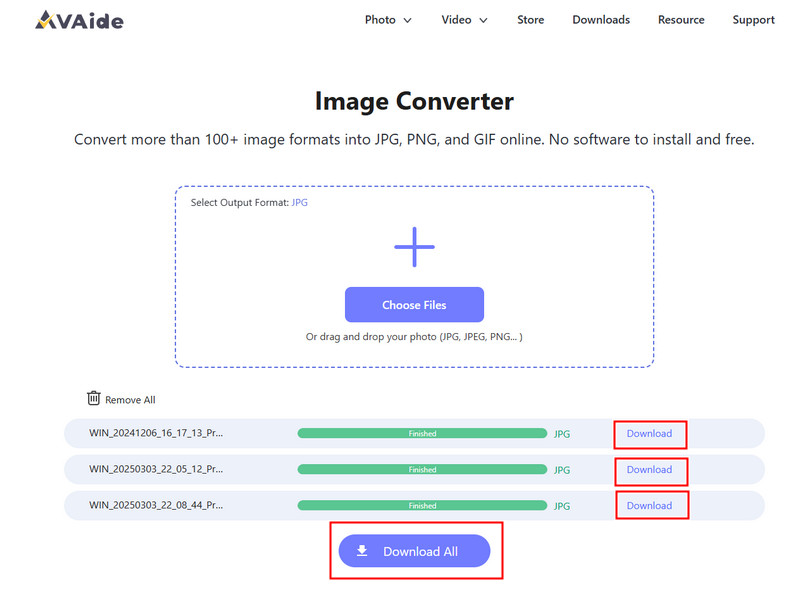
Hãy đợi công cụ xử lý xong các tập tin của bạn. Sau khi hoàn tất, hãy nhấp chuột. Tải xuống cho một tệp tin duy nhất hoặc Tải xuống tất cả Nếu bạn đã chuyển đổi nhiều hình ảnh.
- Ưu điểm
- Dễ sử dụng và nhanh chóng
- Không cần thiết lập hay cài đặt
- Hỗ trợ xử lý hàng loạt hiệu quả
- Đảm bảo chất lượng đầu ra ổn định
- Nhược điểm
- Cần có kết nối internet.
- Công cụ chỉnh sửa nâng cao hạn chế
2. Adobe Photoshop
Adobe Photoshop Đây là một ứng dụng hiệu quả cho phép người dùng chỉnh sửa các tệp ảnh thô trước khi xuất. Ứng dụng này thường được sử dụng khi bạn cần chuyển đổi định dạng CR2 sang JPG và muốn kiểm soát hoàn toàn việc chỉnh sửa hình ảnh.
Các tính năng chính:
- Chỉnh sửa CR2 nâng cao thông qua Camera Raw
- Các tùy chọn xuất khẩu chất lượng cao
- Công cụ chỉnh sửa chuyên nghiệp
Nền tảng:
- Windows và Mac
Bước 1Khởi động Photoshop và mở tệp CR2 của bạn, tệp này sẽ tự động được tải vào Camera Raw.
Bước 2Điều chỉnh độ phơi sáng, cân bằng trắng hoặc màu sắc theo nhu cầu, sau đó nhấp chuột. Mở để tiếp tục.
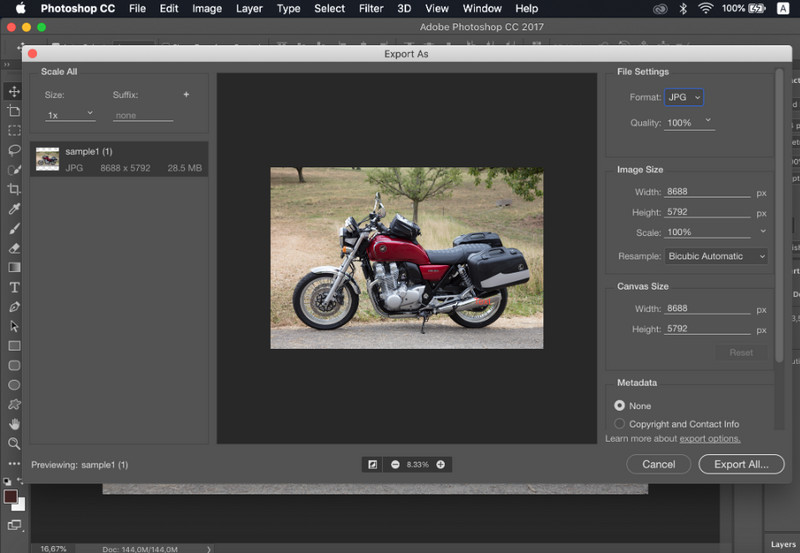
Bước 3Đi đến Tập tin, lựa chọn Lưu thành, chọn JPG Định dạng, thiết lập chất lượng và lưu ảnh.
- Ưu điểm
- Khả năng kiểm soát hình ảnh và độ chính xác tuyệt vời
- phần mềm tiêu chuẩn ngành
- Nhược điểm
- Yêu cầu đăng ký
- Đường cong học tập dốc
3. Lightroom
Phòng ánh sáng Đây là lựa chọn lý tưởng cho các nhiếp ảnh gia quản lý thư viện ảnh lớn, và ngay cả khi bạn muốn... Xóa phông nền trong LightroomNó đơn giản hóa việc chỉnh sửa và xuất hàng loạt, giúp dễ dàng sử dụng quy trình chuyển đổi CR2 sang JPG cho nhiều hình ảnh cùng một lúc.
Các tính năng chính:
- Chỉnh sửa và xuất hàng loạt
- Hệ thống chỉnh sửa không phá hủy
- Quản lý ảnh có tổ chức
Nền tảng:
- Windows, Mac và thiết bị di động
Bước 1Mở Lightroom và thêm các tệp CR2 của bạn vào thư viện.
Bước 2Hãy chọn ảnh và chỉnh sửa nếu cần.
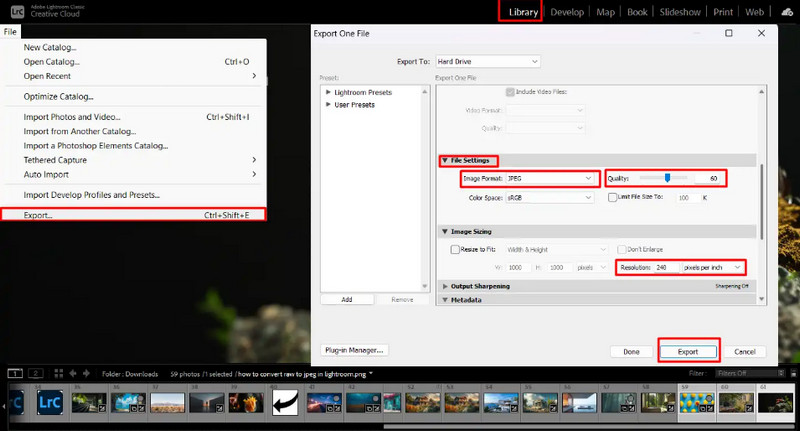
Bước 3Nhấp chuột Xuất khẩu, lựa chọn JPG Định dạng, thiết lập cài đặt và chọn nơi lưu.
- Ưu điểm
- Hiệu quả cho việc xử lý ảnh hàng loạt
- Chất lượng đầu ra ổn định
- Nhược điểm
- Cần đăng ký
- Cần có kiến thức cho người mới bắt đầu
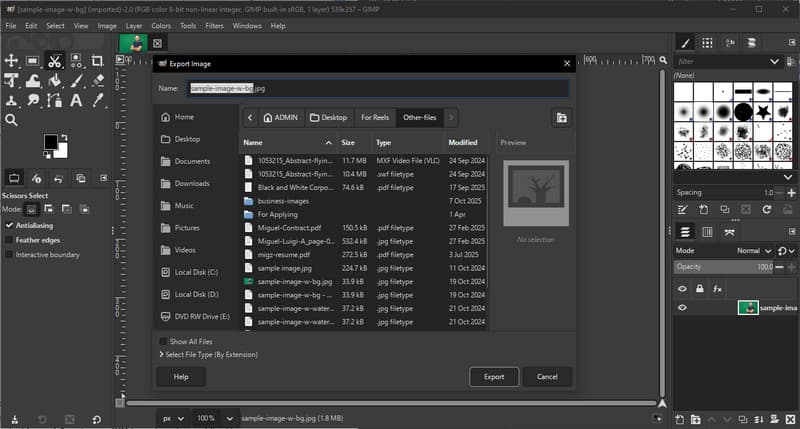
4. GIMP
Trình chỉnh sửa ảnh GIMP Đây là một trình chỉnh sửa mã nguồn mở miễn phí có thể xử lý ảnh RAW bằng cách sử dụng các plugin. Nó là một lựa chọn hiệu quả nếu bạn đang học cách chuyển đổi CR2 sang JPG mà không cần tốn tiền mua phần mềm trả phí.
Các tính năng chính:
- Phần mềm miễn phí và mã nguồn mở
- Hỗ trợ nhiều định dạng hình ảnh
- Các tính năng chỉnh sửa và chuyển đổi cơ bản
Nền tảng:
- Windows, Mac, Linux
Bước 1Mở GIMP và tải tệp CR2 của bạn bằng cách sử dụng plugin RAW.
Bước 2Điều chỉnh các cài đặt hình ảnh trong cửa sổ nhập và xác nhận.
Bước 3Đi đến Tập tin, lựa chọn Xuất khẩu như, chọn JPG Định dạng và xuất tệp.
- Ưu điểm
- Hoàn toàn miễn phí sử dụng
- Linh hoạt với các plugin và tiện ích mở rộng
- Nhược điểm
- Việc thiết lập có thể mang tính kỹ thuật.
- Giao diện kém trau chuốt hơn
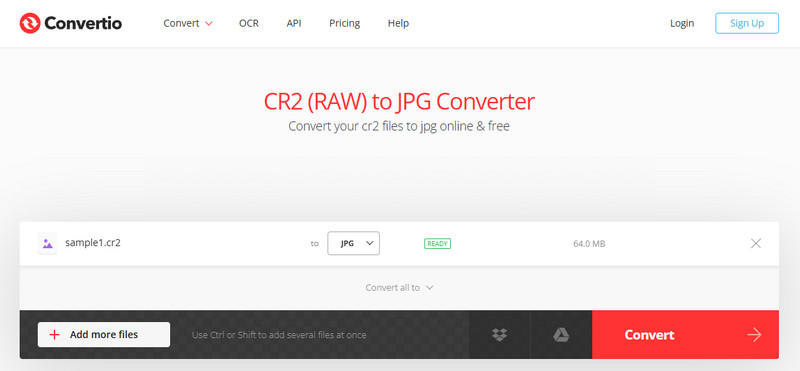
5. Convertio
Convertio Đây là một công cụ trực tuyến nổi tiếng cho phép người dùng chuyển đổi tập tin nhanh chóng mà không cần cài đặt. Nó là một lựa chọn thiết thực khi người dùng tìm kiếm cách chuyển đổi CR2 sang JPG bằng một nền tảng trực tuyến đơn giản.
Các tính năng chính:
- Hỗ trợ nhiều định dạng tệp, bao gồm CR2 và JPG.
- Hoạt động trực tiếp trong trình duyệt
- Cho phép tải lên tập tin từ thiết bị, đám mây hoặc URL.
- Quy trình chuyển đổi đơn giản và nhanh chóng
Nền tảng:
- Dựa trên web
Bước 1Mở Convertio trên trình duyệt của bạn và tải lên tệp CR2.
Bước 2Lựa chọn JPG như định dạng đầu ra.
Bước 3Bắt đầu quá trình chuyển đổi và tải xuống tệp sau khi hoàn tất.
- Ưu điểm
- Dễ dàng truy cập và sử dụng
- Không cần cài đặt
- Hỗ trợ nhiều nguồn tệp khác nhau
- Nhược điểm
- Giới hạn dung lượng tệp trên phiên bản miễn phí
- Cần có kết nối internet.
Phần 3. So sánh 5 phần mềm chuyển đổi CR2 sang JPG
| Đặc trưng | Trình chuyển đổi hình ảnh AVAide | Adobe Photoshop | Phòng ánh sáng | GIMP | Convertio |
| Dễ sử dụng | Rất dễ | Vừa phải | Vừa phải | Vừa phải | Dễ |
| Chuyển đổi hàng loạt | Đúng | Giới hạn | Giới hạn | Giới hạn | Giới hạn tối đa 5 |
| Chất lượng hình ảnh | Cao nhất | Cao | Cao | Cao | Cao |
| Tốc độ | Nhanh | Vừa phải | Nhanh | Vừa phải | Nhanh |
| Giới hạn kích thước tệp | Không | Không | Không | Không | Đúng |
Phần 4. Câu hỏi thường gặp về chuyển đổi CR2 sang JPG
Nên làm gì với các tập tin CR2?
Tệp CR2 là ảnh thô chứa dữ liệu chưa được xử lý từ máy ảnh Canon. Chúng hữu ích nếu bạn muốn kiểm soát hoàn toàn quá trình chỉnh sửa, chẳng hạn như điều chỉnh độ sáng, màu sắc và độ sắc nét. Tuy nhiên, chúng không dễ sử dụng cho các tác vụ hàng ngày như chia sẻ hoặc tải lên.
Những ứng dụng nào có thể mở tệp CR2?
Bạn có thể mở các tệp CR2 bằng nhiều ứng dụng chỉnh sửa ảnh khác nhau. Adobe Photoshop và Lightroom là những lựa chọn phổ biến nhất vì chúng hỗ trợ đầy đủ định dạng RAW và cung cấp các công cụ chỉnh sửa nâng cao. GIMP cũng có thể mở các tệp CR2 bằng một plugin.
Làm thế nào để chuyển đổi tất cả ảnh RAW sang JPG cùng một lúc?
Để chuyển đổi nhiều tập tin RAW cùng lúc, bạn cần một công cụ hỗ trợ chuyển đổi hàng loạt. Các chương trình như Lightroom hoặc các công cụ trực tuyến như AVAide Image Converter cho phép bạn nhập hoặc tải lên nhiều tập tin CR2 cùng một lúc. Bạn chỉ cần chọn JPG làm định dạng đầu ra và bắt đầu quá trình.
Việc chuyển đổi file CR2 sang JPG giúp việc chia sẻ, xem và lưu trữ hình ảnh dễ dàng hơn. Mặc dù CR2 rất tốt cho việc chỉnh sửa, nhưng JPG thực tế hơn cho việc sử dụng hàng ngày. Nếu bạn đang thắc mắc Cách chuyển đổi định dạng tệp từ CR2 sang JPGBạn có thể sử dụng các công cụ như Photoshop, Lightroom hoặc các công cụ chuyển đổi trực tuyến như... Trình chuyển đổi hình ảnh AVAideMục tiêu rất đơn giản: chuyển đổi các tập tin thô dung lượng lớn thành các hình ảnh JPG nhỏ hơn, có thể sử dụng được mà không làm giảm chất lượng quan trọng.
GIỚI THIỆU VỀ TÁC GIẢ


Trình chuyển đổi hình ảnh AVAide
Bạn có thể dễ dàng chuyển đổi ảnh của mình từ bất kỳ định dạng hình ảnh nào sang JPG, PNG hoặc GIF phổ biến mà không làm giảm chất lượng.
XỬ LÝ NGAY