"Liệu có thể chuyển đổi tệp âm thanh thành tệp video không?"
Đúng vậy, và nó đi kèm với những lợi ích bổ sung, giống như khi bạn chuyển đổi. Chuyển đổi M4A sang MP4Trong bài viết này, bạn sẽ tìm hiểu lý do tại sao việc chuyển đổi âm thanh sang video lại quan trọng và những cách dễ nhất để thực hiện điều đó. Hãy tiếp tục đọc để xem nó đơn giản như thế nào!
Phần 1: M4A so với MP4: Tại sao cần chuyển đổi âm thanh sang video?
Các tệp âm thanh như M4A rất tuyệt vời cho âm nhạc, nhưng chúng có những hạn chế. Đó là lý do tại sao việc hiểu rõ sự khác biệt giữa M4A và MP4 lại quan trọng. Chúng không thể bao gồm hình ảnh, phụ đề hoặc hiệu ứng hình ảnh. Mặt khác, MP4 là định dạng video có thể lưu trữ cả âm thanh và hình ảnh.
Việc chuyển đổi M4A sang MP4 cho phép bạn kết hợp nhạc với hình ảnh hoặc video, chia sẻ trên nhiều nền tảng hơn và phát được trên các thiết bị có thể không hỗ trợ định dạng chỉ có âm thanh. Điều này giúp nội dung của bạn linh hoạt hơn, hấp dẫn hơn và dễ sử dụng ở mọi nơi.
Phần 2: 5 cách thông minh để chuyển đổi M4A sang MP4
Các bước dưới đây sẽ giới thiệu năm công cụ đơn giản giúp bạn chuyển đổi âm thanh thành video một cách mượt mà. Mỗi phương pháp hoạt động theo cách riêng, vì vậy bạn có thể chọn phương pháp phù hợp với mình.
1. AVAide Video Converter
Những cách thông minh để chuyển đổi M4A sang MP4 thường bắt đầu bằng việc sử dụng một công cụ duy nhất có thể xử lý tốc độ, chất lượng và các tính năng bổ sung trong cùng một nơi. AVAide Video Converter Nó đảm nhiệm vai trò đó rất tốt vì nó hỗ trợ tăng tốc phần cứng, giúp hoàn thành quá trình chuyển đổi nhanh hơn và giữ cho quy trình diễn ra suôn sẻ.
Nó cũng hỗ trợ chuyển đổi hàng loạt, cho phép bạn xử lý nhiều tệp M4A cùng một lúc. Tính năng MV cho phép bạn tạo video MP4 bằng cách kết hợp âm thanh và hình ảnh, rất hữu ích khi bạn muốn nhiều hơn là chỉ thay đổi định dạng đơn giản. Nó cũng hỗ trợ nhiều codec và định dạng cho cả đầu vào và đầu ra, mang đến cho bạn nhiều tùy chọn tệp hơn.
- Tốc độ chuyển đổi nhanh hơn tới 120 lần.
- Giữ được độ rõ nét tuyệt vời của hình ảnh sau khi chuyển đổi.
- Cho phép bạn tinh chỉnh các thiết lập đầu ra như độ phân giải, bộ mã hóa và tốc độ bit.
- Bao gồm các công cụ chỉnh sửa cơ bản như cắt, ghép, xén, xoay và lọc.

 An toàn tải
Dưới đây là cách chuyển đổi M4A sang MP4 nhanh chóng và đơn giản bằng AVAide Video Converter:
Bước 1Tải xuống và cài đặt công cụ chuyển đổi
Tải xuống và cài đặt AVAide Video Converter trên máy tính của bạn. Sau khi cài đặt xong, hãy mở chương trình để bắt đầu sử dụng ngay.
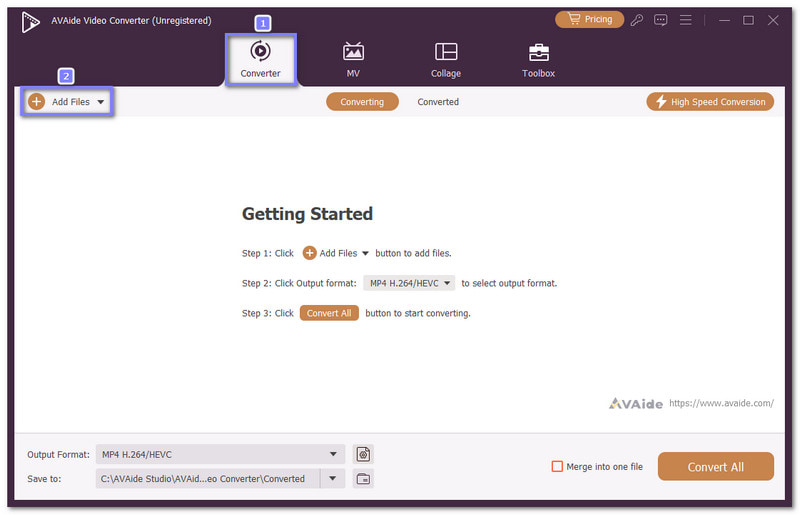
Bước 2Thêm tệp M4A của bạn
bên trong Bộ chuyển đổi , nhấp vào Thêm các tập tin Nút này cho phép bạn tải lên các tệp M4A của mình. Bạn cũng có thể kéo và thả chúng vào màn hình chính. Nếu bạn có nhiều tệp, bạn có thể thêm chúng lại với nhau vì tính năng chuyển đổi hàng loạt được hỗ trợ.
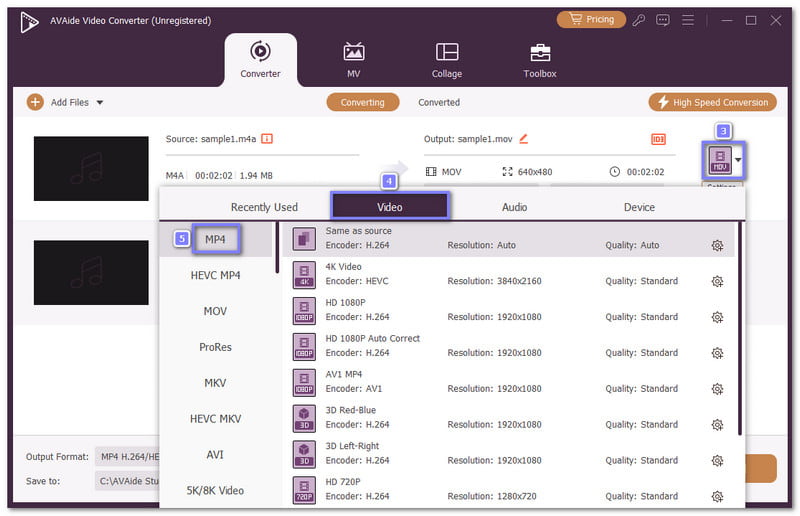
Bước 3Chọn MP4 làm định dạng tệp đầu ra.
Đánh vào Định dạng Chọn menu thả xuống để mở các định dạng đầu ra. Từ menu này... Băng hình phần, chọn MP4 Hãy chọn định dạng mục tiêu để AVAide Video Converter chuẩn bị đầu ra phù hợp.
Bước 4Điều chỉnh cài đặt đầu ra
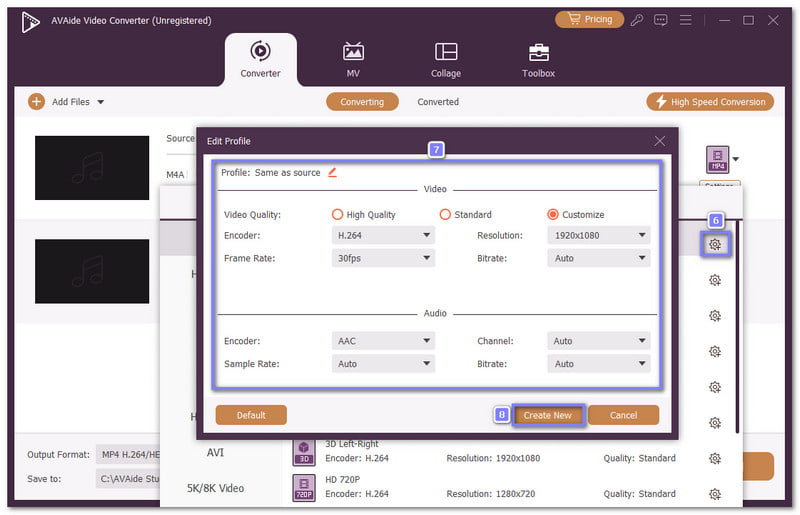
Nếu bạn muốn điều khiển tốt hơn, hãy nhấp vào Hồ sơ tùy chỉnh Tùy chọn này cho phép bạn cấu hình bộ mã hóa, tốc độ lấy mẫu, tốc độ bit và cài đặt kênh, sau đó lưu các thay đổi bạn đã thực hiện cho đầu ra mà bạn muốn.
Bước 5Bắt đầu quá trình chuyển đổi M4A sang MP4
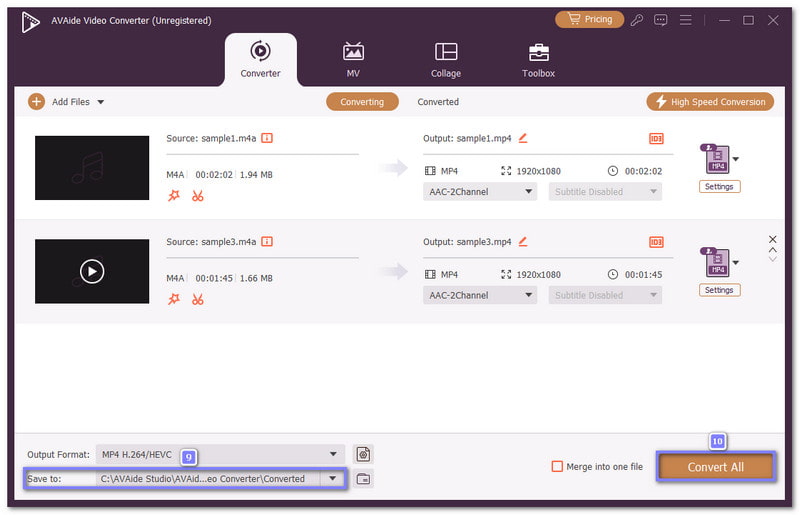
Chọn thư mục lưu tệp và đổi tên tệp nếu cần. Thêm vào đó, AVAide không chỉ là một công cụ chuyển đổi mà còn là một trong những công cụ hàng đầu. các trình chỉnh sửa M4A tốt nhấtBạn có thể nhấp vào cây đũa phép Nhấn nút để chỉnh sửa tệp trước khi xuất. Khi mọi thứ đã sẵn sàng, hãy nhấp vào nút Chuyển đổi tất cả Nhấn nút đó và để AVAide Video Converter hoàn tất quá trình. Sau đó, mở thư mục bạn đã chọn và thưởng thức tập tin MP4 mới với các thiết lập bạn đã chọn.
Lý do chúng tôi chọn nó: AVAide Video Converter giúp chuyển đổi M4A sang MP4 nhanh chóng và dễ dàng. Nó cung cấp MP4 ở nhiều độ phân giải khác nhau như 720p, 1080p và 4K. Bạn cũng có thể tùy chỉnh cài đặt đầu ra và sử dụng các thiết bị được thiết lập sẵn để thuận tiện hơn. Thêm vào đó, bạn có thể sử dụng nó để chuyển đổi MP4 sang M4A Nếu bạn muốn trích xuất âm thanh từ một tệp video. Bên cạnh đó, nó còn có các tính năng chỉnh sửa để cắt, ghép hoặc xén tệp của bạn trước khi chuyển đổi.
2. Zamzar
Bạn cần một phần mềm chuyển đổi M4A sang MP4 nhanh chóng mà không cần cài đặt gì? Zamzar là một lựa chọn trực tuyến thông minh. Nó hỗ trợ hơn 1.200 loại tệp, vì vậy nó không chỉ đơn thuần là chuyển đổi âm thanh. Trang web sạch sẽ và dễ sử dụng. Người dùng miễn phí có thể tải lên các tệp có dung lượng lên đến 50 megabyte và thực hiện nhiều chuyển đổi cùng một lúc, điều này rất hữu ích khi bạn có nhiều tệp cần xử lý.
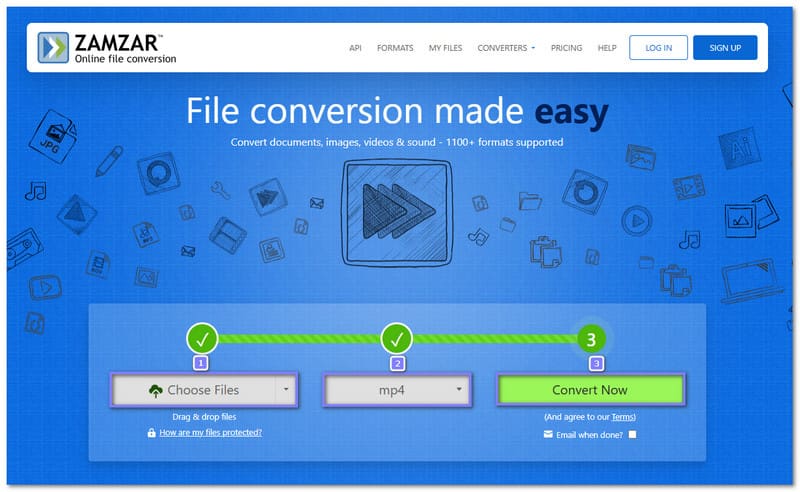
Bước 1Mở Zamzar và nhấp vào Chọn tệp Nút này dùng để tải tệp M4A của bạn lên.
Bước 2Sau khi tập tin xuất hiện, hãy mở nó ra. Chuyển đổi sang menu và chọn MP4 như định dạng đầu ra.
Bước 3Nhấn Chuyển đổi ngay Để bắt đầu quá trình chuyển đổi. Quá trình xử lý tệp của bạn sẽ diễn ra trong vài phút. Sau khi quá trình chuyển đổi hoàn tất, hãy nhấp vào Tải xuống Lưu tập tin MP4 vào thiết bị của bạn. Sau đó, vui lòng kiểm tra tập tin đã lưu và phát lại để xác nhận rằng định dạng đã được thay đổi chính xác.
3. VLC
Một số người dùng đã có sẵn phần mềm chuyển đổi trên máy tính mà không hề để ý. VLC nổi tiếng với khả năng phát video, nhưng nó cũng có thể chuyển đổi định dạng tệp mà không mất thêm phí. Nó hoạt động trên nhiều hệ thống khác nhau và xử lý tốt các thao tác chuyển đổi cơ bản. Điều này làm cho nó hữu ích khi bạn muốn chuyển đổi M4A sang MP4. Bạn cũng có thể... chuyển đổi M4A sang WMA đồng thời giữ mọi thứ trong một chương trình máy tính để bàn đáng tin cậy duy nhất.
Bước 1Mở VLC trên máy tính của bạn và nhấp chuột Phương tiện truyền thông ở menu trên cùng.
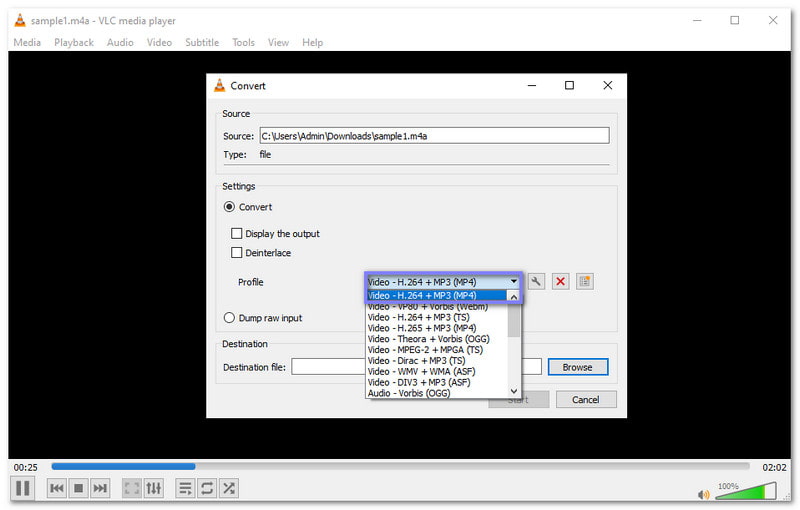
Bước 2Chọn Chuyển đổi / Lưu Nhấn vào nút đó và nhập tệp M4A của bạn vào màn hình hiện ra.
Bước 3Nhấn vào Chuyển đổi / Lưu nhấn nút một lần nữa, sau đó chọn MP4 phía dưới cái Hồ sơ tiết diện.
Bước 4Chọn vị trí bạn muốn lưu tệp mới và đổi tên nếu cần. Cuối cùng, nhấp vào nút Khởi đầu Nhấn nút đó và chờ cho đến khi quá trình tạo tệp MP4 hoàn tất.
4. Phát lại
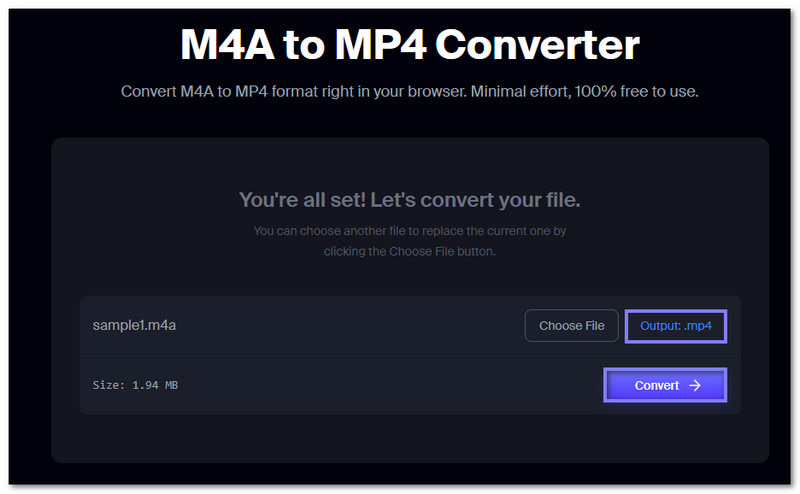
Nếu bạn muốn phương pháp nhanh nhất qua trình duyệt, Restream hoạt động như một công cụ chuyển đổi M4A sang MP4 trực tuyến và giữ cho quy trình đơn giản. Bạn tải tệp lên, để trang web chuẩn bị định dạng và chờ tải xuống. Không cần cài đặt chương trình nào và không cần trả phí. Giao diện gọn gàng giúp người dùng lần đầu dễ dàng sử dụng vì các công cụ chính dễ tìm và quá trình chuyển đổi bắt đầu chỉ với vài cú nhấp chuột.
Bước 1Mở trang Restream - M4A to MP4 Converter trong trình duyệt của bạn.
Bước 2Nhấp chuột Chọn tập tin Hoặc kéo tệp M4A của bạn vào ô tải lên.
Bước 3Kiểm tra xem MP4 Định dạng này được chọn làm định dạng đầu ra. Nó thường được chọn mặc định.
Bước 4Nếu đã được thiết lập, hãy nhấp vào Đổi Nhấn nút để bắt đầu thay đổi định dạng tệp. Sau khi quá trình kết thúc, hãy nhấp vào Tải xuống nút để lưu tệp MP4.
5. iTunes
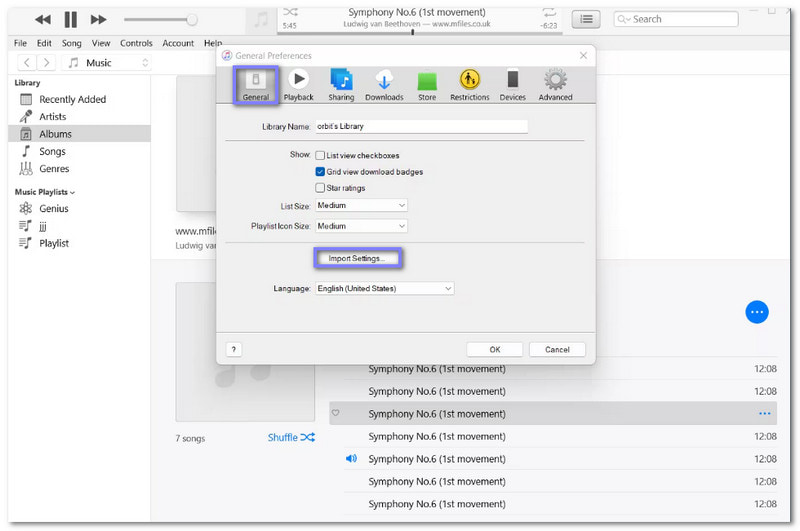
iTunes sử dụng một phương pháp khác vì nó xử lý thư viện nhạc của bạn trước. Thay vì chuyển đổi trực tiếp, nó tạo ra một phiên bản AAC mới mà bạn có thể lưu sau đó dưới dạng video M4A sang MP4. Phương pháp này quen thuộc hơn với người dùng Apple. Nó cũng giúp duy trì chất lượng âm thanh tốt, điều này hữu ích khi bạn muốn tệp mới hoạt động tốt trên các thiết bị của Apple.
Bước 1Mở iTunes và nhấp chuột Biên tập, sau đó chọn Sở thích.
Bước 2Đi đến Tổng quan và mở Nhập cài đặt.
Bước 3Chọn tùy chọn mã hóa bạn muốn, sau đó nhấp vào VÂNG để lưu nó.
Bước 4Quay lại thư viện của bạn và chọn tệp M4A mà bạn muốn chuyển đổi.
Bước 5Nhấp chuột Tập tin, chọn Đổi, sau đó chọn Tạo phiên bản MP4Tệp mới sẽ xuất hiện bên cạnh tệp gốc.
Phần 3: So sánh 5 phần mềm chuyển đổi M4A sang MP4
Dưới đây là bảng so sánh năm phần mềm chuyển đổi M4A sang MP4. Bảng so sánh được thực hiện dựa trên nền tảng, độ dễ sử dụng, tốc độ, v.v. Mời các bạn cùng xem.
- Nhân tố
- Nền tảng
- Dễ sử dụng
- Tốc độ
- Chuyển đổi hàng loạt
- Điều khiển đầu ra
- Sử dụng tốt nhất
| AVAide Video Converter | Zamzar | VLC | Phát lại | iTunes |
| Windows và Mac | Trình duyệt | Windows, Mac và Linux. | Trình duyệt | Windows và Mac |
| ★★★★★ | ★★★★★ | ★★★★ | ★★★★★ | ★★★ |
| Nhanh | Trung bình | Chậm | Trung bình | Chậm |
| ✓ | ✓ | ✓ | ✗ | ✗ |
| Vâng, hãy điều chỉnh cài đặt. | Không có cài đặt nâng cao. | Các tùy chọn hồ sơ cơ bản. | Không có cài đặt nâng cao. | Chỉ cung cấp đầu ra cơ bản. |
| Nhanh chóng và kiểm soát hoàn toàn. | Tốt cho người dùng Apple. | Nếu VLC đã được cài đặt, hãy chuyển đổi. | Chuyển đổi trình duyệt tức thì. | Người dùng hệ sinh thái Apple. |
Phần 4: Câu hỏi thường gặp về chuyển đổi M4A sang MP4
M4A và MP4 có giống nhau không?
Không. M4A là định dạng chỉ có âm thanh, được sử dụng cho các tệp nhạc và âm thanh. MP4 là định dạng video có thể bao gồm video, âm thanh và phụ đề.
Làm thế nào để mở file M4A?
Bạn có thể mở các tệp M4A bằng các trình phát đa phương tiện như iTunes, VLC, Windows Media Player hoặc QuickTime. Hầu hết các điện thoại thông minh và máy tính bảng cũng có thể phát M4A trực tiếp.
Nhược điểm của M4A là gì?
Các tệp M4A không được hỗ trợ rộng rãi trên tất cả các thiết bị. Chúng không thể lưu trữ video hoặc phụ đề. Một số trình phát cũ hơn có thể không nhận dạng được chúng, điều này có thể hạn chế các tùy chọn phát lại.
Các công cụ nêu trên giúp mọi người có thể Đổi định dạng M4A thành MP4Một trong những điều tốt nhất là AVAide Video ConverterNó cung cấp khả năng chuyển đổi siêu nhanh và dễ sử dụng, hoàn hảo cho mọi trình độ kỹ năng. Nó chuyển đổi âm thanh thành video một cách mượt mà và giữ được chất lượng cao!
GIỚI THIỆU VỀ TÁC GIẢ

Hộp công cụ video hoàn chỉnh của bạn hỗ trợ hơn 350 định dạng để chuyển đổi với chất lượng không mất dữ liệu.