AVI là một trong những định dạng video được sử dụng nhiều nhất. Nó có thể mang lại chất lượng video tuyệt vời, cho phép bạn thưởng thức nội dung trong khi phát lại. Tuy nhiên, đôi khi bạn muốn lưu giữ video, đặc biệt nếu nội dung đó là những kỷ niệm cũ của bạn với bạn bè, gia đình, người đặc biệt, v.v. Nếu bạn muốn tạo một bộ sưu tập các tệp AVI, cách tốt nhất là chuyển đổi chúng thành DVD. Vì vậy, nếu bạn muốn biết cách chuyển đổi tệp AVI của mình thành DVD, bạn đã đến đúng nơi. Trong bài viết này, chúng tôi sẽ đi sâu vào các phương pháp khác nhau mà bạn có thể sử dụng để hoàn thành nhiệm vụ một cách hoàn hảo. Không cần thêm bất kỳ điều gì khác, hãy xem hướng dẫn này và tìm hiểu cách chuyển đổi AVI sang DVD.
Phần 1. Chuyển đổi AVI sang DVD bằng phần mềm miễn phí
Nếu bạn muốn chuyển AVI thành DVD, phần mềm miễn phí tốt nhất mà bạn có thể tin cậy là Trình tạo DVD TipardVới chương trình này, bạn có thể đảm bảo đạt được kết quả mong muốn. Điểm tuyệt vời nhất là quá trình tạo DVD từ AVI rất đơn giản nhờ giao diện người dùng trực quan và gọn gàng. Ngoài ra, chương trình còn cung cấp nhiều mẫu menu tùy chỉnh. Nhờ đó, bạn có thể có được một video hấp dẫn với chất lượng hình ảnh vượt trội. Phần mềm cũng đảm bảo không có hình mờ nào được thêm vào sau khi ghi. Hơn nữa, bạn cũng có thể sử dụng nhiều tính năng khác nhau trong quá trình này. Bạn có thể cắt video, cắt tỉa, thêm hiệu ứng, bộ lọc, v.v. Vì vậy, nếu bạn muốn một phần mềm chuyển đổi AVI sang DVD miễn phí, hãy sử dụng Tipard DVD Creator.
Thực hiện theo các bước đơn giản dưới đây và bắt đầu chuyển đổi AVI của bạn thành DVD.
Bước 1Tải xuống Trình tạo DVD Tipard trên máy tính của bạn. Sau quá trình cài đặt, hãy khởi chạy nó để bắt đầu quy trình tạo DVD.

TẢI VỀ MIỄN PHÍ Đối với Windows 7 trở lên
 An toàn tải
TẢI VỀ MIỄN PHÍ Dành cho Mac OS X 10.13 trở lên
An toàn tảiLưu ý: Đảm bảo rằng đĩa DVD trắng đã được đưa vào máy tính của bạn.
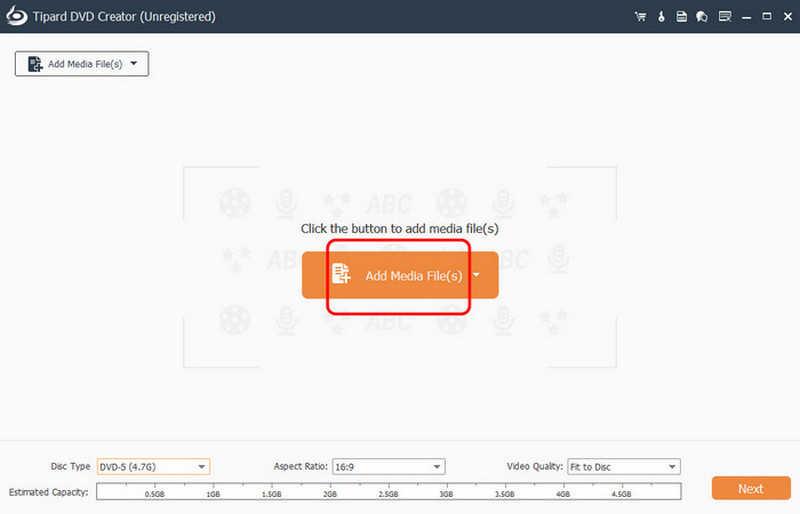
Bước 2Sau khi bạn khởi chạy phần mềm, hãy chọn đĩa DVD lựa chọn. Sau đó nhấn vào Thêm các tập tin để bắt đầu thêm tệp AVI mà bạn muốn chuyển thành DVD.
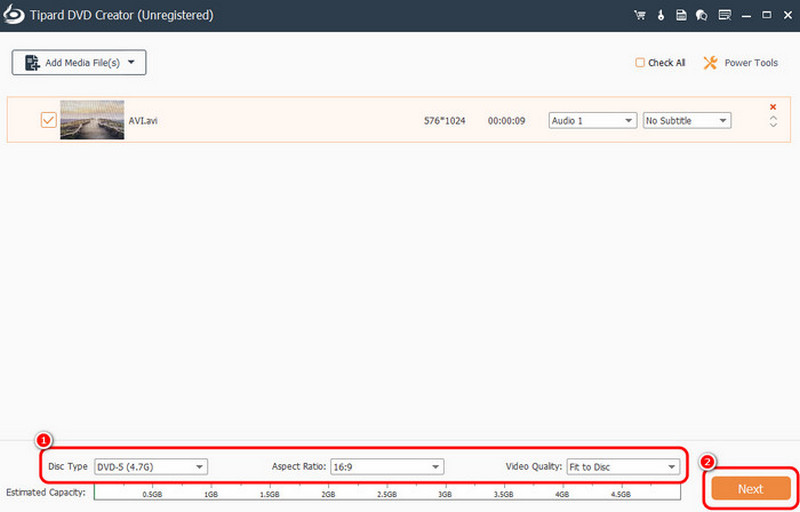
Bước 3Sau đó, bạn có thể chọn loại đĩa, tỷ lệ khung hình và chất lượng mong muốn. Sau khi hoàn tất, hãy đánh dấu vào ô Tiếp theo nút phía dưới.
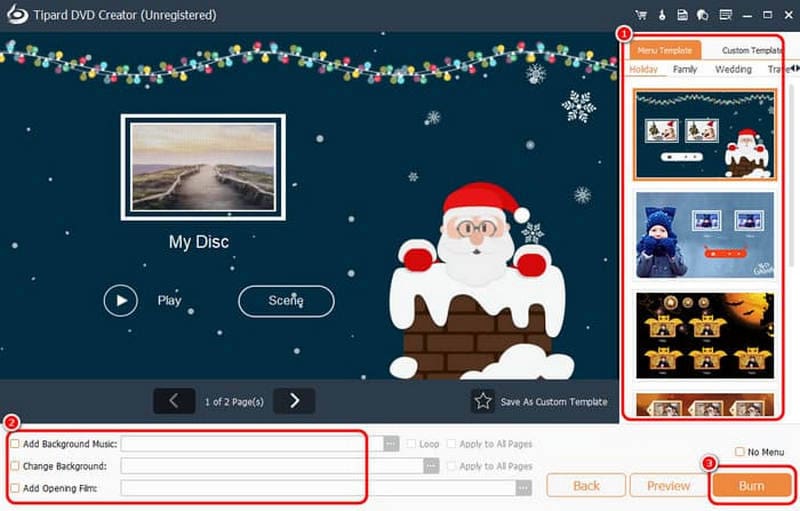
Bước 4Bây giờ bạn có thể chọn mẫu menu ưa thích và tùy chỉnh chúng. Bạn cũng có thể thêm hoặc thay đổi hình nền, chèn phim mở đầu, v.v. Sau đó, chạm vào Đốt cháy nút để tiến hành quá trình cuối cùng.
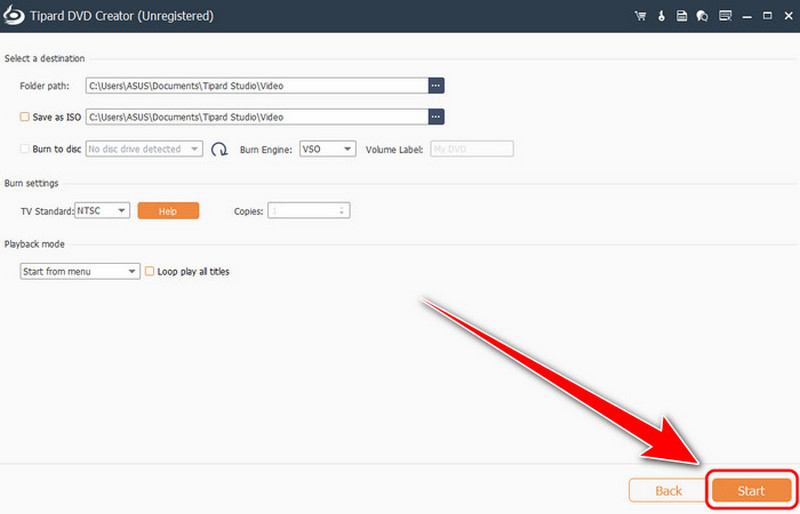
Bước 5Cuối cùng, đánh dấu vào Khởi đầu để bắt đầu chuyển đổi tập tin AVI của bạn sang DVD. Sau khi hoàn tất, bạn có thể có đĩa DVD chứa nội dung từ tập tin AVI.
Phần 2. Chuyển đổi AVI sang DVD bằng phần mềm trả phí với chất lượng tuyệt vời
Bạn có muốn sử dụng phần mềm trả phí để chuyển đổi AVI sang DVD không? Trong trường hợp đó, chúng tôi khuyên bạn nên sử dụng DVDFabPhần mềm này là một trong những trình tạo DVD mạnh mẽ nhất mà bạn có thể sử dụng trên máy tính. Điều chúng tôi thích ở đây là mặc dù thuộc hàng chuyên nghiệp, bạn vẫn có thể dễ dàng điều hướng tất cả các tính năng nhờ giao diện người dùng đơn giản. Quá trình ghi đĩa cũng rất nhanh, khiến nó trở nên lý tưởng hơn cho người dùng. Bạn thậm chí có thể thêm menu vào đầu ra để có kết quả hấp dẫn hơn. Nhược điểm duy nhất là phần mềm này hơi đắt. Nó cũng đòi hỏi một máy tính có cấu hình cao vì tốn nhiều tài nguyên. Nếu bạn nghĩ chương trình không phù hợp, tốt nhất nên sử dụng Thay thế DVDFab. Nhưng nếu bạn muốn sử dụng phần mềm này để chuyển đổi tệp AVI thành DVD, hãy xem các bước bên dưới.
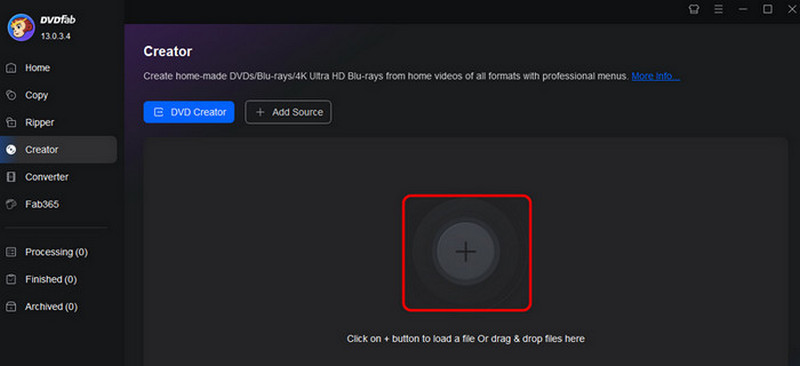
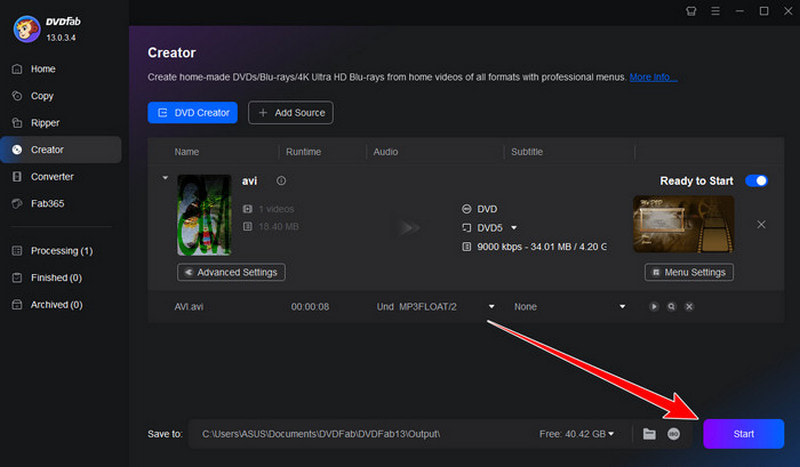
Bước 1Tải xuống và cài đặt DVDFab chương trình trên máy tính của bạn. Sau đó, từ Người sáng tạo phần, hãy nhấn vào Thêm biểu tượng để chèn tệp AVI.
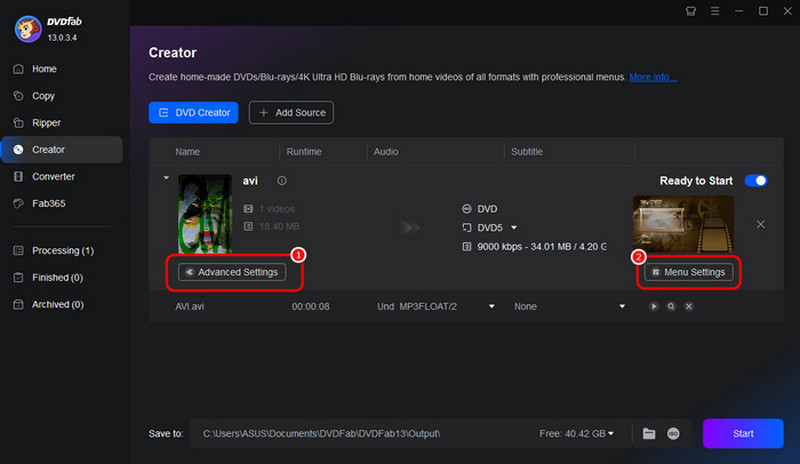
Bước 2Bạn có thể đi đến Cài đặt nâng cao phần để điều chỉnh nhãn âm lượng, đầu ra và chất lượng. Bạn cũng có thể tiến hành Cài đặt Menu để chèn menu vào tập tin của bạn.
Bước 3Đối với quá trình cuối cùng, bạn có thể nhấp vào Khởi đầu nút bên dưới để bắt đầu chuyển mã AVI sang DVD.
Phần 3. Cách trực tuyến để chuyển đổi AVI sang DVD
Bạn cũng có thể sử dụng trình duyệt để chuyển đổi tệp AVI sang DVD. Một trong những công cụ chuyển đổi trực tuyến tốt nhất mà bạn có thể truy cập là Zamzar. Xét về tốc độ chuyển đổi, công cụ này chắc chắn là lý tưởng. Ưu điểm là quá trình chuyển mã tệp rất đơn giản. Nó thậm chí còn đảm bảo chất lượng video tốt hơn để xem lại video một cách trọn vẹn. Bạn cũng có thể sử dụng công cụ này để chuyển đổi tệp AVI sang các định dạng khác. Bạn có thể chuyển đổi AVI sang MP4, AVI sang MOV, AVI sang MP3, v.v. Nhược điểm duy nhất là bạn phải có kết nối internet nhanh để đạt được kết quả mong muốn. Vì vậy, để bắt đầu quá trình chuyển đổi tệp AVI sang DVD, hãy xem hướng dẫn bên dưới.
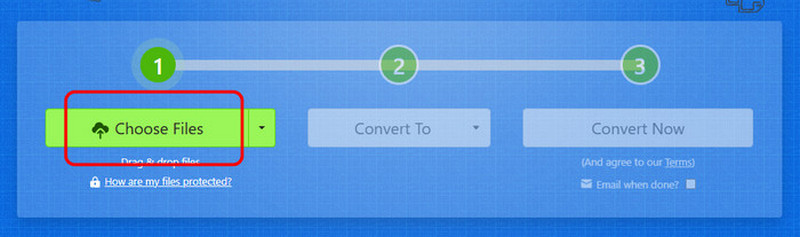
Bước 1Từ trình duyệt, hãy truy cập trang web chính của Zamzar. Sau đó, nhấp vào nút Chọn Tệp để tải lên tệp AVI bạn muốn chuyển đổi.
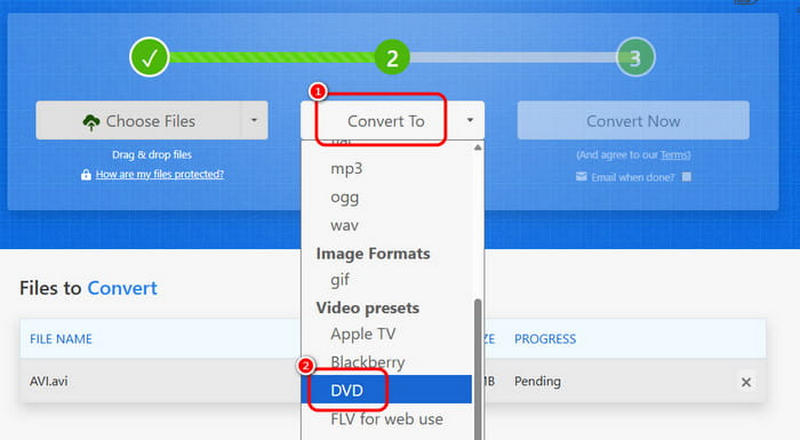
Bước 2Sau đó, đi đến Chuyển đổi sang phần và chọn đĩa DVD tùy chọn làm định dạng đầu ra của bạn.
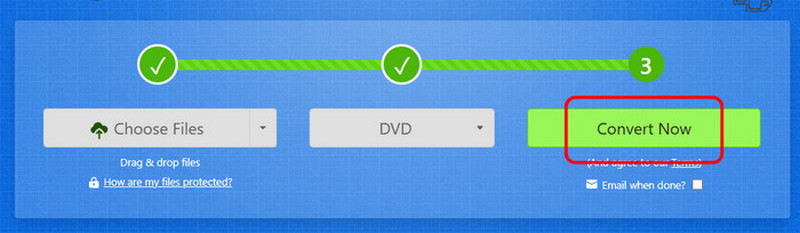
Bước 3Đối với quá trình cuối cùng, hãy nhấp vào Đổi để bắt đầu chuyển mã tệp của bạn. Sau đó, sau khi chuyển đổi, hãy chạm vào Tải xuống để lưu vào thiết bị của bạn.
Phần 4. Phát DVD trên đầu đĩa DVD mà không cần ghi
Bạn có muốn xem DVD trực tiếp trên máy tính mà không cần phải ghi đĩa không? Điều đó hoàn toàn khả thi, miễn là bạn có đầu phát DVD phù hợp. Hãy làm theo hướng dẫn bên dưới để xem DVD mượt mà.
Phương pháp 1: Phát DVD bằng AVAide Blu-ray Player
AVAide Blu-ray Player là một trong những trình phát đa phương tiện mạnh mẽ nhất mà bạn có thể sử dụng trên máy tính. Với giao diện đơn giản, bạn có thể dễ dàng chèn và phát DVD. Điều tuyệt vời nhất là bạn có thể có được trải nghiệm xem tốt hơn vì phần mềm hỗ trợ video chất lượng cao lên đến 4K. Nó cũng cung cấp nhiều tùy chọn điều khiển phát lại, chẳng hạn như tua đi, tua lại, tiếp theo, trước đó, phát, tạm dừng, dừng, v.v. Vì vậy, để bắt đầu phát DVD, hãy xem các bước dưới đây.
Bước 1Tải xuống và cài đặt AVAide Blu-ray Player trên máy tính của bạn. Sau đó, cài đặt nó để bắt đầu quá trình phát DVD. Đảm bảo rằng DVD của bạn đã được đưa vào máy tính.
TẢI VỀ MIỄN PHÍ Đối với Windows 7 trở lên
An toàn tảiTẢI VỀ MIỄN PHÍ Dành cho Mac OS X 10.13 trở lên
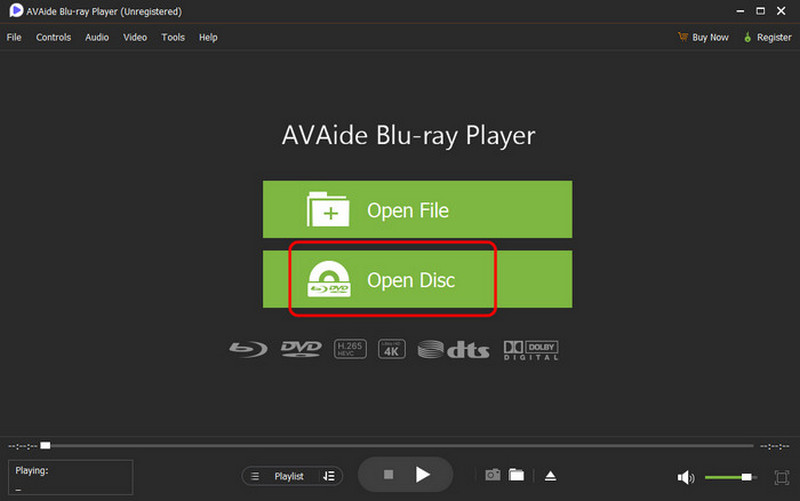
An toàn tảiBước 2Từ giao diện chính, nhấp vào Mở đĩa tùy chọn để bắt đầu thêm đĩa DVD bạn muốn phát.
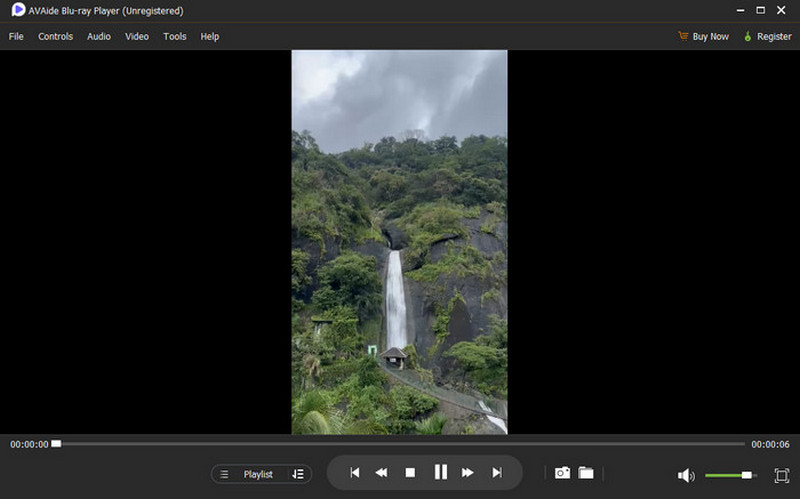
Bước 3Bây giờ bạn có thể xem/phát nội dung từ DVD. Bạn cũng có thể sử dụng tất cả các nút điều khiển phát lại bên dưới, chẳng hạn như phát, tạm dừng, dừng, tiếp theo, trước đó, v.v.
Phương pháp 2: Phát DVD bằng VLC Media Player
VLC Media Player là một trong những trình phát đa phương tiện miễn phí và mã nguồn mở mà bạn có thể sử dụng để phát DVD. Chỉ với vài cú nhấp chuột, bạn có thể có được kết quả mong muốn. Bên cạnh đó, bạn cũng có thể truy cập nhiều tính năng hơn, chẳng hạn như cắt xén, điều khiển tốc độ phát lại, hiệu ứng, v.v. Nhờ đó, bạn có thể nâng cao chất lượng video, cho phép bạn thưởng thức nội dung trong khi phát lại. Vấn đề duy nhất ở đây là giao diện người dùng của trình phát đa phương tiện trông lỗi thời, khiến một số người dùng không thích. Tuy nhiên, nếu bạn muốn sử dụng phần mềm này để phát DVD, hãy xem hướng dẫn bên dưới.
Bước 1Điều đầu tiên cần làm là tải xuống và cài đặt VLC Media Player trên thiết bị của bạn. Sau đó, hãy đảm bảo rằng bạn đã lắp đĩa vào máy tính.
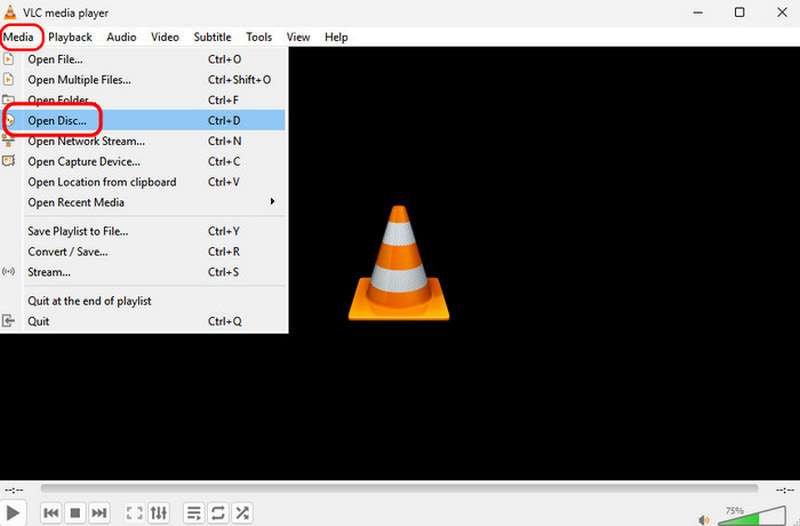
Bước 2Sau đó, từ giao diện chính, hãy đánh dấu vào Phương tiện truyền thông phần và nhấn vào Mở đĩa lựa chọn.
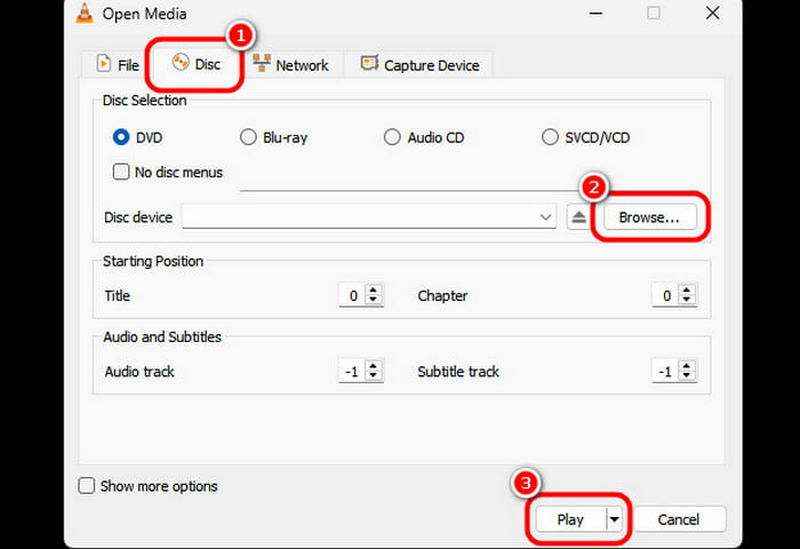
Bước 3Tiếp tục với Đĩa và chọn DVD. Sau đó, đi đến Duyệt qua tùy chọn để bắt đầu đính kèm DVD từ thư mục của bạn. Sau khi hoàn tất, hãy chạm vào Chơi để bắt đầu xem DVD của bạn.
Để học cách chuyển mã AVI sang DVD Nếu bạn muốn chuyển đổi AVI sang DVD thành công, bạn có thể kiểm tra tất cả các hướng dẫn chúng tôi đã cung cấp trong hướng dẫn này. Với các phương pháp trực tuyến và ngoại tuyến này, bạn có thể đảm bảo đạt được kết quả mong muốn. Vì vậy, nếu bạn muốn chuyển đổi AVI sang DVD, hãy thử sử dụng Tipard DVD Creator vì nó có thể cung cấp tất cả các tính năng bạn cần. Mặt khác, nếu bạn muốn phát DVD trên máy tính mà không cần ghi, tốt nhất nên sử dụng AVAide Blu-ray Player. Với đầu phát này, bạn có thể xem DVD với chất lượng tuyệt vời.
Trình phát đa phương tiện đầy đủ tính năng để phát Blu-ray, DVD, 4K UHD và các tệp video / âm thanh khác.