Việc lựa chọn một công cụ đơn giản để chỉnh sửa video nhanh chóng có thể khá khó khăn. Nhiều người thử nghiệm... Trình tạo phim Google Photos Để xem liệu nó có thể cắt ghép video nhanh chóng và giữ cho quy trình làm việc đơn giản hay không. Tôi đã thử nghiệm nó trong thực tế, và những điểm mạnh và điểm yếu của nó rất dễ nhận ra. Bài đánh giá này sẽ giúp bạn thấy được những gì nó có thể làm, những điểm nào nó có thể làm chậm quá trình làm việc của bạn, và khi nào thì một lựa chọn khác có thể phù hợp hơn. Tiếp theo, chúng ta sẽ kiểm tra cách nó hoạt động trên Android, iPhone và PC, sau đó xem xét các công cụ tốt nhất mà bạn có thể sử dụng thay thế.
Phần 1: Cách tạo video từ Google Photos trên Android
Tạo video trên điện thoại của bạn thật đơn giản với ứng dụng Movie Maker dành cho Google Photos. Ứng dụng này cho phép bạn kết hợp ảnh và các đoạn video ngắn thành một video hoàn chỉnh, dễ chia sẻ mà không cần bất kỳ công cụ bổ sung nào. Ứng dụng hoạt động tốt trên hầu hết các thiết bị Android hỗ trợ dịch vụ của Google, trở thành lựa chọn tiện lợi cho các dự án video nhanh hoặc những kỷ niệm bạn muốn chia sẻ ngay lập tức.
Bước 1Tải xuống và mở Google Ảnh Tải ứng dụng, sau đó đăng nhập bằng tài khoản Google của bạn. Nếu bạn đã có ứng dụng, chỉ cần đăng nhập.
Bước 2Vô nhẹ Thư viện, sau đó Tiện íchvà cuộn xuống Tạo mới phần. Chọn một Bộ phim để bắt đầu một dự án mới.
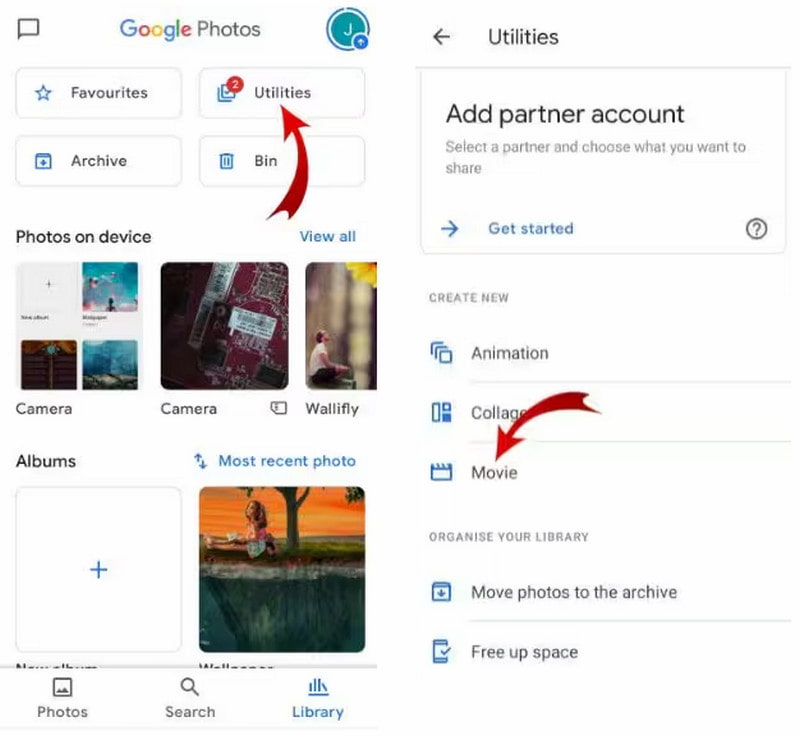
Bước 3Chọn một chủ đề phim hoặc bắt đầu với bố cục trống, sau đó chọn tối đa 50 ảnh và video từ thiết bị của bạn.
Bước 4Vô nhẹ Tạo raGoogle Photos sẽ tự động sắp xếp các đoạn video của bạn và cung cấp cho bạn bản xem trước nháp. Sử dụng chức năng này: cuộn phim Nút này dùng để sắp xếp lại hình ảnh và thanh trượt để điều chỉnh thời gian hiển thị của mỗi hình ảnh.
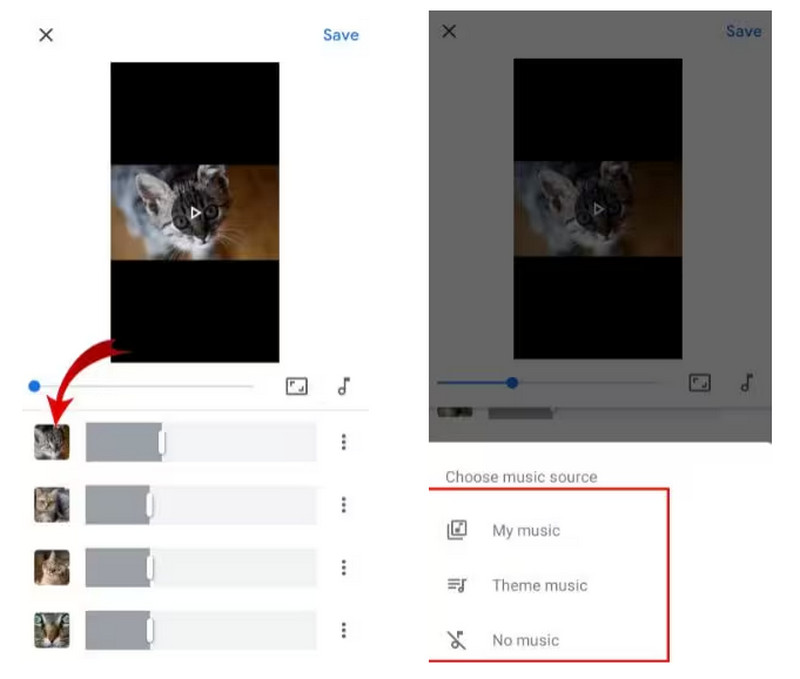
Bước 5Thêm nhạc bằng cách chạm vào nút nhạc, áp dụng hiệu ứng hoặc kiểu, xem trước phim, đặt tiêu đề và chạm vào CứuBộ phim của bạn sẽ xuất hiện trong album Google Photos của bạn, và bạn có thể tải xuống thiết bị của mình nếu cần.
Với kỹ thuật này, bạn có thể nhanh chóng học cách làm phim bằng Google Photos trên thiết bị Android của mình, biến những kỷ niệm của bạn thành những video hoàn chỉnh chỉ trong vài phút.
Phần 2: Cách tạo video từ Google Photos trên iPhone
Người dùng iPhone cũng có thể tạo video nhanh chóng với Google Photos. Tính năng tạo phim của Google Photos cho phép bạn kết hợp nhiều đoạn video và hình ảnh chỉ trong vài giây. Công cụ này rất lý tưởng để ghi lại những khoảnh khắc lễ kỷ niệm, chuyến đi hoặc bất kỳ khoảnh khắc thường ngày nào bạn muốn biến thành những câu chuyện hoàn chỉnh.
Bước 1Cài đặt ứng dụng từ App Store và đăng nhập bằng tài khoản Google của bạn.
Bước 2Vô nhẹ Thư viện, sau đó Tiện íchvà cuộn xuống Tạo mới phần. Chọn một Bộ phim để bắt đầu một dự án mới.
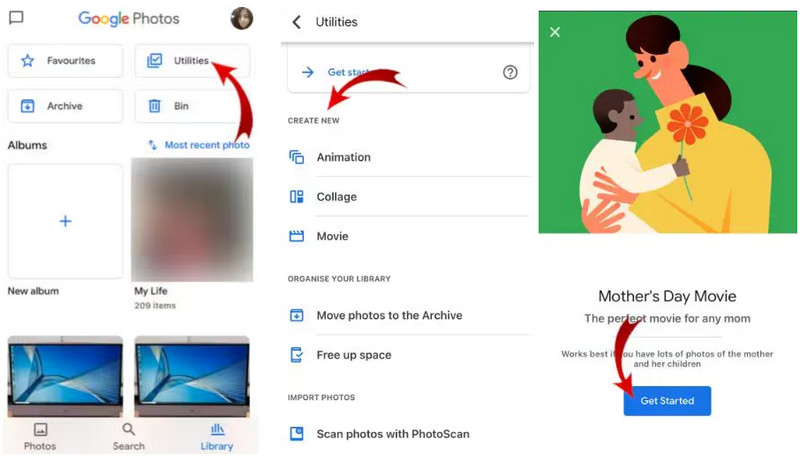
Bước 3Chọn chủ đề phim hoặc bắt đầu một video trống, sau đó chạm vào Bắt đầuChọn các ảnh và video bạn muốn đưa vào.
Bước 4Google Photos sẽ mở Biên tập viên phimSắp xếp lại các đoạn video bằng cách sử dụng cuộn phim Nhấn nút, điều chỉnh thời lượng bằng thanh trượt và thêm nhạc từ ứng dụng hoặc thiết bị của bạn.
Bước 5Xem trước video của bạn, áp dụng hiệu ứng hoặc kiểu, đặt tên cho video và nhấn CứuPhim của bạn sẽ xuất hiện trên Google Photos, và bạn có thể tải xuống iPhone nếu cần.
Với các bước này, bạn có thể nhanh chóng làm một bộ phim Từ Google Photos trên iPhone của bạn, bạn có thể tạo ra các video sẵn sàng để chia sẻ với bạn bè hoặc đăng tải lên mạng.
Phần 3: Cách tạo phim từ Google Photos trên máy tính
Tạo phim trên máy tính bằng Google Photos giúp bạn kiểm soát dự án tốt hơn. Sử dụng hướng dẫn cách tạo phim trên Google Photos, bạn có thể kéo và thả ảnh và video, sắp xếp chúng theo trình tự hoàn hảo và áp dụng hiệu ứng hoặc nhạc nền để làm cho câu chuyện của bạn trở nên sống động. Nền tảng web này rất đơn giản và không yêu cầu phần mềm bổ sung, lý tưởng cho các dự án dài hơn hoặc để chỉnh sửa trên màn hình lớn hơn.
Bước 1Đi đến photos.google.com và đăng nhập bằng tài khoản Google của bạn.
Bước 2Nhấp chuột Tiện ích, sau đó chọn Tạo mới, và lựa chọn Bộ phim để bắt đầu một dự án.
Bước 3Chọn một chủ đề phim hoặc bắt đầu trống, sau đó chạm vào Bắt đầu và lựa chọn các bức ảnh và video để đưa vào.
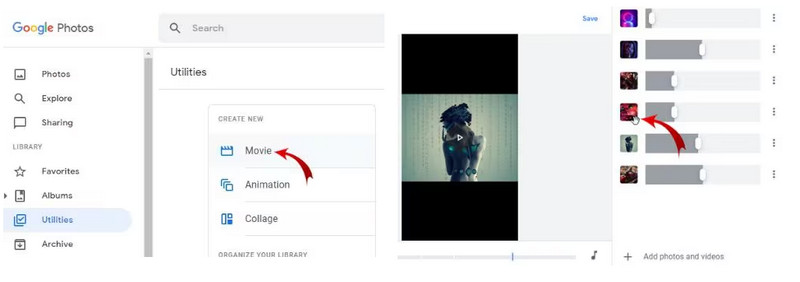
Bước 4Google Photos sẽ mở Biên tập viên phimSắp xếp lại các đoạn video bằng cuộn phim Nhấn nút, thiết lập thời lượng và thêm nhạc từ trình chọn.
Bước 5Áp dụng kiểu dáng hoặc hiệu ứng, xem trước phim, đặt tiêu đề và nhấp chuột. CứuVideo hoàn chỉnh của bạn sẽ xuất hiện trên Google Photos và có thể tải xuống máy tính.
Bằng cách làm theo các bước này, bạn có thể dễ dàng tạo phim trong Google Photos trên máy tính của mình, tạo ra những video chuyên nghiệp, dễ chia sẻ mà không cần công cụ bổ sung.
Phần 4: Giải pháp thay thế tốt nhất cho Google Photos để làm phim
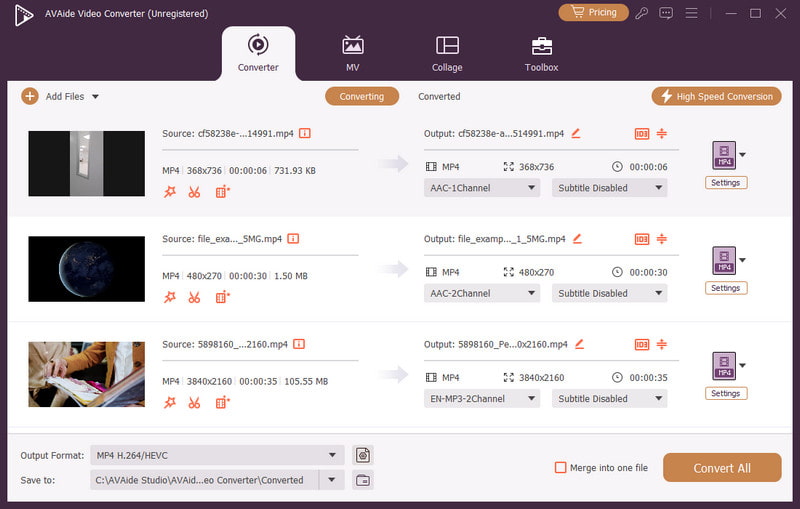
Nếu bạn muốn có nhiều tự do sáng tạo hơn những gì Google Photos cung cấp, AVAide Video Converter Đây là một lựa chọn thay thế mạnh mẽ. Bên cạnh khả năng chỉnh sửa đơn giản, nó còn cung cấp các tính năng hữu ích như cắt, ghép, thêm phụ đề và các hiệu ứng do máy tính tạo ra để tự động nâng cao chất lượng video. Việc xử lý video không phải là vấn đề, bất kể độ dài, định dạng hay codec của chúng. Điều này đảm bảo tính phù hợp của nó cho bất kỳ ai muốn tạo video một cách đơn giản, cũng như những người muốn sản xuất một video chuyên nghiệp trong thời gian ngắn.

TẢI VỀ MIỄN PHÍ Đối với Windows 7 trở lên
 An toàn tải
TẢI VỀ MIỄN PHÍ Dành cho Mac OS X 10.13 trở lên
An toàn tảiVới AVAide Video Converter, bạn có thể mở khóa các công cụ nâng cao và tùy chọn linh hoạt, mang đến cho bạn cách tốt hơn để tạo phim từ ảnh của mình. Phần mềm này cũng rất dễ học. cách làm video lời bài hátKết hợp văn bản, âm nhạc và hình ảnh trong một dự án chuyên nghiệp.
Phần 5: Những tính năng tốt nhất của Google Photos là gì?
Google Photos không chỉ đơn thuần là một ứng dụng lưu trữ. Phần mềm chỉnh sửa phim và làm phim của nó biến ứng dụng này thành một giải pháp hiệu quả cho việc tạo và quản lý video. Sau đây là những tính năng nổi bật nhất:
1. Trình tạo phim
Ứng dụng này cho phép bạn tạo phim từ ảnh và video của mình một cách chuyên nghiệp và dễ dàng. Bạn có thể chọn chủ đề, thêm nhạc, thay đổi thứ tự các đoạn phim để có được một sản phẩm hoàn hảo.
2. Tổ chức tự động
Google Photos cũng tự động sắp xếp phương tiện của bạn theo ngày, địa điểm hoặc loại nội dung. Điều này giúp bạn dễ dàng tìm thấy ảnh và video khi làm phim.
3. Công cụ chỉnh sửa
Cung cấp các tính năng chỉnh sửa dễ dàng như cắt video, điều chỉnh độ sáng, bộ lọc và xoay ảnh. Ứng dụng hoạt động tuyệt vời trong việc chỉnh sửa và đăng tải nhanh chóng.
4. Chủ đề và Mẫu
Các chủ đề và mẫu có sẵn sẽ giúp bạn tạo ra một bộ phim mượt mà trong thời gian ngắn mà không cần phải tự thiết kế. Bạn có thể chọn các chủ đề mang tính giải trí như sinh nhật, du lịch hoặc các lễ kỷ niệm.
5. Tích hợp âm nhạc
Cho phép thêm nhạc nền vào video của bạn, từ thư viện nhạc của Google hoặc trên thiết bị của riêng bạn, để nâng cao trải nghiệm kể chuyện.
6. Truy cập đa nền tảng
Ngoài ra, ứng dụng này còn tương thích với Android, iPhone và PC, đảm bảo bạn có thể tạo, chỉnh sửa và xem video của mình mọi lúc mọi nơi.
7. Gợi ý thông minh
Google Photos đề xuất các ảnh ghép, ảnh động và video, đồng thời sẽ tạo video một cách nhanh chóng và dễ dàng nhất dựa trên những ảnh bạn tải lên gần đây.
Google Photos Movie Maker giúp bạn dễ dàng chuyển đổi ảnh và video ngắn thành video chuyên nghiệp nhanh chóng trên Android, iPhone hoặc PC. Để có nhiều tùy chọn sáng tạo hơn và chỉnh sửa nâng cao, AVAide Video Converter là một lựa chọn thay thế tốt. Nhìn chung, ứng dụng này... Ứng dụng tạo video cho Google Photos Đây là một cách đơn giản và đáng tin cậy để tạo và chia sẻ những video đáng nhớ chỉ trong vài phút.
Hộp công cụ video hoàn chỉnh của bạn hỗ trợ hơn 350 định dạng để chuyển đổi với chất lượng không mất dữ liệu.
Chỉnh sửa video
- Video nâng cấp AI
- Xóa hình mờ khỏi video
- Xóa văn bản khỏi video
- Giảm tỷ lệ 4K xuống 1080p / 720p
- Loại bỏ tiếng ồn nền khỏi video
- Trình chỉnh sửa siêu dữ liệu MP4
- Làm sắc nét chất lượng video
- Đảo ngược video
- Sửa video chất lượng kém
- Xóa siêu dữ liệu khỏi video/âm thanh
- Video Camera trước Gương/Không Gương