Nếu bạn sở hữu một chiếc máy ảnh kỹ thuật số Fujifilm, chắc chắn bạn sẽ muốn chụp rất nhiều ảnh. Điều này có nghĩa là ảnh của bạn sẽ có chất lượng tốt nhất, và thậm chí còn tốt hơn nữa cho việc chỉnh sửa và in ấn. Tuy nhiên, bạn có thể cần tìm định dạng tệp hình ảnh RAF, định dạng được sử dụng trong nhiều máy ảnh Fujifilm. Định dạng này không được hỗ trợ rộng rãi và có thể gây khó khăn khi chia sẻ. Cách tốt nhất là chuyển đổi nó sang định dạng khác. Không quân Hoàng gia Anh đến Papua New GuineaBài viết này sẽ hướng dẫn bạn đến các công cụ được đề xuất để chuyển đổi.
Phần 1: Hồ sơ RAF là gì?
Đối với nhiếp ảnh, việc chụp và lưu trữ hình ảnh đóng vai trò quan trọng trong việc quyết định chất lượng. Trong trường hợp này, máy ảnh Fujifilm có định dạng tệp RAF là một lựa chọn khả thi. RAF, còn được gọi là Fujifilm RAW, là định dạng tệp dùng để lưu trữ dữ liệu hình ảnh chưa qua xử lý được thu thập bởi ma trận cảm biến của máy ảnh, chuẩn bị cho việc chỉnh sửa tiếp theo bằng các phần mềm chỉnh sửa ảnh như Adobe Lightroom. Một điều đáng chú ý khác là nó được phát triển để mô phỏng những gì con người có thể nhìn thấy, đặc biệt chú trọng đến màu sắc và ánh sáng. Điều này có nghĩa là các tệp RAF dễ dàng được tối ưu hóa và chỉnh sửa bằng các phần mềm chỉnh sửa ảnh RAW chuyên dụng.
Nhưng tại sao phải chuyển đổi RAF sang PNG nếu RAF vốn đã là một định dạng hình ảnh tuyệt vời? Trên thực tế, RAF không được hỗ trợ rộng rãi do codec của nó. Điều này đã là một trở ngại nếu bạn muốn chia sẻ tệp của mình trên các thiết bị và nền tảng khác nhau. Mặt khác, chuyển đổi ảnh của bạn sang PNG mang lại cho bạn lợi thế về khả năng tương thích rộng hơn trên các hệ điều hành và công cụ chỉnh sửa. Ngoài ra, sẽ không có sự suy giảm chất lượng do nén, giữ nguyên các chi tiết ban đầu của ảnh RAF. Tuy nhiên, bạn vẫn cần một công cụ chuyển đổi tốt để bảo vệ ảnh của mình. Trong trường hợp này, các phần tiếp theo của bài viết này sẽ cung cấp cho bạn những công cụ chuyển đổi được đề xuất tốt nhất.
Phần 2: Cách dễ nhất để chuyển đổi RAF sang PNG trực tuyến miễn phí
Nếu bạn muốn có logo RAF định dạng PNG mà không làm giảm chất lượng ban đầu, Trình chuyển đổi hình ảnh AVAide Đây nên là lựa chọn hàng đầu của bạn. Công cụ chuyển đổi ảnh trực tuyến này được phát triển để chuyển đổi mạnh mẽ, hỗ trợ hơn 100 định dạng ảnh như GIF, BMP, TIFF, và nhiều hơn nữa. Với công cụ này, ảnh RAF có thể dễ dàng chuyển đổi không chỉ sang PNG mà còn sang JPG và GIF. Nó cũng được thiết kế với quy trình chuyển đổi tốc độ nhanh, đồng thời bảo toàn chất lượng gốc của ảnh. Ngoài ra, nó không yêu cầu cài đặt phần mềm và hoàn toàn miễn phí. Điều này cũng có nghĩa là bạn có thể chuyển đổi nhiều tệp cùng một lúc mà không bị giới hạn. AVAide Image Converter là lựa chọn hàng đầu, cung cấp khả năng chuyển đổi ảnh dễ dàng trên trình duyệt web ưa thích của bạn. Bạn có thể bắt đầu sử dụng công cụ tuyệt vời này bằng cách làm theo các bước dưới đây:
Bước 1Hãy truy cập trang web AVAide Image Converter trực tuyến. Từ đó... Chọn định dạng trang kết quả, chọn PNG là định dạng hình ảnh đầu ra.

Bước 2Tải lên tệp RAF bằng cách nhấp vào Chọn tệp Bạn cũng có thể thêm nhiều tệp hơn bằng cách kéo và thả chúng vào ô.

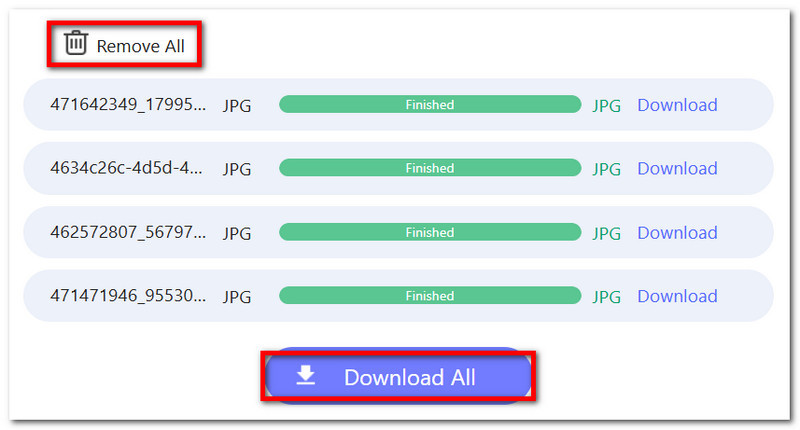
Bước 3Quá trình này sẽ diễn ra nhanh chóng và các tệp PNG đã sẵn sàng để tải xuống. Bạn có thể nhấp vào Tải xuống Có nút tương ứng với mỗi tệp để tải xuống riêng lẻ.

Bước 4Sau khi tất cả các tệp RAF được chuyển đổi sang định dạng PNG, bạn có thể xuất tất cả cùng một lúc bằng cách nhấp vào biểu tượng. Tải xuống tất cả nút. Bạn cũng có thể xóa các tệp theo cách thủ công bằng cách nhấp vào nút. Xoá bỏ hết cái nút.
Phần 3: Cách chuyển đổi định dạng RAF sang PNG trong Adobe Lightroom
Adobe Lightroom là một trong những công cụ mạnh mẽ nhất bạn có thể sử dụng để chuyển đổi ảnh RAF của mình thành ảnh chuyên nghiệp. Không giống như Photoshop, Lightroom được phát triển để giúp bạn tối ưu hóa hiệu quả quy trình làm việc với cùng mục đích mang lại kết quả tốt nhất. Nó cũng được thiết kế để xử lý khối lượng ảnh khổng lồ, điều này rất lý tưởng nếu bạn là người đam mê nhiếp ảnh và muốn chỉnh sửa ảnh một cách liền mạch. Mặt khác, việc chuyển đổi ảnh RAF hình tròn định dạng PNG sẽ tương đối dễ dàng với Lightroom, vì nó hỗ trợ các định dạng tệp chuyên nghiệp để chuyển đổi, ngay cả từ các định dạng khác. SVG sang PNGTuy nhiên, cần lưu ý rằng việc học cách sử dụng phần mềm này khá khó khăn và tốn kém vì Lightroom không miễn phí. Nhưng nếu bạn đã thành thạo Adobe Lightroom, hãy làm theo các bước bên dưới để chuyển đổi tệp RAF:
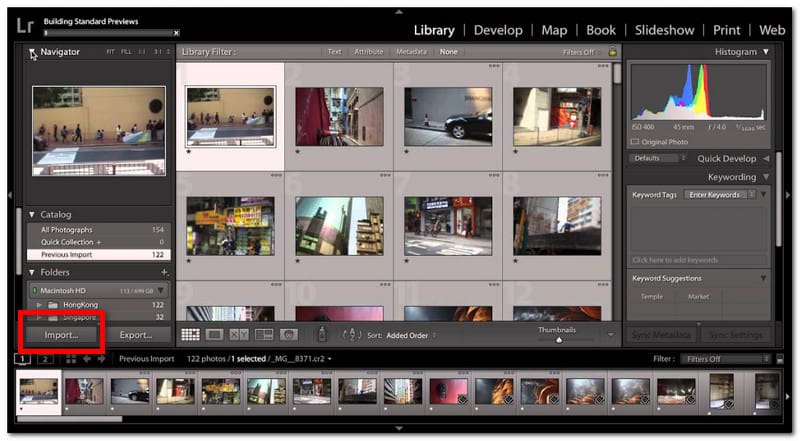
Bước 1Mở Adobe Lightroom và nhấp chuột Nhập khẩu Từ góc dưới bên trái màn hình, hãy tải tệp RAF từ thư mục của bạn lên.
Bước 2Bạn cũng có thể chỉnh sửa ảnh bằng các tính năng của Adobe Lightroom. Bạn có thể điều chỉnh độ phơi sáng, màu sắc, độ sắc nét, vùng sáng và vùng tối. Nếu không, phần mềm sẽ giữ nguyên cấu hình RAW mặc định sau khi chuyển đổi sang PNG.
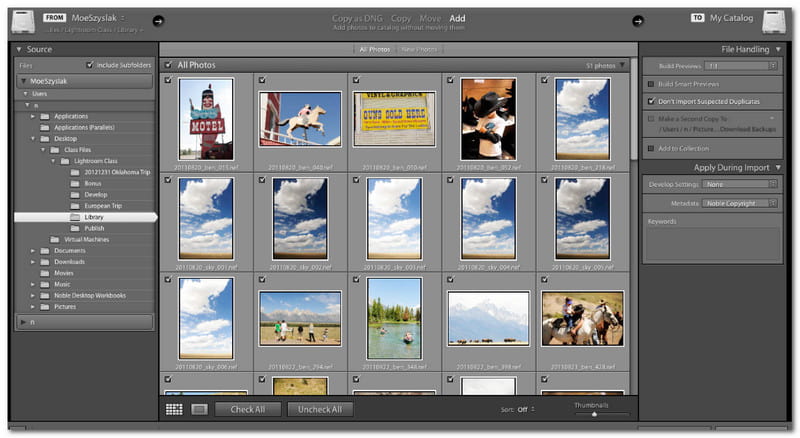
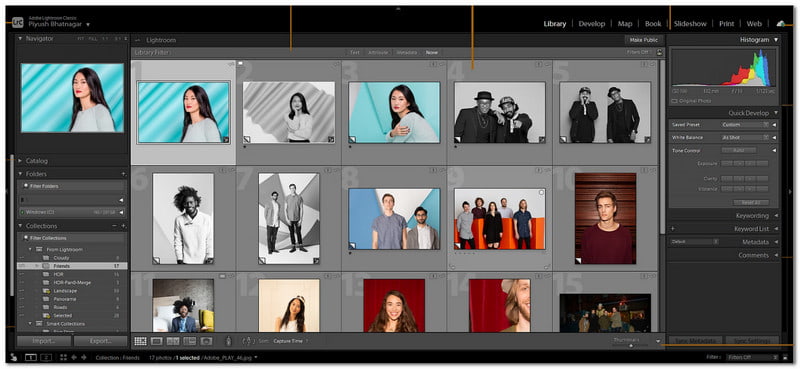
Bước 3Sau khi chỉnh sửa, hãy chuyển sang... Thư viện mô-đun. Nhấp chuột phải vào ảnh đã tải lên, sau đó di chuột đến Xuất khẩu. Chọn Xuất khẩu…
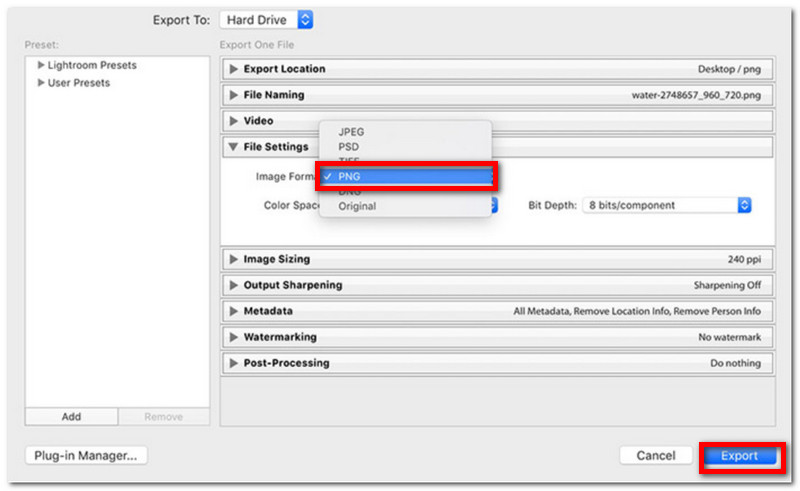
Bước 4Từ cửa sổ Xuất, chọn PNG Chọn định dạng đầu ra. Ngoài ra còn có một số tùy chọn để tinh chỉnh, chẳng hạn như không gian màu và độ sâu bit. Sau khi hoàn tất, hãy chỉ định thư mục bạn muốn lưu trữ các tệp đã chuyển đổi, sau đó nhấp vào Xuất khẩu.
Phần 4: Cách chuyển đổi RAF sang PNG bằng RawTherapee
Xét về RawTherapee, đây cũng là một cách tuyệt vời để chuyển đổi các tệp RAF của bạn sang PNG. Nhưng không giống như Adobe, phần mềm thay thế này là miễn phí và mã nguồn mở, được thiết kế để xử lý ảnh chuyên nghiệp. Nó được trang bị các tính năng chỉnh sửa tốt nhất, chẳng hạn như giảm nhiễu, cân bằng trắng và điều chỉnh màu sắc, thậm chí còn hỗ trợ xử lý hàng loạt nhiều tệp. Mặt khác, RawTherapee hỗ trợ các định dạng hình ảnh từ các máy ảnh kỹ thuật số khác như ARW (Sony), CR2/CR3 (Canon) và NEF (Nikon). Nó cũng là phần mềm tốt nhất để chỉnh sửa và chuyển đổi ảnh. TGA sang PNG Vì các chỉnh sửa không làm thay đổi tệp gốc. Hơn nữa, bạn có thể tải RawTherapee miễn phí, có sẵn trên Windows, Linux và macOS. Với những điều đã nói ở trên, đây là cách chuyển đổi RAF sang PNG bằng RawTherapee:
Bước 1Tải Rawtherapee về máy tính của bạn. Sau khi cài đặt thành công, khởi chạy phần mềm và tải lên tệp RAF.
Bước 2Vì hầu hết các hình ảnh của RAF trông khá phẳng, nên bạn nên sử dụng các tùy chọn chỉnh sửa của công cụ để điều chỉnh độ phơi sáng, vùng sáng, v.v.
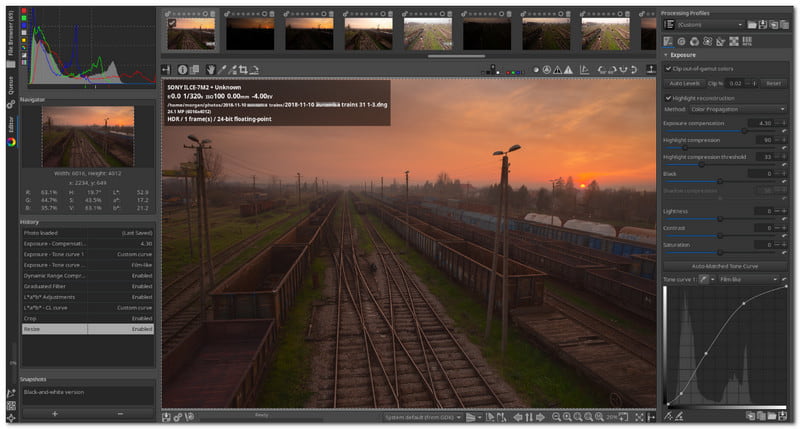
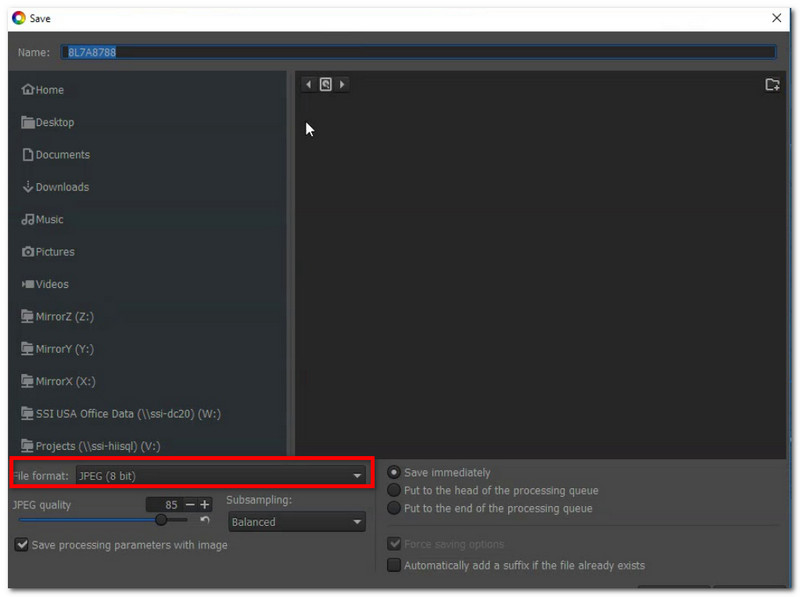
Bước 3Sau khi chỉnh sửa, hãy nhấp vào Lưu ảnh hiện tại Nhấp vào nút từ biểu tượng đĩa ở cuối màn hình. Trong hộp thoại "Lưu dưới dạng", chọn PNG và độ sâu bit mong muốn. Nhấp chuột. VÂNG để xuất khẩu.
Đó là một điều rất lớn lao chuyển đổi RAF sang PNGĐặc biệt nếu bạn muốn chất lượng ảnh sau khi xử lý vẫn giữ nguyên. Đó là lý do bài viết này cung cấp cho bạn những công cụ chuyển đổi được khuyên dùng nhất, giúp bạn thay đổi định dạng đầu ra sang PNG mà không cần lo lắng. Trong số đó, AVAide Image Converter là công cụ chuyển đổi lý tưởng mà bất kỳ ai cũng mong muốn. Không chỉ miễn phí và dễ sử dụng, công cụ này còn sở hữu thuật toán vượt trội giúp giữ chất lượng hình ảnh không bị mất dữ liệu. Bạn không cần phải mất công học các phần mềm chuyển đổi phức tạp. Với AVAide, chỉ cần tải ảnh lên và chuyển đổi chúng sang định dạng mong muốn ngay lập tức.

Bạn có thể dễ dàng chuyển đổi ảnh của mình từ bất kỳ định dạng hình ảnh nào sang JPG, PNG hoặc GIF phổ biến mà không làm giảm chất lượng.
XỬ LÝ NGAY