bộ lọc đen trắngHiệu ứng video này nhấn mạnh vẻ thanh lịch cổ điển và chiều sâu cảm xúc. Nó mang lại sắc thái đơn sắc cho các video của bạn, gợi lên nỗi nhớ mà hầu hết chúng ta đều cảm nhận được. Nhưng tại sao bộ lọc này lại mang đến cho chúng ta cảm giác hoài niệm và gợi nhớ về những ngày tháng tuổi trẻ? Lý do là vì tâm trí chúng ta bị đánh lừa rằng khi một video chỉ có màu trắng và đen, đoạn phim đó được sản xuất từ nhiều thập kỷ trước. Ngày nay, bộ lọc này được sử dụng trong nhiếp ảnh, đám cưới và thậm chí cả các sự kiện đặc biệt muốn tạo ra một không khí hoài niệm. Nếu bạn là người đam mê video và là một biên tập viên đầy tham vọng, hiệu ứng này có thể giúp bạn rất nhiều trong việc tạo chiều sâu, cảm xúc và bối cảnh cho các video dự án của bạn. Trong bài viết này, chúng tôi đã tổng hợp những giải pháp khả thi nhất về cách bạn có thể đạt được điều đó.
Phần 1. Tại sao nên thêm bộ lọc đen trắng vào video?
Việc thêm bộ lọc đen trắng vào video có thể làm thay đổi đáng kể hiệu ứng hình ảnh và cách kể chuyện. Bằng cách loại bỏ các màu sắc khác, trọng tâm chuyển sang bố cục, ánh sáng, độ tương phản và cảm xúc của video, cho phép khán giả và người xem chú ý hơn vào chủ thể. Điều này có thể làm cho các cảnh quay trở nên vượt thời gian, cổ điển hoặc nghệ thuật hơn. Hiệu ứng này cũng giúp thống nhất các cảnh quay bằng cách giảm thiểu sự phân tâm do màu sắc xung đột hoặc quá sáng gây ra, tạo ra một diện mạo mạch lạc hơn trong toàn bộ video. Các nhà làm phim thường sử dụng đen trắng để truyền tải các chủ đề như sự giản dị, nghiêm túc hoặc sự mơ hồ về mặt đạo đức. Từ góc độ kỹ thuật của hậu kỳ sản xuất hoặc biên tập video, đen trắng có thể giúp che giấu sự không nhất quán trong việc chỉnh màu hoặc ánh sáng. Ngoài ra, hầu hết các biên tập viên video tạo ra phim hoặc truyện ngắn đều sử dụng hiệu ứng này để phân biệt các đoạn hồi tưởng, giấc mơ và các thực tại khác, làm cho cảnh quay trở nên rõ nét và sáng tạo hơn.
Phần 2. Cách thêm bộ lọc đen trắng vào video miễn phí
Bộ lọc đen trắng là một hiệu ứng phổ biến; hầu hết các phần mềm chỉnh sửa video bạn có thể tìm thấy đều có hiệu ứng này, nhưng AVAide Video Converter Ứng dụng này không chỉ đơn thuần là áp dụng hiệu ứng. Với giao diện người dùng trực quan và thân thiện, cả chuyên gia và người mới bắt đầu chỉnh sửa video đều có thể dễ dàng khám phá các chức năng của nó. Ứng dụng đi kèm với một bộ lọc được cài đặt sẵn. Một trong những bộ lọc đó là bộ lọc Xám, tạo hiệu ứng đen trắng, loại bỏ các màu khác trong video. Hiệu ứng Phác thảo cũng tạo hiệu ứng đen trắng, mang lại vẻ ngoài như tranh vẽ tay cho video của bạn. Điều làm cho công cụ này nổi bật so với các trình chỉnh sửa video cơ bản khác là khả năng cho phép người dùng cá nhân hóa hiệu ứng được áp dụng cho video của họ. Ứng dụng có thanh trượt để điều chỉnh các thông số khác nhau như độ tương phản, độ sáng, màu sắc và độ bão hòa. Hãy đọc các bước hướng dẫn bên dưới về cách sử dụng AVAide Video Converter để thêm bộ lọc đen trắng vào video.

TẢI VỀ MIỄN PHÍ Đối với Windows 7 trở lên
 An toàn tải
TẢI VỀ MIỄN PHÍ Dành cho Mac OS X 10.13 trở lên
An toàn tảiBước 1Nhận phần mềm chuyển đổi video AVAide
Bước đầu tiên để chỉnh sửa video và thêm bộ lọc đen trắng là cài đặt phần mềm AVAide Video Converter trên thiết bị của bạn. Phần mềm này tương thích với hệ điều hành Mac và Windows. Bạn có thể chọn hoặc nhấp vào... Tải xuống miễn phí Nhấp vào nút bên dưới để tải xuống trình cài đặt tập tin. Sau khi hoàn tất, hãy làm theo hướng dẫn và truy cập giao diện chính của công cụ.
Bước 2Chuẩn bị và thêm video của bạn
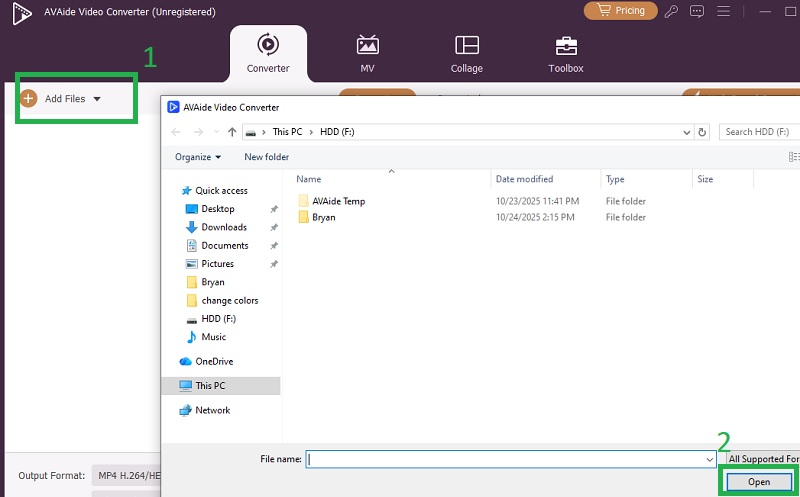
Bước tiếp theo là truy cập giao diện của AVAide Video Converter và nhấp vào... Thêm các tập tinNút này sẽ cho phép bạn truy cập vào thư mục trên thiết bị và xem video dự án mà bạn đang thực hiện. Sau khi xác nhận video, hãy nhấp vào nút tiếp theo. Mở nút để thêm trực tiếp vào ứng dụng.
Bước 3Áp dụng hiệu ứng đen trắng
Sau đó, nhấp vào Biên tập Nhấn nút để chuyển sang cửa sổ tiếp theo. Cửa sổ mới này sẽ cung cấp cho bạn các cài đặt chỉnh sửa và các tab khác nhau. Nhấp vào Hiệu ứng và Bộ lọc Tìm bộ hiệu ứng được cài đặt sẵn trên ứng dụng. Duyệt và chọn... Xám hoặc là Phác thảo Bạn muốn áp dụng hiệu ứng này cho video dự án của mình. Nhấp vào VÂNG Nút nằm ở phần dưới cùng của cửa sổ dùng để xuất tập tin.
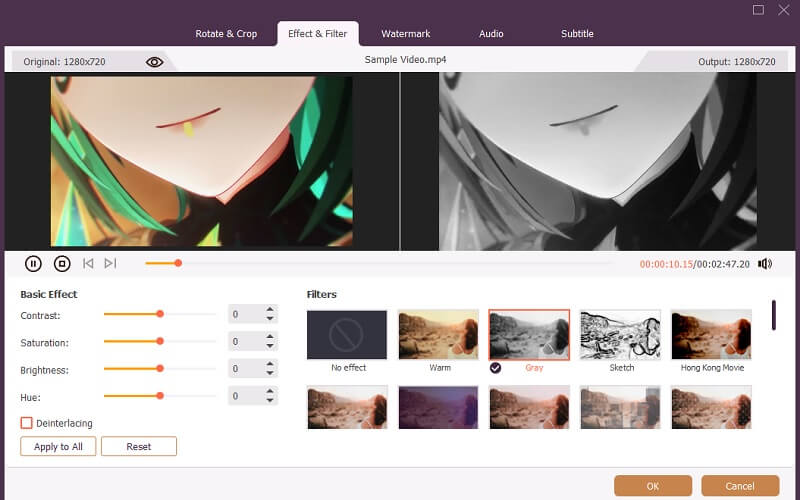
- Nếu hiệu ứng quá tối khiến bạn không thể nhìn rõ chủ thể trong video dự án của mình, bạn cần phải... làm sáng video để điều chỉnh hình ảnh của nó.
Phần 3. Cách áp dụng hiệu ứng đen trắng cho máy ảnh
Chuyển đổi video của bạn bằng AVAide Video Converter là một thủ thuật thông minh. Nhưng nếu bạn muốn tạo video đen trắng trực tiếp trên thiết bị của mình, điều đó cũng hoàn toàn có thể. Điện thoại của bạn sở hữu rất nhiều công cụ, bao gồm cả camera tích hợp. Trong thời đại kỹ thuật số hiện nay, hầu hết chúng ta không còn sử dụng máy ảnh cầm tay nữa vì điện thoại di động của họ đã có sẵn camera. Cho dù điện thoại của bạn chạy hệ điều hành Android hay iOS, camera luôn được tích hợp trong thông số kỹ thuật của nó. Trong phần này, chúng tôi sẽ hướng dẫn bạn cách điều chỉnh một số cài đặt camera trên thiết bị di động để tạo hiệu ứng đen trắng cho video hoặc ảnh của bạn.
1. Android
Bước 1Mở thiết bị của bạn và truy cập trang chủ, nơi chứa tất cả các ứng dụng. Chọn ứng dụng... Máy ảnh nút để truy cập camera của điện thoại di động.
Bước 2Truy cập Lọc nút. Vì các thương hiệu khác nhau sản xuất thiết bị Android, nên cài đặt camera sẽ khác nhau ở mỗi mẫu máy.
Bước 3Duyệt qua bộ lọc và tìm kiếm các bộ lọc B&W, Classic, H-400 hoặc các bộ lọc khác cung cấp hiệu ứng đen trắng. Nhấp vào... Chiếm lấy Nút để lưu ảnh hoặc video đen trắng.
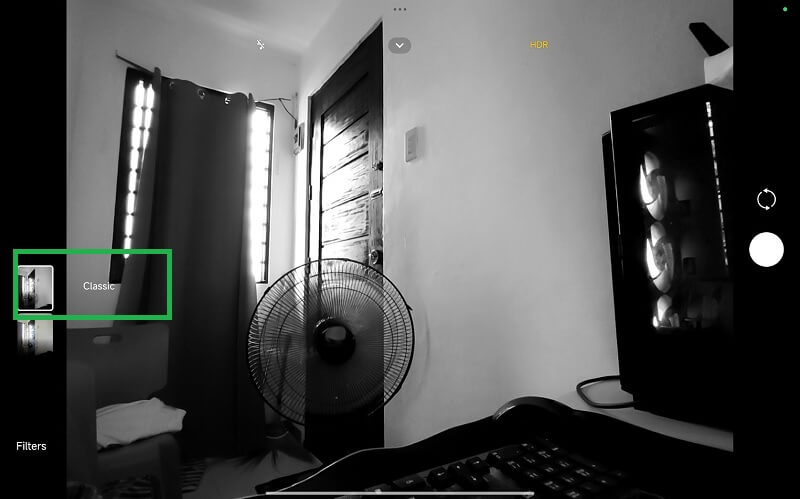
2. Thiết bị iPhone hoặc iPad
Bước 1Truy cập vào cài đặt trang chủ trên thiết bị Apple của bạn để truy cập vào... Máy ảnh ứng dụng.
Bước 2Nhấp vào biểu tượng Bộ lọc. Vì iPhone có nhiều kiểu máy và phiên bản khác nhau, vị trí của các biểu tượng bộ lọc cũng khác nhau. Đối với iPhone X và các phiên bản cũ hơn, nút này xuất hiện ở đầu màn hình. Trên iPhone XS, XR và các phiên bản sau này, bạn phải nhấp hoặc mở rộng biểu tượng Bộ lọc. Máy ảnh Trước tiên, hãy mở các nút điều khiển và chọn biểu tượng bộ lọc.
Bước 3Xem danh sách hiệu ứng, đen trắng, chạm vào chiếm lấy Nút để ghi âm hoặc chụp ảnh tự sướng với hiệu ứng đen trắng.
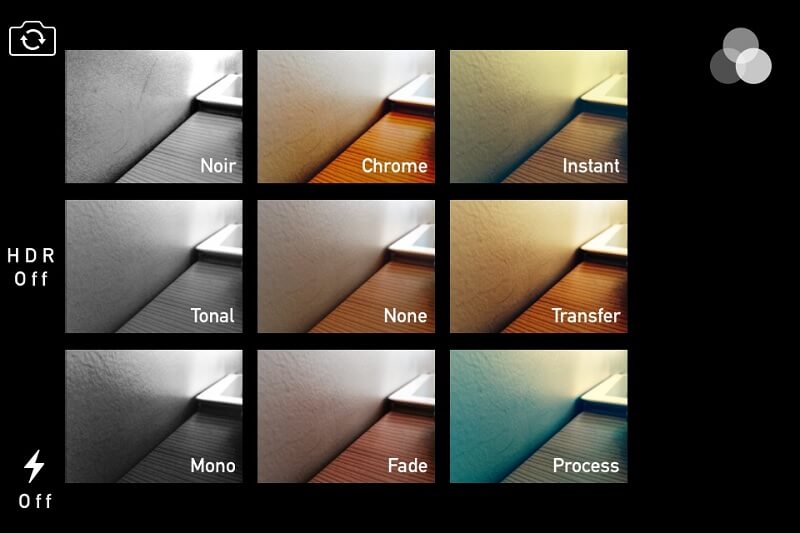
- Nếu video trên thiết bị di động của bạn có chất lượng thấp, tốt hơn hết bạn nên sử dụng trình duyệt khác. Ứng dụng tăng cường video cho iPhone hoặc Android để điều chỉnh chất lượng của tập tin đầu ra.
Phần 4. Các giải pháp khác để tạo hiệu ứng đen trắng
1. Cắt mũ
CapCut là một trong những công cụ chỉnh sửa video tốt nhất trong thời đại kỹ thuật số. Phần mềm này cung cấp vô số tính năng chỉnh sửa cơ bản, bao gồm cả việc áp dụng bộ lọc đen trắng. Hiệu ứng đen trắng của CapCut rất dễ thực hiện. Một tùy chọn bạn nên cân nhắc là tính năng Overlay. Chức năng này cho phép bạn kết hợp các đoạn phim đen trắng với các đoạn phim màu để tạo ra sự tương phản nổi bật hoặc làm nổi bật những khoảnh khắc cụ thể. Ngoài ra, bạn có thể tinh chỉnh độ sáng, độ tương phản và độ phơi sáng để tăng cường vùng tối và vùng sáng. Hơn nữa, ứng dụng này cung cấp các tính năng hiệu ứng tích hợp như hiệu ứng Mono, Classic hoặc B&W.
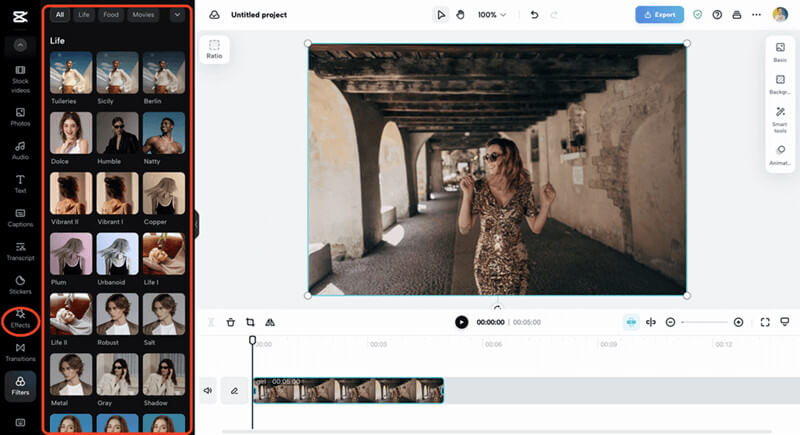
2. Adobe Premiere Pro
Một phần mềm chỉnh sửa video khác với bộ tính năng toàn diện là Adobe Premiere Pro. Hiệu ứng đen trắng trong Adobe Premiere có thể được tạo ra bằng cách sử dụng hiệu ứng Đen trắng, nằm trong bảng hiệu ứng. Bạn cũng có thể sử dụng bảng dòng thời gian để kéo và thả video muốn áp dụng hiệu ứng. Premiere sẽ ngay lập tức loại bỏ tất cả màu sắc, hiển thị cảnh quay của bạn ở dạng thang độ xám. Đối với chỉnh sửa nâng cao, tùy chọn Lumetri Color là cách tốt nhất để tạo hiệu ứng cũ cho cảnh quay. Bảng Lumetri Color cũng cho phép bạn tinh chỉnh độ tương phản của video. Ngoài ra, bạn có thể đặt thanh trượt độ bão hòa về 0 để có hiệu ứng đơn sắc thuần túy.
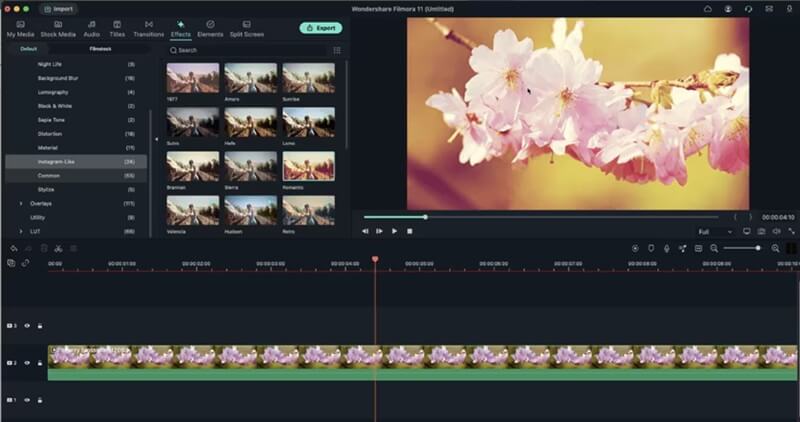
Các hiệu ứng đen trắng Vẫn là một công cụ vượt thời gian trong sản xuất video, mang đến cho người sáng tạo một cách mạnh mẽ để khơi gợi cảm xúc, làm nổi bật các yếu tố và tạo ra bầu không khí hoài cổ hoặc cổ điển. Cho dù bạn đang sử dụng phần mềm chỉnh sửa chuyên nghiệp như... AVAide Video Converter Hoặc đơn giản là khám phá các tính năng camera tích hợp trên điện thoại thông minh của bạn, khả năng biến những thước phim thông thường thành một kiệt tác đen trắng trở nên dễ dàng hơn bao giờ hết. Bằng cách hiểu cả tác động nghệ thuật và các bước kỹ thuật liên quan, bạn có thể sử dụng bộ lọc này để nâng tầm câu chuyện của mình và làm cho các đoạn phim của bạn nổi bật. Hãy nắm bắt những khả năng sáng tạo của bộ lọc đen trắng; đôi khi, loại bỏ màu sắc là cách tốt nhất để thêm cảm xúc và ý nghĩa sâu sắc hơn cho các đoạn phim và câu chuyện của bạn.
Hộp công cụ video hoàn chỉnh của bạn hỗ trợ hơn 350 định dạng để chuyển đổi với chất lượng không mất dữ liệu.
Chỉnh sửa video
- Video nâng cấp AI
- Xóa hình mờ khỏi video
- Xóa văn bản khỏi video
- Giảm tỷ lệ 4K xuống 1080p / 720p
- Loại bỏ tiếng ồn nền khỏi video
- Trình chỉnh sửa siêu dữ liệu MP4
- Làm sắc nét chất lượng video
- Đảo ngược video
- Sửa video chất lượng kém
- Xóa siêu dữ liệu khỏi video/âm thanh
- Video Camera trước Gương/Không Gương