Bạn đã từng xem những bộ phim cũ và tự hỏi tại sao chính bộ phim đó lại mang đến cảm giác cổ điển hoặc hoài niệm? Đó là bởi vì... lớp phủ hạt phimLý do nhiều bộ phim kinh điển hoặc phim kinh điển đình đám sử dụng hiệu ứng nhiễu hạt trên nguồn đầu ra là để tạo nên không khí cho bộ phim. Kỹ thuật này phổ biến trong các bộ phim thập niên 80 và 90, và ngày nay vẫn được sử dụng trong một số thể loại nhất định. Các nhà làm phim thường sử dụng nhiễu hạt để tham khảo các thể loại cụ thể, chẳng hạn như phim kinh dị, phim tài liệu và phim độc lập, thường sử dụng các bộ lọc hoặc hiệu ứng video này. Ngoài ra, nhiễu hạt phim vẫn là một công cụ linh hoạt dành cho các biên tập viên video và nhà làm phim nhằm mục đích nâng cao hình ảnh một cách sáng tạo và có chủ đích. Nếu bạn cần tìm hiểu thêm về kỹ thuật chỉnh sửa video này, bạn có thể tiếp tục đọc bài viết này. Chúng tôi đã thêm một số ứng dụng và phần mềm đáng tin cậy có thể giúp bạn tạo hiệu ứng nhiễu hạt trong video dự án của mình.
Phần 1. Lớp phủ hạt phim được sử dụng để làm gì?
Hiệu ứng hạt phim được sử dụng để thêm vẻ ngoài cổ điển, có kết cấu cho các video clip và hình ảnh, mô phỏng vẻ ngoài của phim analog truyền thống. Lớp phủ này đặc biệt phổ biến khi bạn muốn gợi lên cảm giác hoài niệm, tạo bối cảnh điện ảnh cho phim của mình hoặc mang lại cho cảnh quay kỹ thuật số của bạn cảm giác tự nhiên và nghệ thuật hơn. Như đã đề cập, lớp phủ hạt phim lý tưởng cho các dự án video kể chuyện, phim ngắn, video âm nhạc và nội dung mạng xã hội, nơi bạn muốn truyền tải cảm xúc hoặc tính chân thực. Hiệu ứng này cũng có thể giúp thống nhất các cảnh quay được quay bằng các máy ảnh khác nhau hoặc che giấu các khuyết điểm kỹ thuật số như nhiễu hoặc lỗi nén. Sử dụng lớp phủ hạt phim trong các video tham chiếu một thời đại cụ thể, chẳng hạn như video theo phong cách retro hoặc phim tài liệu. Ngoài ra, bạn có thể sử dụng nó khi muốn làm mềm các hình ảnh kỹ thuật số thô ráp và thêm chiều sâu tinh tế. Cuối cùng, hiệu ứng hạt phim là một chức năng sáng tạo để tăng cường tâm trạng, sự hấp dẫn thị giác và khả năng kể chuyện, giúp nội dung của bạn nổi bật với vẻ ngoài chuyên nghiệp và trau chuốt.
Phần 2. Cách thêm hiệu ứng hạt phim lên trình chỉnh sửa video
Khi nói đến việc thêm hiệu ứng hạt phim cũ, một trong những công cụ đáng tin cậy nhất để sử dụng là... AVAide Video ConverterỨng dụng máy tính này là một công cụ hàng đầu khi nói đến việc chỉnh sửa video dự án chuyên nghiệp. Một trong những tính năng của nó là áp dụng các bộ lọc và hiệu ứng có thể tạo hiệu ứng hạt nhiễu cho các đoạn phim của bạn. Có rất nhiều bộ lọc video mà bạn có thể sử dụng để đạt được hiệu ứng này, chúng đã được thêm sẵn trong công cụ sau khi bạn cài đặt. Ngoài ra, nó còn có các chức năng hữu ích khác cho video dự án của bạn. Nó bao gồm các tính năng như nâng cấp độ phân giải video, chuyển đổi, thêm hình mờ, điều chỉnh cài đặt âm thanh và nhiều công cụ tích hợp khác có thể nâng cao video đầu ra của bạn. Để tìm hiểu thêm về cách công cụ này có thể thêm lớp phủ video hạt nhiễu, hãy đọc các bước được cung cấp bên dưới.
Bước 1Cài đặt phần mềm chuyển đổi video AVAide
Bước đầu tiên để sử dụng AVAide Video Converter là tải ứng dụng. Bạn có thể nhấp vào nút tải xuống bên dưới bước này để tải về tệp cài đặt. Ứng dụng này có thể được tải xuống và cài đặt trên các thiết bị Windows và Mac. Làm theo hướng dẫn cài đặt để truy cập đầy đủ giao diện chính.

TẢI VỀ MIỄN PHÍ Đối với Windows 7 trở lên
 An toàn tải
TẢI VỀ MIỄN PHÍ Dành cho Mac OS X 10.13 trở lên
An toàn tải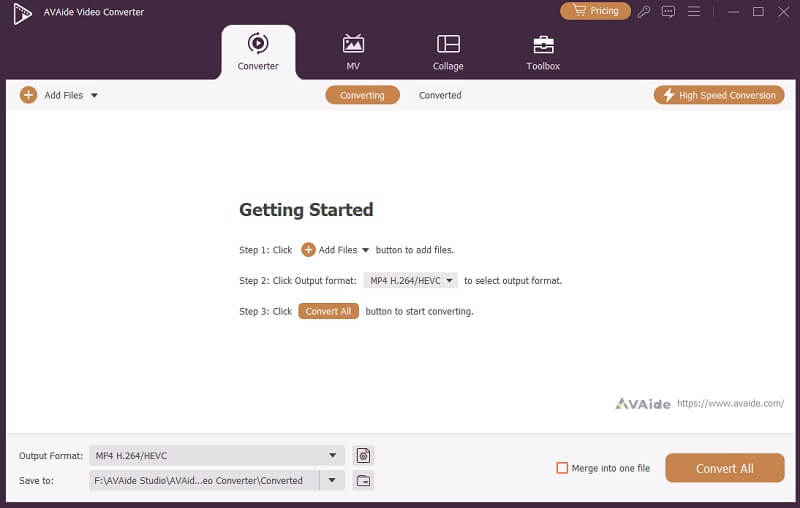
Bước 2Thêm nguồn video
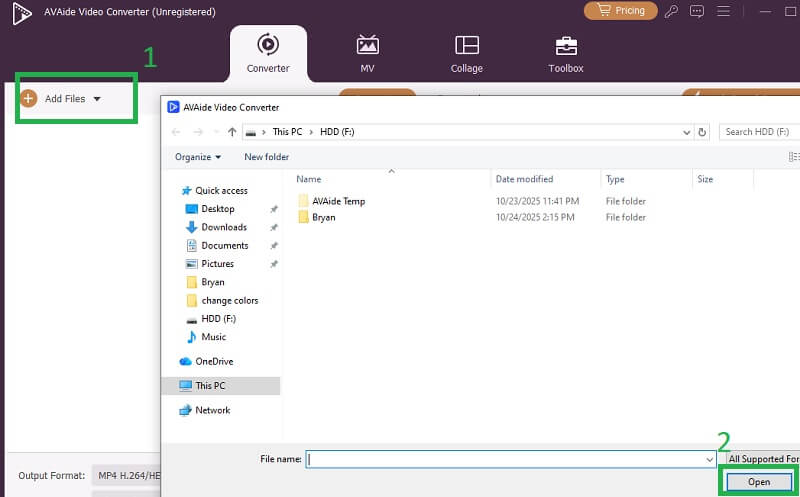
Tiếp theo, trên giao diện chính của AVAide Video Converter, hãy nhấp vào Thêm các tập tinThao tác này sẽ giúp bạn truy cập thư mục trên thiết bị và tìm đến video dự án của mình. Nhấp vào tệp video bạn muốn chỉnh sửa và chọn Mở Để hoàn tất quá trình nhập khẩu. Video sẽ được hiển thị trên giao diện chính của ứng dụng.
Bước 3Áp dụng hiệu ứng hạt
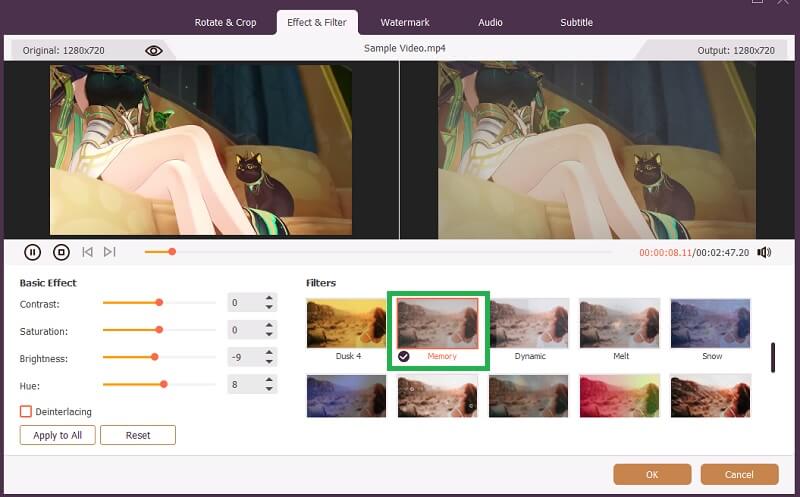
Cuối cùng, bấm vào Biên tập nút hoặc Đũa phép Nhấn nút để truy cập các công cụ chỉnh sửa của AVAide Video Converter. Một cửa sổ mới sẽ hiện ra, chứa danh sách các tab để chỉnh sửa video. Truy cập vào... Tab Hiệu ứng & Bộ lọc, chứa một bộ lọc mà bạn có thể sử dụng để thêm hiệu ứng phim hạt vào video của mình. Bạn có thể sử dụng Ký ức và Bản nháp Thêm hiệu ứng để tạo cảm giác hoài cổ cho video dự án của bạn. Nhấp chuột VÂNG và đánh Chuyển đổi tất cả để lưu các thay đổi.
Phần 3. Các giải pháp khác để thêm hiệu ứng hạt phim cũ lên video
Trong phần này, chúng tôi đã cung cấp các công cụ thay thế khác mà bạn có thể sử dụng để tạo hiệu ứng hạt phim cho video dự án của mình.
1. Flexclip
Flexclip là một công cụ chỉnh sửa trực tuyến hoạt động ngay trên trình duyệt web của bạn. Công cụ chỉnh sửa nhẹ và dễ sử dụng này có thể thực hiện mọi chức năng chỉnh sửa bạn cần. Một trong những tính năng đáng tin cậy của công cụ trực tuyến này là khả năng áp dụng hiệu ứng cho các đoạn phim trong dự án của bạn. Nhờ tính dễ sử dụng, nó thân thiện với người dùng, cả chuyên nghiệp và người mới bắt đầu, khi áp dụng hiệu ứng hạt cũ vào video đầu ra. Ngoài ra, công cụ này còn chứa nhiều chức năng khác nhau phù hợp để nâng cao chất lượng video của bạn. Các tính năng đó bao gồm mẫu video, hiệu ứng video tích hợp, áp dụng hình ảnh AI, làm sắc nét chất lượng videoThêm phụ đề và nhiều hơn nữa. Nếu bạn muốn tìm hiểu thêm về Flexclip, cách áp dụng hiệu ứng hạt nhiễu cũ hoặc bộ lọc, hãy làm theo các bước bên dưới.
Bước 1Truy cập công cụ trực tuyến bằng trình duyệt Chrome hoặc Safari. Truy cập giao diện chính và đăng ký tài khoản để sử dụng các tính năng của nó.
Bước 2Bấm vào Tải lên phương tiện Nhấn nút để truy cập các tệp trên thiết bị của bạn. Tìm video dự án mà bạn muốn áp dụng hiệu ứng hạt và nhấn nút. Mở nút để thêm video vào công cụ trực tuyến.
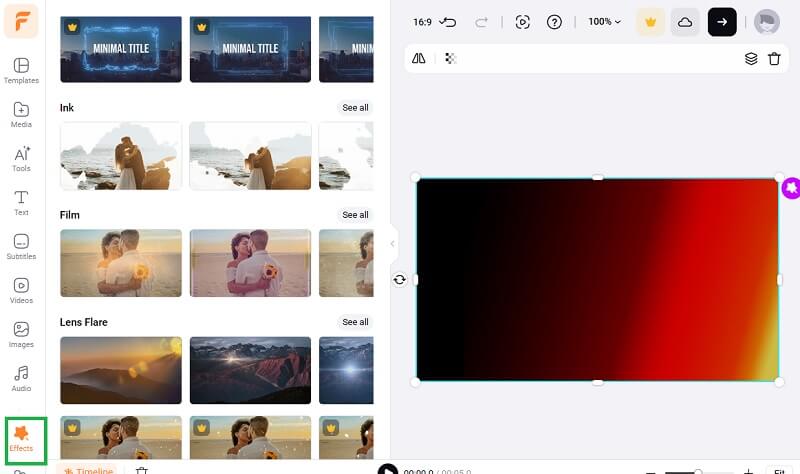
Bước 3Sau đó, ở phần bên trái nhất của công cụ, hãy chọn Các hiệu ứng nút này dùng để truy cập danh sách các bộ lọc do trình chỉnh sửa trực tuyến cung cấp. Bạn có thể sử dụng Hiệu ứng kết cấu, Mực, và Phim ảnh Bạn có thể sử dụng các bộ lọc để tạo hiệu ứng nhiễu hạt và mang lại cảm giác hoài cổ cho video dự án của mình. Sau khi hoàn thành, hãy nhấn nút Xuất khẩu để lưu nó.
2. Adobe After Effects
Một giải pháp khác mà bạn có thể sử dụng để tạo hiệu ứng phim hạt là dùng Adobe After Effects. Ứng dụng này là một công cụ nổi tiếng để áp dụng các bộ lọc và thông số hiệu ứng hậu kỳ khác nhau cho video dự án, chẳng hạn như... làm sáng videoỨng dụng này bao gồm các hiệu ứng do AI tạo ra, và nhiều hơn nữa. Ngoài ra, nó còn được sử dụng để tạo hoạt ảnh và cung cấp các hiệu ứng do máy tính tạo ra, chẳng hạn như tạo cảm giác hoài cổ cho các video của bạn. Cần lưu ý rằng, so với các công cụ khác mà chúng tôi đã cung cấp ở trên, ứng dụng này có thể hơi khó sử dụng vì nó được thiết kế cho các tính năng và chức năng chỉnh sửa kỹ thuật hơn. Tuy nhiên, các bước được cung cấp bên dưới là cách linh hoạt nhất để sử dụng Adobe After Effects để áp dụng bộ lọc hạt cho video của bạn.
Bước 1Cài đặt Adobe After Effects trên máy Mac và thiết bị Windows của bạn. Đảm bảo rằng bạn đã hoàn tất quá trình cài đặt để truy cập giao diện chính của chương trình.
Bước 2Kéo và thả đoạn video bạn muốn chỉnh sửa vào giao diện chính để nhập. Bạn sẽ có thể truy cập các tính năng chỉnh sửa và bảng điều khiển chỉnh sửa của nó.
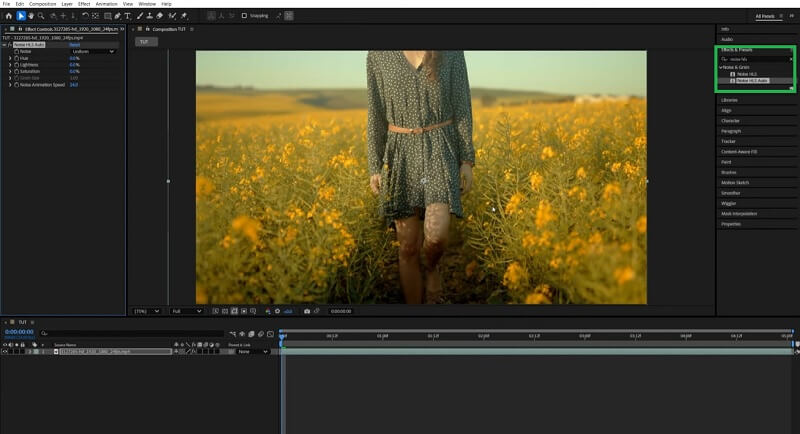
Bước 3Ở góc trên bên phải của ứng dụng, hãy tìm biểu tượng đó. Tất cả các điều khiển bảng điều khiển. Chọn Hiệu ứng và cài đặt sẵn Tùy chọn để truy cập các bộ lọc khác nhau. Tìm kiếm Tiếng ồn HLSCác thiết lập này sẽ tự động được áp dụng cho video của bạn. Cuối cùng, hãy chỉnh sửa kích thước hạt nhiễu, màu sắc, hiệu ứng hoạt ảnh nhiễu và nhiều hơn nữa. Sau khi hoàn tất, hãy nhấp vào biểu tượng. Xuất khẩu nút để lưu tệp đầu ra.
Tóm lại, việc thêm một hiệu ứng hạt phim Đây là một kỹ thuật rộng rãi và linh hoạt để mang lại cho phim của bạn cảm giác cổ điển, điện ảnh hoặc hoài niệm. Cho dù bạn đang hướng đến việc nâng cao khả năng kể chuyện, thống nhất các cảnh quay hay che giấu những khuyết điểm kỹ thuật số, hiệu ứng hạt phim có thể nâng cao chất lượng hình ảnh tổng thể của dự án. Các trình chỉnh sửa video hiện đại và các công cụ trực tuyến, chẳng hạn như... AVAide Video ConverterCác phần mềm như Flexclip và Adobe After Effects giúp cả người mới bắt đầu và chuyên gia dễ dàng áp dụng hiệu ứng này. Bằng cách kết hợp các lớp phủ hạt phim cũ, bạn có thể thêm chiều sâu, cảm xúc và tính chân thực, tạo sự thu hút với khán giả và làm nổi bật nội dung video của bạn trong bối cảnh kỹ thuật số cạnh tranh.
Hộp công cụ video hoàn chỉnh của bạn hỗ trợ hơn 350 định dạng để chuyển đổi với chất lượng không mất dữ liệu.
Chỉnh sửa video
- Video nâng cấp AI
- Xóa hình mờ khỏi video
- Xóa văn bản khỏi video
- Giảm tỷ lệ 4K xuống 1080p / 720p
- Loại bỏ tiếng ồn nền khỏi video
- Trình chỉnh sửa siêu dữ liệu MP4
- Làm sắc nét chất lượng video
- Đảo ngược video
- Sửa video chất lượng kém
- Xóa siêu dữ liệu khỏi video/âm thanh
- Video Camera trước Gương/Không Gương