Mỗi thiết bị hỗ trợ một định dạng hình ảnh khác nhau. Một số hình ảnh có thể xem được trên các thiết bị cụ thể, một số thì không. Sự không tương thích có thể xảy ra khi truy cập tệp hình ảnh trên các thiết bị không hỗ trợ định dạng này. Ngoài ra, các định dạng hình ảnh hỗ trợ chất lượng khác nhau, tùy thuộc vào mức độ nén của chúng. Các định dạng này có thể sử dụng nén không mất dữ liệu hoặc nén có mất dữ liệu, ảnh hưởng đến chất lượng và kích thước tệp.
Các vấn đề đã đề cập là một số lý do hàng đầu tại sao mọi người thực hiện một Định dạng JPG sang TIFF Chuyển đổi. TIFF có những ưu điểm vượt trội mà JPG không có. Bài viết này sẽ trình bày bốn cách nhanh chóng để chuyển đổi tệp từ JPG sang TIFF, giúp bạn thuận tiện hơn. Thông tin đầy đủ sẽ được hiển thị khi cuộn xuống.
- Phần 1: JPEG so với TIFF - Tại sao bạn cần chuyển đổi JPG sang TIFF
- Phần 2: Cách tốt nhất để chuyển đổi JPG sang TIFF trên Windows và Mac
- Phần 3: Cách chuyển đổi JPG sang TIFF trong Photoshop
- Phần 4: Cách chuyển đổi JPG sang TIFF trên Windows bằng Paint
- Phần 5: Cách chuyển đổi JPG sang TIFF miễn phí trực tuyến
Phần 1: JPEG so với TIFF - Tại sao bạn cần chuyển đổi JPG sang TIFF
JPG hay JPEG so với TIFF: Tại sao cần chuyển đổi JPG sang TIFF? Trước hết, bạn có thể đang nhầm lẫn giữa JPG và JPEG. Hai định dạng tệp này khá giống nhau. Cách sử dụng của chúng phụ thuộc vào hệ điều hành của thiết bị. Dù sao thì, lý do đầu tiên khiến mọi người muốn chuyển đổi JPG sang TIFF là do không tương thích. Một số thiết bị không hỗ trợ JPG mà chỉ hỗ trợ TIFF.
Hơn nữa, TIFF có chất lượng cao hơn so với JPG nhờ khả năng nén không mất dữ liệu. TIFF cũng là lựa chọn tốt nhất cho việc chỉnh sửa ảnh vì nó giữ lại nhiều chi tiết hơn khi lưu nhiều lần từ các thiết bị. Trên thực tế, định dạng này thường được sử dụng cho chỉnh sửa ảnh chuyên nghiệp vì hỗ trợ độ sâu màu 16-bit hoặc 32-bit. Mặc dù chứa tất cả dữ liệu hình ảnh chất lượng chuyên nghiệp, nhưng kích thước tệp lại quá lớn, đó là lý do tại sao bạn cần hiểu rõ. cách nén TIFF.
Phần 2: Cách tốt nhất để chuyển đổi JPG sang TIFF trên Windows và Mac
Do có vô số trình chuyển đổi JPG sang TIFF, bạn có thể không biết nên chọn trình chuyển đổi nào. Chúng tôi thực sự khuyên bạn nên AVAide Video ConverterCông cụ này là lựa chọn tốt nhất cho việc chuyển đổi hình ảnh này vì nó cho phép bạn giữ nguyên chất lượng hình ảnh gốc sau khi thực hiện. Ngoài ra, nó còn cho phép bạn điều chỉnh kích thước hình ảnh, rất tiện lợi cho những người quan tâm đến dung lượng lưu trữ trên thiết bị.
Hơn nữa, bạn có thể chuyển đổi một hoặc nhiều tệp JPG sang TIFF vì công cụ này hỗ trợ chuyển đổi hàng loạt. Đừng lo lắng về thời gian. Công cụ này có thể chuyển đổi tệp nhanh hơn gấp 30 lần so với các công cụ khác. Hãy cùng xem công cụ này hoạt động như thế nào bằng các bước dưới đây.
Bước 1Vui lòng tải xuống AVAide Video Converter trên máy Mac hoặc Windows của bạn. Sau đó, thiết lập và khởi chạy để bắt đầu quy trình chuyển đổi.

TẢI VỀ MIỄN PHÍ Đối với Windows 7 trở lên
 An toàn tải
TẢI VỀ MIỄN PHÍ Dành cho Mac OS X 10.13 trở lên
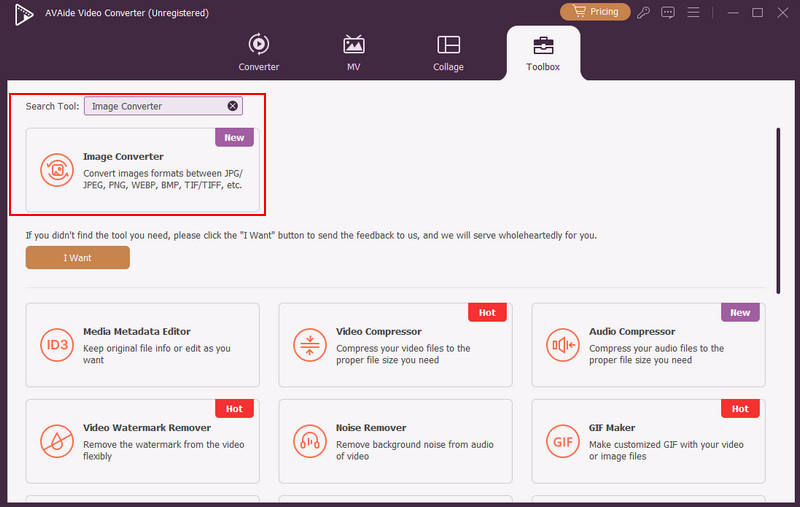
An toàn tảiBước 2Một hướng dẫn nhanh sẽ xuất hiện trên màn hình. Hãy hoàn thành hướng dẫn để làm quen với quy trình sử dụng công cụ. Chọn Hộp công cụ nút ở trên cùng.
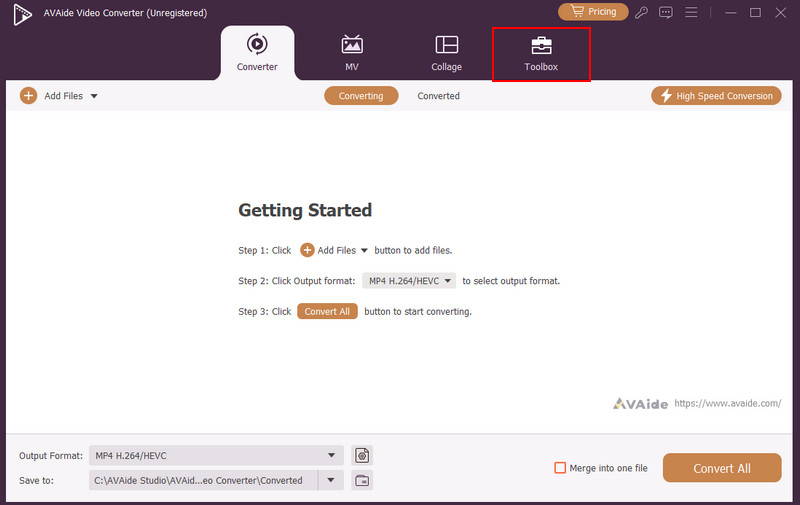
Bước 3Đi đến Công cụ tìm kiếm phần. Tìm kiếm Chuyển đổi hình ảnh dụng cụ.
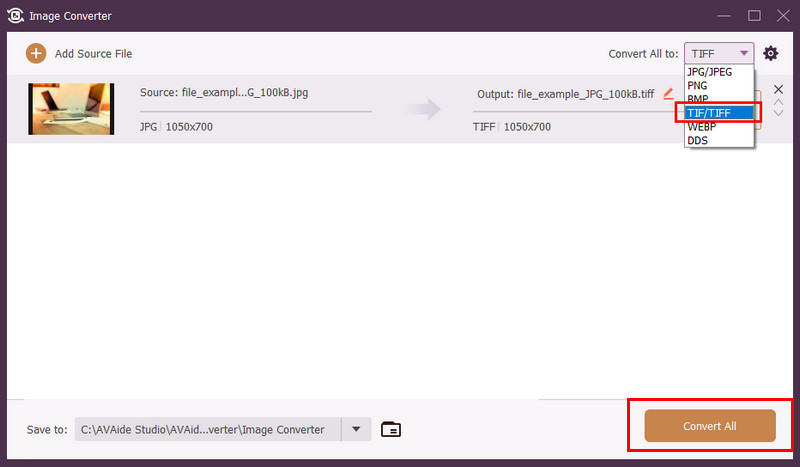
Bước 4Sau đó, nhấp vào Thêm ở giữa. Nó sẽ hiển thị album ảnh trên máy tính và chọn các tệp JPG để nhập chúng. Vui lòng vào Chuyển đổi tất cả thành phần. Chọn TIF/TIFF nút. Cuối cùng, nhấp vào Chuyển đổi tất cả nút ở góc dưới bên phải để bắt đầu chuyển đổi.
Phần 3: Cách chuyển đổi JPG sang TIFF trong Photoshop
Photoshop là một chương trình khác có thể chuyển đổi định dạng JPG sang TIFF. Bên cạnh đó, nó cũng có thể chuyển đổi TIFF sang PNG, HEIC, BMP, GIF, PSD và nhiều định dạng khác. Công cụ này cho phép bạn điều chỉnh độ sâu bit, tùy chọn nén, độ trong suốt và cấu hình màu của hình ảnh. Giống như công cụ trước, nó cũng cho phép chuyển đổi hàng loạt tệp của bạn.
Tuy nhiên, Photoshop có giao diện phức tạp, có thể gây khó hiểu cho một số người dùng, đặc biệt là người mới bắt đầu. Nó cũng chiếm một lượng lớn dung lượng ổ đĩa vì có quá nhiều tài nguyên để hoạt động. Ngoài ra, Photoshop không hỗ trợ các lớp (layer) cho một số định dạng ảnh, bao gồm PNG và JPG. Các tệp này có thể bị làm phẳng khi xuất. Hãy chuyển đổi JPEG sang TIFF bằng Photoshop theo các bước dưới đây.
Bước 1Mở một hình ảnh trong Photoshop bằng cách nhập ảnh từ màn hình. Bạn có thể sử dụng kỹ thuật kéo và thả để thực hiện việc này. Sau đó, nhấp vào Tập tin ở phía trên bên trái để xem thêm tùy chọn. Nhấp vào Lưu một bản sao để tiếp tục.
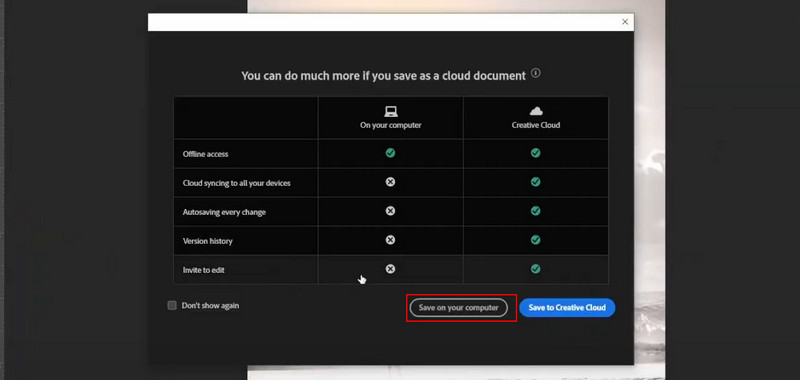
Bước 2Một hộp thoại sẽ xuất hiện trên màn hình. Vui lòng chạm vào Lưu trên máy tính của bạn nút ở phía dưới và album máy tính sẽ xuất hiện. Đi tới Lưu kiểu, mẫu phần ở phía dưới và chọn TIFF định dạng hình ảnh. Cuối cùng, nhấp vào Cứu cái nút.
Phần 4: Cách chuyển đổi JPG sang TIFF trên Windows bằng Paint
Nếu máy tính của bạn có hệ điều hành Windows, bạn có thể quen thuộc với Sơn Dành cho chỉnh sửa ảnh cơ bản. Đây là một công cụ được cài đặt sẵn giúp bạn thực hiện các chỉnh sửa đơn giản cho ảnh. Công cụ bao gồm BMP, GIF, JPEG và PNG. Ưu điểm tuyệt vời nhất của công cụ này là hoàn toàn miễn phí. Tuy nhiên, nó không hỗ trợ lớp và các tính năng nâng cao để chỉnh sửa ảnh bổ sung. Công cụ này không hỗ trợ bộ lọc, hiệu ứng và mặt nạ. Hãy cùng chuyển đổi tệp JPEG sang tệp TIFF bằng Paint theo các bước dưới đây.
Bước 1Xác định vị trí tệp JPG trên máy tính của bạn và nhấp chuột phải vào tệp đó. Nhấp vào Biên tập và chọn Mở Với nút. Nhiều tùy chọn hơn sẽ được hiển thị và nhấp vào Sơn cái nút.
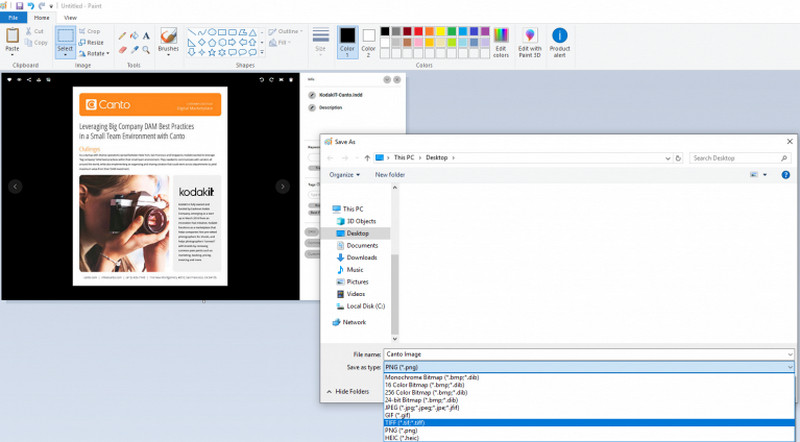
Bước 2Hình ảnh sẽ được nhập vào Paint. Nhấp vào Tập tin menu ở trên cùng bên trái và chọn Lưu thành nút từ các tùy chọn thả xuống. Vui lòng chọn TIFF từ Lưu kiểu, mẫu phần. Cuối cùng, nhấp vào Cứu cái nút.
Phần 5: Cách chuyển đổi JPG sang TIFF miễn phí trực tuyến
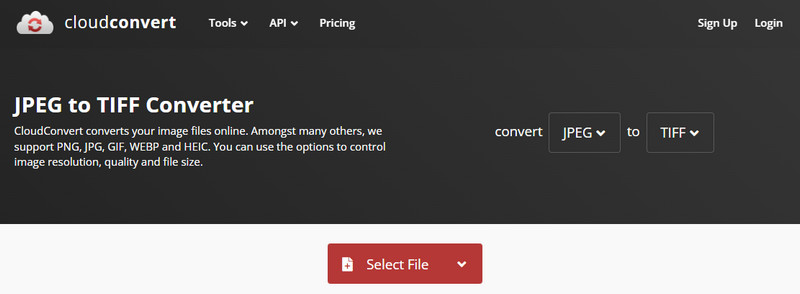
Cuối cùng nhưng không kém phần quan trọng, bạn có thể chuyển đổi JPEG sang TIFF trực tuyến! CloudConvert là một trong những công cụ chuyển đổi trực tuyến nổi tiếng. Tuy nhiên, nó chỉ hỗ trợ một số cài đặt hạn chế cho hình ảnh. Bạn chỉ có thể điều chỉnh chiều rộng, chiều cao, độ vừa vặn, dải và tự động định hướng. Hơn nữa, nó chỉ hỗ trợ một số định dạng hình ảnh nhất định, bao gồm ODD, PSD, AVIF, EPS, BMP và PS. Một nhược điểm khác của công cụ này là không cho phép chỉnh sửa thêm hình ảnh vì thiếu các tính năng đã đề cập. Các bước dưới đây sẽ hướng dẫn bạn cách sử dụng công cụ này.
Bước 1Tham quan CloudConvert trang web chính thức và nhấp vào Chọn tập tin nút. Chọn các tệp JPG để nhập chúng.
Bước 2Nhấn vào TIFF nút từ Chuyển đổi sang phần. Cuối cùng, chọn Đổi nút ở góc dưới bên phải và lưu tệp đã chuyển đổi vào máy tính của bạn.
Tóm lại, bài viết thông tin này đã giúp bạn chuyển đổi tệp JPG sang tệp TIFFBài viết này sẽ giới thiệu bốn phương pháp nhanh chóng có thể giúp bạn chuyển đổi tệp. Bạn có thể sử dụng công cụ tải xuống, chương trình trực tuyến, v.v. Bạn nghĩ phương pháp nào tiện lợi nhất? Chúng tôi rất vui nếu điều đó đúng. AVAide Video Converter! Công cụ này giúp bạn chuyển đổi các tập tin mà không làm giảm chất lượng của chúng.
Hộp công cụ video hoàn chỉnh của bạn hỗ trợ hơn 350 định dạng để chuyển đổi với chất lượng không mất dữ liệu.