Hãy tưởng tượng thế này: Bạn vừa quay xong một video chúc mừng sinh nhật ngọt ngào cho bạn bè. Bạn soạn email, đính kèm video, nhấn gửi - và rồi! Lỗi "tệp quá lớn" hiện lên và phá hỏng kế hoạch chia sẻ khoảnh khắc đặc biệt này của bạn. Nghe quen thuộc chứ? Bạn không phải là người duy nhất. Vì nhiều dịch vụ email có giới hạn về kích thước tệp đính kèm, việc gửi video qua email trở thành một vấn đề thường gặp. Nhưng giải pháp dễ hơn bạn nghĩ. Trong hướng dẫn này, chúng tôi sẽ chia sẻ 5 phương pháp hiệu quả để... Hãy nén video của bạn để gửi qua email.!
Phần 1: Tại sao cần nén video khi gửi qua email
Tại sao chúng ta cần nén file video khi gửi qua email?
- Giới hạn kích thước tệp đính kèm email.
Hầu hết các dịch vụ email đều có giới hạn về kích thước tệp đính kèm. Gmail, Yahoo Mail và AOL giới hạn tệp đính kèm ở mức tối đa 25 MB, trong khi Outlook và iCloud Mail đặt giới hạn ở mức 20 MB. Nếu không nén, email của bạn sẽ bị trả lại ngay lập tức hoặc không đến được người nhận. - Tốc độ truyền tải nhanh hơn.
Tốc độ tải lên và tải xuống nhanh hơn đồng nghĩa với việc giảm thiểu sự khó chịu. Các video dung lượng lớn mất rất nhiều thời gian để tải lên, đặc biệt nếu bạn đang sử dụng dữ liệu di động hoặc kết nối Wi-Fi chậm. Nén video để gửi qua email sẽ giảm thiểu kích thước tệp. Bạn có thể gửi trong vài giây thay vì vài phút, và người nhận cũng không cần phải chờ đợi tệp lớn tải xuống. - Tiết kiệm không gian lưu trữ.
Các tập tin video dung lượng lớn dễ dàng chiếm dụng dung lượng lưu trữ của bạn. Tập tin nén chiếm rất ít dung lượng, vì vậy bạn không cần phải xóa email cũ chỉ để tạo chỗ cho email mới.
Phần 2: 5 cách hữu ích để nén video trước khi gửi qua email
Giờ bạn đã hiểu tại sao việc nén video lại quan trọng, hãy cùng khám phá 5 cách hiệu quả nhất để thay đổi kích thước video khi gửi qua email. Những phương pháp này rất dễ thực hiện - không cần kỹ năng công nghệ gì cả!
Cách 1: Sử dụng AVAide Video Converter - Cho tỷ lệ nén tốt nhất
Nếu bạn muốn một công cụ mạnh mẽ và đủ đơn giản để bất cứ ai cũng có thể sử dụng, AVAide Video Converter AVAide Video Converter là sự lựa chọn hoàn hảo. Nó hoạt động trên cả Windows và Mac. AVAide hỗ trợ nhiều định dạng video và cho phép bạn tùy chỉnh độ phân giải, tốc độ bit và tốc độ khung hình theo ý muốn. Khi nén các tệp video MP4 để gửi qua email hoặc các định dạng khác, AVAide có thể giảm kích thước tệp một cách dễ dàng mà không làm giảm chất lượng đáng kể. Video của bạn vẫn rõ nét và sắc sảo sau khi nén.
Đây là hướng dẫn dành cho bạn:
Bước 1Tải xuống AVAide Video Converter miễn phí tại đây - phần mềm hoạt động trên cả Windows và Mac. Làm theo các bước cài đặt, hoàn tất thiết lập, sau đó nhấp vào đây. Bắt đầu bây giờ để khởi chạy phần mềm.

TẢI VỀ MIỄN PHÍ Đối với Windows 7 trở lên
 An toàn tải
TẢI VỀ MIỄN PHÍ Dành cho Mac OS X 10.13 trở lên
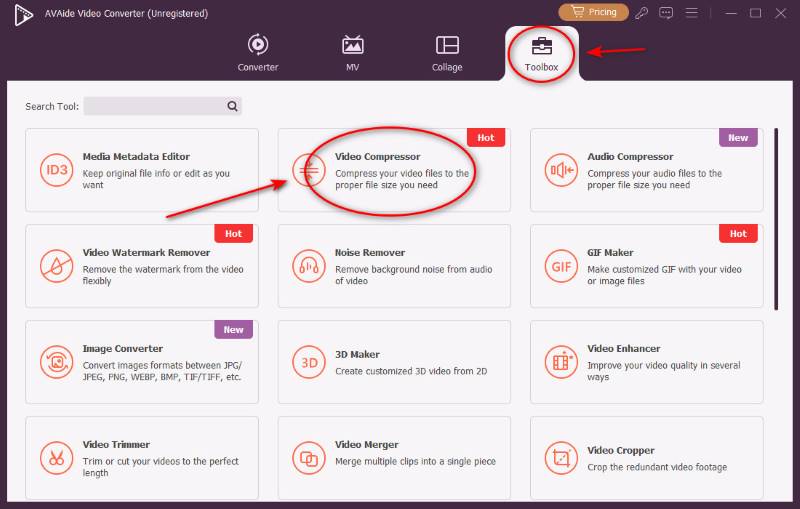
An toàn tảiBước 2Đánh Hộp công cụ trên giao diện chính, sau đó nhấp vào Máy nén Video nút công cụ.
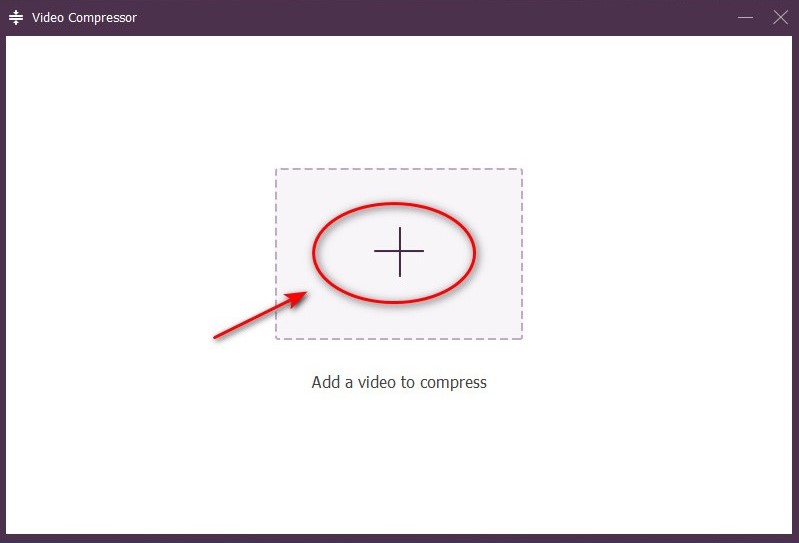
Bước 3Chạm vào cái lớn đó Thêm tập tin và chọn video bạn muốn thu nhỏ.
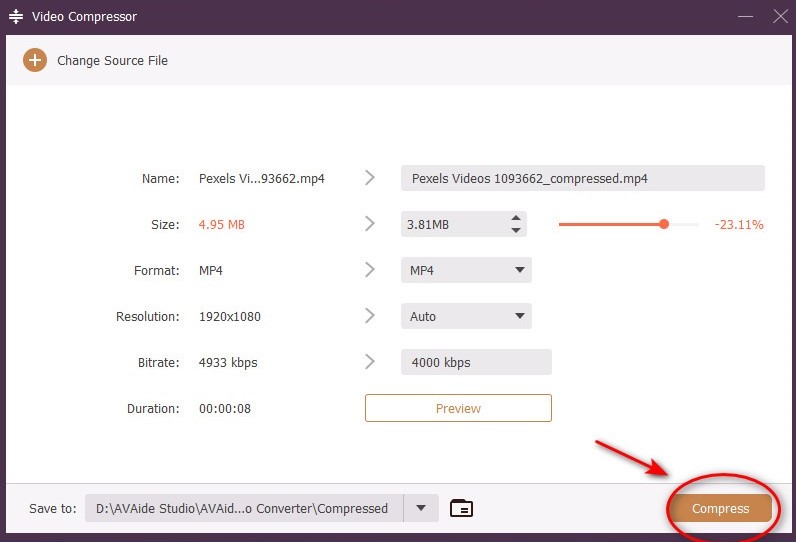
Bước 4Điều chỉnh tên, kích thước, định dạng và độ phân giải cho phù hợp với quy tắc video của Email, sau đó chọn NénVậy là xong! Video của bạn đã được nén lại thành phiên bản nhỏ hơn. Bạn có thể gửi email ngay lập tức!
Cách 2: Sử dụng phần mềm nén video trực tuyến – Dành cho nhu cầu sử dụng không thường xuyên, không cần cài đặt.
Nếu bạn không muốn cài đặt phần mềm vào máy tính, trình nén video trực tuyến có thể là một lựa chọn thay thế tiện lợi, ví dụ như... Công cụ video trực tuyến Clideo.
Clideo là một công cụ trực tuyến thân thiện với người dùng, giúp bạn nhanh chóng nén video để gửi qua email mà không cần cài đặt. Giao diện đơn giản của nó phù hợp với người mới bắt đầu. Bên cạnh chức năng nén, Clideo còn cung cấp các tính năng chỉnh sửa cơ bản như cắt, ghép và thêm văn bản vào video. Tuy nhiên, dung lượng tải lên bị giới hạn và sự không ổn định của mạng có thể gây ra hiện tượng giật lag và hiệu suất chậm.
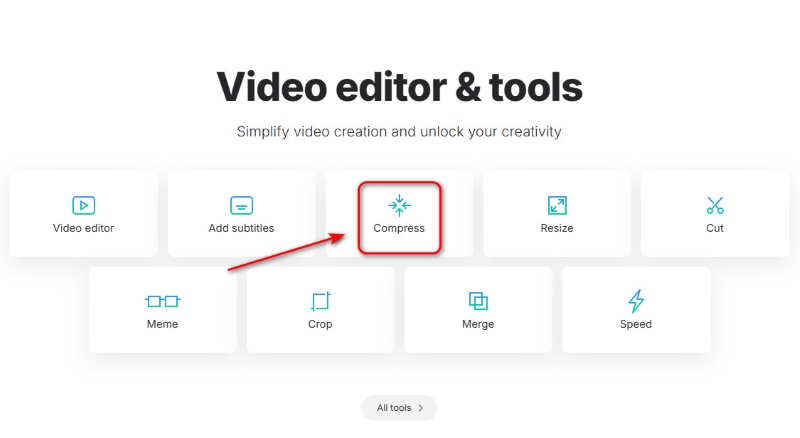
Bước 1Hãy truy cập Công cụ video trực tuyến Clideo và nhấp vào... Nén cái nút.
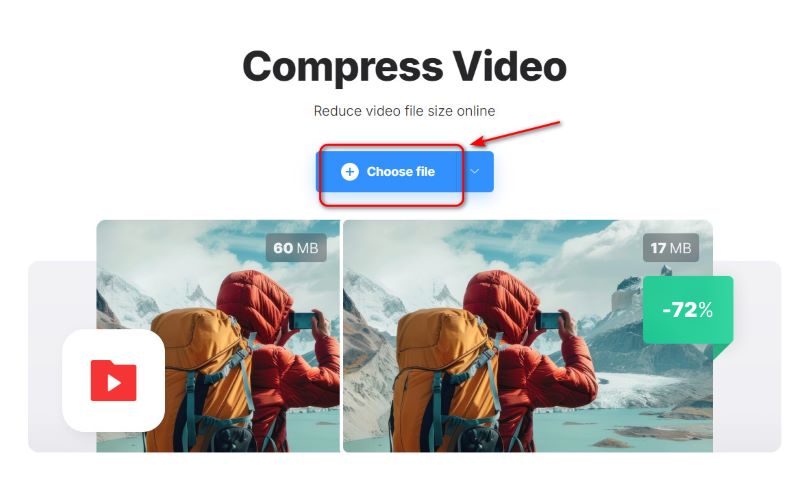
Bước 2Đánh vào Chọn tập tin Thêm video của bạn.
Bước 3Sau khi tải lên, hãy chọn một trong ba chế độ - Cơ bản, Mạnh mẽ hoặc Siêu việt, sau đó nhấn nút. Nén Nhấn nút đó, video của bạn đã sẵn sàng!

Cách 3: Công cụ tích hợp sẵn – Để nén nhanh chóng và đơn giản
Nếu bạn đang sử dụng máy tính Mac hoặc Windows, bạn đã có sẵn các công cụ tích hợp có thể nén video để gửi qua email.
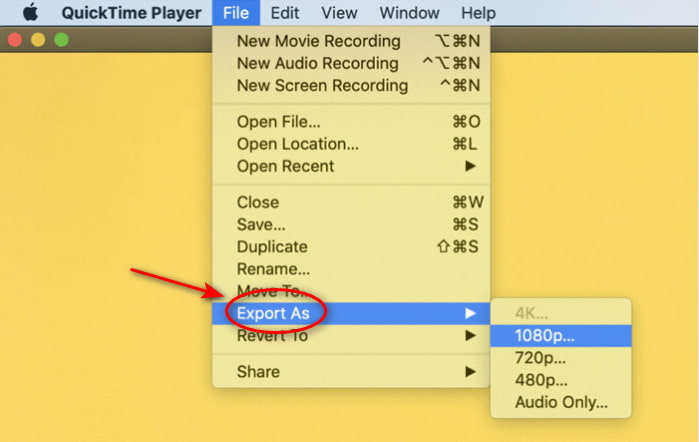
Dành cho người dùng Mac: QuickTime Player
- Bấm vào Tập tin trong menu trên cùng và chọn Xuất khẩu như.
- Chọn độ phân giải xuất file phù hợp với mức độ nén mong muốn.
- Vô nhẹ Cứu để nén và lưu tệp.
Dành cho người dùng Windows: Clipchamp
- Tải video của bạn lên nền tảng.
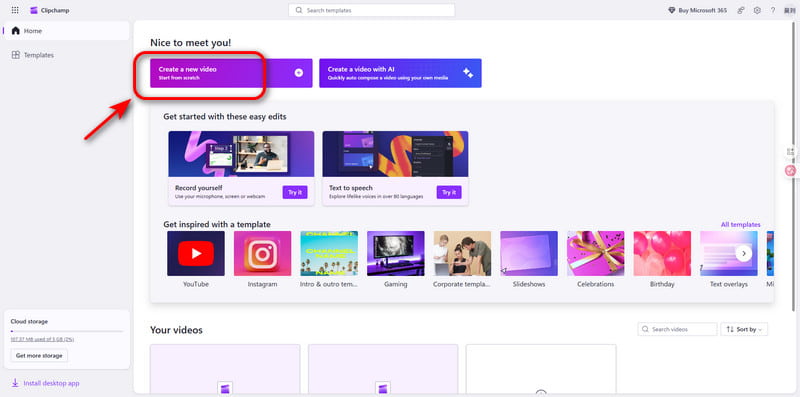
- Bấm vào Tạo một Video và kéo video của bạn vào dòng thời gian.
- Lựa chọn Xuất khẩu và chọn độ phân giải hoặc cài đặt bạn muốn.
- Tải xuống tệp nén.
Nếu bạn muốn nén video để gửi qua email trên iPhone, có một công cụ tích hợp sẵn rất tiện dụng có thể giúp bạn.
Dành cho người dùng iPhone: iMovie
- Mở iMovie và tạo một dự án phim mới.
- Lựa chọn video của bạn và thêm vào đưa nó vào dòng thời gian.
- Chạm vào Làm xong và Chia sẻ cái nút.
- Lựa chọn Lưu Video.
- Chọn độ phân giải thấp hơn để nén video.
- Cứu hoặc là đăng lại Video đã được nén.
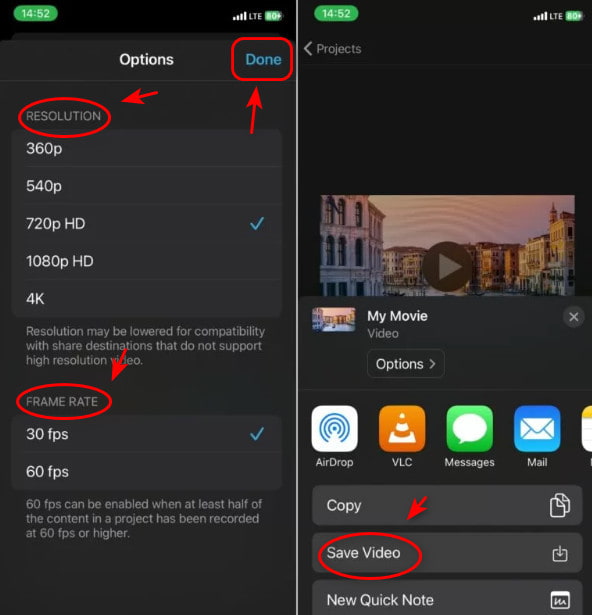
Nếu bạn đang tìm cách nén video để gửi qua email trên Android, công cụ này rất tiện lợi và dễ sử dụng.
Dành cho người dùng Android: Google Photos
- Mở Google Photos và chọn video bạn muốn nén.
- Chạm vào ba dấu chấm để chọn Sao lưu ở chất lượng cao hoặc là Tiết kiệm dung lượng lưu trữ.
- Xác nhận rồi tải video đã nén.
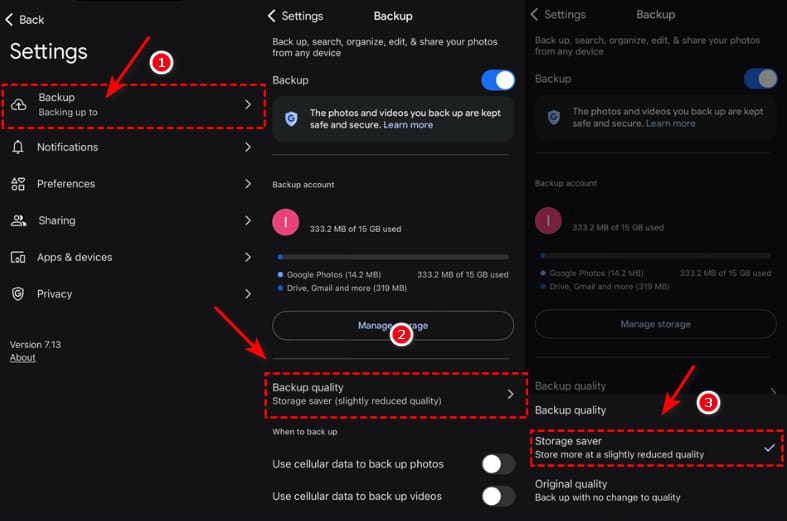
Cách 4: Liên kết lưu trữ đám mây - Dành cho các tệp có dung lượng cực lớn
Nếu video của bạn quá lớn để nén xuống dưới 25MB, lưu trữ đám mây là lựa chọn tốt nhất. Thay vì đính kèm video trực tiếp vào email, hãy tải video lên dịch vụ lưu trữ đám mây và chia sẻ liên kết.
Các lựa chọn phổ biến bao gồm:
- Google Drive: 15GB dung lượng lưu trữ miễn phí.
- Dropbox: 2GB dung lượng lưu trữ miễn phí.
- OneDrive dành cho Outlook: 5GB dung lượng lưu trữ miễn phí.
Cách 5: Sử dụng thư mục nén (Zip Folders) - Để đóng gói nhiều tệp nhỏ.
Nén file video thành file zip để gửi qua email là một cách tiện lợi khi bạn cần xử lý nhanh chóng. Tuy nhiên, nén zip có những hạn chế vì các định dạng như MP4 và MOV đã được nén rất cao. Vì vậy, phương pháp này phù hợp để đóng gói nhiều file nhỏ vào một file lưu trữ duy nhất để dễ dàng gửi đi. Nén zip có thể giảm kích thước file một chút nhưng không hiệu quả bằng các phương pháp khác. công cụ nén video.
Phần 3: Câu hỏi thường gặp về việc nén video để gửi qua email
Nếu video của tôi vẫn quá lớn sau khi nén thì sao?
Thay vào đó, hãy sử dụng liên kết lưu trữ đám mây. Tải video lên Google Drive, Dropbox, OneDrive hoặc các dịch vụ đám mây khác, chia sẻ liên kết trong email của bạn, và người nhận có thể tải xuống trực tiếp.
Làm thế nào để nén video MP4 miễn phí?
Bạn có thể thử các trình chỉnh sửa video miễn phí này để nén video MP4Các phần mềm cần thiết bao gồm: AVAide Video Converter; Clipchamp trên Windows hoặc QuickTime Player trên Mac; các công cụ nén video trực tuyến như FreeConvert.
Tôi nên nén video xuống kích thước nhỏ đến mức nào để gửi qua email?
Nên giữ dung lượng dưới 20-25MB để phù hợp với giới hạn của hầu hết các dịch vụ email.
Trong số 5 cách chúng tôi đã chia sẻ, AVAide Video Converter nổi bật là lựa chọn tốt nhất. Nó nhanh, thân thiện với người dùng và có các cài đặt tùy chỉnh. Bạn có thể có được kích thước tệp nhỏ nhất mà không làm giảm chất lượng. Hy vọng bài viết này sẽ giúp ích cho bạn. cách nén video để gửi qua emailVới phương pháp nén phù hợp, bạn có thể dễ dàng thu nhỏ các tệp video của mình để phù hợp với giới hạn email. Đừng để những lỗi "tệp quá lớn" khó chịu ngăn cản việc chia sẻ nữa!
Hộp công cụ video hoàn chỉnh của bạn hỗ trợ hơn 350 định dạng để chuyển đổi với chất lượng không mất dữ liệu.
Chỉnh sửa video
- Video nâng cấp AI
- Xóa hình mờ khỏi video
- Xóa văn bản khỏi video
- Giảm tỷ lệ 4K xuống 1080p / 720p
- Loại bỏ tiếng ồn nền khỏi video
- Trình chỉnh sửa siêu dữ liệu MP4
- Làm sắc nét chất lượng video
- Đảo ngược video
- Sửa video chất lượng kém
- Xóa siêu dữ liệu khỏi video/âm thanh
- Video Camera trước Gương/Không Gương