InShot rất phổ biến để chỉnh sửa video ngắn trên điện thoại di động, nhưng lại không có phiên bản chính thức dành cho máy tính để bàn. Điều đó có nghĩa là bạn không thể sử dụng nó để chỉnh sửa video sao? InShot cho PC Hay liệu có giải pháp thay thế tối ưu nào khác không? Câu trả lời chắc chắn là "không". Hướng dẫn này tổng hợp những lựa chọn tốt nhất, vì vậy dù bạn chỉnh sửa trên máy tính xách tay hay máy tính để bàn, bạn đều có thể tạo ra sản phẩm chất lượng cao một cách hiệu quả và dễ dàng hơn.
Phần 1: Có ứng dụng InShot cho PC không?
Nói thẳng ra: hiện không có ứng dụng InShot chính thức dành cho máy tính để bàn chạy Windows 10/11 hoặc Mac. InShot được phát triển dành riêng cho thiết bị di động (iOS và Android), vì vậy bạn sẽ không tìm thấy tùy chọn "Tải xuống InShot cho PC" trực tiếp trên bất kỳ cửa hàng ứng dụng nào.
Nhưng bạn không cần phải lo lắng - điều này không có nghĩa là bạn phải từ bỏ các công cụ mạnh mẽ của InShot khi chỉnh sửa trên máy tính. Bạn có thể sử dụng một giải pháp đơn giản để truy cập ứng dụng trên máy tính để bàn, hoặc khám phá một trình chỉnh sửa video như InShot dành cho PC. Cả hai lựa chọn đều cho phép bạn tận hưởng trải nghiệm chỉnh sửa mượt mà trên máy tính của mình.
Phần 2: Cách sử dụng InShot trên PC
InShot là lựa chọn hàng đầu cho việc chỉnh sửa video trên thiết bị di động, nhưng khả năng tương thích với máy tính để bàn luôn khiến nhiều người dùng thất vọng. Vậy InShot có phiên bản dành cho PC không? Mặc dù không có phiên bản chính thức dành cho máy tính để bàn, bạn vẫn có thể sử dụng InShot trên máy tính của mình. Nó rất dễ sử dụng và không yêu cầu bất kỳ kỹ năng kỹ thuật nào!
Chạy InShot thông qua trình giả lập Android.
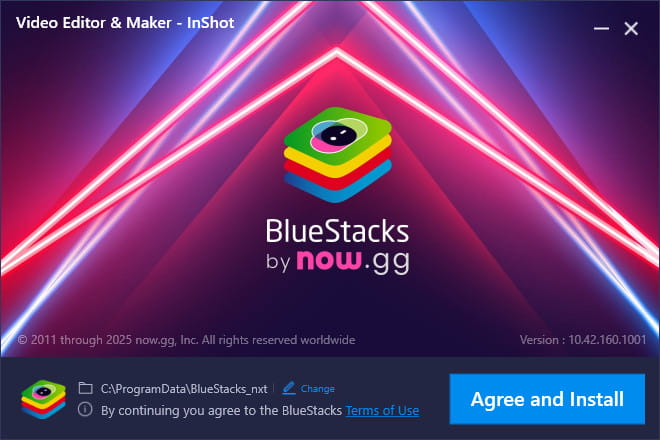
Trình giả lập Android giống như một "điện thoại ảo" trên máy tính của bạn - nó cho phép bạn chạy các ứng dụng di động ngay trên màn hình máy tính. BlueStacks là trình giả lập phổ biến nhất và nó có thể giúp bạn làm việc với InShot trên PC, dưới đây là hướng dẫn từng bước:
Bước 1Hãy tải Bluestacks từ trang web chính thức của nó, tránh xa các liên kết bên thứ ba không đáng tin cậy!
Bước 2Hãy cài đặt ứng dụng, sau đó đăng nhập bằng tài khoản Google của bạn.
Bước 3Tìm kiếm "InShot" và nhấp chuột. Cài đặt.
Bước 4Sau khi cài đặt xong, hãy khởi động InShot - giờ đây bạn có thể kéo và thả các tệp từ máy tính vào đó, chỉnh sửa bằng tất cả các công cụ yêu thích của mình và xuất video như bình thường.
Đây là lựa chọn tuyệt vời nếu bạn thực sự yêu thích các tính năng của InShot và không muốn tìm hiểu phần mềm mới. Tuy nhiên, nó cũng có một vài nhược điểm cần lưu ý:
- Hiện tượng giật lag nhẹ và thời gian phản hồi lâu hơn trên các máy tính cấu hình thấp.
- Chiếm thêm không gian lưu trữ.
- Thao tác chuột và bàn phím khá vụng về.
- Khả năng tương thích hiển thị toàn màn hình kém.
Yêu cầu hệ thống tối thiểu cho BlueStacks 5:
- Hệ điều hành: Microsoft Windows 7 trở lên, MacOS 11 (Big Sur) trở lên.
- Bộ xử lý: Bộ xử lý Intel, AMD hoặc Apple Silicon.
- RAM: Tối thiểu 4GB.
- Ổ cứng HDD: 10GB dung lượng trống.
- Bạn phải có quyền quản trị trên máy tính của mình. Trình điều khiển đồ họa phải được cập nhật từ Microsoft hoặc nhà cung cấp chipset.
Phần 3: 5 ứng dụng thay thế InShot cho PC
Các phần mềm chỉnh sửa video trên máy tính để bàn được thiết kế dành riêng cho máy tính, vì vậy chúng chạy nhanh hơn, ổn định hơn và mượt mà hơn so với trình giả lập. Chúng xử lý các tệp video lớn tốt hơn và ít bị giật lag hoặc gặp sự cố hơn. Đồng thời, chúng cung cấp nhiều tính năng nâng cao, chẳng hạn như dòng thời gian đa track, công cụ AI và xuất video HD hoặc 4K nhanh chóng. Quan trọng hơn hết, bạn sẽ không phải lo lắng về tốc độ chậm hoặc các vấn đề tương thích.
Chúng tôi đã thử nghiệm tất cả các công cụ dưới đây và đánh giá chúng dựa trên các tiêu chí sau: dễ sử dụng, đầy đủ tính năng, giá trị miễn phí và hiệu năng. Mỗi công cụ đều có điểm mạnh riêng và phù hợp nhất với các trường hợp sử dụng khác nhau. Dưới đây là 5 lựa chọn thay thế hữu ích cho InShot trên PC:
1. AVAide Video Converter
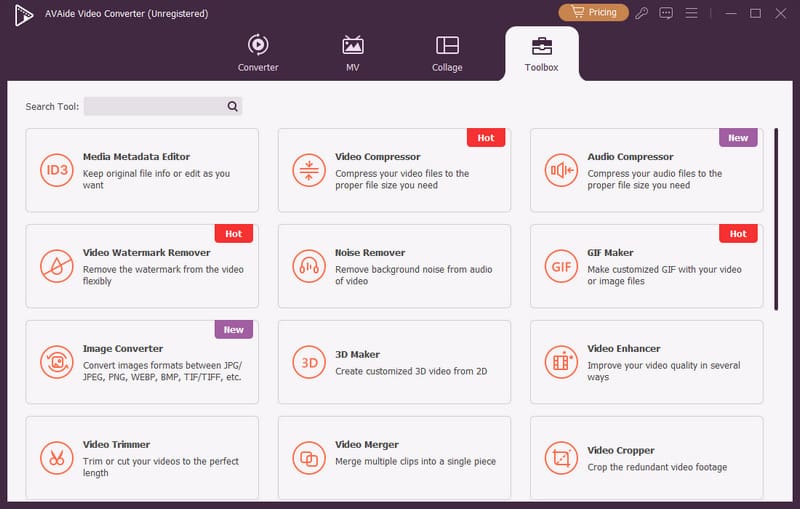
AVAide Video Converter Nó sở hữu mọi tính năng tương tự như InShot - trở thành lựa chọn hàng đầu trong số các phần mềm chỉnh sửa video thay thế InShot dành cho PC. Nó đi kèm với các công cụ mạnh mẽ và dễ sử dụng, và có thể hoạt động trên cả hai thiết bị. Windows và MacBạn có thể cắt ghép cảnh quay, nối nhiều đoạn video, thêm hiệu ứng hoặc phụ đề thú vị, chuyển đổi video sang bất kỳ định dạng nào hoặc xóa hình mờ. Và hoàn toàn miễn phí! Bạn có thể chỉnh sửa video theo ý muốn!
- Chuyển đổi video chỉ trong 3 bước và vài giây.
- Nhiều chế độ MV khác nhau để tạo kiểu video nhanh chóng.
- Công cụ ghép ảnh sáng tạo dành cho bố cục nhiều clip.
- Bộ công cụ mạnh mẽ dành cho chỉnh sửa video.

 An toàn tải
2. Trình chỉnh sửa video VSDC
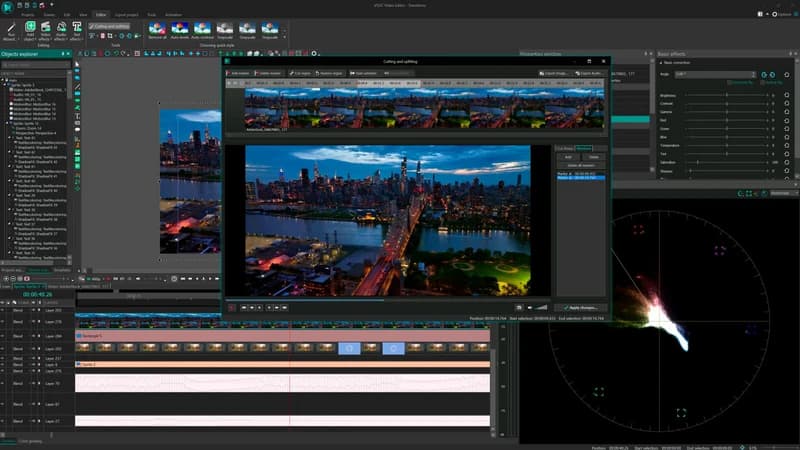
Là một trong những phần mềm chỉnh sửa video phổ biến nhất trên toàn thế giới, VSDC Video Editor có hơn 5 triệu người dùng. Phần mềm này chỉ có sẵn cho... các cửa sổVậy điều gì khiến nó nổi bật hơn so với InShot dành cho PC? Câu trả lời là trình chỉnh sửa video đa phương tiện miễn phí này dành cho PC có gần như tất cả các công cụ bạn cần. Nó cung cấp các chức năng cơ bản như cắt, ghép và xoay video cũng như các tác vụ chỉnh sửa nâng cao hơn như bên dưới:
- Hỗ trợ tất cả các định dạng video/âm thanh và codec phổ biến.
- Công cụ Chroma Key mạnh mẽ để loại bỏ phông nền màu xanh lá cây.
- Công cụ đo từ xa GPS dành cho camera hành trình.
- Hoạt động mượt mà ngay cả trên các máy tính cấu hình thấp.
Nhưng Giao diện của VSDC Video Editor khá phức tạp và khó sử dụng đối với người mới bắt đầu.
3. Trình chỉnh sửa video Movavi
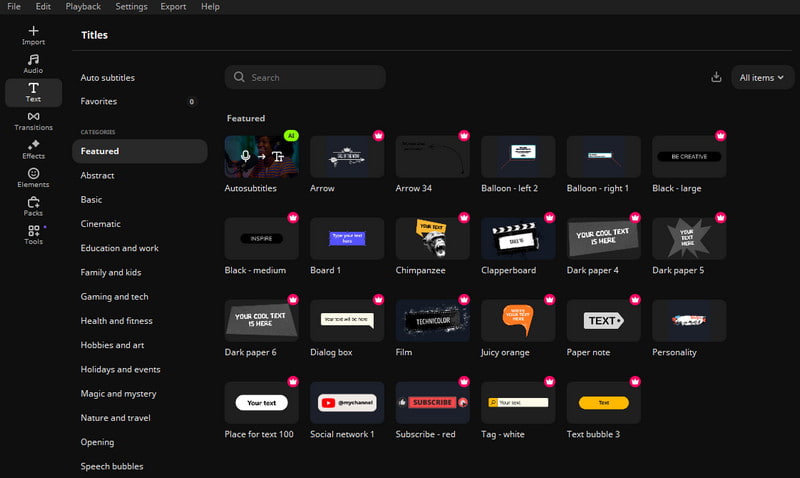
Ứng dụng Movavi Video Editor hiện có sẵn. các cửa sổ, Mac, Android và iOSBạn có thể nhanh chóng cắt cảnh, xén clip, tinh chỉnh màu sắc và điều chỉnh tốc độ. Nó cũng bao gồm các công cụ AI giúp tiết kiệm thời gian của bạn - chẳng hạn như tạo phụ đề tự động và loại bỏ tiếng ồn nền. Ngoài ra, nó còn cung cấp hàng trăm bộ lọc, hiệu ứng chuyển tiếp, tiêu đề và lớp phủ, biến nó thành một lựa chọn thay thế mạnh mẽ cho InShot trên PC.
- Công cụ chỉnh sửa dễ sử dụng dành cho người mới bắt đầu
- Hiệu ứng và mẫu phong phú để nâng cao chất lượng video của bạn.
- Tính năng AI một chạm giúp tiết kiệm thời gian.
Nhưng Nhiều chức năng yêu cầu trả phí, phiên bản miễn phí chỉ cung cấp các tùy chọn rất hạn chế.
4. Đường tắt
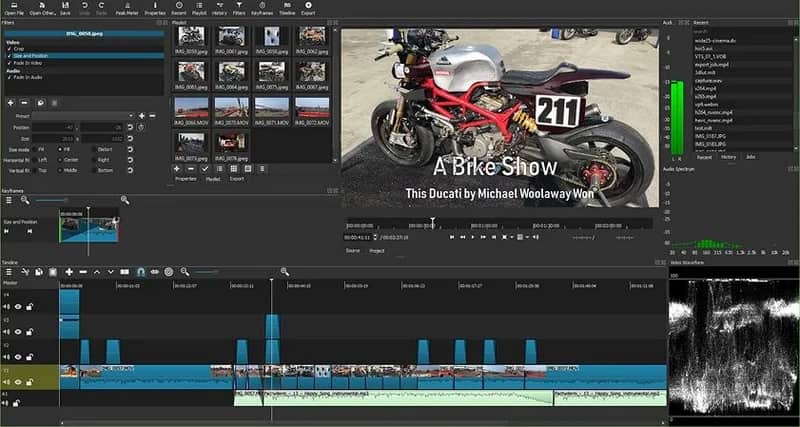
Shotcut là một trình chỉnh sửa video mã nguồn mở miễn phí, có sẵn cho... các cửa sổ, Mac và LinuxMặc dù giao diện của nó phức tạp và khó sử dụng đối với người mới bắt đầu, nhưng nó lại là lựa chọn phổ biến đối với người dùng trung cấp và nâng cao. Là một lựa chọn thay thế phổ biến cho InShot trên PC, Shotcut hỗ trợ video 4K ở nhiều định dạng và bao gồm các công cụ chỉnh sửa âm thanh. ghi hình videocác hiệu ứng chuyển cảnh và hiệu ứng hình ảnh.
- Hỗ trợ các công cụ và tính năng chỉnh sửa video nâng cao.
- Một phần mềm mã nguồn mở miễn phí, không có chi phí ẩn.
- Hỗ trợ nhiều định dạng, bao gồm cả video 4K.
Nhưng Shotcut phù hợp với người dùng chỉnh sửa video chuyên nghiệp, không khuyến khích người mới bắt đầu sử dụng.
5. Hitfilm Express
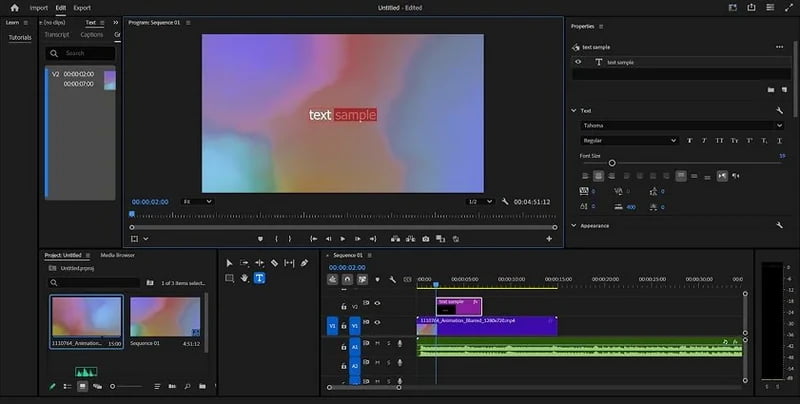
Hitfilm Express có thể chạy trên Mac và WindowsNó sở hữu giao diện ngắn gọn và dễ sử dụng cùng với nhiều tính năng chỉnh sửa. Đối với những người đam mê mạng xã hội, game thủ và người sáng tạo nội dung, phần mềm này là một lựa chọn tuyệt vời để thay thế InShot trên PC.
- Được thiết kế riêng cho những người yêu thích mạng xã hội, người sáng tạo nội dung và game thủ.
- Giao diện thân thiện với người dùng và dễ sử dụng.
- Tương thích với Mac và là lựa chọn thay thế cho iMovie.
Nhưng Bạn phải mua thêm các tính năng bổ sung trong cửa hàng tiện ích.
| Phần mềm | HĐH hỗ trợ | Dễ sử dụng | Phiên bản miễn phí | Tốt nhất cho |
| AVAide Video Converter | các cửa sổ Mac | Dễ | Miễn phí | Người mới bắt đầu |
| VSDC Video Editor | các cửa sổ | Tổ hợp | Miễn phí | Người dùng nâng cao |
| Trình biên tập video Movavi | các cửa sổ Mac Android iOS | Dễ | Giới hạn | Chỉnh sửa nhanh chóng với các công cụ AI |
| Shotcut | các cửa sổ Mac Linux | Trình độ cao | Miễn phí và mã nguồn mở | Người dùng trung cấp và nâng cao |
| HitFilm Express | các cửa sổ Mac | Dễ | Giới hạn | Người sáng tạo nội dung & game thủ |
Mặc dù InShot không có phiên bản máy tính để bàn chính thức dành cho PC, điều đó không có nghĩa là việc chỉnh sửa video của bạn phải giới hạn trên màn hình nhỏ. Bằng cách làm theo hướng dẫn này, bạn đã khám phá được một số lựa chọn thay thế khác. InShot trên PCVới một phần mềm thay thế phù hợp như AVAide Video Converter, bạn có thể mở khóa nhiều khả năng hơn, chẳng hạn như... làm một video lời bài hát hoặc nội dung âm nhạc. Dù bạn sử dụng công cụ nào, hãy cứ tận hưởng quá trình sáng tạo – rất mong chờ những tác phẩm tuyệt vời của bạn!
Hộp công cụ video hoàn chỉnh của bạn hỗ trợ hơn 350 định dạng để chuyển đổi với chất lượng không mất dữ liệu.
Chỉnh sửa video
- Video nâng cấp AI
- Xóa hình mờ khỏi video
- Xóa văn bản khỏi video
- Giảm tỷ lệ 4K xuống 1080p / 720p
- Loại bỏ tiếng ồn nền khỏi video
- Trình chỉnh sửa siêu dữ liệu MP4
- Làm sắc nét chất lượng video
- Đảo ngược video
- Sửa video chất lượng kém
- Xóa siêu dữ liệu khỏi video/âm thanh
- Video Camera trước Gương/Không Gương