Ảnh định dạng JPG được sử dụng ở khắp mọi nơi. Mặc dù ảnh JPEG thường nhỏ hơn ảnh RAW, nhưng ảnh độ phân giải cao vẫn có thể chiếm nhiều dung lượng. Vậy bạn nên làm gì? Nén JPG! Trong hướng dẫn này, chúng tôi sẽ trình bày các cách khác nhau để giảm kích thước tập tin. Vì vậy, hãy cuộn xuống và chọn phương pháp thuận tiện nhất cho bạn.
- Phần 1: Tệp JPG là gì?
- Phần 2: Tại sao bạn cần nén ảnh JPG
- Phần 3: Cách tốt nhất để nén ảnh JPG mà không làm giảm chất lượng
- Phần 4: Cách nén file JPG bằng iLoveIMG (Trực tuyến)
- Phần 5: Cách nén ảnh JPG bằng Paint (Windows)
- Phần 6: Cách nén ảnh JPG bằng Preview (Mac)
- Phần 7: Cách nén ảnh JPG bằng Curtail (Linux)
- Phần 8: Cách nén ảnh JPG bằng ứng dụng Nén ảnh (iPhone)
- Phần 9: Cách nén ảnh JPG bằng ứng dụng Photo Compressor and Resizer (Android)
Phần 1: Tệp JPG là gì?
Trước khi nén ảnh JPG, điều quan trọng là phải hiểu JPG là gì. JPG và JPEG là cùng một định dạng tệp ảnh. Không có sự khác biệt về chất lượng hoặc công dụng. JPG xuất phát từ các hệ thống Windows cũ chỉ cho phép ba chữ cái. JPEG là tên đầy đủ của Nhóm Chuyên gia Nhiếp ảnh Liên hợp (Joint Photographic Experts Group). Định dạng này sử dụng phương pháp nén mất dữ liệu để giảm kích thước tệp.
Phần 2: Tại sao bạn cần nén ảnh JPG
Nén ảnh JPG giúp giảm kích thước tệp mà vẫn giữ được chất lượng cao, giúp trang web tải nhanh hơn, cải thiện SEO và tiết kiệm dung lượng lưu trữ trên thiết bị hoặc máy chủ. Các tệp nhỏ hơn cũng dễ dàng gửi qua email, trò chuyện hoặc tải lên trực tuyến hơn. Nén cũng cải thiện hiệu suất trên điện thoại, máy tính bảng và máy tính đời cũ.
Phần 3: Cách tốt nhất để nén ảnh JPG mà không làm giảm chất lượng
Máy nén hình ảnh AVAide Phần mềm này có thể nén ảnh JPG với dung lượng từ 50-80% chỉ trong vài giây mà vẫn giữ được chất lượng hình ảnh rõ nét. Nó hỗ trợ nén hàng loạt, cho phép bạn thu nhỏ nhiều ảnh cùng một lúc. Nền tảng này hoạt động hoàn toàn trực tuyến và miễn phí. Không cần đăng ký. Bạn chỉ cần tải ảnh lên, chờ một chút và tải xuống ảnh đã được nén ngay lập tức. Đơn giản, nhanh chóng và đáng tin cậy!
Các tính năng chính:
- Phương pháp nén an toàn và bảo mật giúp bảo vệ tập tin của bạn.
- Nén ảnh chỉ với một cú nhấp chuột, cho kết quả nhanh chóng và tự động.
- Tải lên tối đa 40 hình ảnh cùng lúc, dung lượng tối đa 5 megabyte mỗi tập tin.
- Hỗ trợ nhiều định dạng hình ảnh như JPG, PNG, BMP, và nhiều định dạng khác.
Hãy cùng tìm hiểu cách nén ảnh JPG mà không làm giảm chất lượng dưới đây:
Bước 1Mở trình duyệt yêu thích của bạn và truy cập trang web chính thức của AVAide Image Compressor. Trang web tải nhanh và hiển thị giao diện sạch sẽ, vì vậy bạn có thể bắt đầu ngay lập tức mà không cần đăng ký.
Bước 2Nhấn vào Chọn tệp Bạn có thể nhấn nút hoặc chọn và kéo thả ảnh JPG vào khu vực tải lên. Bạn có thể tải lên tối đa bốn mươi ảnh cùng một lúc. Thật tiết kiệm thời gian phải không?
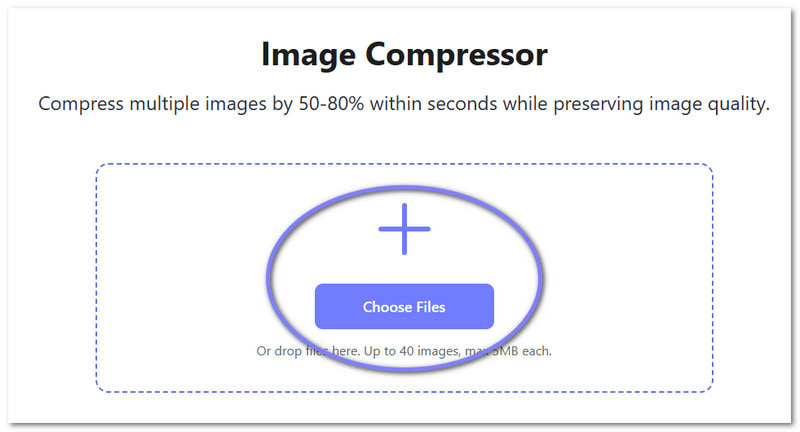
Bước 3Ngay sau khi tải lên, AVAide Image Compressor sẽ tự động bắt đầu nén ảnh JPG của bạn. Bạn sẽ thấy kết quả thực tế trên màn hình. Ví dụ, một ảnh có dung lượng 485,19 KB có thể giảm xuống còn 30,49 KB, trong khi một tập tin 547,57 KB có thể giảm xuống còn 204,38 KB.

Bước 4Khi bạn hài lòng với kết quả, hãy nhấp vào Tải xuống tất cả Nhấn nút này. Ảnh JPG đã nén của bạn sẽ được lưu vào thư mục cục bộ. Vậy là xong. Bạn vừa nén các tập tin JPG mà không làm giảm chất lượng chỉ với vài bước đơn giản!

Phần 4: Cách nén file JPG bằng iLoveIMG (Trực tuyến)
iLoveIMG là một trong số đó. máy nén hình ảnh hàng đầu Ứng dụng này cho phép bạn nén các tệp JPG trực tuyến. Nó cho phép bạn thu nhỏ nhiều hình ảnh cùng một lúc, rất phù hợp cho việc nén hàng loạt. Nó cũng hiển thị chính xác mức độ giảm kích thước tệp theo phần trăm, giúp bạn biết được số tiền đã tiết kiệm được.
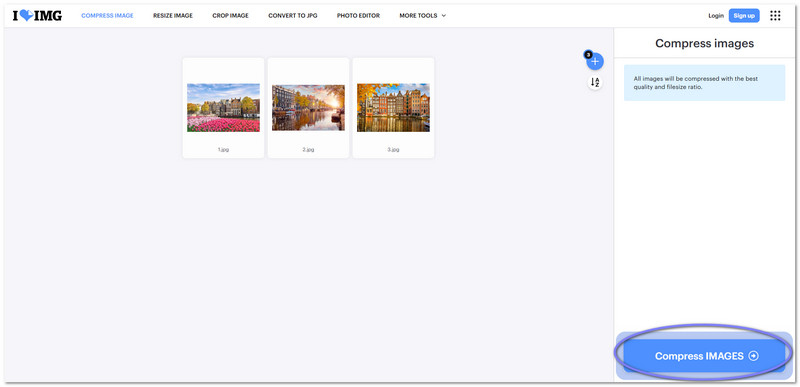
Bước 1Truy cập trang web iLoveIMG. Nhấp chuột Chọn hình ảnh Hoặc bạn có thể kéo và thả các tệp JPG của mình. Bạn có thể thêm nhiều hình ảnh cùng một lúc.
Bước 2Sau khi tất cả hình ảnh được tải xong, hãy nhấp vào Nén hình ảnh nhấn nút. Nền tảng sẽ bắt đầu tự động giảm kích thước tệp.
Bước 3Vui lòng chờ cho đến khi quá trình nén hoàn tất. Bạn có thể xem dung lượng đã tiết kiệm được dưới dạng phần trăm.
Bước 4Nếu bạn hài lòng với kết quả, hãy nhấp chuột. Tải xuống hình ảnh đã nén Để lưu các tệp nhỏ hơn vào thiết bị của bạn.
Phần 5: Cách nén ảnh JPG bằng Paint (Windows)
Windows Paint cũng có thể giúp bạn nén tệp JPG. Bạn có thể mở ảnh và thay đổi kích thước bằng cách điều chỉnh chiều rộng, chiều cao hoặc tỷ lệ phần trăm. Phương pháp này rất phù hợp cho người mới bắt đầu vì nó được tích hợp sẵn trong Windows.
Bước 1Nhấp chuột phải vào ảnh JPG của bạn và chọn Mở với > Sơn để mở nó.
Bước 2Nhấp chuột Thay đổi kích thước phía dưới cái Trang chủ tab. Bạn sẽ thấy Thay đổi kích thước và nghiêng cửa sổ.
Bước 3Nhập tỷ lệ phần trăm bạn muốn vào ô Nằm ngang và Thẳng đứng hộp. Ví dụ, loại 50 Để thu nhỏ hình ảnh xuống còn một nửa kích thước. Đánh dấu Duy trì tỷ lệ khung hình để hình ảnh không bị kéo giãn. Sau đó, nhấp chuột. VÂNG.
Bước 4Sau khi thay đổi kích thước, hãy nhấp chuột. Tập tin > Cứu để lưu ảnh JPG đã nén của bạn. Bạn cũng có thể chọn Lưu thành Để giữ nguyên hình ảnh gốc.

Phần 6: Cách nén ảnh JPG bằng Preview (Mac)
Trên máy tính Mac, Preview là một chương trình tích hợp sẵn có thể nén ảnh JPG. Nó cho phép bạn thay đổi kích thước, độ phân giải và số pixel của ảnh để giảm kích thước tệp. Nó hiển thị mức độ thay đổi kích thước tệp, điều này rất hữu ích cho việc lập kế hoạch lưu trữ.
Hãy tìm hiểu cách nén ảnh JPG bằng Preview bên dưới:
Bước 1Tìm tệp JPG của bạn và nhấp đúp chuột để mở nó. Xem trước.
Bước 2Nhấp chuột Công cụ > Điều chỉnh kích thước Nhấp chuột vào thanh menu để mở tùy chọn thay đổi kích thước.
Bước 3Chọn kích thước bạn muốn. Bạn có thể thay đổi. Phù hợp Vào các kích thước đã được thiết lập sẵn, Điểm ảnh Để biết số lượng pixel chính xác, hoặc điều chỉnh Nghị quyếtKích thước tệp mới và phần trăm thay đổi sẽ được hiển thị.
Bước 4Sau khi hoàn tất, hãy nhấp vào Tập tin > Lưu thành Để tạo một bản sao nén mới. Đặt tên mới cho nó và nhấp chuột. Cứu Để giữ an toàn cho tập tin gốc của bạn.

Phần 7: Cách nén ảnh JPG bằng Curtail (Linux)
Curtail là một chương trình dành cho Linux cho phép bạn nén ảnh JPG miễn phí. Nó cho phép bạn lựa chọn giữa nén không mất dữ liệu hoặc nén có mất dữ liệu, và thậm chí giữ lại siêu dữ liệu nếu muốn. Nó hỗ trợ xử lý ảnh hàng loạt, vì vậy có thể nén nhiều ảnh cùng một lúc. Nó cũng hiển thị cho bạn kích thước tệp gốc và kích thước tệp sau khi nén, cũng như dung lượng đã tiết kiệm được.
Bước 1Khởi chạy Curtail trên máy tính Linux của bạn. Vui lòng đợi chương trình mở hoàn toàn để bạn có thể thấy giao diện chính.
Bước 2Chọn loại nén bạn cần. Chọn Không mất mát Nếu bạn muốn giữ nguyên độ rõ nét của hình ảnh. Hãy chọn Lossy Nếu bạn muốn kích thước tệp nhỏ hơn và chấp nhận sự thay đổi nhỏ về độ rõ nét.
Bước 3Bây giờ, hãy chọn các tệp JPG bạn muốn nén. Bạn có thể chọn chúng từ trình quản lý tệp hoặc chỉ cần chọn và kéo chúng vào màn hình chính.
Bước 4Chương trình sẽ tự động bắt đầu nén ảnh JPG của bạn ngay sau khi bạn tải chúng lên. Sau khi hoàn tất, bạn sẽ thấy bản tóm tắt hiển thị tên tệp, kích thước gốc và kích thước sau khi nén, cũng như dung lượng đã tiết kiệm được. Sau đó, bạn có thể lưu ảnh đã nén vào máy tính của mình.

Phần 8: Cách nén ảnh JPG bằng ứng dụng Nén ảnh (iPhone)
Ứng dụng di động này giúp nén các tệp JPG trên iPhone của bạn. Nó giữ cho ảnh sắc nét trong khi giảm kích thước tệp, thậm chí lên đến 90% hoặc hơn. Ứng dụng sẽ ước tính dung lượng đã tiết kiệm được trước khi nén. Ảnh đã nén được lưu trong thư viện và một album đặc biệt để dễ dàng truy cập. Ngoài JPG, bạn cũng có thể sử dụng nó để... nén ảnh PNGCác tệp hình ảnh HEIC và HEIF.
Bước 1Tải ứng dụng Compress Photo & Pictures của New Marketing Lab, Inc. từ App Store.
Bước 2Mở ứng dụng và nhấn Chọn ảnh để nénTiếp theo, chọn các ảnh JPG bạn muốn thu nhỏ. Bạn có thể chọn nhiều ảnh cùng lúc để tiết kiệm công sức.
Bước 3Điều chỉnh Chất lượng ảnh và Kích thước ảnh sử dụng các thanh trượt bên dưới Cài đặt nénDi chuyển các thanh trượt sẽ cho thấy kích thước hình ảnh sẽ thay đổi như thế nào. Hãy điều chỉnh chúng theo mức độ bạn muốn giảm kích thước tệp.
Bước 4Sau khi điều chỉnh xong, hãy nhấn Nén Nút Nén Ảnh & Hình ảnh sẽ giảm kích thước tệp của ảnh JPG. Sau khi hoàn tất, bạn có thể lưu ảnh có kích thước nhỏ hơn vào điện thoại hoặc chia sẻ trực tiếp.
Phần 9: Cách nén ảnh JPG bằng ứng dụng Photo Compressor and Resizer (Android)
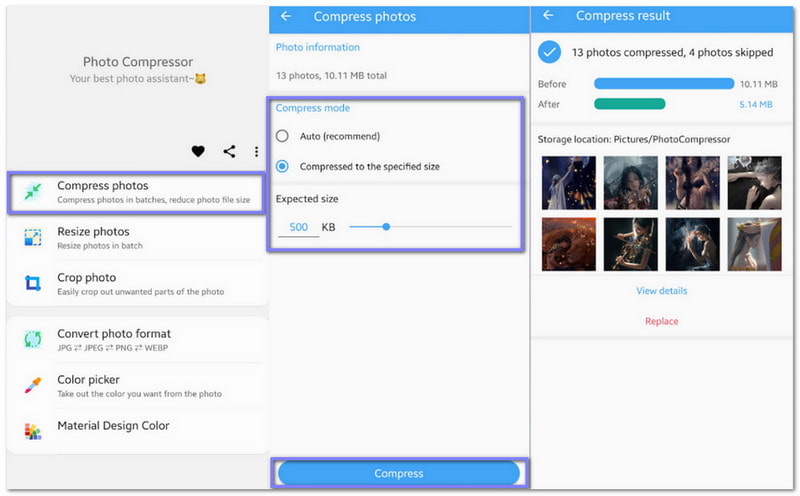
Ứng dụng Android này giúp bạn nén ảnh JPG nhanh chóng mà vẫn giữ được độ rõ nét gần như tương đương. Nó sử dụng công nghệ nén thông minh để giảm kích thước tệp mà không làm giảm chất lượng hình ảnh một cách rõ rệt. Bạn có thể nén một ảnh hoặc nhiều ảnh cùng lúc, giúp tiết kiệm thời gian. Ứng dụng cũng cho phép bạn thiết lập kích thước tệp chính xác nếu cần.
Hãy tham khảo hướng dẫn bên dưới để nắm vững cách nén file JPG bằng điện thoại Android của bạn:
Bước 1Hãy vào Google Play Store và cài đặt ứng dụng Photo Compressor and Resizer của Wang YuFen.
Bước 2Vô nhẹ Nén ảnh Từ các tùy chọn đã mở. Sau đó, chọn các ảnh JPG bạn muốn giảm kích thước. Sau khi chọn xong, nhấp vào TIẾP THEO nhấn nút để tiếp tục.
Bước 3Chọn cách bạn muốn nén ảnh. Đánh dấu vào ô Tự động tùy chọn nén tự động hoặc lựa chọn Đã nén đến kích thước được chỉ định Nếu bạn muốn kích thước tệp cụ thể. Điều này cho phép bạn kiểm soát kích thước hình ảnh cuối cùng.
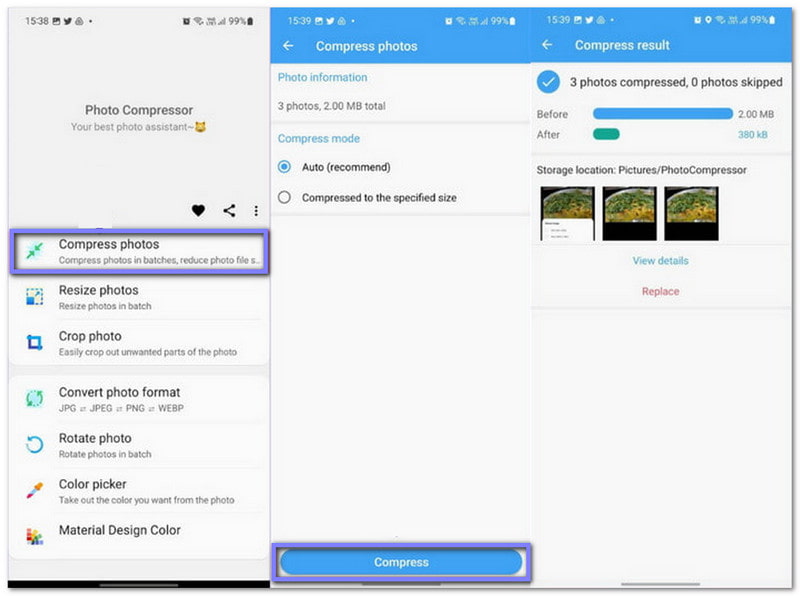
Bước 4Nhấn Nén Để bắt đầu quá trình. Sau khi nén, bạn có thể so sánh kích thước ảnh trước và sau khi nén, rồi lưu các tệp có kích thước nhỏ hơn vào thiết bị của mình. Xong rồi!
Một điều chắc chắn là: học tập Cách nén tệp JPG Hình ảnh nhỏ mang lại nhiều lợi ích. Cho dù bạn cần chúng cho mạng xã hội, email hay trang web của mình, hình ảnh nhỏ giúp mọi thứ nhanh hơn và dễ dàng hơn.
Điều tốt là, giờ bạn đã biết cách làm rồi. Tất nhiên, việc nén ảnh JPG mà không làm giảm chất lượng luôn tốt hơn. Để làm được điều đó, Máy nén hình ảnh AVAide Đây là lựa chọn tốt nhất. Bạn sẽ không mất bất kỳ chi phí nào khi sử dụng nó!

Giảm kích thước tệp hình ảnh trực tuyến trong vòng vài giây mà vẫn giữ được chất lượng. Chúng tôi hỗ trợ JPG, PNG, WEBP, GIF, v.v.
XỬ LÝ NGAYChỉnh sửa ảnh
- AI Máy Tẩy Quần Áo
- Xóa khảm khỏi hình ảnh
- Công cụ nâng cấp hình ảnh AI
- GIF cao cấp
- Xóa hình mờ Instagram
- Thay đổi độ phân giải ảnh iPhone/Android
- Chỉnh sửa ảnh giấy phép lái xe
- Chuyển đổi ảnh từ độ phân giải thấp sang độ phân giải cao
- Cải thiện chất lượng hình ảnh
- Trình cải tiến ảnh miễn phí
- Xóa bản quyền khỏi ảnh