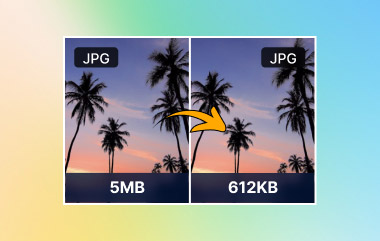
Hình ảnh JPEG xuất hiện trên hầu hết các trang web và phương tiện truyền thông điện tử. Thống kê cho thấy chúng được sử dụng trên hơn ba phần tư các trang web đang hoạt động, bao gồm cả những trang web được xếp hạng cao nhất. Sự phổ biến này là kết quả của khả năng nén mạnh mẽ giúp giảm thiểu kích thước tệp. Vấn đề bắt đầu khi chất lượng hình ảnh bị giảm do quá trình nén.
Đúng thời điểm và địa điểm để nén JPEG Việc nén đúng cách rất hữu ích để đảm bảo độ rõ nét, tốc độ và tính dễ sử dụng. Bài viết bắt đầu bằng việc giải thích định dạng tệp JPEG, lý do tại sao nén lại quan trọng, và sau đó kết luận bằng cách nêu ra các cách thực tế mà bạn có thể sử dụng trực tuyến hoặc trên nền tảng Windows và Mac.
Phần 1: Tệp JPEG là gì?
Tệp JPEG là một trong những định dạng hình ảnh phổ biến nhất được sử dụng để chụp ảnh hiệu quả. Nhóm chuyên gia nhiếp ảnh chung (Joint Photographic Experts Group) đã tạo ra định dạng này nhằm giảm thiểu kích thước tệp trong khi vẫn duy trì chất lượng hình ảnh. Chính sự cân bằng này đã giúp JPEG trở thành tiêu chuẩn cho các trang web, email cũng như nhiếp ảnh kỹ thuật số.
JPEG sử dụng phương pháp xử lý mất dữ liệu, được gọi là nén JPEG. Phương pháp này loại bỏ các dữ liệu hình ảnh mà mắt người hiếm khi nhận thấy. Kết quả là, kích thước tệp giảm đáng kể, thường từ 10 đến 20 lần. Một số suy giảm về chất lượng xảy ra, nhưng thường là nhỏ và có thể chấp nhận được đối với ảnh chụp. Vấn đề xuất hiện khi hình ảnh bị nén quá mạnh hoặc được lưu nhiều lần.
Định dạng này hỗ trợ màu 24-bit, cho phép hiển thị hơn 16 triệu màu. Điều này làm cho JPEG phù hợp với các hình ảnh phức tạp có hiệu ứng chuyển màu và ánh sáng chân thực. Tuy nhiên, nó kém hiệu quả hơn đối với các hình ảnh sắc nét như logo hoặc văn bản, nơi các hiện tượng nhiễu do nén sẽ dễ nhận thấy hơn.
Các tệp JPEG thường sử dụng phần mở rộng .jpg hoặc .jpeg. Cả hai đều đề cập đến cùng một định dạng và hoạt động theo cùng một cách.
JPEG so với JPG
Không có sự khác biệt giữa JPEG và JPG. Tên JPG xuất phát từ các hệ thống Windows cũ chỉ cho phép phần mở rộng gồm ba chữ cái. Ngày nay, định dạng này giống hệt nhau. Khi bạn nén một ảnh JPEG, kích thước tệp và chất lượng hình ảnh vẫn giữ nguyên bất kể phần mở rộng là JPG hay JPEG.
Phần 2: Tại sao cần nén các tệp JPEG
1. Tốc độ tải trang web nhanh hơn
Một trong những nguyên nhân chính khiến tốc độ tải trang chậm là do hình ảnh quá lớn. Các tệp JPEG dung lượng lớn làm tăng thời gian tải và ảnh hưởng đến trải nghiệm người dùng. Việc biết cách nén kích thước tệp JPEG giúp giảm dung lượng trang, cải thiện điểm hiệu suất và hỗ trợ khả năng hiển thị tìm kiếm tốt hơn mà không làm thay đổi nội dung hình ảnh.
2. Cải thiện hiệu suất tìm kiếm trên công cụ tìm kiếm
Các công cụ tìm kiếm ưu tiên các trang web tải nhanh và hiệu quả. Hình ảnh có kích thước lớn có thể ảnh hưởng đến quá trình thu thập dữ liệu và thứ hạng tìm kiếm. Việc biết cách nén ảnh JPEG cũng rất quan trọng để đảm bảo hình ảnh được tải nhanh, đáp ứng các yêu cầu SEO kỹ thuật và vẫn hiển thị tốt trên các thiết bị khác nhau.
3. Chia sẻ và tải lên dễ dàng hơn
Có rất nhiều trang web hạn chế kích thước ảnh tải lên. Các dịch vụ email, biểu mẫu và hệ thống nội dung thường từ chối các tệp lớn. Khả năng nén JPEG xuống còn 100kb giúp quá trình chia sẻ nhanh hơn và loại bỏ lỗi không thể tải lên do sự cố tải lên.
4. Giảm dung lượng lưu trữ và sử dụng băng thông
Hình ảnh độ phân giải cao tiêu tốn dung lượng lưu trữ và băng thông theo thời gian. Điều này gây tốn kém và làm chậm hệ thống. Câu trả lời thường gặp nhất cho câu hỏi này là làm thế nào để nén ảnh JPEG khi sử dụng thư viện ảnh, sao lưu ảnh và lưu trữ ảnh trên đám mây một cách tiết kiệm chi phí hơn.
5. Giữ nguyên chất lượng hình ảnh trong khi giảm kích thước
Không phải tất cả các phương pháp nén đều giống nhau. Cài đặt kém có thể làm mờ chi tiết và tạo ra các hiện tượng nhiễu ảnh. Hiểu cách nén ảnh JPEG mà không làm giảm chất lượng giúp duy trì độ sắc nét đồng thời loại bỏ dữ liệu không cần thiết khỏi tệp.
6. Kiểm soát tối ưu hóa hình ảnh tốt hơn
Nén ảnh JPEG cho phép kiểm soát mức chất lượng, độ phân giải và kích thước đầu ra. Tính linh hoạt này làm cho JPEG phù hợp với nhiều trường hợp sử dụng, từ xuất bản web đến lưu trữ cá nhân, miễn là việc nén ảnh JPEG được áp dụng một cách có mục đích và cân bằng.
Phần 3: Cách nén ảnh JPEG trực tuyến
1. Máy nén ảnh AVAide
Máy nén hình ảnh AVAide Đây là một chương trình dựa trên trình duyệt được sử dụng để tối ưu hóa hình ảnh một cách nhanh chóng và hiệu quả. Nó cho phép người dùng nén ảnh JPEG trực tuyến chỉ với một cú nhấp chuột mà không cần thiết lập thủ công hoặc tải xuống phần mềm. Công cụ này sử dụng thuật toán nén thông minh, giúp giảm thiểu kích thước tệp mà không làm giảm chất lượng, đảm bảo hình ảnh rõ nét và chính xác.
Nó là phần mềm mã nguồn mở, không thêm bất kỳ hình mờ nào và cho phép nén quá trình xử lý hàng loạt các tệp JPEG, đó là lý do tại sao nó rất hữu ích khi làm việc với nhiều tệp cùng một lúc. Sự đơn giản, chất lượng và tốc độ này khiến AVAide trở thành một lựa chọn khả thi cho các yêu cầu nén ảnh hàng ngày.
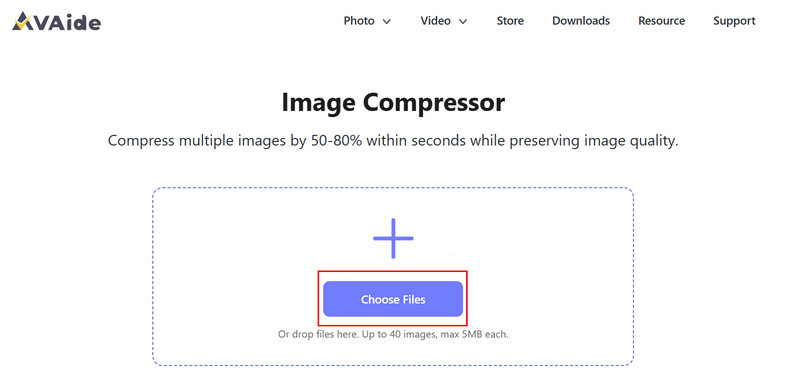
Bước 1Mở trình duyệt của bạn và truy cập trang web chính thức của AVAide Image Compressor. Nhấp vào... Chọn tệp Nút này cho phép bạn tải lên ảnh JPEG mà bạn muốn nén. Công cụ hỗ trợ tải lên hàng loạt, vì vậy bạn có thể thêm nhiều tệp JPEG cùng lúc.
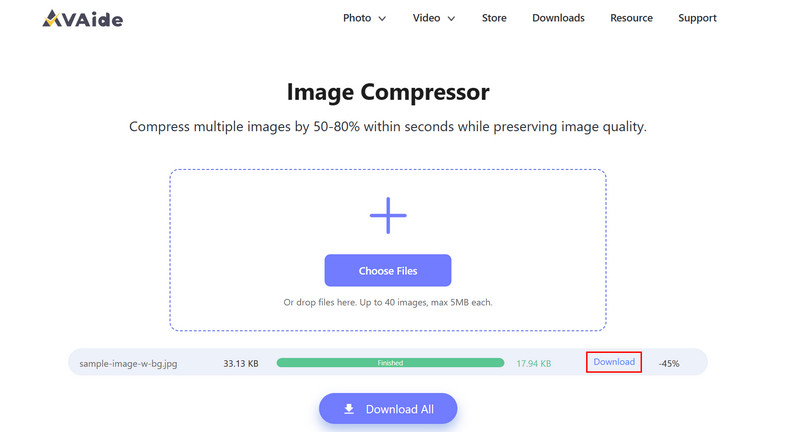
Bước 2Sau khi tải lên, quá trình nén sẽ tự động bắt đầu. Trang web sẽ xử lý từng hình ảnh và giảm kích thước mà không cần thao tác thủ công. Sau khi hoàn tất, hãy nhấp vào nút. Tải xuống Nhấp vào nút bên cạnh mỗi tệp để lưu ảnh JPEG đã nén vào thiết bị của bạn.
2. TinyPNG
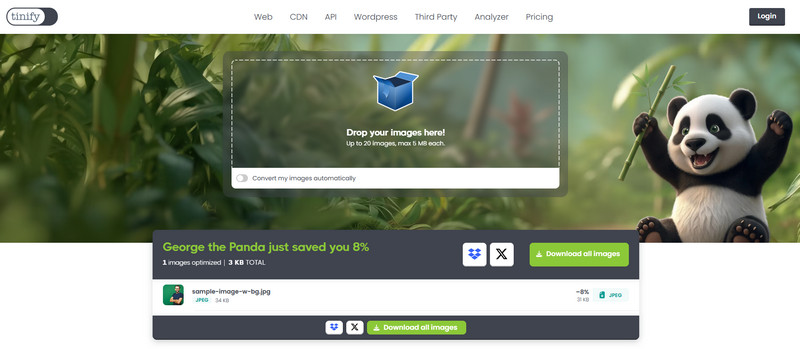
Ảnh JPG nhỏ TinyJPG là một công cụ trực tuyến đơn giản và nhanh chóng để tối ưu hóa hình ảnh JPEG. Nó cho phép người dùng nén ảnh JPEG trực tuyến một cách nhanh chóng với các bước tối thiểu. Công cụ này tự động giảm kích thước tệp trong khi vẫn duy trì chất lượng hình ảnh tốt, lý tưởng cho việc tải lên web, đính kèm email và lưu trữ. TinyJPG cũng hỗ trợ nén hàng loạt, vì vậy nhiều hình ảnh có thể được xử lý cùng một lúc, tất cả đều miễn phí và không thêm hình mờ.
Bước 1Hãy truy cập trang web TinyJPG và kéo thả ảnh JPEG mà bạn muốn nén vào đó.
Bước 2TinyJPG tự động nén ảnh. Sau khi quá trình hoàn tất, hãy nhấp vào biểu tượng. Tải xuống tất cả hình ảnh Nút này dùng để lưu từng ảnh JPEG đã nén vào thiết bị của bạn.
3. Nén JPEG
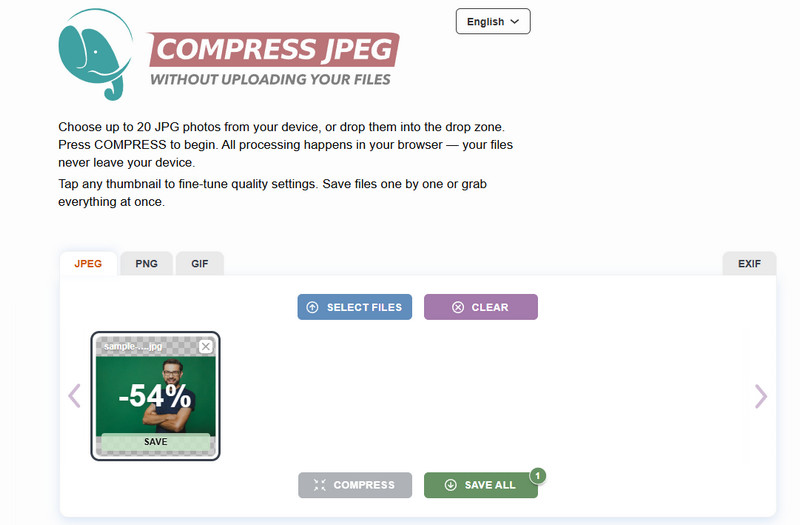
Nén JPEG Đây là một công cụ thân thiện với người dùng được thiết kế để nén ảnh JPEG miễn phí. Nó nén các tập tin một cách hiệu quả mà không làm giảm chất lượng hình ảnh, do đó rất tốt để đăng tải hoặc chia sẻ tập tin trực tuyến. Nó không cần bất kỳ tài khoản hay cài đặt nào, và giao diện trực quan và đơn giản đến mức người mới bắt đầu cũng có thể nén ảnh của mình trong vài giây.
Bước 1Mở trình duyệt của bạn, tìm kiếm CompressJPEG và nhấp vào đó. Chọn tệp tinHãy cố gắng tránh nhấp vào các quảng cáo đột nhiên hiện lên.
Bước 2Sau khi tải lên, hãy nhấp vào Nén để xử lý nó và nhấp chuột Cứu Để tải xuống phiên bản nén.
4. ILoveIMG
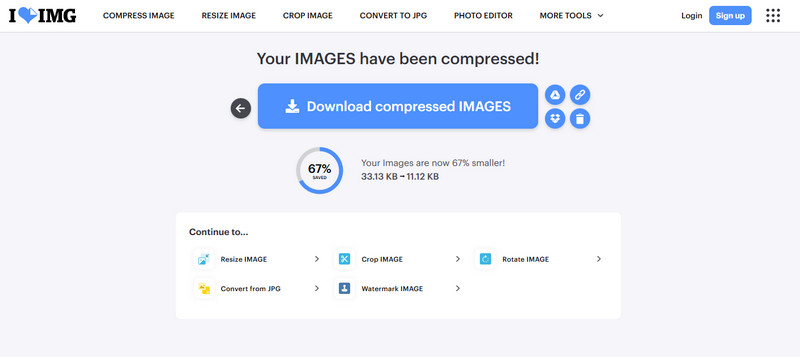
Tôi yêuIMG Đây là một công cụ nén ảnh nhanh, hoạt động trên trình duyệt, cho phép người dùng nén ảnh JPEG trực tuyến một cách dễ dàng. Nó hỗ trợ nén hàng loạt. Nén ảnh ILoveIMGNó hoạt động trên mọi trình duyệt hiện đại và giữ nguyên chất lượng hình ảnh. Nền tảng này miễn phí và là lựa chọn đáng tin cậy cho người dùng cần xử lý nhiều hình ảnh cho trang web hoặc email.
Bước 1Sau khi mở ILoveIMG, hãy tìm... Nén hình ảnh, nhấp chuột Chọn ảnh để nhập ảnh JPEG.
Bước 2Đánh dấu vào ô Nén HÌNH ẢNH nhấn nút để tiếp tục. Sau khi hoàn tất, hãy nhấp chuột Tải xuống HÌNH ẢNH đã nén để có được nó.
5. Trình tối ưu hóa JPEG
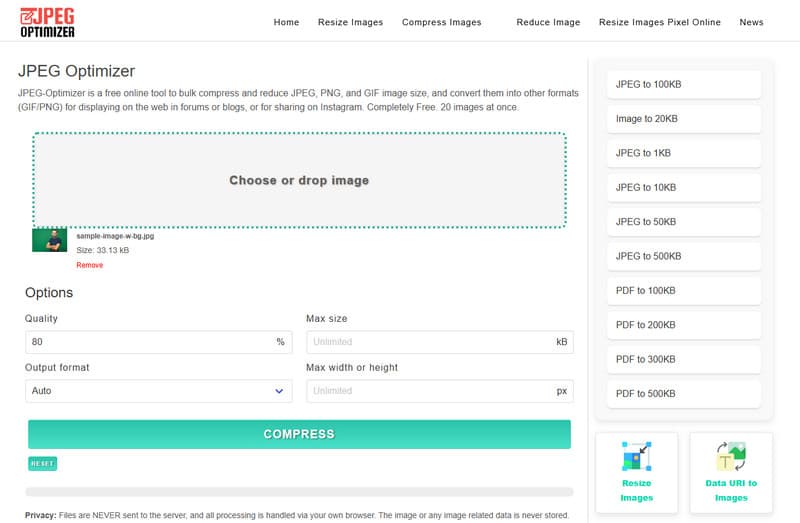
Trình tối ưu hóa JPEG Đây là một ứng dụng trực tuyến rất nhẹ và có thể được sử dụng để nén kích thước ảnh JPEG mà không làm giảm chất lượng. Nó có nhiều mức độ nén khác nhau, cho phép người dùng kiểm soát tốt hơn kích thước đầu ra và độ trung thực hình ảnh. Đó là lý do tại sao nó là một giải pháp lý tưởng để nén ảnh JPEG trực tuyến khi cần tối ưu hóa việc tải lên, gửi email hoặc lưu trữ với độ chính xác cao, mà không cần tải xuống phần mềm.
Bước 1Trên giao diện web, bạn kéo và thả hình ảnh muốn nén hoặc nhấp vào "Chọn" để tải lên.
Bước 2Tại đây, bạn có tùy chọn điều chỉnh độ nén trước khi nhấp chuột. Nén.
Phần 4: Cách nén kích thước file JPEG bằng công cụ tích hợp sẵn trên Windows/Mac
1. Ứng dụng Ảnh
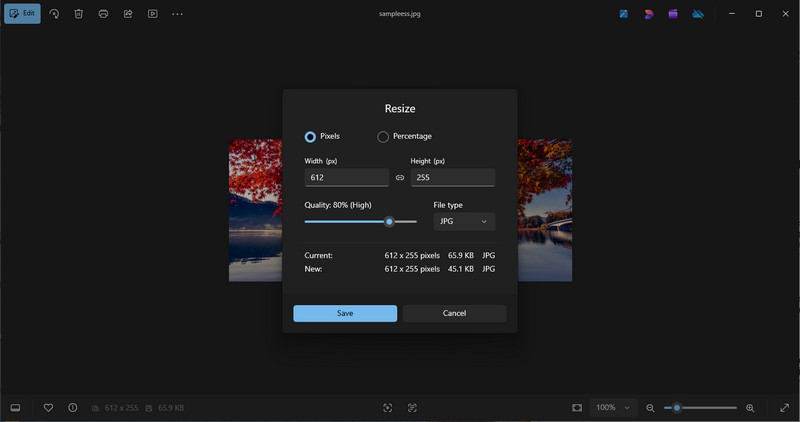
Ứng dụng Ảnh Phần mềm này có thể được sử dụng để thay đổi kích thước và nén ảnh JPEG một cách dễ dàng. Nó giúp giảm kích thước ảnh và tự động nén các tập tin, giữ cho hình ảnh sắc nét. Điều này rất lý tưởng để chia sẻ trên Internet, qua email hoặc lưu trữ ảnh mà không làm giảm chất lượng. Photos hoạt động nhanh, đáng tin cậy và hiệu quả với cả ảnh đơn hoặc nhiều tập tin. Sử dụng công cụ này, bạn có thể nhanh chóng nén các tập tin JPEG mà không cần cài đặt thêm bất kỳ phần mềm nào khác.
Bước 1Mở ảnh JPEG trong ứng dụng Ảnh.
Bước 2Nhấn vào thực đơn hoặc là Ba chấm và chọn Thay đổi kích thước hình ảnh.
Bước 3Chọn kích thước có sẵn hoặc nhập kích thước tùy chỉnh, sau đó lưu ảnh đã nén.
2. Sơn
Sơn là một công cụ tích hợp sẵn khác của Windows có thể giảm kích thước ảnh, và bạn có thể sử dụng Vẽ để tạo nền trong suốtCó thể điều chỉnh thủ công chiều rộng và chiều cao, giúp tự động giảm kích thước tập tin. Thao tác này dễ dàng và phù hợp cho việc nén nhanh khi không có ảnh.
Bước 1Mở ảnh JPEG bằng Paint.
Bước 2Nhấp chuột Thay đổi kích thước, lựa chọn Điểm ảnh hoặc là Tỷ lệ phần trămvà nhập các giá trị nhỏ hơn.
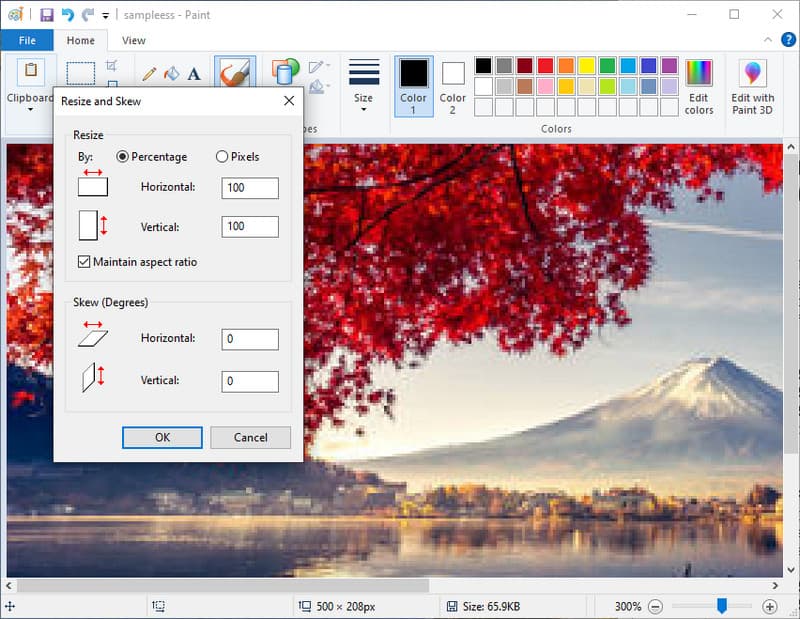
Bước 3Lưu ảnh để tạo file JPEG nén.
3. Xem trước trên máy Mac
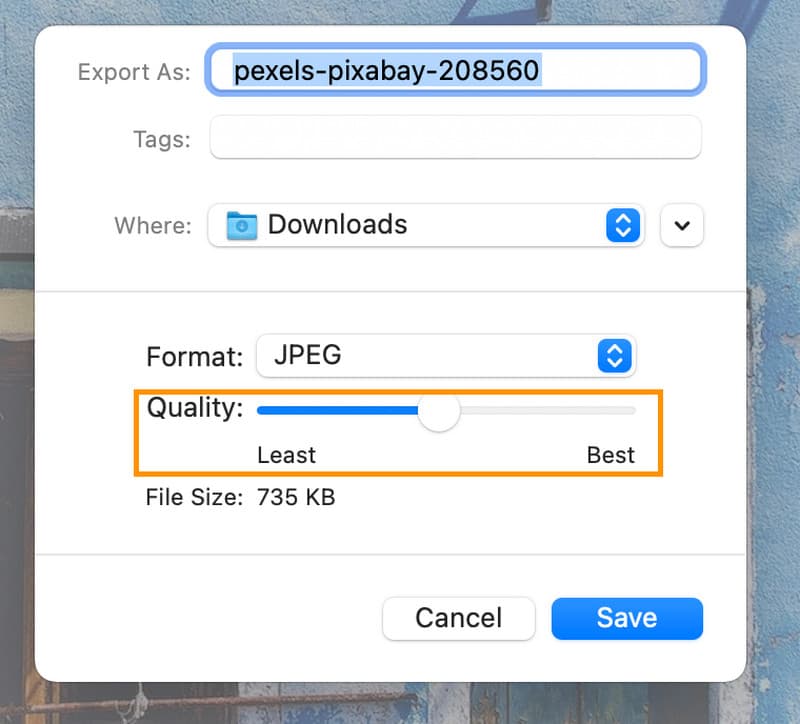
Xem trước Ứng dụng này cho phép người dùng Mac giảm kích thước ảnh JPEG một cách hiệu quả. Bạn có thể giảm số chiều, điều chỉnh độ phân giải và giảm chất lượng đến một mức độ nhất định để tiết kiệm dung lượng mà vẫn giữ được độ sắc nét của hình ảnh. Điều này đặc biệt hữu ích khi bạn cần nén ảnh JPEG xuống còn 50 KB để tải lên, gửi email hoặc lưu trữ. Preview cũng hỗ trợ thay đổi kích thước hàng loạt cho nhiều hình ảnh cùng một lúc.
Bước 1Mở ảnh JPEG trong Preview.
Bước 2Đi đến Công cụ > Điều chỉnh kích thước và giảm chiều rộng, chiều cao hoặc độ phân giải.
Bước 3Để nén thêm, hãy chọn Tập tin > Xuất khẩu, di chuyển Thanh trượt chất lượngvà lưu ảnh lại.
Họ cần giảm kích thước các tệp JPEG để đạt được tốc độ tải, chia sẻ và lưu trữ hiệu quả hơn. Cho dù bạn đang sử dụng các công cụ trực tuyến hay các ứng dụng tích hợp sẵn trên Windows và Mac, điều này đều có thể thực hiện được. nén các tệp JPEG Trong thời gian ngắn, bạn có thể lưu giữ được hình ảnh rõ nét với chất lượng cao. Những kỹ thuật này đảm bảo việc xử lý và phân phối ảnh của bạn trở nên dễ dàng, hiệu quả và đáng tin cậy.

Giảm kích thước tệp hình ảnh trực tuyến trong vòng vài giây mà vẫn giữ được chất lượng. Chúng tôi hỗ trợ JPG, PNG, WEBP, GIF, v.v.
XỬ LÝ NGAYChỉnh sửa ảnh
- AI Máy Tẩy Quần Áo
- Xóa khảm khỏi hình ảnh
- Công cụ nâng cấp hình ảnh AI
- GIF cao cấp
- Xóa hình mờ Instagram
- Thay đổi độ phân giải ảnh iPhone/Android
- Chỉnh sửa ảnh giấy phép lái xe
- Chuyển đổi ảnh từ độ phân giải thấp sang độ phân giải cao
- Cải thiện chất lượng hình ảnh
- Trình cải tiến ảnh miễn phí
- Xóa bản quyền khỏi ảnh