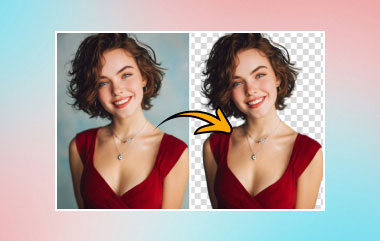
Đôi khi, trong khi chụp ảnh, các yếu tố hoặc cá nhân không mong muốn có thể vô tình lọt vào khung hình. Nếu bạn đang muốn loại bỏ nhanh chóng các đối tượng, người hoặc văn bản không mong muốn khỏi ảnh của mình thì công cụ xóa đối tượng chính là thứ bạn cần. Cho dù đó là một nhược điểm hay một người qua đường ở phía sau, bài đăng này sẽ giúp bạn xóa vật thể khỏi ảnh Không có chi phí!
Phần 1. Xóa đối tượng khỏi ảnh trực tuyến miễn phí
1. Công cụ xóa hình mờ miễn phí AVAide
AVAide Free Watermark Remover là lựa chọn tốt nhất để loại bỏ các đối tượng không mong muốn khỏi ảnh miễn phí. Không cần tải phần mềm xuống máy tính để bàn, bạn có thể sử dụng phần mềm này để nhanh chóng xóa mọi thứ cản trở hình ảnh hoàn hảo của mình, ngay cả khi bạn không thành thạo kiểu chỉnh sửa này. Sau đó, bạn có thể tin tưởng vào công cụ này vì nó sẽ xóa mục khỏi ảnh mà không gây ra bất kỳ thiệt hại nào. Với công cụ thú vị này, bạn có thể loại bỏ các thành phần không mong muốn khỏi hình ảnh; hãy làm theo hướng dẫn bên dưới để tìm hiểu cách xóa nội dung nào đó khỏi ảnh.
- Tỷ lệ thành công cao trong việc nhận diện và tô màu các hình dạng đều đặn.
- Tương thích với các thiết bị cấu hình thấp, không phụ thuộc vào hiệu năng máy tính.
- Hỗ trợ xóa hình mờ hàng loạt để nâng cao hiệu quả.
- Giữ nguyên chất lượng hình ảnh sau khi xóa hình mờ.
Bước 1Đi đến AVAide Watermark Remover trên bất kỳ trình duyệt nào. Nhấn vào Chọn một bức ảnh ở bên trái để nhập hình ảnh của bạn.
Bước 2Sau khi ảnh được tải lên, bạn có thể thấy bốn công cụ ở trên cùng: Chải, dây cột ngựa, Đa giác, và Cục tẩy. Ba công cụ đầu tiên dùng để chọn đối tượng không mong muốn theo các cách khác nhau và công cụ cuối cùng là xóa các lựa chọn không cần thiết khỏi hình ảnh của bạn.
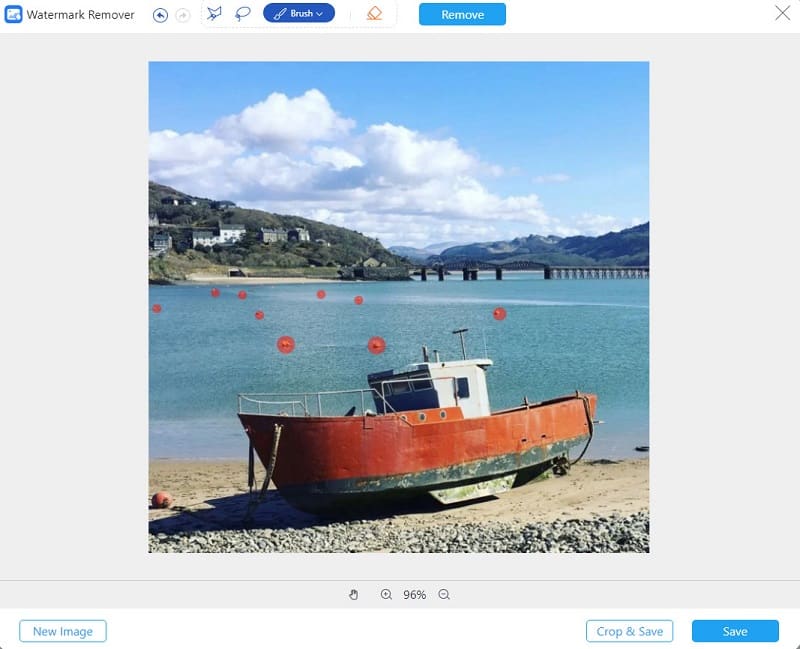
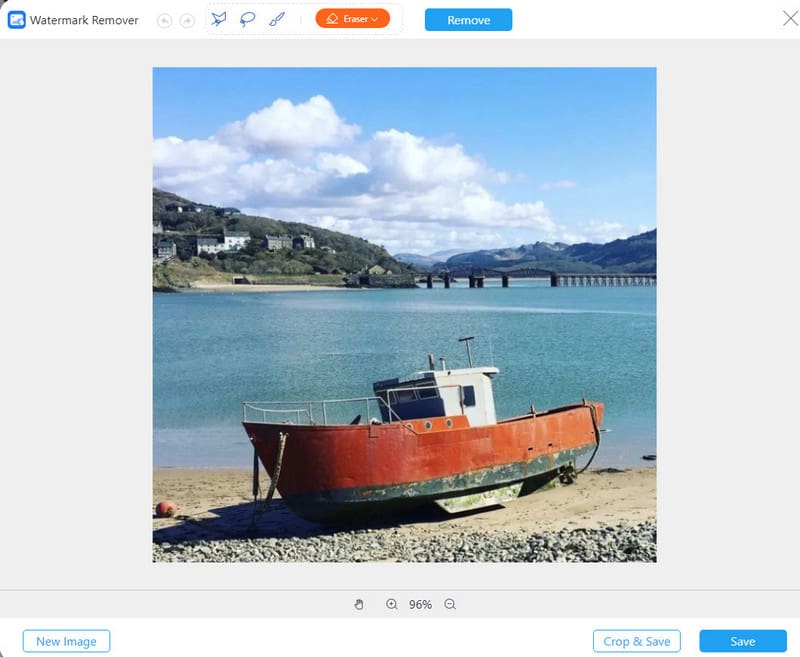
Bước 3Khi bạn đã đánh dấu đối tượng, hãy nhấp vào Tẩy nút ở trên cùng để xóa đối tượng khỏi ảnh trực tuyến miễn phí! Sau đó, nhấp vào Cứu nút ở phía dưới để tải xuống bức ảnh hoàn hảo mà không gặp rắc rối.
2. Picart
Picsart là trình chỉnh sửa ảnh có thể tải xuống miễn phí. Nó gợi ý rằng người dùng có trách nhiệm thanh toán chi phí cho bất kỳ giao dịch mua hàng trong ứng dụng nào. Chỉ một số tính năng của ứng dụng là miễn phí, chẳng hạn như xóa bóng khỏi ảnh, trong khi bản thân ứng dụng yêu cầu mua hàng. PicsArt cung cấp tùy chọn xóa bóng khỏi ảnh của bạn mà không phải trả thêm phí. Nhờ tính năng chỉnh sửa một chạm thân thiện với người dùng, PicsArt đơn giản hóa quá trình chỉnh sửa hình ảnh. Hơn nữa, nó còn cung cấp nhiều loại nhãn dán và hình cắt cho phép người dùng thể hiện khả năng sáng tạo của mình trong khi chỉnh sửa ảnh.
- Ưu điểm
- Khả năng tương thích cao với ảnh đời sống và mạng xã hội, mang lại tỷ lệ thành công ổn định.
- Bao gồm các tính năng chỉnh sửa phụ như điều chỉnh bộ lọc và hiệu chỉnh màu sắc.
- Hiệu suất hoạt động cao trên thiết bị di động.
- Nhược điểm
- Độ chính xác hạn chế trong việc khôi phục hình ảnh độ phân giải cao.
- Kết quả loại bỏ thường hướng đến "tính thẩm mỹ được nâng cao".
Bước 1Truy cập trang web ưa thích của bạn và tìm kiếm Picart. Tiếp theo, chọn Tải lên và nhập hình ảnh bạn muốn sửa đổi.
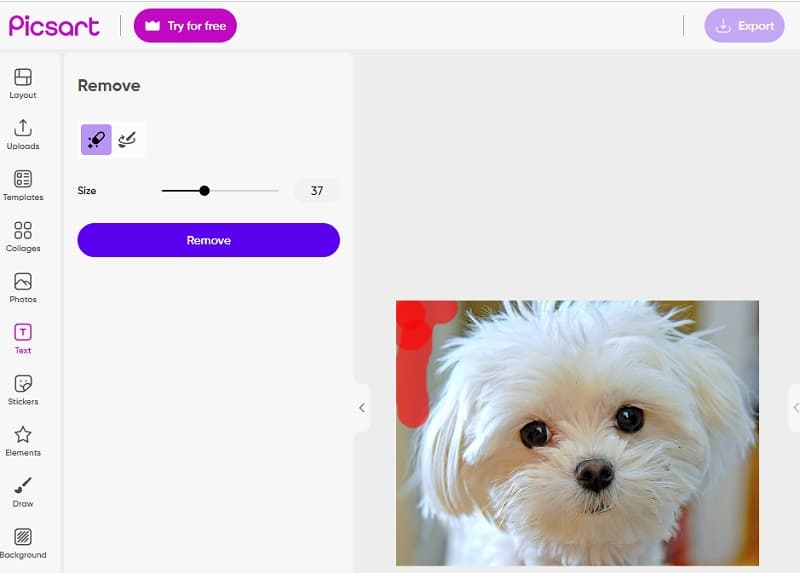
Bước 2Vui lòng chọn hình ảnh mà bạn muốn xóa đối tượng. Tiếp theo, chọn Tẩy và cẩn thận quét qua đối tượng bạn muốn loại bỏ. Thực hiện bất kỳ điều chỉnh cần thiết nào đối với kích thước cọ vẽ.
Bước 3Khi bạn đã hoàn thành nhiệm vụ của mình, hãy nhấp vào Xuất khẩu để kết thúc.
3. InPaint
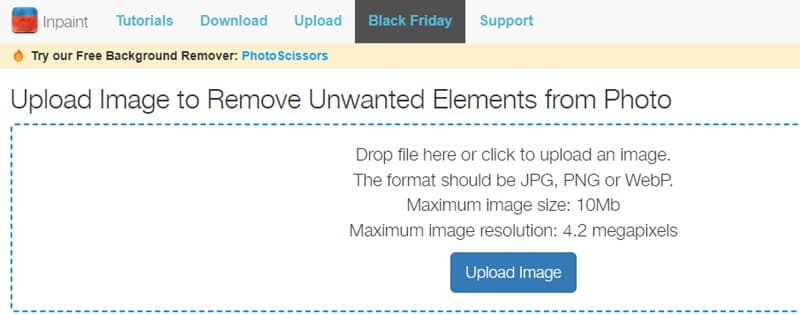
Cũng có thể xóa bất kỳ hình mờ nào có thể có trên hình ảnh mà bạn đã tải lên với sự hỗ trợ của Inpaint, một công cụ xóa hình mờ cho Internet. Ngoài ra còn có tùy chọn sử dụng chương trình bạn lấy từ trang web, chương trình này tương thích với Mac và Windows. Ngoài ra, nó còn cung cấp cho bạn khả năng loại bỏ các yếu tố khó chịu khỏi ảnh của bạn, chẳng hạn như những thứ như từ ngữ, biểu tượng và đồ vật. Một điều đáng ngạc nhiên hơn nữa là nó đi kèm với một công cụ cho phép bạn sửa các bức ảnh cũ hơn. Ngoài ra, vui lòng đưa chúng trở lại trạng thái ban đầu khi bạn sở hữu chúng. Ngoài ra, nó còn cung cấp các tùy chọn xóa cho phép bạn chọn phần cụ thể của hình mờ mà bạn muốn xóa.
- Ưu điểm
- Những cảnh có độ liền mạch cao ở hậu cảnh tạo ra hiệu ứng tự nhiên.
- Hỗ trợ lựa chọn thủ công với độ chính xác cao.
- Phương pháp sửa chữa thường hướng đến "lấp đầy khoảng trống".
- Nhược điểm
- Tỷ lệ thành công thấp hơn đối với các nhân vật và các đối tượng cấu trúc như lan can.
- Thiếu khả năng nhận thức thông minh.
- Hiệu quả thấp khi thực hiện nhiều lần sửa chữa.
Bước 1Tìm kiếm Inpaint trong trình duyệt web của bạn và sau đó điều hướng đến trang web của họ. Sau đó, bạn phải bấm vào Tải lên hình ảnh trên giao diện chính của ứng dụng để tải ảnh của bạn lên.
Bước 2Tiếp theo, chọn công cụ xóa bạn muốn sử dụng để chọn vùng có hình mờ. Chọn điểm đánh dấu, dây cột ngựa, hoặc là Đa giác công cụ từ các tùy chọn có sẵn.
Bước 3Chạm vào Tẩy xóa nút phía trên hình mờ sau khi bạn đã theo dõi nó.
Phần 2. Xóa đối tượng khỏi hình ảnh bằng phần mềm máy tính để bàn
1. Photoshop
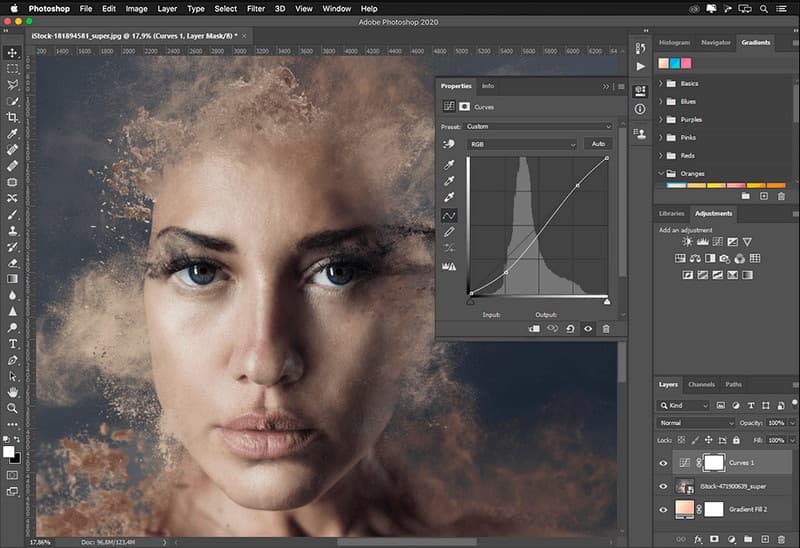
Nếu bạn đang tìm kiếm một công cụ mạnh mẽ để dễ dàng loại bỏ các đối tượng khỏi ảnh, Photoshop là lựa chọn lý tưởng! Trình chỉnh sửa ảnh toàn diện này, được Adobe tự hào mang đến cho bạn, xử lý mọi loại đối tượng với ba chế độ xóa và sửa chữa. Chế độ Content-Aware Fill tự động lấp đầy các vùng có độ tương đồng cao, trong khi Generative Fill suy luận những gì nên xuất hiện trong các vùng bị thiếu dựa trên ngữ cảnh của hình ảnh. Hãy làm theo các bước sau để sử dụng các chế độ này. Ngoài ra, bạn có thể làm nét ảnh bằng Photoshop khi hình ảnh của bạn bị mờ.
- Ưu điểm
- Tính năng Content-Aware Fill và Healing Brush phối hợp với nhau để xử lý hầu hết các đối tượng phức tạp.
- Cung cấp khả năng kiểm soát mạnh mẽ đối với cấu trúc, phối cảnh và bóng đổ.
- Cho phép điều chỉnh kết quả một cách chính xác.
- Nhược điểm
- Quá trình học tập đòi hỏi kỹ năng cao với các bước phức tạp.
- Khó để người mới bắt đầu thành thạo.
- Việc xử lý ảnh dung lượng lớn diễn ra chậm trên các thiết bị có hiệu năng thấp.
Điền vào phần mềm nhận biết nội dung
Bước 1Truy cập trang web chính thức của Adobe và tải Photoshop xuống máy tính để bàn của bạn. Vui lòng điều hướng đến Tập tin menu và chọn Mở tùy chọn tải lên hình ảnh bạn muốn chỉnh sửa.
Bước 2Chọn Đũa phép công cụ từ phần bên trái để theo dõi đối tượng bạn đã tải lên hình ảnh một cách dễ dàng.
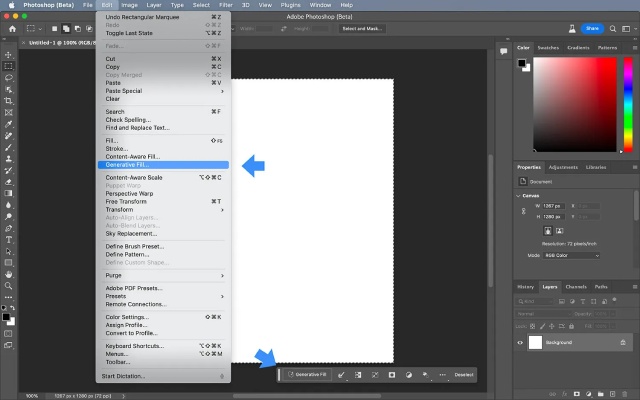
Bước 3Truy cập Biên tập và chọn phần Điền vào phần mềm nhận biết nội dung tùy chọn bên dưới nó. Sau khi mở tệp, hình mờ sẽ tự động bị xóa. Nhấp chuột VÂNG tiến hành với.
Điền sáng tạo
Bước 1Sử dụng công cụ Lasso để khoanh vùng sơ bộ đối tượng bạn muốn xóa, chọn vùng lớn hơn một chút nếu cần.
Bước 2Nhấp vào "Generative Fill" trên thanh công cụ ngữ cảnh phía trên, để trống ô văn bản, nhấp vào "Generate" và chọn kết quả trông tự nhiên nhất.
2. Phòng tối
Adobe Lightroom là một chương trình chỉnh sửa ảnh có thẩm quyền, hoạt động liền mạch trên nhiều thiết bị khác nhau. Trình chỉnh sửa ảnh này cung cấp các bộ lọc chất lượng cao, phù hợp và hiệu quả nhờ công nghệ trí tuệ nhân tạo tiên tiến. Nó giúp bạn tiết kiệm thời gian quý báu bằng cách loại bỏ nhu cầu điều chỉnh thủ công. Nó cung cấp hơn một trăm hiệu ứng và bộ lọc để nâng cao độ phân giải của hình ảnh bạn đang làm việc. Hơn nữa, nó hỗ trợ người dùng nâng cao chất lượng hình ảnh bằng cách loại bỏ các yếu tố không mong muốn.
- Ưu điểm
- Việc loại bỏ bụi và mảnh vụn được thực hiện vô cùng kỹ lưỡng.
- Sửa chữa và duy trì tông màu tổng thể nhất quán với độ lệch màu tối thiểu.
- Nhược điểm
- Không thích hợp để di dời các vật thể có kích thước lớn hoặc cấu trúc phức tạp.
- Phạm vi điều trị bị hạn chế; các trường hợp tắc nghẽn phức tạp thường không thành công.
- Không thể can thiệp thủ công vào quá trình tái tạo kết cấu.
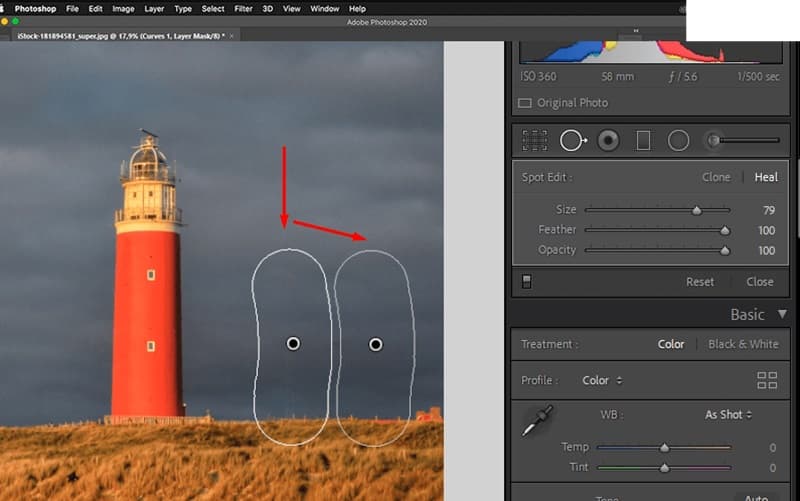
Bước 1Đầu tiên, mở Lightroom và nhập tệp RAW. Sau đó, xác định vị trí Phát triển mô-đun, có thể được tìm thấy gần Trồng trọt công cụ trên thanh công cụ của trình soạn thảo. Truy cập công cụ Spot Removal nằm ở bảng bên phải. Một lựa chọn khác là sử dụng Q đường tắt. Người ta phải thành thạo trong việc sử dụng các thanh trượt điều chỉnh để phát huy tối đa tiềm năng của nó.
Bước 2Khi bạn đã tinh chỉnh cài đặt bằng thanh trượt, việc chọn vùng xung quanh đối tượng là điều cần thiết. Một cách để đạt được điều này là tạo vùng chọn hình tròn hoặc sử dụng công cụ cọ vẽ. Đặt con trỏ ở đầu vùng mong muốn, sau đó nhấp và kéo để thực hiện chỉnh sửa. Sau đó, một đường viền màu trắng sẽ xuất hiện trong lựa chọn của bạn. Vùng chọn màu trắng có mũi tên biểu thị vùng đã chọn sẽ được nhân đôi.
Bước 3Sau khi đối tượng được chọn bằng cọ, chương trình sẽ tự động lấp đầy vùng bằng các pixel xung quanh. Một ghim sẽ hiển thị trên khu vực đã chỉnh sửa khi sử dụng công cụ nhân bản hoặc chữa lành. Để chuyển đổi khả năng hiển thị của các chân, hãy nhấn nút h trên bàn phím của bạn.
3. GIMP
GIMP là viết tắt của Chương trình thao tác hình ảnh GNU. Đây là một công cụ chỉnh sửa hình ảnh miễn phí có sẵn cho GNU/Linux, macOS, Windows, v.v. Bạn có thể tải nó xuống máy tính miễn phí và sử dụng nó để xóa đối tượng khỏi ảnh. Bài đăng này sẽ giới thiệu một cách để xóa đối tượng khỏi ảnh bằng GIMP. Hơn nữa, bạn có thể sử dụng GIMP để làm nền trong suốt Nếu cần thiết.
- Ưu điểm
- Mã nguồn mở và miễn phí, với các plugin sửa chữa, sao chép và nhận biết nội dung toàn diện.
- Hoàn toàn tự điều khiển quá trình phục hồi chi tiết.
- Nhược điểm
- Khả năng nhận biết nội dung mặc định yếu.
- Việc loại bỏ các đối tượng phức tạp tốn nhiều thời gian.
- Giao diện người dùng và logic quy trình làm việc thiếu tính trực quan.
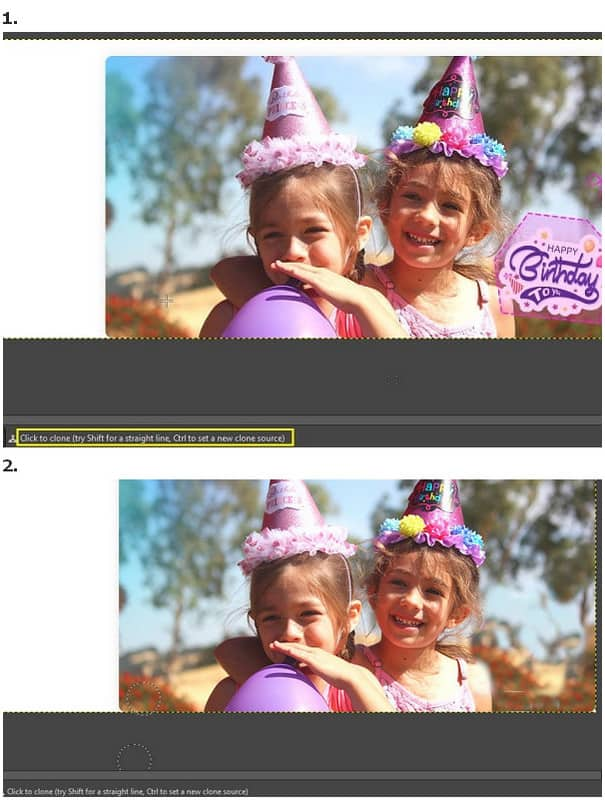
Bước 1Chọn Tập tin > Mở để tải ảnh của bạn vào GIMP. Chọn hình ảnh có các đối tượng không mong muốn từ máy tính của bạn và nhấp vào Mở ở phía dưới bên phải.
Bước 2Đi đến Công cụ > Công cụ sơn > Dòng vô tính lựa chọn. Đầu tiên, bạn nên chọn nguồn nhân bản bằng cách sử dụng Điều khiển + nhấp chuột bởi vì bạn cần nguồn nhân bản này để thay thế các đối tượng không mong muốn.
Bước 3Bây giờ, hãy nhấp để sao chép các đối tượng không mong muốn bằng cọ vẽ. Bạn có thể thay đổi nguồn bản sao một cách tự do trong quá trình này. Chỉ với vài cú nhấp chuột, bạn có thể xóa miễn phí các đối tượng không mong muốn khỏi ảnh.
Phần 3. Ứng dụng thực hiện xóa đối tượng khỏi ảnh
1. Hạt giống
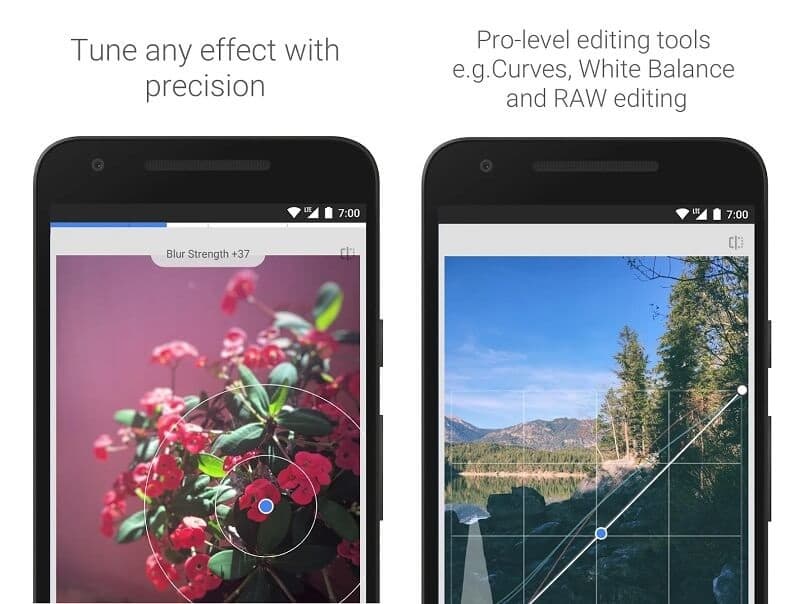
Snapseed là một chương trình chỉnh sửa ảnh có thẩm quyền cho phép người dùng dễ dàng xóa các đối tượng không mong muốn khỏi ảnh của họ, bất kể chúng được chụp trên thiết bị Android hay iOS. Tất cả người dùng đều có thể truy cập ứng dụng này miễn phí. Với công cụ chữa lành trong Snapseed, bạn có thể loại bỏ mọi vật thể hoặc nhược điểm không mong muốn khỏi ảnh của mình. Công cụ này có khả năng thích ứng cao. Công cụ chữa bệnh cho phép chuyển đổi liền mạch giữa tiền cảnh và hậu cảnh. Nó đạt được điều này bằng cách nhân bản vùng xung quanh đối tượng đã chọn của bạn và áp dụng nó. Hơn nữa, Snapseed là một ứng dụng miễn phí ứng dụng có thể xóa mọi người khỏi nền.
- Ưu điểm
- Rất hiệu quả trong việc chống lại những phiền nhiễu nhỏ.
- Tự động thích ứng với màu sắc xung quanh với tỷ lệ thành công cao trên thiết bị di động.
- Tốc độ sửa chữa nhanh chóng.
- Nhược điểm
- Hầu như không hiệu quả đối với các vật thể có diện tích lớn.
- Kết quả sửa chữa không thể được tinh chỉnh thêm nữa.
2. Chỉnh sửa ảnh
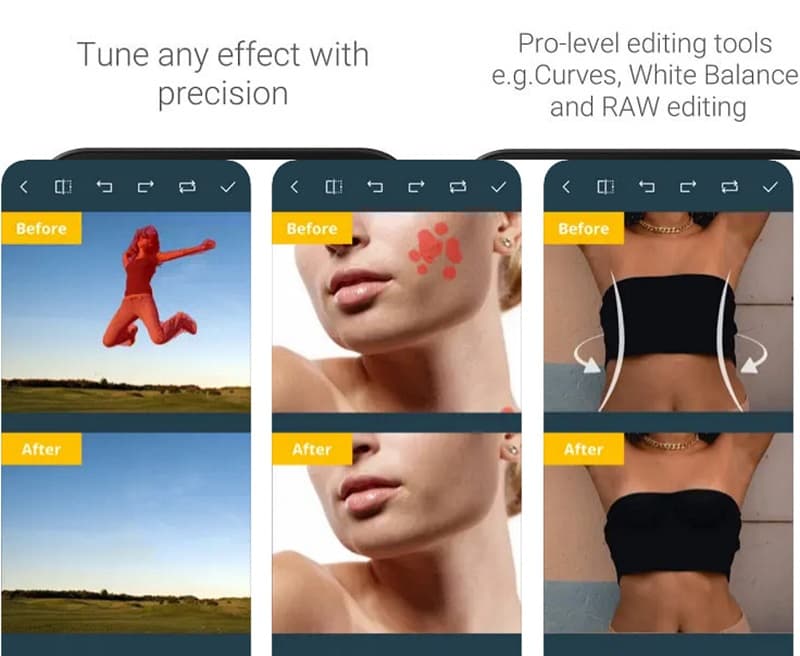
Photo Retouch là một ứng dụng đáng tin cậy để dễ dàng xóa các đối tượng khỏi ảnh trên iPhone. Bạn vẫn có thể đạt được kết quả hiệu quả ngay cả khi bạn chưa quen với việc xóa đối tượng khỏi hình ảnh của mình. Nếu bạn muốn dùng thử ứng dụng này, ứng dụng này có sẵn để tải xuống miễn phí trên AppStore. Ngoài ra, nếu cần, nền và hình mờ trên ảnh của bạn có thể bị xóa.
- Ưu điểm
- Được tối ưu hóa cho các kịch bản "xóa đối tượng".
- Độ chính xác cao trong việc nhận diện khách tham quan và các vật dụng lộn xộn.
- Hiệu suất xử lý hàng loạt cao trên thiết bị di động.
- Nhược điểm
- Thiếu chi tiết thực tế.
- Có xu hướng lặp lại các họa tiết trong bối cảnh phức tạp.
- Chất lượng đầu ra cao chỉ có ở các phiên bản trả phí.
Phần 4. Câu hỏi thường gặp về Xóa đối tượng khỏi ảnh
Bạn có thể cắt hình ảnh để loại bỏ bất kỳ đối tượng không mong muốn nào không?
Tất nhiên là bạn có thể. Bạn có thể thử cắt ảnh bằng trình chỉnh sửa tích hợp sẵn nếu thứ bạn muốn loại bỏ nằm ở bên cạnh ảnh. Nhưng bạn chỉ có thể thực hiện lựa chọn này nếu mục đó ở giữa hình hoặc gần với nó. Hình ảnh sẽ bị cắt nếu bạn cắt nó, vì vậy bạn nên suy nghĩ kỹ trước khi thực hiện việc này.
AVAide Free Watermark Remover có thể xóa dấu ngày tháng của ảnh không?
Có, bạn chắc chắn có thể tin cậy vào công cụ xóa của AVAide để xóa hình mờ, dấu ngày hoặc nền của ảnh mà không lo ảnh hưởng đến chất lượng.
Làm cách nào để xóa đối tượng trong Snapseed?
Công cụ Chữa lành trong Snapseed có thể loại bỏ mọi bóng hoặc những thứ khác mà bạn không muốn có trong ảnh của mình. Công cụ Heal sao chép vùng xung quanh bóng bạn đã chọn và đóng dấu nó để làm cho nó trông giống như một phần của nền.
Tại sao vẫn còn bóng sau khi xóa hình mờ hoặc vật thể?
Hầu hết các thuật toán xóa hình mờ hoặc xóa đối tượng đều ưu tiên xác định các đối tượng có độ tương phản cao và các cạnh sắc nét. Điều này có thể khiến thuật toán nhận diện nhầm bóng là "một phần của nền bình thường", dẫn đến việc giữ lại chúng. Để loại bỏ các bóng liên quan, việc chọn một vùng lớn hơn một chút so với chính đối tượng có thể cải thiện tỷ lệ thành công của việc xóa.
Như đã đề cập trong bài viết này, một công cụ loại bỏ đối tượng là rất quan trọng để loại bỏ các phần tử không mong muốn khỏi hình ảnh một cách hiệu quả. Có rất nhiều ứng dụng miễn phí để xóa các đối tượng không mong muốn khỏi ảnh. Tuy nhiên, sự lựa chọn hàng đầu được liệt kê ở đây. Nếu bạn cần trợ giúp để quyết định nên chọn tùy chọn nào, chúng tôi khuyên bạn nên sử dụng AVAide Free Watermark Remover. Ngoài ra, bạn có thể tìm hiểu các phương pháp xóa hình mờ khỏi PDF đây.

Sử dụng AI và công nghệ xóa nền tự động để chụp các nền phức tạp từ JPG, JPEG, PNG và GIF.
XỬ LÝ NGAYChỉnh sửa ảnh
- AI Máy Tẩy Quần Áo
- Xóa khảm khỏi hình ảnh
- Công cụ nâng cấp hình ảnh AI
- GIF cao cấp
- Xóa hình mờ Instagram
- Thay đổi độ phân giải ảnh iPhone/Android
- Chỉnh sửa ảnh giấy phép lái xe
- Chuyển đổi ảnh từ độ phân giải thấp sang độ phân giải cao
- Cải thiện chất lượng hình ảnh
- Trình cải tiến ảnh miễn phí
- Xóa bản quyền khỏi ảnh