Nếu bạn là người dùng Windows 10 và muốn Sao chép DVD trên Windows 10Điều đó hoàn toàn có thể. Có một cách trực tiếp để sao chép DVD sang DVD khác, và bạn cũng có thể lưu nó vào máy tính để sao lưu, hướng dẫn này sẽ cung cấp điều đó. Bạn cũng sẽ tìm thấy trong hướng dẫn này phần mềm để sao chép DVD sang DVD khác. Bây giờ, hãy tiếp tục cuộn xuống để tìm hiểu tất cả những điều này!
Phần 1: Cách sao chép DVD sang DVD trực tiếp trên Windows 10
Nếu đĩa DVD của bạn là do tự làm, bạn có thể sao chép DVD sang DVD trên Windows 10 mà không cần dùng thêm chương trình nào. Chỉ cần làm theo hướng dẫn bên dưới để thành thạo cách sao chép DVD sang DVD trực tiếp trên Windows 10!
Bước 1Cho đĩa DVD nguồn vào ổ đĩa DVD của máy tính. Sau đó, mở... Chương trình quản lý dữ liệu Hãy tìm ổ đĩa DVD. Ở đó, bạn sẽ thấy các tập tin DVD.
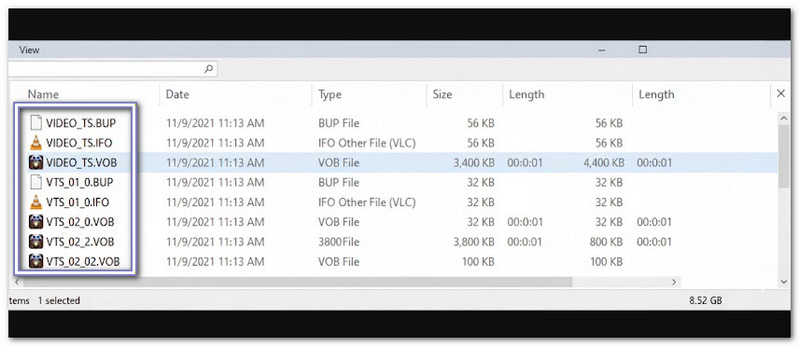
Bước 2Mở Thư mục DVD và tìm kiếm Thư mục VIDEO_TSThư mục này chứa tất cả các tệp phim. Chúng thường có đuôi .VOB, .IFO hoặc .BUP.
Bước 3Bây giờ, hãy chọn các tệp bạn muốn sao chép. Bạn có thể sao chép mọi thứ trong... Thư mục VIDEO_TS bằng cách nhấn Điều khiển + A. Hoặc, bạn có thể chọn các tệp cụ thể bằng cách giữ Điều khiển và nhấp chuột vào từng tập tin.
Bước 4Sau đó, nhấp chuột phải vào các tệp bạn đã chọn và nhấp chuột. Sao chépSau đó, vào thư mục trên máy tính nơi bạn muốn lưu đĩa DVD. Nhấp chuột phải một lần nữa và nhấp chuột. DánCác tệp sẽ bắt đầu được sao chép vào máy tính của bạn.
Bước 5Vui lòng chờ quá trình sao chép hoàn tất. Thời gian sao chép sẽ phụ thuộc vào dung lượng phim và tốc độ máy tính của bạn. Sau khi hoàn tất, bạn có thể ghi các tập tin này vào đĩa DVD trắng bằng trình ghi DVD tích hợp sẵn của Windows.
Phần 2: Cách sao chép DVD vào máy tính trên Windows 10
AVAide DVD Ripper Phần mềm này có thể giúp bạn sao chép DVD vào máy tính chạy Windows 10 mà vẫn giữ nguyên chất lượng và cấu trúc ban đầu. Điều đó có nghĩa là video, menu và các chương sẽ được giữ nguyên như trên DVD.
Bạn muốn cải thiện chất lượng DVD trước khi sao chép? Thật ấn tượng, AVAide DVD Ripper có các tính năng chỉnh sửa đơn giản để sửa hướng video, loại bỏ các khung hình không mong muốn, thêm bộ lọc, hình mờ văn bản hoặc hình ảnh và phụ đề.
Hơn nữa, nó hoạt động dễ dàng và nhanh chóng. Chỉ trong vài phút, bạn đã có thể sao chép DVD của mình một cách an toàn vào máy tính!
- Sao chép DVD với tốc độ 30 lần.
- Điều chỉnh các thông số video để xem mượt mà hơn.
- Sao chép DVD, thư mục hoặc tập tin ISO sang hơn 300 định dạng kỹ thuật số.
- Tạo bản sao DVD không mất dữ liệu 1:1 với chất lượng gốc được giữ nguyên.
- Tương thích với các định dạng CSS, APS, AACS, DVD 99 tựa đề và đĩa bị khóa vùng.
Bước 1Bấm vào Tải xuống Nhấp vào nút phía trên để tải AVAide DVD Ripper về Windows 10. Sau đó, vui lòng làm theo hướng dẫn trên màn hình để cài đặt thành công.
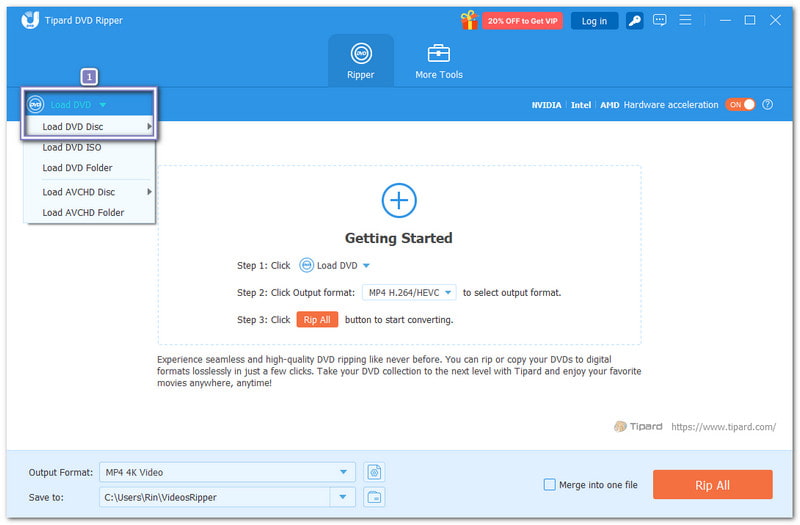
Bước 2Nếu bạn chưa làm, hãy cho đĩa DVD vào ổ đĩa DVD của máy tính. Sau đó, trong AVAide DVD Ripper, hãy nhấp vào... Tải DVD và lựa chọn Tải đĩa DVD Thêm đĩa DVD của bạn. Sau đó, các tập phim của bạn sẽ xuất hiện.
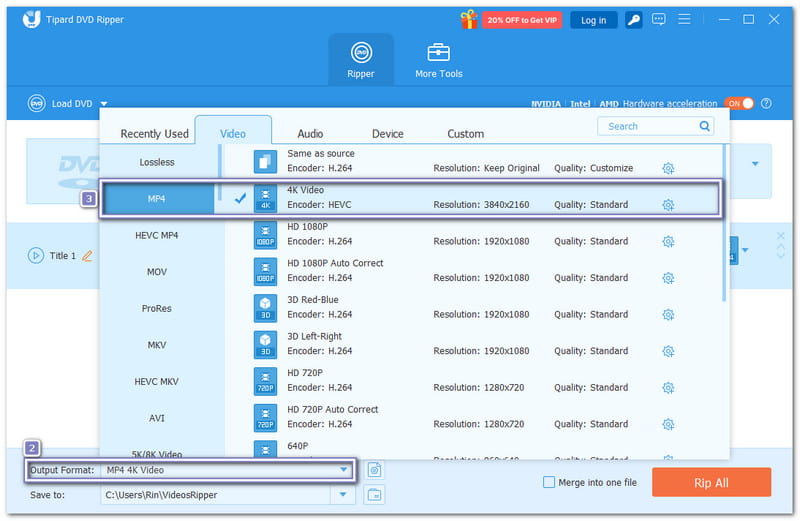
Bước 3Mở Định dạng đầu ra Vào menu và chọn định dạng bạn muốn sao chép DVD. Bạn có thể giữ nguyên độ phân giải để giữ chất lượng gốc hoặc chọn độ phân giải cao hơn, ví dụ như... 4K hoặc là 1080pĐể cải thiện nó.
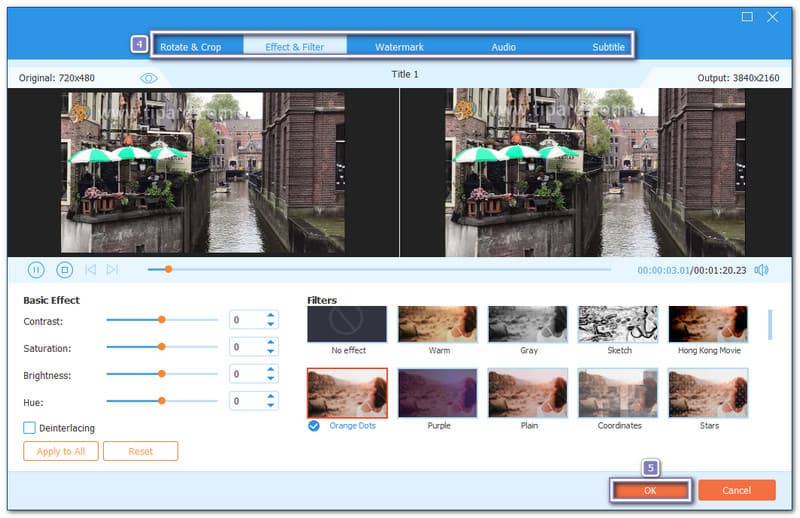
Bước 4Bạn cũng có thể chỉnh sửa DVD trước khi sao chép. Nhấp vào Đũa phép nút và khám phá các tab như Xoay & cắt, Hiệu ứng & Bộ lọc, Chữ ký ảnh, Âm thanh, và Phụ đềĐừng quên nhấn VÂNG Để lưu lại các chỉnh sửa của bạn.
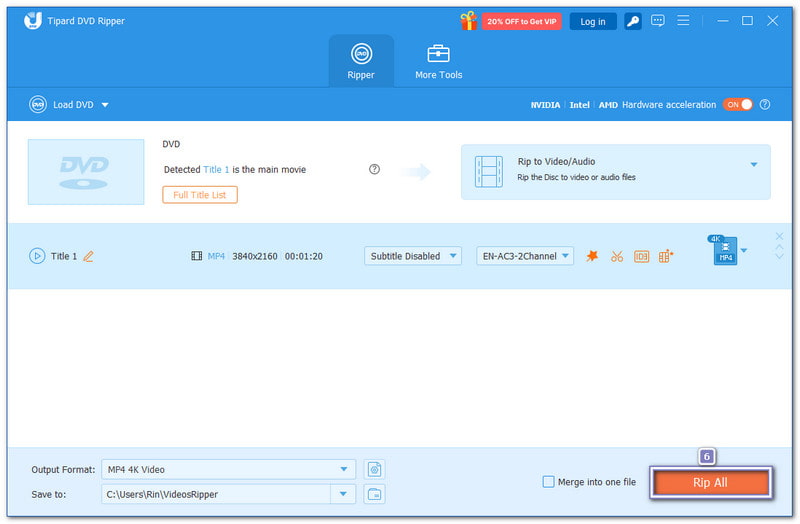
Bước 5Khi mọi thứ đã sẵn sàng, hãy nhấn nút Rip tất cả Nhấn nút này. AVAide DVD Ripper sẽ bắt đầu sao chép và chuyển dữ liệu từ DVD sang máy tính của bạn. Khi quá trình hoàn tất, hãy mở thư mục cục bộ để kiểm tra các tệp. Giờ đây, DVD của bạn đã được lưu an toàn trên Windows 10!
Phần 3: 5 phần mềm tốt nhất để sao chép DVD sang DVD trên Windows 10
Việc sao chép DVD sang DVD trên Windows 10 chưa bao giờ dễ dàng hơn với các công cụ phù hợp. Những công cụ này cho phép bạn sao lưu phim, tạo bản sao DVD chính xác và tùy chỉnh âm thanh, phụ đề và menu. Vì vậy, không cần chờ đợi thêm nữa, hãy cùng tìm hiểu từng phần mềm bên dưới!
1. Máy sao chép DVD Tipard
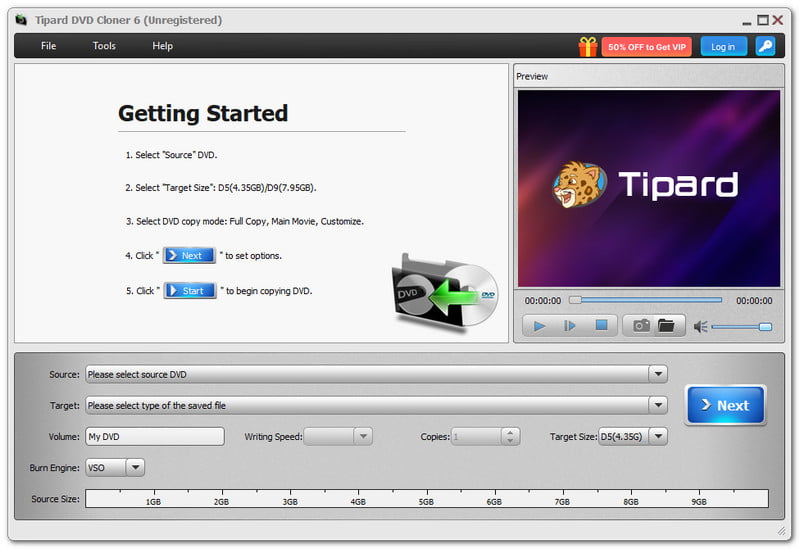
Đầu tiên trong danh sách là Tipard DVD Cloner. Nó có thể sao chép DVD sang DVD trên Windows 10 hoặc sao lưu DVD dưới dạng thư mục DVD hoặc ảnh ISO. Bạn có thể sao chép DVD với tiêu đề, chương, âm thanh và phụ đề có thể tùy chỉnh.

TẢI VỀ MIỄN PHÍ Đối với Windows 7 trở lên
 An toàn tải
TẢI VỀ MIỄN PHÍ Dành cho Mac OS X 10.13 trở lên
An toàn tảiBạn cũng có thể kiểm tra kích thước DVD và điều chỉnh dung lượng giữa DVD-5 và DVD-9. Tipard DVD Cloner sử dụng khả năng tăng tốc GPU và ba công cụ ghi ổn định: VSO, CdrTool và IMAPT. Nó giúp bạn sao chép DVD nhanh chóng, giữ nguyên toàn bộ nội dung và tránh các lỗi.
Tính năng nổi bật:
- Dễ dàng loại bỏ mã vùng.
- Nén DVD-9 thành DVD-5 để tiết kiệm dung lượng.
- Sao chép nhiều bản và chọn số lượng bạn cần.
- Tương thích với DVD-R(W), DVD-R DL, thư mục DVD, tập tin ISO, v.v.
- Cung cấp ba chế độ sao chép: Sao chép toàn bộ, Phim chính và Tùy chỉnh.
2. Nero 9
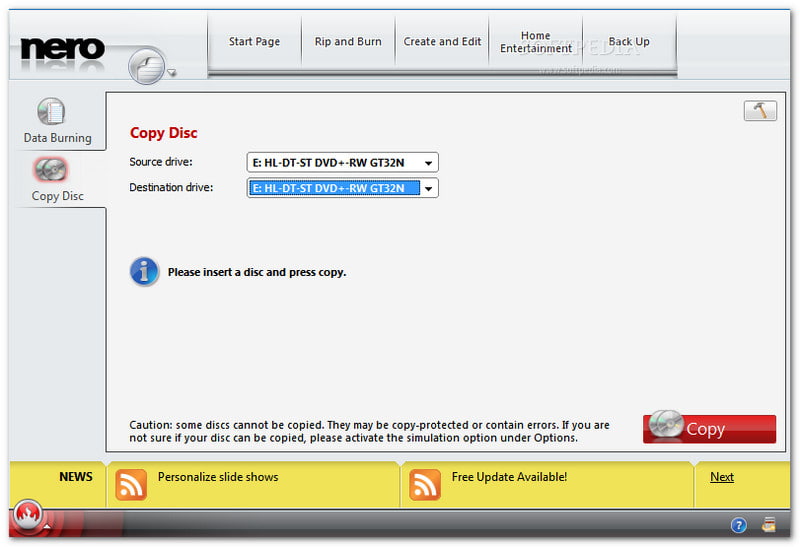
Nero 9 là phần mềm sao chép DVD kinh điển trên Windows 10. Nó nổi tiếng với tốc độ và giao diện rõ ràng. Bạn có thể dễ dàng sao chép CD, DVD và các loại đĩa khác trong khi theo dõi tiến trình. Nó cũng cho phép điều chỉnh cơ bản định dạng phim. Mặc dù đôi khi có thể xảy ra lỗi, đây vẫn là một lựa chọn tuyệt vời cho người dùng muốn ghi và sao chép DVD đáng tin cậy.
Tính năng nổi bật:
- Giao diện rõ ràng, thân thiện với người mới bắt đầu.
- Hỗ trợ ghi video, nhạc và dữ liệu.
- Hoạt động trên cả các phiên bản Windows cũ và mới.
- Tạo thực đơn tùy chỉnhcác chương và nhãn đĩa.
3. 123 Sao chép DVD
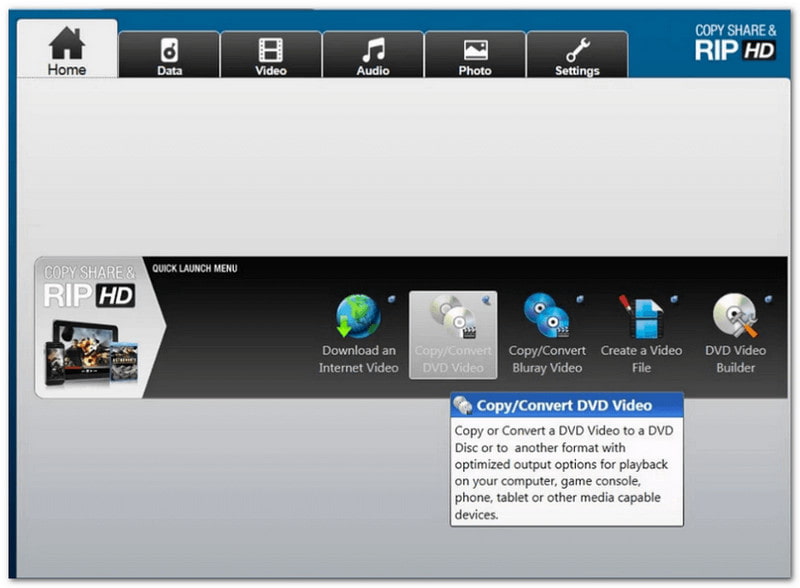
123 Copy DVD là lựa chọn hoàn hảo cho người mới bắt đầu muốn sao chép DVD nhanh chóng trên Windows 10. Nó có thể tạo bản sao DVD chính xác 1:1 và ghi chúng ra đĩa khác. Bạn cũng có thể lưu trữ phim, ảnh và tập tin một cách an toàn. Giao diện đơn giản đảm bảo quá trình diễn ra suôn sẻ và nó có thể tự động chọn định dạng phù hợp cho DVD hoặc thiết bị của bạn.
Tính năng nổi bật:
- Hỗ trợ nhiều phiên bản Windows.
- Ghi video từ internet ra đĩa DVD hoặc thiết bị lưu trữ.
- Tạo bản sao DVD chính xác 1:1 mà không bị hư hại.
- Tự động chọn định dạng để dễ dàng sao chép.
4. Xilisoft DVD Copy Express
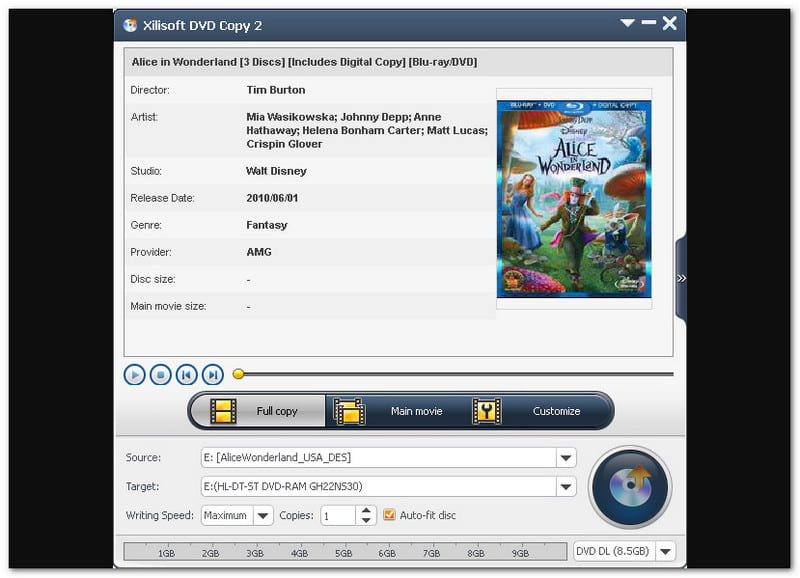
Xilisoft DVD Copy Express nổi tiếng với khả năng sao chép DVD chất lượng cao trên Windows 10. Phần mềm này cung cấp khả năng sao chép đĩa 1:1 và hỗ trợ DVD hai lớp. Bạn có thể chọn các bản nhạc, phụ đề hoặc bỏ qua menu để sao chép dễ dàng hơn. Bên cạnh đó, Xilisoft DVD Copy Express cho phép bạn sao chép DVD sang tệp ISO trên Windows 10. Mặc dù giao diện có vẻ hơi lỗi thời, nhưng nó cung cấp khả năng sao chép DVD mạnh mẽ và đáng tin cậy.
Tính năng nổi bật:
- Sao chép DVD chất lượng cao 1:1 không mất dữ liệu.
- Khả năng tương thích với định dạng NTSC và PAL.
- Tùy chỉnh các bản nhạc và phụ đề.
- Hỗ trợ DVD hai lớp cho phim dung lượng lớn.
5. 1Click DVD Copy Pro
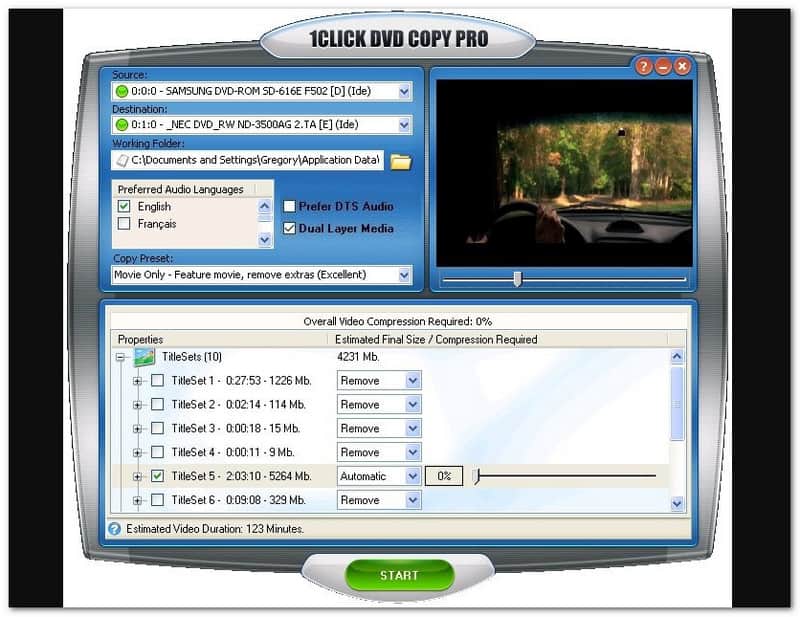
1Click DVD Copy Pro là một công cụ đơn giản giúp sao chép DVD dễ dàng trên Windows 10. Nó tạo ra các bản sao chất lượng cao tỷ lệ 1:1 và các bản sao lưu nén. Phần mềm sử dụng công nghệ CPRx để xử lý các định dạng mới. DVD được bảo vệ bản quyềnBạn cũng có thể sử dụng nó để sao chép DVD vào ổ cứng trên Windows 10. Mặc dù đắt hơn và có ít tùy chọn tùy chỉnh nâng cao hơn, nhưng nó đáng tin cậy để sao lưu DVD nhanh chóng và hiệu quả.
Tính năng nổi bật:
- Sao chép DVD chất lượng cao theo tỷ lệ 1:1.
- Sao lưu phim trực tiếp vào ổ cứng của bạn.
- Hỗ trợ xử lý DVD có bảo vệ bản quyền bằng CPRx.
- Sao chép DVD nhiều tập và đĩa mềm hai lớp.
May mắn thay, việc học tập Cách sao chép DVD vào Windows 10 Giờ đây thật dễ dàng. Các công cụ như AVAide DVD Ripper Giúp bạn sao chép DVD sang máy tính ở định dạng kỹ thuật số một cách nhanh chóng và an toàn. Bạn cũng đã tìm thấy phần mềm có thể sao chép DVD sang DVD. Chỉ cần chọn chương trình phù hợp nhất với nhu cầu của bạn và bắt đầu sao chép một cách tự tin.
Công cụ tốt nhất để trích xuất và chuyển đổi Đĩa DVD / Thư mục / tập tin ảnh ISO sang nhiều định dạng khác nhau.
Rip Blu-ray & DVD
- Chuyển đổi BDMV sang MP4
- Thay đổi tỷ lệ khung hình DVD
- Chuyển đổi BDMV sang MKV
- Chuyển đổi ISO sang MP4
- Trình trích xuất Blu-ray tốt nhất
- Trình giải mã DVD tốt nhất
- Chuyển đổi DVD sang DivX/Xvid
- Chuyển đổi Blu-ray sang ISO
- Phần mềm sao chép Blu-ray
- Chuyển đổi DVD sang HD 1080p
- Sao chép đĩa DVD vào máy tính