Bạn gặp khó khăn khi xử lý ảnh có watermark? Công cụ xóa hình mờ Getty Images Có thể giúp bạn truy cập hình ảnh chất lượng cao, rõ nét một cách hợp pháp và hiệu quả. Hình mờ bảo vệ bản quyền, nhưng nếu bạn có quyền sử dụng hợp pháp, có nhiều cách để có được hình ảnh không có hình mờ. Hướng dẫn này sẽ hướng dẫn bạn các phương pháp an toàn, bao gồm mua giấy phép, sử dụng các công cụ trực tuyến hỗ trợ AI, chỉnh sửa bằng Photoshop và sử dụng các trình tải xuống đáng tin cậy. Mỗi phương pháp đều đảm bảo hình ảnh của bạn sắc nét, chuyên nghiệp và hoàn toàn tuân thủ luật bản quyền, giúp bạn dễ dàng tạo ra các dự án ấn tượng mà không cần lo lắng về hình mờ hoặc mất chất lượng hình ảnh.
Phần 1. Lưu ảnh Getty Images không có hình mờ bằng cách mua.
Trong số các thư viện ảnh lưu trữ khác nhau, Getty Images được coi là một trong những thư viện tốt nhất với bộ sưu tập khổng lồ gồm hơn 200 triệu hình ảnh, tranh minh họa và bản ghi âm phục vụ nhiều nhu cầu sáng tạo, thương mại và biên tập khác nhau. Mỗi bức ảnh được tải lên trang web đều có hình mờ. Những hình mờ này có mục đích bảo vệ bản quyền và ngăn chặn việc người khác sử dụng hình ảnh mà không trả phí.
Nếu bạn muốn sử dụng ảnh hoặc video đã được tải lên trang web, cách duy nhất và hợp pháp để có được chúng là mua một trong các giấy phép mà trang web cung cấp.
Vì sao bạn không thể xóa hình mờ?
Dấu bản quyền mà bạn thấy trên hình ảnh có mục đích thông báo cho mọi người biết rằng hình ảnh đó có bản quyền và không được sử dụng nếu không trả phí. Việc xóa, sửa đổi hoặc làm sai lệch dấu bản quyền bằng cách chỉnh sửa ảnh được coi là vi phạm bản quyền và là bất hợp pháp, vì đó vẫn là tài liệu có bản quyền.
Việc xóa bỏ hình mờ mà không được phép sẽ dẫn đến một số hậu quả, bao gồm:
- Khiếu nại vi phạm bản quyền.
- Các hình phạt pháp lý hoặc thiệt hại tài chính tiềm tàng.
- Thông báo gỡ bỏ theo DMCA dành cho mục đích sử dụng trực tuyến.
- Gây tổn hại đến tính chuyên nghiệp hoặc uy tín thương hiệu.
Bất cứ khi nào bạn chỉnh sửa hình ảnh để xóa dấu bản quyền mà không có giấy phép, bạn đang sử dụng nó một cách bất hợp pháp. Tốt nhất là nên có được các giấy phép cần thiết trước khi truy cập các hình ảnh không có dấu bản quyền để tự bảo vệ mình một cách đầy đủ.
Đây là phương pháp chính xác, an toàn và tuân thủ bản quyền:
Bước 1Hãy truy cập GettyImages.com và lọc bộ sưu tập bằng chức năng tìm kiếm.
Bước 2Xem trước hình ảnh để kiểm tra xem hình ảnh đó có đáng để đưa vào trang chi tiết hay không. Hình ảnh có dấu bản quyền cho thấy rằng Getty Images không thể được sử dụng nếu không mua bản quyền.
Bước 3Getty Images cung cấp hai tùy chọn để mua giấy phép:
- Miễn phí bản quyền: Thanh toán một lần, quyền sử dụng rộng rãi
- Bản quyền đã được quản lý: Cách sử dụng được điều chỉnh tùy thuộc vào khu vực, thời lượng và loại phương tiện.
Trước khi thanh toán, hãy xác nhận giấy phép cho phép sử dụng theo nhu cầu của bạn, dù là cá nhân, thương mại, biên tập hay quảng cáo.
Bước 4Sau khi đảm bảo hình ảnh đó xứng đáng, hãy mua nó. Bạn có quyền sử dụng hình ảnh đó một cách hợp pháp.
Bước 5Sau khi thanh toán hoàn tất, bạn sẽ có thể tải xuống hình ảnh, và hình ảnh đó sẽ không còn là bản xem trước có dấu bản quyền nữa.
Phần 2. Cách xóa hình mờ Getty Images miễn phí trực tuyến
AVAide Watermark Remover Đây là một công cụ trực tuyến nhanh và mạnh mẽ được thiết kế để loại bỏ logo, văn bản, hình mờ và các đối tượng không mong muốn khỏi hình ảnh với độ chính xác cao. Được hỗ trợ bởi trí tuệ nhân tạo tiên tiến, nó tự động lấp đầy các khu vực đã bị loại bỏ để phù hợp với hình ảnh xung quanh một cách tự nhiên. Vì hoạt động hoàn toàn trực tuyến mà không cần cài đặt, nó cung cấp một giải pháp nhanh chóng, tiện lợi và liền mạch để loại bỏ hình mờ chất lượng cao và sạch sẽ.
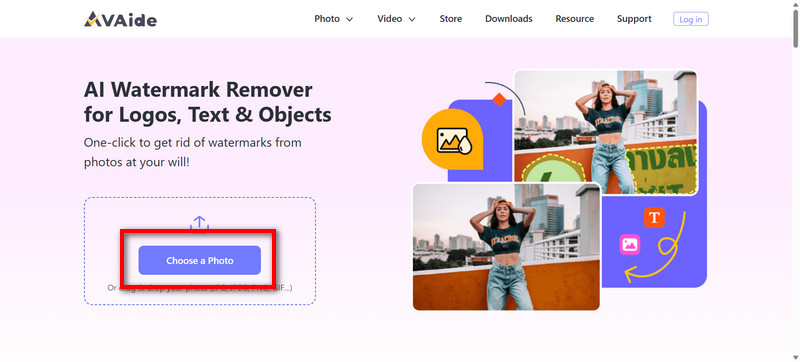
Bước 1Tải ảnh của bạn lên
Đi đến AVAide Watermark Remover trang web. Truy cập Chọn một bức ảnh Bạn có thể tải ảnh từ Getty Images lên để xóa hình mờ. Bạn cũng có thể sử dụng tùy chọn kéo và thả để tải tệp lên nhanh hơn.
Bước 2Làm nổi bật hình mờ
Sử dụng công cụ chọn thông minh, đánh dấu hình mờ, logo hoặc văn bản bạn muốn xóa. Mở rộng vùng chọn cho đến khi hình mờ được che phủ hoàn toàn.
Bước 3Hãy để AI xử lý hình ảnh.
Sau khi bạn đã chọn khu vực cần quan sát, hãy cho phép công cụ AI xử lý vùng đã cắt bằng cách nhấp vào biểu tượng thích hợp. Tẩy Nhấn nút để áp dụng. Tính toán độ trong suốt (alpha) sẽ lấp đầy khu vực bằng màu sắc của các pixel xung quanh.
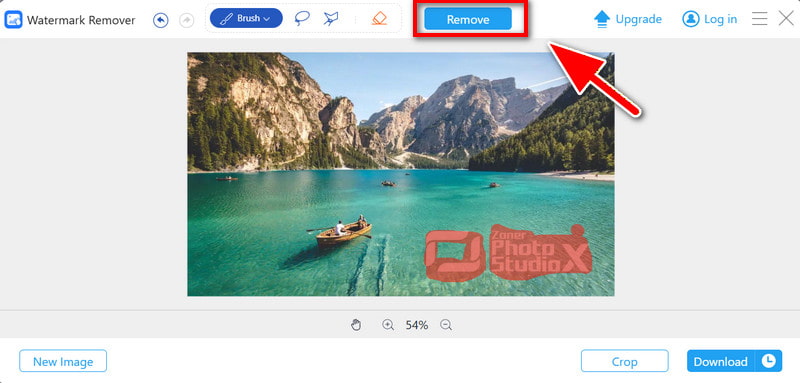
Bước 4Tải xuống hình ảnh cuối cùng
Nhấn vào Tải xuống nút để lưu ảnh chất lượng cao không có hình mờ.
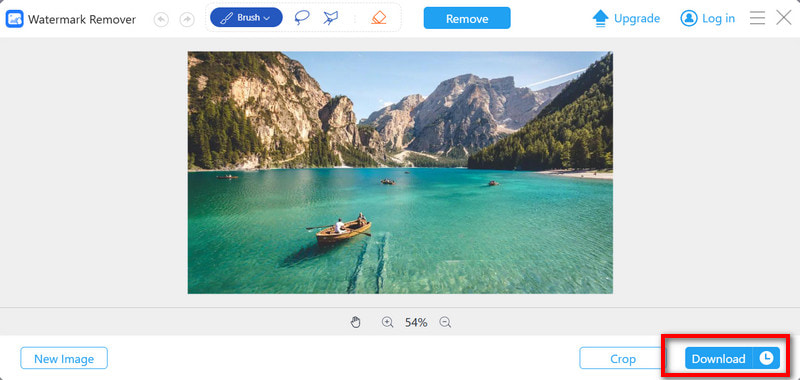
Phần 3. Cách xóa hình mờ Getty Images bằng Photoshop
Nếu muốn kiểm soát hoàn toàn quá trình chỉnh sửa, bạn cũng có thể xóa nền bằng các công cụ chỉnh sửa pixel trong mục Bảo tồn. Việc này sẽ tốn nhiều công sức hơn so với các phương pháp khác. các công cụ xóa hình mờ tốt nhấtNhưng từng pixel sẽ nằm dưới sự kiểm soát của bạn.
Bước 1Mở ảnh trong Preservation và sử dụng dấu + để phóng to hình mờ.
Bước 2Sử dụng công cụ Lasso hoặc Polygon Selection để chọn vùng không gian xung quanh các pixel có dấu bản quyền.
Bước 3Đi đến Biên tập > Điền vào phần mềm nhận biết nội dung > và để Trí tuệ nhân tạo bảo tồn Hãy điền vào.
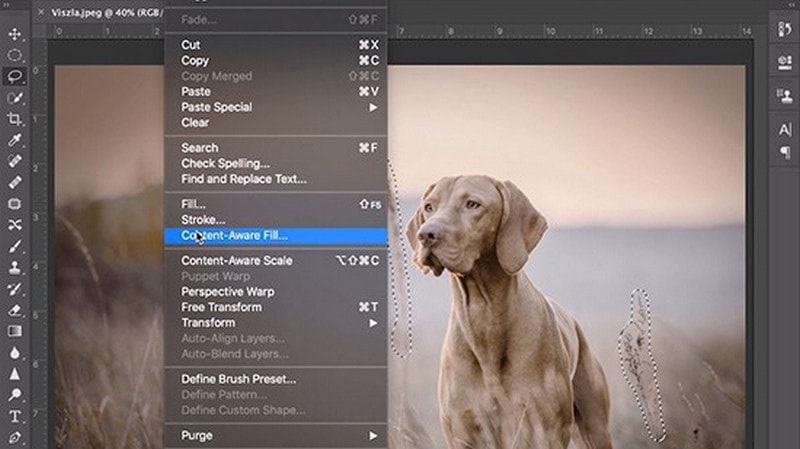
Bước 4Điều chỉnh vùng lấy mẫu hoặc cài đặt nếu cần, rồi đổ đầy.
Bước 5Hoàn tất việc xóa bỏ mọi vết bẩn còn sót lại bằng cách sử dụng... Bàn chải chữa bệnh và Công cụ đóng dấu nhân bản.
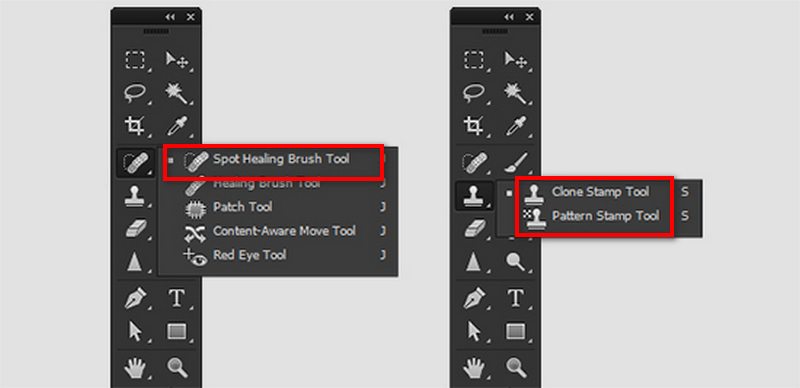
Bước 6Khi vùng có hình mờ đã trở nên mềm mại và tự nhiên, hình ảnh đã chỉnh sửa có thể được lưu lại.
Phần 4. Cách xóa hình mờ Getty Images bằng trình tải xuống
Giả sử bạn sở hữu hợp pháp quyền tải xuống một hình ảnh. Trong trường hợp đó, Image Downloader là một công cụ tải xuống đơn giản cho phép bạn tải hình ảnh xuống một cách dễ dàng và nhanh chóng. Nó tự động hóa quy trình tốn thời gian và cung cấp hình ảnh mà không cần bạn phải có bất kỳ kỹ năng chỉnh sửa nào. Xóa hình mờ trong GIMP.
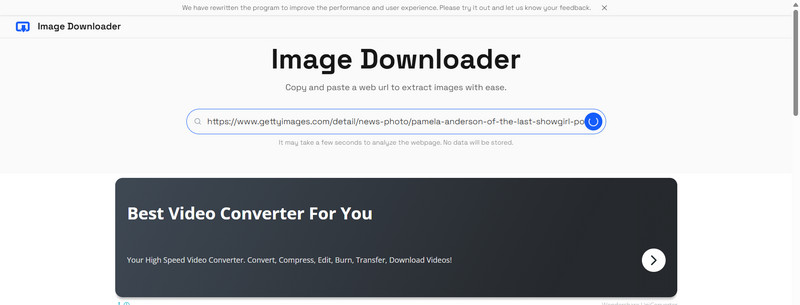
Bước 1Mở trình tải ảnh hoặc một trình tải ảnh tương tự cho phép bạn sử dụng các liên kết Getty Images.
Bước 2Mở trình duyệt của bạn và sao chép URL của Getty Images.
Bước 3Dán URL vào ô tìm kiếm.
Bước 4Bắt đầu quá trình tải xuống, và trình tải xuống sẽ giải nén hình ảnh.
Bước 5Hãy chọn một tùy chọn từ danh sách độ phân giải hoặc định dạng.
Bước 6Tìm hình ảnh bạn đã tải xuống và lưu vào thiết bị của mình.
Đến xóa hình mờ Getty Images Để thực hiện việc này một cách đầy đủ, bạn phải chọn phương pháp phù hợp nhất với sở thích và quyền lợi pháp lý của mình. Đó có thể là việc xin giấy phép, sử dụng công cụ AI, chỉnh sửa trong Photoshop, hoặc đơn giản là sử dụng trình tải xuống. Tất cả các phương pháp này đều đảm bảo kết quả chất lượng. Chúng sẽ cho phép bạn xóa hình ảnh một cách an toàn và không vi phạm bản quyền.

Dễ dàng loại bỏ các hình mờ khó chịu và các đối tượng không mong muốn khỏi ảnh của bạn mà không làm giảm chất lượng.
XỬ LÝ NGAYChỉnh sửa ảnh
- AI Máy Tẩy Quần Áo
- Xóa khảm khỏi hình ảnh
- Công cụ nâng cấp hình ảnh AI
- GIF cao cấp
- Xóa hình mờ Instagram
- Thay đổi độ phân giải ảnh iPhone/Android
- Chỉnh sửa ảnh giấy phép lái xe
- Chuyển đổi ảnh từ độ phân giải thấp sang độ phân giải cao
- Cải thiện chất lượng hình ảnh
- Trình cải tiến ảnh miễn phí
- Xóa bản quyền khỏi ảnh