


Chuyển đổi DVD thành video HD 1080p có thể là một cách tuyệt vời để thưởng thức các bộ phim và chương trình TV yêu thích của bạn với chất lượng cao hơn và rõ nét hơn. Bạn có thể tạo các bản sao kỹ thuật số của bộ sưu tập DVD để xem trên màn hình lớn hơn như TV thông minh. Tuy nhiên, quá trình chuyển đổi từ DVD sang HD có thể hơi rắc rối. Điều quan trọng là phải làm theo các bước nhất định và sử dụng các công cụ phù hợp để có được chất lượng tốt nhất có thể. Bài đăng này sẽ xem xét các khái niệm cơ bản về chuyển đổi video DVD sang HD và cung cấp một số mẹo để bắt đầu.
Phần 1. Độ phân giải của DVD là gì
Độ phân giải DVD đề cập đến mức độ chi tiết hiển thị trên màn hình khi phát DVD. Độ phân giải được đo bằng pixel — những chấm nhỏ tạo nên hình ảnh. Độ phân giải thực tế phụ thuộc vào tiêu chuẩn đĩa và phương pháp mã hóa video được sử dụng.
Độ phân giải DVD phổ biến nhất là 720 × 480 pixel (NTSC) và 720 × 576 pixel (PAL), cả hai đều thuộc độ phân giải tiêu chuẩn. Các độ phân giải này mang lại sự cân bằng hợp lý giữa chất lượng hình ảnh và kích thước tệp, cho phép DVD dễ dàng được lưu trữ, phân phối và phát trên nhiều thiết bị khác nhau.
Với sự phát triển của các định dạng độ phân giải cao, độ phân giải DVD hiện nay được coi là lỗi thời. Đĩa Blu-ray, hỗ trợ độ phân giải lên đến 1080p, đã phần nào thay thế DVD trở thành phương tiện được ưa chuộng để xem video chất lượng cao.
Mặc dù vậy, DVD vẫn được sử dụng rộng rãi do giá thành thấp, tính di động và khả năng tương thích cao. Điều này đặc biệt đúng ở những khu vực có tốc độ truy cập internet chậm hoặc không ổn định. Đối với nhiều người dùng, độ phân giải DVD vẫn đủ để xem phim và các nội dung video khác trong sinh hoạt hàng ngày.
Phần 2. Cách dễ dàng để chuyển đổi DVD sang video HD 1080p
Trước khi sử dụng các công cụ này để chuyển đổi DVD sang video HD, bạn nên tìm hiểu các tính năng của chúng trước.
| Phần mềm | Tốc độ sao chép DVD* | Nâng cao trí tuệ nhân tạo | Dễ sử dụng |
| AVAide | Nhanh (hỗ trợ tăng tốc GPU) | Có (Nâng độ phân giải bằng AI, khử nhiễu) | Cao (quy trình làm việc có hướng dẫn) |
| HandBrake | Mức độ mã hóa trung bình (dựa trên CPU) | Không | Trung bình (nhiều thông số) |
| VLC | Chậm (không tối ưu hóa cho việc sao chép) | Không | Thấp (quá trình không trực quan) |
Việc chuyển đổi video DVD sang HD không khó. Tuy nhiên, HD đã lỗi thời; bạn nên nâng cao độ phân giải và độ nét của DVD. AVAide DVD Ripper có thể trích xuất DVD hiệu quả sang độ phân giải HD, 1080P và thậm chí 4K với bộ mã hóa video và âm thanh mới nhất.
AVAide DVD Ripper có thể dễ dàng trích xuất mọi loại đĩa DVD, ảnh ISO và thư mục sang nhiều định dạng phổ biến và hiếm gặp như MP4, MKV, AVI, MOV, MTS, v.v. Bạn có thể dễ dàng lựa chọn độ phân giải 1080P và 4K. Phần mềm cũng cung cấp nhiều tính năng chỉnh sửa video cơ bản và các kỹ thuật nâng cao video được hỗ trợ bởi AI.
- Rip DVD sang độ phân giải HD và 1080P với chất lượng video tốt nhất.
- Hỗ trợ mọi loại DVD, ảnh ISO và thư mục DVD để trích xuất.
- Cho phép bạn chọn độ phân giải video, tốc độ khung hình, tốc độ bit và nhiều thông số khác mong muốn.
- Cung cấp các bộ mã hóa phổ biến và mới như HEVC, AV1, ProRes, v.v.

 An toàn tải
Bước 1Tải xuống và cài đặt AVAide DVD Ripper trên máy tính của bạn và khởi chạy nó. Nhấp vào Tải DVD nút ở phía trên bên trái để tải đĩa DVD, ảnh ISO hoặc thư mục DVD vào chương trình này.

Bước 2Khi DVD của bạn được tải, bạn có thể nhấp vào Định dạng đầu ra Nút thả xuống để chọn định dạng đầu ra video, chẳng hạn như MP4, MKV hoặc AVI. Bạn có thể chọn độ phân giải HD 1080P hoặc 4K. Nếu bạn vẫn muốn chuyển đổi DVD sang HD, bạn có thể chọn HD 720P.

Bước 3Cuối cùng, nhấp vào Lưu vào nút thả xuống để chọn thư mục đầu ra cho video HD của bạn và nhấp vào Rip tất cả nút để trích xuất DVD sang độ phân giải HD, 1080P hoặc 4K.

Phần 3. Cách chuyển đổi DVD sang video HD 1080p miễn phí bằng HandBrake
Khi bạn muốn chuyển đổi DVD sang chất lượng HD miễn phí, bạn cũng có thể dựa vào trình trích xuất DVD mã nguồn mở, HandBrake. Bộ chuyển đổi video DVD sang HD miễn phí này tương thích với các thiết bị Windows, macOS và Linux. Nó cung cấp cho bạn một cách thuận tiện để chuyển đổi DVD sang video HD 1080p. Nó cũng có thể giúp bạn lật video. Bạn có thể tải xuống HandBrake từ trang web chính thức của nó và làm theo các bước bên dưới để biến DVD có độ phân giải thấp thành chất lượng cao.
Bước 1Đưa đĩa DVD của bạn vào ổ đĩa của máy tính và mở HandBrake. Tải DVD của bạn dưới Lựa chọn nguồn chuyển hướng. Lưu ý rằng HandBrake không thể chuyển đổi các đĩa DVD được bảo vệ bằng bản sao thương mại.

Bước 21080p là tiêu chuẩn cho video HD hiện đại. Tuy nhiên, nếu DVD của bạn có độ phân giải thấp hơn, chẳng hạn như 480p hoặc 720p, bạn có thể không đạt được chất lượng 1080p thực sự bằng HandBrake, bất kể bạn đã nâng cấp video lên bao nhiêu. Chọn tiêu đề và chương DVD bạn muốn chuyển đổi, sau đó nhấp vào Bắt đầu mã hóa để biến DVD của bạn thành chất lượng cao hơn.
Phần 4. Chuyển đổi DVD sang video HD nhanh chóng bằng VLC
VLC có thể trích xuất nội dung từ DVD và chuyển đổi chúng thành video HD. Nó hỗ trợ lựa chọn codec cơ bản (ví dụ: H.264) và điều chỉnh độ phân giải, cho phép người dùng... DVD cao cấp Nội dung được xử lý trong quá trình chuyển đổi. Tuy nhiên, VLC dựa vào các thuật toán chia tỷ lệ truyền thống, không cung cấp tính năng nâng cao dựa trên AI và có khả năng điều khiển cũng như độ ổn định hạn chế so với phần mềm sao chép DVD chuyên dụng.
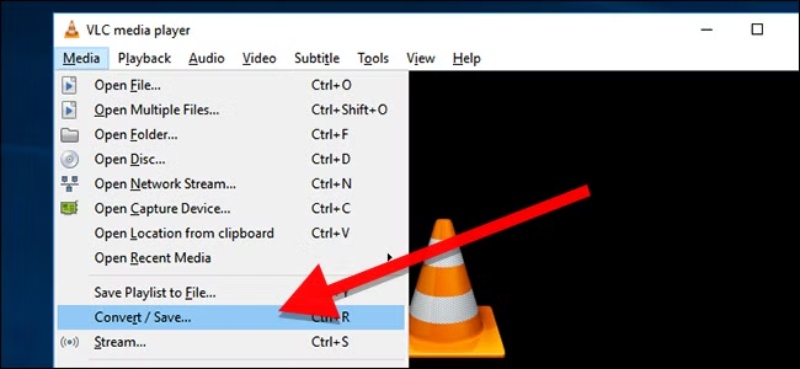
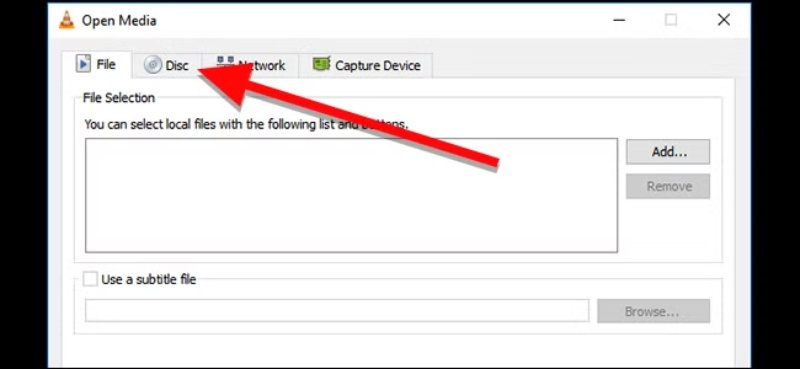
Bước 1Cho đĩa DVD vào, mở VLC, vào mục Media, nhấp chuột. Chuyển đổi / Lưuvà chọn Đĩa và DVD.
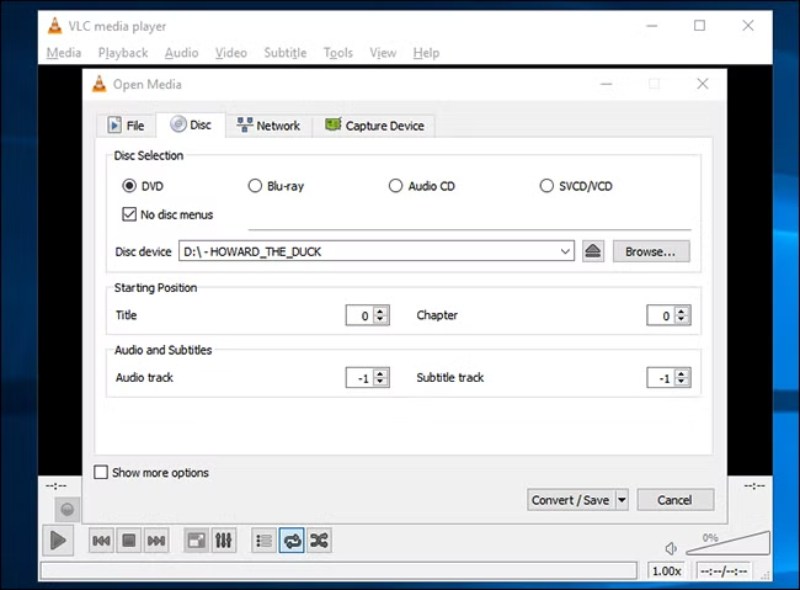
Bước 2Nhấp chuột Chuyển đổi / LưuChọn cấu hình đầu ra, chẳng hạn như MP4 với H.264, sau đó điều chỉnh độ phân giải thành 720p hoặc 1080p nếu cần.
Bước 3Chọn tệp đích và nhấp chuột. Khởi đầu Bắt đầu quá trình sao chép và chuyển đổi DVD sang video HD.
Phần 5. Câu hỏi thường gặp về cách chuyển đổi DVD sang video HD
Cần bao lâu để trích xuất toàn bộ nội dung DVD sang độ phân giải 1080p với khả năng tăng tốc GPU?
Thông thường, quá trình này mất khoảng 10-20 phút cho một đĩa DVD tiêu chuẩn có thời lượng 90-120 phút. Phần mềm sao chép, như AVAide DVD Ripper, cho thấy sự cải thiện rõ rệt từ 5 đến 15 lần. Khi bật tốc độ bit cao, bộ lọc hoặc mã hóa lại lên 1080p, hệ số tăng tốc sẽ giảm tương ứng.
Định dạng tốt nhất để chuyển đổi DVD là gì?
Khi chuyển đổi DVD, bạn nên chọn định dạng video phổ biến mà hầu hết các trình phát đa phương tiện, nền tảng và thiết bị có thể hỗ trợ, chẳng hạn như MP4, AVI, MKV hoặc MOV.
Làm cách nào để nâng cấp DVD lên 4K?
Bạn có thể sử dụng đề nghị AVAide Video Converter ở trên để dễ dàng chuyển đổi DVD chất lượng thấp sang video 4K, 5K hoặc 8K. Nó có thể nâng cấp độ phân giải, thêm nhiều chi tiết hơn, làm sắc nét hình ảnh và thực hiện các tối ưu hóa khác để nâng cao chất lượng đầu ra.
Bài viết này chủ yếu giải thích... Cách chuyển đổi DVD sang video HD một cách hiệu quả. Bằng cách làm theo ba phương pháp trên, bạn có thể nâng cấp DVD của mình lên độ phân giải Full HD trong khi vẫn giữ được chất lượng video cao. Để có giải pháp nhanh hơn và đáng tin cậy hơn, AVAide DVD Ripper Được khuyến nghị sử dụng vì nó hỗ trợ đầu ra chất lượng cao 1080p, tăng tốc GPU và nhiều định dạng khác nhau. Chuyển đổi DVD sang 1080p không chỉ nâng cao độ rõ nét hình ảnh mà còn cải thiện khả năng tương thích với TV, máy tính và thiết bị di động.
Công cụ tốt nhất để trích xuất và chuyển đổi Đĩa DVD / Thư mục / tập tin ảnh ISO sang nhiều định dạng khác nhau.


