


Ngày nay, phát trực tuyến và các tệp kỹ thuật số luôn chiếm ưu thế. Tuy nhiên, chúng ta không thể phủ nhận thực tế rằng DVD vẫn là một trong những định dạng phổ biến để lưu trữ phim, bản ghi cá nhân và bài giảng. Thách thức duy nhất ở đây là bạn cần lấy một phần video cụ thể, chứ không phải toàn bộ đoạn phim. Việc cắt video từ DVD không đơn giản như cắt các tệp video kỹ thuật số. Vậy, bạn đang tìm kiếm một quy trình hiệu quả để cắt video từ DVD nhằm mang lại trải nghiệm xem tốt hơn? Bạn thật may mắn vì tất cả các chi tiết bạn cần đều có trong bài viết này. Hãy đọc tiếp và tìm hiểu thêm về những cách đáng tin cậy nhất để cắt video từ DVD. video DVD đã cắt thành công.
Phần 1: Cách cắt và trích xuất video DVD chỉ bằng một cú nhấp chuột
Bạn muốn học cách cắt video từ DVD trên máy Mac và Windows? Việc cắt video khá đơn giản nếu bạn có phần mềm cắt DVD tốt nhất. Vì vậy, nếu bạn đang tìm kiếm một công cụ tuyệt vời giúp bạn đạt được kết quả mong muốn, hãy truy cập... AVAide DVD RipperKhi nói đến việc cắt video từ DVD, phần mềm này rất hoàn hảo vì nó cung cấp đầy đủ các chức năng bạn cần. Bạn có thể cắt hoặc tỉa video theo định dạng đầu ra mong muốn. Thêm vào đó, bạn thậm chí có thể sử dụng chức năng Chia nhanh để cắt video ngay lập tức. Điều tuyệt vời nhất là bạn có thể sử dụng chức năng Thêm phân đoạn để thêm một đoạn video khác, giúp kéo dài video của mình. Một điểm cộng nữa là phần mềm này có thể xử lý các DVD được bảo vệ bản quyền, vì vậy bạn không cần lo lắng về loại DVD mình đang có. Hơn nữa, phần mềm trích xuất DVD cao cấp này tận dụng khả năng tăng tốc GPU và tối ưu hóa xử lý đa lõi bằng công nghệ NVIDIA CUDA.
- Phần mềm sao chép DVD này cung cấp tốc độ chuyển đổi nhanh hơn tới 30 lần khi chuyển đổi phim DVD sang định dạng kỹ thuật số.
- Chương trình có thể tạo bản sao lưu ISO hoặc MPG không mất dữ liệu từ đĩa gốc.
- Nó hỗ trợ nhiều định dạng kỹ thuật số khác nhau, chẳng hạn như MP4, M4V, WMV, MKV, AVI, và nhiều định dạng khác.
- Phần mềm này có thể cung cấp quy trình xuất dữ liệu mượt mà.
- Chương trình này cũng có khả năng trích xuất các tệp âm thanh, âm thanh và nhạc nền từ đĩa DVD.

 An toàn tải
Bạn có thể xem/làm theo hướng dẫn chi tiết bên dưới để tìm hiểu cách cắt video từ đĩa DVD.
Bước 1Tải xuống và khởi chạy AVAide DVD Ripper Trên máy tính Mac hoặc Windows của bạn. Sau đó, trước khi tiến hành bước tiếp theo, hãy đảm bảo rằng đĩa DVD đã được lắp vào thiết bị của bạn.
Bước 2Sau khi khởi chạy giao diện, bạn có thể truy cập vào... đồ tể và thêm đĩa DVD bằng cách nhấn vào mục đó. Tải DVD cái nút.
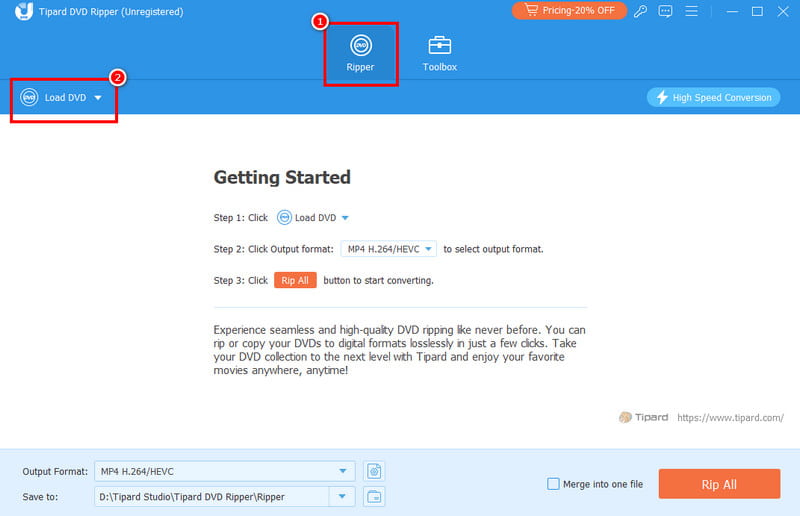
Bước 3Sau đó, chạm vào Máy cắt Một giao diện khác sẽ xuất hiện trên màn hình của bạn. Bạn có thể bắt đầu cắt video theo sở thích của mình.
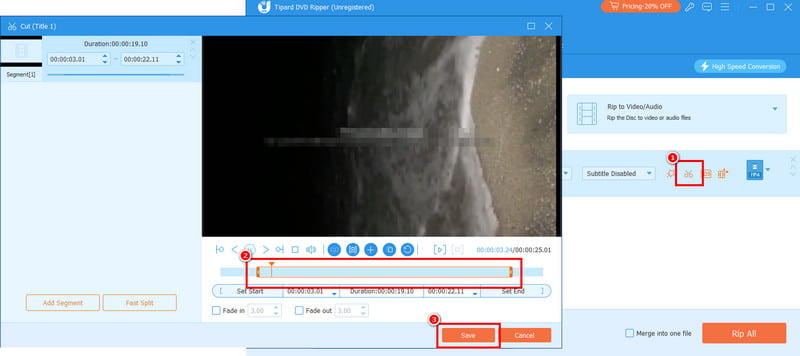
Bạn cũng có thể sử dụng Phai màu Bạn có thể thêm hiệu ứng nếu muốn video của mình thêm phần hấp dẫn. Sau đó, chạm vào biểu tượng. Cứu cái nút.
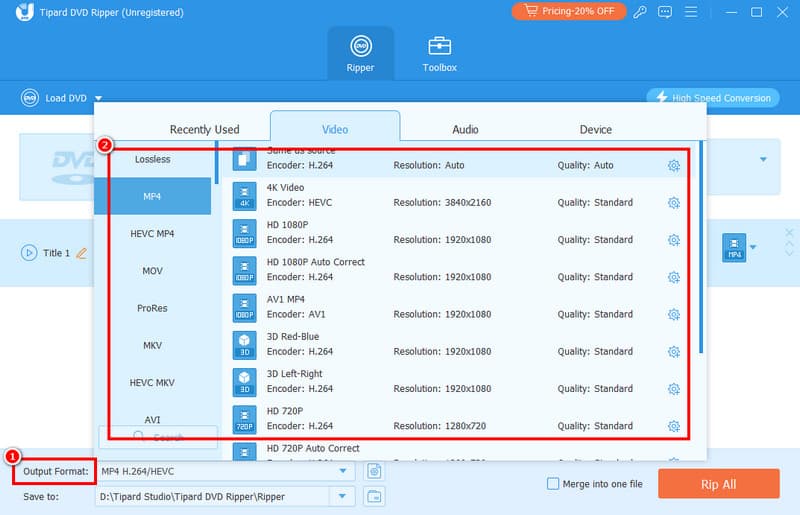
Bước 4Để lưu DVD vào máy tính, bạn có thể thực hiện các bước sau: Định dạng đầu ra Bạn có thể chọn định dạng mong muốn trong phần này. Bạn cũng có thể chọn chất lượng video ưa thích.
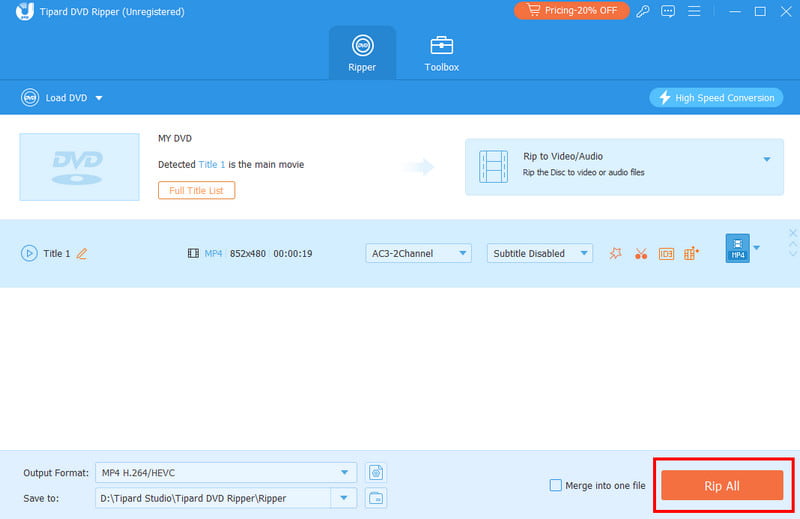
Bước 5Bước cuối cùng, bạn có thể lưu tệp của mình bằng cách nhấn vào biểu tượng lưu. Rip tất cả Tùy chọn này có thể được thêm vào sau, sau đó bạn có thể bắt đầu xem video một cách mượt mà.
Phần 2: Cách cắt các tập tin video DVD trong HandBrake
Nếu bạn vẫn đang tìm kiếm một chương trình khác có thể cắt video từ DVD, bạn có thể thử sử dụng... phanh tayChương trình mã nguồn mở miễn phí này có khả năng cắt video thủ công. Nó cho phép bạn điều chỉnh thời lượng video theo sở thích của mình. Điều làm cho phần mềm này trở nên lý tưởng là giao diện người dùng đơn giản. Ngoài ra, bạn thậm chí có thể đảm bảo rằng chất lượng video gốc sẽ không bị ảnh hưởng. Bạn thậm chí có thể truy cập nhiều tính năng hơn để nâng cao chất lượng tệp của mình. Bạn có thể lật video trên HandbrakeBạn có thể cắt, thêm bộ lọc, loại bỏ nhiễu video và nhiều hơn nữa. Bạn cũng có thể xuất DVD của mình ở nhiều định dạng kỹ thuật số khác nhau, như MP4, MKV và WebM. Nhược điểm duy nhất ở đây là giao diện chính của chương trình trông hơi lỗi thời. Thêm vào đó, một số tính năng hoạt động không tốt. Nhưng dù sao, nếu bạn cần một phần mềm cắt video tốt nhất, hãy cân nhắc sử dụng chương trình này.
Để cắt video từ đĩa DVD, bạn có thể tham khảo các phương pháp đơn giản dưới đây.

Bước 1Việc đầu tiên bạn cần làm là tải xuống... phanh tay Tải chương trình về máy tính của bạn. Sau đó, cài đặt và khởi chạy chương trình để bắt đầu quá trình. Hãy đảm bảo rằng đĩa DVD đã được lắp vào máy tính của bạn.
Bước 2Sau đó, từ giao diện chính, hãy nhấp vào Tập tin Nút này dùng để thêm DVD của bạn. Bạn thậm chí có thể kéo và thả tệp DVD từ thư mục của mình.
Bước 3Sau khi thêm đĩa DVD, hãy tiếp tục các bước sau: Phạm vi Bạn có thể chọn mục này và tự tùy chỉnh thời gian bắt đầu và thời gian kết thúc mà bạn muốn lưu trên thiết bị của mình.
Bước 4Sau khi cắt ghép video xong, bạn có thể chuyển sang bước tiếp theo. Duyệt qua Bạn có thể chọn thư mục đích ở phần bên dưới. Bạn cũng có thể truy cập nhiều công cụ chỉnh sửa video cơ bản để cải thiện video của mình.
Bước 5Cuối cùng, nhấp vào Bắt đầu mã hóa Nhấn nút phía trên để bắt đầu quá trình lưu. Sau đó, bạn có thể mở video trên máy tính và kiểm tra kết quả.
Phần 3: So sánh giữa 2 phần mềm chỉnh sửa DVD
Bạn vẫn muốn tìm hiểu thêm về hai phần mềm chỉnh sửa DVD xuất sắc này? Nếu vậy, bạn có thể xem bảng so sánh trong phần này để có thêm thông tin chi tiết.
| AVAide DVD Ripper | phanh tay | |
| Nền tảng | Windows và Mac | Windows và Mac |
| Giao diện người dùng | Đơn giản và hấp dẫn | Đơn giản nhưng trông lỗi thời. |
| Dễ sử dụng | Giao diện thân thiện với người dùng cùng nhiều thiết lập sẵn. | Về mặt kỹ thuật, cần phải thiết lập thủ công. |
| Quá trình sao chép/lưu trữ | Nhanh hơn 30 lần | Tiêu chuẩn |
| Tính năng chỉnh sửa | • Máy nén • Cropper • Bộ chia • Bộ lọc và hiệu ứng • Thêm phụ đề • Công cụ chuyển đổi và nhiều tính năng khác. | • Bộ khử nhiễu • Khử mờ • Vây bơi • Bộ phận xoay và nhiều hơn nữa. |
| Định giá | Miễn phí và có thể mua được | Miễn phí và mã nguồn mở |
| Định dạng đầu ra | MP4, M4V, MOV, MKV, WMV, AVI, HEVC, v.v. | MKV, MP4 và WebM. |
Sau khi xem bảng trên, chúng tôi nhận thấy bạn đã có đầy đủ thông tin cần thiết. Vì vậy, hãy luôn sử dụng các công cụ này để thực hiện quy trình cắt video DVD hiệu quả. Các chương trình này thậm chí còn đảm bảo chất lượng gốc của video không bị ảnh hưởng, cho phép bạn thưởng thức nội dung một cách trọn vẹn nhất.
Nếu bạn muốn cắt video từ đĩa DVDBạn có thể sử dụng tất cả các phương pháp được cung cấp ở trên. Các chương trình này cũng miễn phí, cho phép bạn đạt được kết quả mong muốn mà không tốn một xu nào. Ngoài ra, nếu bạn muốn cắt video và cải thiện chất lượng video bằng các tính năng chỉnh sửa cơ bản và nâng cao, chúng tôi khuyên bạn nên sử dụng... AVAide DVD RipperVới công cụ cắt video của chương trình này, bạn có thể dễ dàng đạt được kết quả mong muốn.
Công cụ tốt nhất để trích xuất và chuyển đổi Đĩa DVD / Thư mục / tập tin ảnh ISO sang nhiều định dạng khác nhau.
Rip Blu-ray & DVD
- Chuyển đổi BDMV sang MP4
- Thay đổi tỷ lệ khung hình DVD
- Chuyển đổi BDMV sang MKV
- Chuyển đổi ISO sang MP4
- Trình trích xuất Blu-ray tốt nhất
- Trình giải mã DVD tốt nhất
- Chuyển đổi DVD sang DivX/Xvid
- Chuyển đổi Blu-ray sang ISO
- Phần mềm sao chép Blu-ray
- Chuyển đổi DVD sang HD 1080p
- Sao chép đĩa DVD vào máy tính


