M2TS là định dạng chứa video độ phân giải cao dựa trên luồng truyền tải MPEG-2. So với các định dạng phổ biến như MP4 và MKV, nó nhấn mạnh vào tốc độ bit cao và chất lượng âm thanh-hình ảnh gần như không mất dữ liệu, dẫn đến việc hỗ trợ gốc hạn chế trong nhiều trình phát đa phương tiện. Do đó, thường cần thêm codec hoặc chuyển đổi định dạng. Bài viết này nêu bật năm điểm quan trọng. người chơi M2TS hàng đầu Hướng dẫn này dành cho cả máy tính để bàn và thiết bị di động, đồng thời nêu rõ các bước phát lại cơ bản để giúp bạn chọn tùy chọn phù hợp.
Phần 1. Trình phát tệp M2TS cho Windows và Mac
Đầu phát Blu-Ray AVAide
Để giúp bạn phát các tệp mượt mà trên thiết bị của mình, chúng tôi đề xuất trình phát M2TS tốt nhất cho bạn. Là một công cụ đầy đủ tính năng và mạnh mẽ, AVAide Blu-ray Player hỗ trợ DVD và tất cả các định dạng phương tiện, bao gồm M2TS, MP4, VOB, WMV, MP3, v.v. Và bạn có thể áp dụng nó để phát đĩa Blu-ray và tệp ISO với menu và độ phân giải gốc. Ngoài việc phát video, công cụ này còn đảm bảo bạn thực hiện các thao tác nâng cao trên video của mình, như cá nhân hóa danh sách phát và hiệu ứng video. Với sự trợ giúp của phần mềm này, bạn có thể tận hưởng khả năng phát lại mượt mà các tệp M2TS của mình.

TẢI VỀ MIỄN PHÍ Đối với Windows 7 trở lên
 An toàn tải
TẢI VỀ MIỄN PHÍ Dành cho Mac OS X 10.13 trở lên
An toàn tảiBước 1Tải xuống và cài đặt Trình phát Blu-ray AVAide trên máy tính của bạn.
Bước 2Sau đó chọn Mở tệp để phát các tệp M2TS của bạn.

Bây giờ video của bạn có thể được phát lại trôi chảy. bạn có thể bấm điều khiển, Âm thanh, Băng hình, và Công cụ để điều chỉnh tốc độ phát lại, kích thước khung hình, bản âm thanh, v.v. và làm sáng video của bạn.

Trình nghe nhạc của windows
Là trình phát video đi kèm với Windows, Windows Media Player không chỉ hỗ trợ phát video ở nhiều định dạng mà còn có thể được sử dụng để chỉnh sửa và chuyển đổi định dạng video. Bạn có thể sử dụng công cụ này làm trình phát M2TS cho Windows 10 hoặc các hệ thống Windows khác để mở tệp của mình mà không cần tải xuống các trình cắm bổ sung.
- Ưu điểm
- Trình phát tích hợp sẵn, dễ sử dụng.
- Mức sử dụng CPU và bộ nhớ tối thiểu trong quá trình phát lại.
- Khả năng tương thích ổn định với hệ thống Windows.
- Nhược điểm
- Cần phải lắp đặt thêm bộ giải mã M2TS.
- Việc phát lại video có tốc độ bit cao có thể gặp hiện tượng giật hình hoặc giảm khung hình.
- Thiếu các chức năng điều khiển nâng cao như tua nhanh thời gian chính xác.
Dưới đây là hướng dẫn từng bước chi tiết.
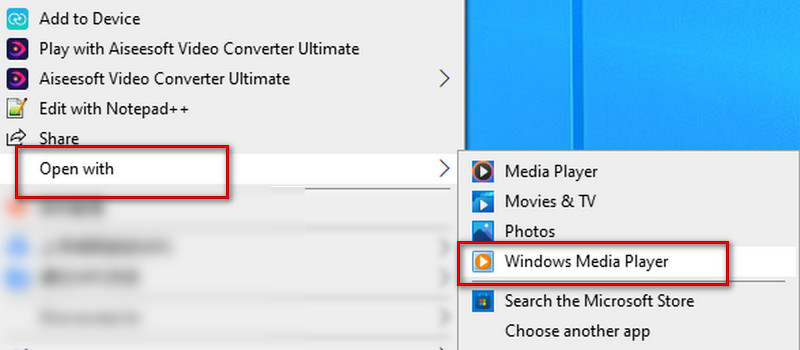
Bước 1Nhấp chuột phải vào tệp của bạn trên màn hình máy tính và chọn Mở với thực đơn.
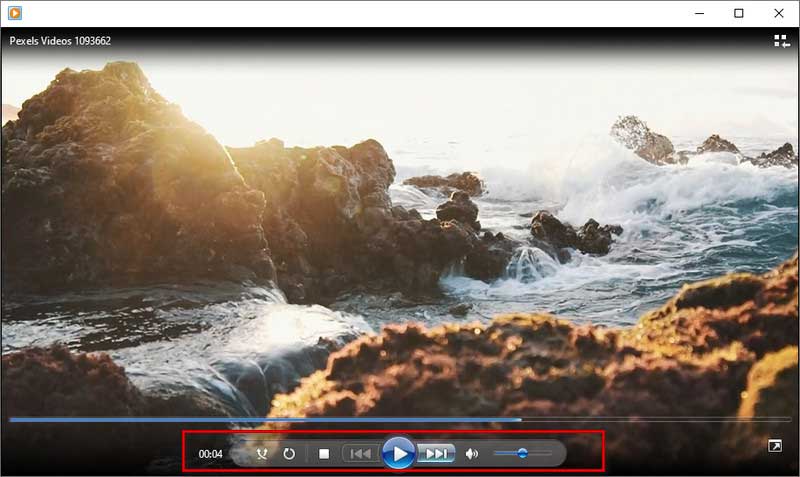
Bạn có thể đặt bắt đầu hoặc dừng phát lại trong menu bên dưới màn hình phát lại, tua nhanh hoặc trước đó. Và mức âm lượng có thể được điều chỉnh khi bạn cần.
Trình phát VLC
VLC Player cũng là một công cụ rất hữu ích để phát lại video. Bạn có thể thấy nó trong rất nhiều nội dung liên quan đến phát và chỉnh sửa video. Trình phát M2TS này có thể được sử dụng trên cả Windows và Mac. Tương tự như vậy, nó có thể phát video ở hầu hết các định dạng phổ biến và thực hiện một số chuyển đổi video.
- Ưu điểm
- Tích hợp bộ giải mã đầy đủ để phát lại trực tiếp các tệp M2TS.
- Tương thích với nhiều định dạng mã hóa và định dạng chứa khác nhau.
- Hỗ trợ chuyển đổi thủ công giữa các bản nhạc âm thanh và phụ đề nhúng.
- Nhược điểm
- Không thể phân tích đầy đủ các menu tương tác của đĩa Blu-ray thương mại.
- Việc phát các tệp M2TS được bảo vệ bằng DRM thường yêu cầu cấu hình thư viện bổ sung.
Dưới đây là các bước chi tiết để sử dụng nó để phát video M2TS.
Bước 1Tải xuống và cài đặt VLC Player trên máy tính của bạn.
Bước 2Nhấp chuột Phương tiện truyền thông ở góc trên cùng bên trái, sau đó chọn Mở tệp để tìm video mục tiêu của bạn.
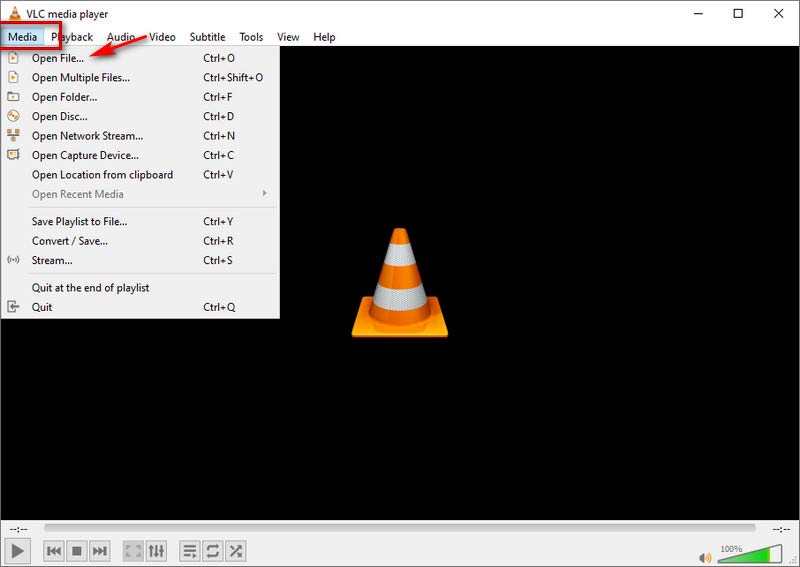
Sau đó, video của bạn sẽ bắt đầu phát tự động.
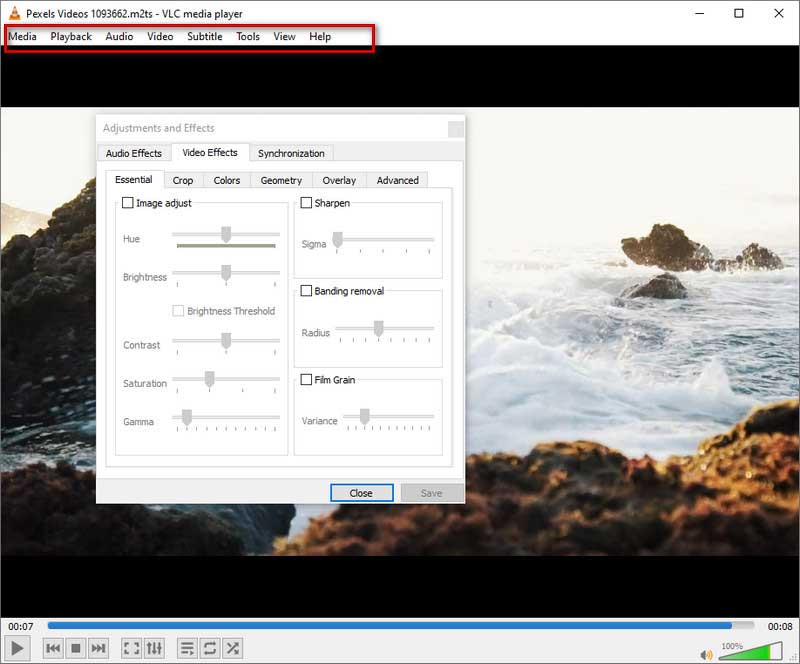
Nếu bạn muốn thực hiện một số cài đặt phát lại đơn giản, vui lòng nhấp vào nút trong menu ở trên. Bạn có thể dùng phát lại để cài đặt tốc độ phát lại, Âm thanh cho bản âm thanh, Băng hình cho kích thước màn hình, Phụ đề cho phụ đề, Công cụ cho độ tương phản và độ sáng, vv
Phần 2. Trình phát tệp M2TS cho Android và iPhone
Trình phát VLC
Ngoài phiên bản dành cho máy tính để bàn, bạn cũng có thể sử dụng VLC Player như một trình phát M2TS miễn phí trên các thiết bị Android hoặc iPhone. Ứng dụng này cực kỳ dễ sử dụng và hỗ trợ phát video có độ phân giải lên đến 4K. Hơn nữa, nó cung cấp nhiều cài đặt nâng cao để tùy chỉnh việc phát lại MTS hoặc M2TS, chẳng hạn như tua đến mốc thời gian cụ thể, chọn thiết bị âm thanh, thêm tệp phụ đề, v.v.
- Ưu điểm
- Tích hợp bộ giải mã đầy đủ để phát lại trực tiếp các tệp M2TS.
- Tương thích với nhiều định dạng mã hóa và định dạng chứa khác nhau.
- Hỗ trợ chuyển đổi thủ công giữa các bản nhạc âm thanh và phụ đề nhúng.
- Nhược điểm
- Không thể phân tích đầy đủ các menu tương tác của đĩa Blu-ray thương mại.
- Việc phát các tệp M2TS được bảo vệ bằng DRM thường yêu cầu cấu hình thư viện bổ sung.
Bước 1Tải xuống và cài đặt Ứng dụng VLC Player trên điện thoại của bạn.
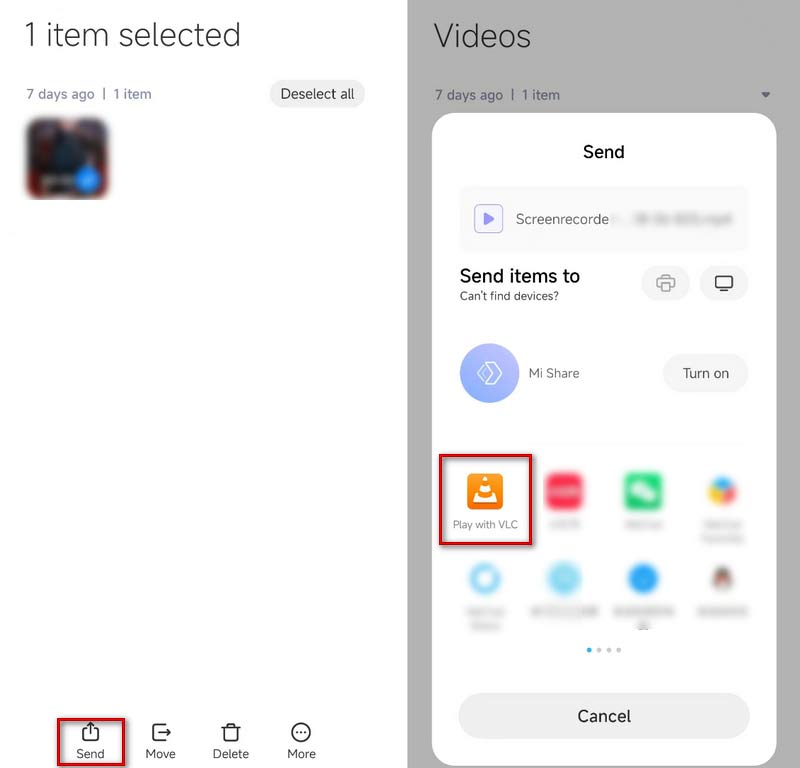
Bước 2Chọn video bạn muốn phát trong Trình quản lý tệp và lựa chọn Gửi hoặc là Chia sẻ, tùy thuộc vào loại thiết bị của bạn.
Bước 3Lựa chọn Chơi với VLCvà video của bạn sẽ được phát tự động.
KMPlayer
KMPlayer là một trình phát M2TS miễn phí khác hoạt động trên điện thoại Android và iPhone. Nó có giao diện thân thiện với người dùng mà không có bất kỳ quảng cáo nào làm phiền bạn. Nó hỗ trợ phát lại hầu hết các định dạng tệp. Ngoài ra, KMPlayer cung cấp nhiều tính năng khác nhau, bao gồm dấu trang, chức năng đám mây, kiểm soát tốc độ, nút nhanh, chế độ phản chiếu, bộ cân bằng âm thanh, phần thưởng, v.v.
- Ưu điểm
- Khả năng thích ứng cao với video có tốc độ bit cao.
- Kiểm soát linh hoạt các bản nhạc và phụ đề.
- Cung cấp nhiều tùy chọn cài đặt hình ảnh, âm thanh và đồng bộ hóa.
- Nhược điểm
- Một số tập tin có thể gặp hiện tượng lệch pha giữa âm thanh và hình ảnh.
- Phiên bản miễn phí có chứa quảng cáo.
- Giao diện và cấu trúc menu tương đối phức tạp.
Dưới đây là các bước để phát video.
Bước 1Tải xuống và cài đặt KMPlayer trên điện thoại của bạn và mở nó.
Bước 2Video điện thoại của bạn sẽ được hiển thị trực tiếp trong Video được thêm gần đây thực đơn. Nhấn vào cái bạn muốn chơi. Hoặc bạn có thể tìm thấy video của mình trong Nội bộ danh sách.
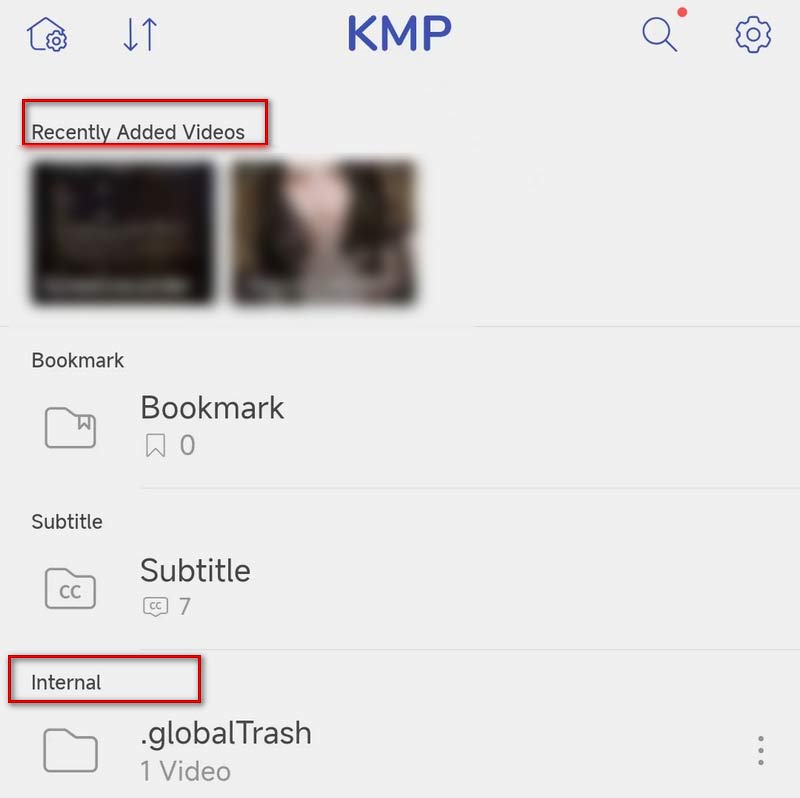
Sau đó, video của bạn sẽ được phát tự động.
Trình phát video Playit-Tất cả trong một
Playit là trình phát video đa năng dành cho điện thoại Android và iPhone. Nó sẽ tự động xác định các video cục bộ của bạn để bạn có thể sử dụng chúng để phát video M2TS. Bên cạnh việc phát video, nó cũng có thể được sử dụng như một Bộ chuyển đổi M2TS sang MP3 để trích xuất âm thanh từ video. Để dễ sử dụng hơn, bạn có thể thiết lập một số cử chỉ tắt.
- Ưu điểm
- Ứng dụng hoạt động ổn định trên các thiết bị Android.
- Tự động quét các tập tin video cục bộ.
- Nhược điểm
- Hỗ trợ hạn chế trong việc nhận diện và chuyển đổi giữa nhiều bản nhạc âm thanh, phụ đề nhúng hoặc phụ đề Blu-ray.
- Không thể phân tích thư mục BDMV hoặc menu Blu-ray.
Bước 1Tải xuống và cài đặt Playit trên điện thoại của bạn.
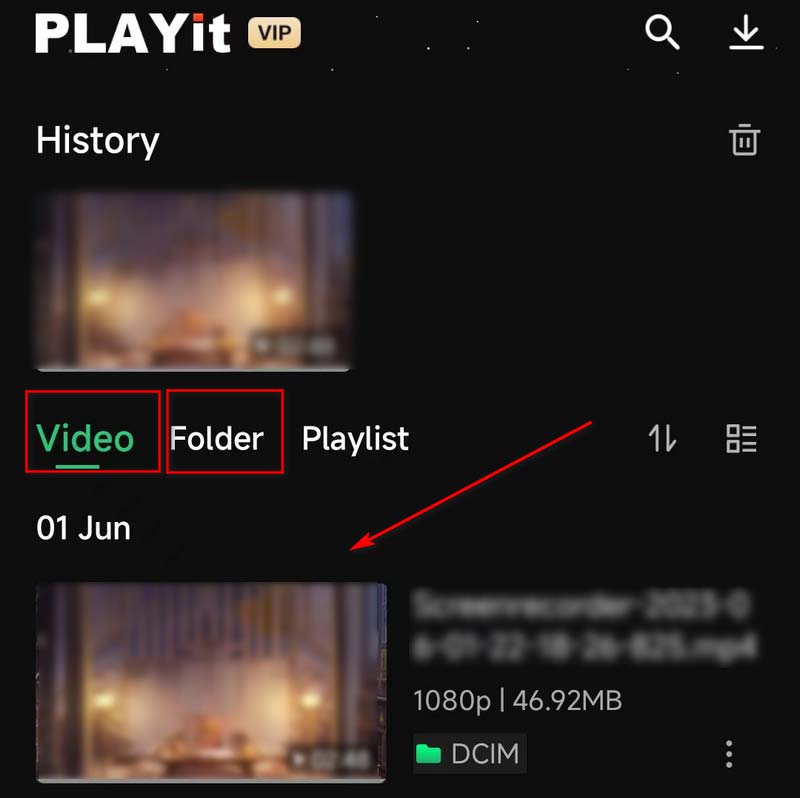
Bước 2Mở nó và video của bạn sẽ được hiển thị bên dưới Băng hình hoặc bạn có thể tìm thấy các tệp của mình thông qua Thư mục cách thức.
Bước 3Nhấn vào video mục tiêu của bạn và video của bạn sẽ bắt đầu phát.
Phần 3. Làm cho M2TS tương thích hơn - Chuyển đổi M2TS sang MP4 hoặc MOV
Nếu không phương pháp nào trong số này giải quyết được sự cố của bạn hoặc nếu bạn muốn phát các tệp M2TS trên các thiết bị không hỗ trợ định dạng M2TS, thì chúng tôi khuyên bạn nên sử dụng công cụ tốt nhất, AVAide Video Converter, để giúp bạn chuyển đổi video sang định dạng khác. định dạng video phổ biến để phát lại dễ dàng hơn. AVAide Video Converter là trình chuyển đổi video toàn diện nhất hỗ trợ hơn 300 định dạng tệp. Với giao diện người dùng đơn giản và thanh lịch, bạn có thể chuyển đổi giữa các định dạng khác nhau một cách hiệu quả mà không làm giảm chất lượng.
TẢI VỀ MIỄN PHÍ Đối với Windows 7 trở lên
An toàn tảiTẢI VỀ MIỄN PHÍ Dành cho Mac OS X 10.13 trở lên
An toàn tảiDưới đây là các bước bạn có thể làm theo.
Bước 1Tải xuống và cài đặt AVAide Video Converter trên máy tính của bạn. Chọn Bộ chuyển đổi trên giao diện.
Bước 2Lựa chọn Thêm các tập tin để tải video của bạn lên hoặc kéo và thả trực tiếp tệp của bạn.

Bước 3Nhấp chuột Chuyển đổi tất cả thành để chọn định dạng mục tiêu của bạn trong danh sách thả xuống.

Bước 4Nhấp chuột Cứu để chọn một thư mục để lưu các tệp đã chuyển đổi của bạn. Sau đó chọn Chuyển đổi tất cả để bắt đầu quá trình chuyển đổi.

Phần 4. Câu hỏi thường gặp về M2TS Player
Độ phân giải của M2TS là gì?
Nói chung, định dạng M2TS hỗ trợ phạm vi định nghĩa từ 720p đến 1080i. Định dạng này dựa trên MPEG-2 và chủ yếu chứa video độ nét cao trên đĩa Blu-ray và AVCHD, Ổ đĩa cứng và các thiết bị khác.
M2TS có chất lượng tốt hơn MP4 không?
M2TS dựa trên MPEG-2, trong khi MP4 áp dụng tiêu chuẩn MPEG-4. Kích thước tệp của định dạng M2TS khá lớn vì nó lưu trữ nhiều bộ nhớ hơn và video chất lượng cao hơn. Vì vậy, so với MP4, M2TS có chất lượng video cao hơn nhưng cũng chiếm nhiều dung lượng lưu trữ hơn.
Sự khác biệt giữa m2t và M2TS là gì?
Không có sự khác biệt về chức năng giữa MTS và M2TS, và M2TS có thể được coi là một biến thể có nguồn gốc từ MTS. Các tệp MTS và M2TS là các tệp độ nét cao được liên kết với định dạng video AVCHD. Khi bạn quay video, tệp của bạn sẽ được lưu ở định dạng MTS. Nhưng nếu bạn di chuyển tệp của mình sang máy tính hoặc đĩa CD, tệp sẽ thay đổi định dạng thành M2TS.
Làm cách nào để phát các tệp M2TS trên TV của tôi?
Nếu bạn muốn phát video M2TS trên TV, bạn có thể sao chép video đó vào ổ USB rồi cắm ổ USB vào cổng ở phía TV. Bạn có thể tìm thấy các tệp của mình trong thư mục ổ USB khi bật TV. Hoặc bạn có thể chuyển đổi định dạng tệp sang DVD hoặc các định dạng phổ biến khác và phát trên TV của bạn.
Tôi có thể tải tệp MTS/M2TS lên YouTube không?
YouTube không hỗ trợ định dạng M2TS và MTS. Vì vậy, bạn chỉ có thể tải video M2TS lên YouTube một cách gián tiếp. Bạn có thể sử dụng AVAide Video Converter để chuyển đổi các tệp của mình sang các định dạng video khác được YouTube hỗ trợ rồi tải chúng lên. YouTube hiện hỗ trợ các định dạng như MOV, MPEG-1, MPEG-2, MPEG-4, MP4, MPG, AVI, WMV, MPEG-PS, FLV, 3GPP, WebM, DNxHR, ProRes, CineForm và HEVC (h265).
Bài viết này trình bày chi tiết năm yếu tố hàng đầu. người chơi M2TS tốt nhấtMỗi giải pháp đều đi kèm với hướng dẫn từng bước và ưu nhược điểm để giúp bạn giải quyết các vấn đề phát lại M2TS. Cho dù bạn đang sử dụng máy tính hay thiết bị di động, bạn đều sẽ tìm thấy giải pháp phù hợp với nhu cầu của mình. Ngoài ra, nếu bạn muốn chuyển đổi các tệp M2TS sang các định dạng tương thích hơn, chúng tôi khuyên bạn nên sử dụng một phần mềm chuyển đổi tuyệt vời. Phần mềm này đảm bảo chất lượng chuyển đổi cao đồng thời dễ dàng chuyển đổi các tệp M2TS sang các định dạng phát mượt mà.
Trình phát đa phương tiện đầy đủ tính năng để phát Blu-ray, DVD, 4K UHD và các tệp video / âm thanh khác.