


Một bức ảnh tưởng chừng đơn giản lại có thể thay đổi nhận thức của mọi người về bất kỳ dự án nào. Tuy nhiên, hầu hết các bức ảnh đều bị mất chi tiết trước khi bạn bắt đầu chỉnh sửa chúng. Tệp ảnh có thể bị nén bởi cảm biến nhỏ, máy ảnh cũ và tốc độ truyền tải tệp cao, khiến hình ảnh trông mờ. Kết quả của những vấn đề này là hiện tượng nhòe, nhiễu và thiếu chi tiết. Tin tốt là sự thiếu sót này có thể được khắc phục bằng các phương pháp đơn giản. Trong hướng dẫn này, bạn sẽ học cách... cải thiện độ phân giải của hình ảnh trên mọi thiết bị. Các phần tiếp theo sẽ đề cập đến việc nâng độ phân giải, các công cụ trực tuyến miễn phí, các bước thực hiện trong Photoshop và các phương pháp trên thiết bị di động có thể giúp khôi phục chi tiết sắc nét.
Phần 1: Nâng cấp hình ảnh là gì?
Nâng cấp hình ảnh là phương pháp phóng to ảnh mà vẫn giữ được độ rõ nét. Hình ảnh nhỏ hoặc chất lượng thấp chứa ít chi tiết, vì vậy các công cụ cũ thường tạo ra kết quả mờ hoặc vỡ hạt khi bạn cố gắng tăng độ phân giải của các tệp hình ảnh. Phần mềm phải kéo giãn các pixel, điều này chỉ làm cho các khuyết điểm dễ nhìn thấy hơn.
Ngày nay, việc nâng cấp độ phân giải được thực hiện theo một cách hoàn toàn khác. Thay vào đó, các thuật toán thông minh và trí tuệ nhân tạo được sử dụng trong các chương trình hiện đại để phân tích ảnh và dự đoán chi tiết nào sẽ có trong phiên bản lớn hơn. Thay vì kéo giãn, công cụ sẽ tạo ra các pixel mới có kết cấu, đường viền và hoa văn tương tự như trong ảnh gốc. Các tính năng như Siêu phân giải trong Photoshop và Lightroom có thể phóng to ảnh lên gấp bốn lần mà không bị nhiễu. Điều này mang lại cho bạn một hình ảnh lớn hơn, sắc nét hơn, hữu ích hơn nhiều cho việc in ấn, chỉnh sửa và chia sẻ. Nếu bạn muốn biết thêm về cách nâng cấp ảnh hiện có lên độ phân giải cao.
Phần 2: Cách tăng độ phân giải hình ảnh miễn phí trực tuyến
Một cách đơn giản để tăng độ phân giải ảnh là sử dụng công cụ trực tuyến. AVAide Image Upscaler Đây là một lựa chọn đáng tin cậy, hoạt động mà không cần cài đặt phần mềm. Nó cho phép bạn phóng to hình ảnh lên 2x, 4x, 6x hoặc 8x. Trong quá trình phóng to, nó tự động làm sắc nét các cạnh, giảm nhiễu và hiệu chỉnh màu sắc để giữ cho ảnh của bạn rõ nét và tự nhiên.
Công cụ này cũng hỗ trợ xử lý hàng loạt, cho phép nâng cao chất lượng nhiều hình ảnh cùng một lúc. Điều này làm cho nó trở nên lý tưởng cho những người dùng cần kết quả nhanh chóng mà không cần các bước phức tạp. AVAide Image Upscaler mang lại hình ảnh lớn hơn, sắc nét hơn và rõ ràng hơn, giúp việc nâng cao chất lượng ảnh trực tuyến trở nên đơn giản và hiệu quả.
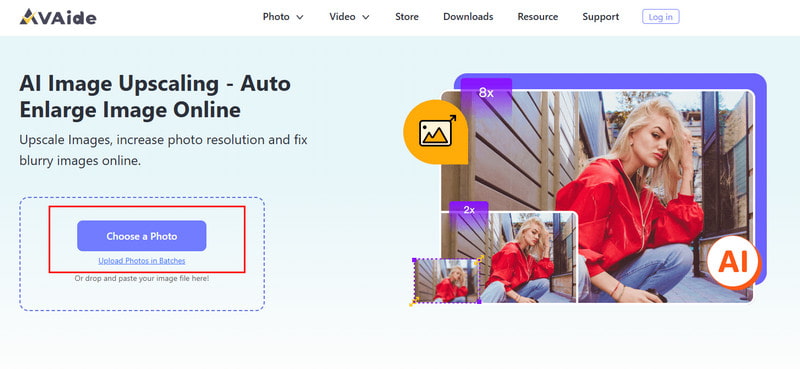
Bước 1Mở một tab mới trên trình duyệt của bạn và tìm kiếm trang chính thức của AVAide Image Upscaler. Sau đó, nhấp vào... Chọn một bức ảnh Tải lên hình ảnh bạn muốn tăng độ phân giải.
Bước 2Sau khi hình ảnh được tải lên công cụ web, bạn có thể xem trước phiên bản được phóng to. Sau đó, chọn... Phóng đại Mức độ bạn muốn sử dụng để tăng độ phân giải hình ảnh.

Bước 3Giờ bạn đã hài lòng với phiên bản nâng cấp, hãy nhấp vào Cứu cái nút.

AVAide Image Upscaler giúp bạn dễ dàng biết cách tăng độ phân giải của hình ảnh trực tuyến. Nó phóng to ảnh đồng thời làm sắc nét các cạnh, giảm nhiễu và hiệu chỉnh màu sắc. Xử lý hàng loạt cho phép bạn nâng cao chất lượng nhiều hình ảnh cùng một lúc. Công cụ này hoàn hảo cho bất cứ ai muốn có hình ảnh rõ nét, chất lượng cao một cách nhanh chóng mà không cần cài đặt phần mềm hoặc thực hiện các bước phức tạp.
Phần 3: Cách tăng độ phân giải hình ảnh trong Photoshop
Khi phóng to hình ảnh bằng Photoshop, bạn có thể kiểm soát cả kích thước và độ chi tiết. Đặc biệt, nó có thể được sử dụng để chuẩn bị hình ảnh để in, làm áp phích hoặc ảnh kỹ thuật số chất lượng cao. Bạn có thể chỉnh sửa độ phân giải Bằng cách điều chỉnh kích thước pixel mà không làm biến dạng ảnh bằng cách chỉnh sửa kích thước pixel và nhấp vào tùy chọn Resample. Dưới đây là quy trình từng bước rõ ràng về cách tăng độ phân giải của hình ảnh:
Bước 1Mở ảnh của bạn trong Photoshop. Vào phần... Hình ảnh > Kích cỡ hình.
Bước 2Để duy trì tỷ lệ hiện tại của Chiều rộng đến Chiều caoHãy đảm bảo biểu tượng chuỗi liên kết các thuộc tính này được kích hoạt. Bên dưới Kích thước, nhập giá trị cho Chiều rộng và Chiều caoKích thước tệp mới sẽ hiển thị ở đầu hộp thoại Kích thước hình ảnh, còn kích thước tệp cũ được hiển thị trong ngoặc đơn.

Bước 3Lựa chọn Lấy lại mẫu và chọn phương pháp nội suy để điều chỉnh pixel. Nếu ảnh của bạn có các lớp với kiểu đã được áp dụng, hãy chọn Kiểu thang đo phía dưới cái Hộp số Nút này dùng để điều chỉnh tỷ lệ các hiệu ứng. Tùy chọn này chỉ hoạt động nếu tùy chọn "Giữ nguyên tỷ lệ" được chọn.
Bước 4Sau khi điều chỉnh tất cả các cài đặt, hãy nhấp chuột. VÂNG Để áp dụng các thay đổi và lấy mẫu lại hình ảnh đã được thay đổi kích thước.
Photoshop cho phép kiểm soát chính xác cách tăng độ phân giải ảnh. Bằng cách điều chỉnh kích thước pixel và sử dụng tùy chọn Resample, bạn có thể phóng to hình ảnh mà không làm mất tỷ lệ. Scale Styles giúp duy trì hiệu ứng trên các hình ảnh nhiều lớp. Phương pháp này rất hiệu quả cho bản in, áp phích hoặc bất kỳ dự án nào cần ảnh chất lượng chuyên nghiệp.
Phần 4: Cách tăng độ phân giải hình ảnh trên Android và iPhone
Trước khi tìm hiểu về các ứng dụng cụ thể, điều hữu ích cần biết là công cụ tăng độ phân giải ảnh có thể giúp ảnh của bạn sắc nét hơn, rõ ràng hơn và chi tiết hơn. Các công cụ trên điện thoại di động này sử dụng trí tuệ nhân tạo (AI) để phóng to ảnh, loại bỏ nhiễu và tự động điều chỉnh màu sắc. Cho dù bạn sử dụng Android hay iPhone, ứng dụng phù hợp có thể tiết kiệm thời gian và cải thiện ảnh có độ phân giải thấp một cách nhanh chóng. Dưới đây là hai lựa chọn hàng đầu dành cho người dùng di động.
1. Pixelbin
Pixelbin Pixelbin là một ứng dụng tăng cường độ phân giải hình ảnh đáng tin cậy dành cho người dùng Android. Ứng dụng này phóng to ảnh bằng trí tuệ nhân tạo (AI) mà không làm mờ chi tiết. Ứng dụng làm mềm các cạnh, giảm nhiễu và cải thiện cân bằng màu sắc, biến những bức ảnh có độ phân giải thấp thành những bức ảnh sắc nét và tự nhiên hơn. Pixelbin cũng có tính năng xử lý hàng loạt, cho phép xử lý nhiều hình ảnh cùng một lúc. Giao diện dễ sử dụng giúp ứng dụng thân thiện với người mới bắt đầu và những người cần kết quả nhanh chóng.

Bước 1Tải xuống và cài đặt Pixelbin từ Google Play Store. Mở ứng dụng và nhấn vào biểu tượng ứng dụng. Tải lên hình ảnh Chọn ảnh của bạn.
Bước 2Chọn mức độ phóng to 2x, 4x hoặc 8x. Chạm Nâng cao Để cho phép trí tuệ nhân tạo (AI) cải thiện bức ảnh.
Bước 3Xem lại kết quả và lưu ảnh đã được chỉnh sửa vào thiết bị của bạn.
Pixelbin giúp người dùng Android dễ dàng tăng độ phân giải ảnh. Với công nghệ nâng cấp hình ảnh bằng trí tuệ nhân tạo (AI), ứng dụng làm sắc nét các cạnh, giảm nhiễu và cải thiện màu sắc trong khi vẫn giữ được vẻ tự nhiên của hình ảnh. Xử lý hàng loạt cho phép tăng cường nhiều ảnh cùng một lúc. Nhìn chung, Pixelbin là một giải pháp nhanh chóng và thân thiện với người mới bắt đầu, dành cho bất cứ ai muốn có những hình ảnh rõ nét hơn mà không cần thực hiện các bước phức tạp.
2. PhotoApp: Ứng dụng tăng cường ảnh bằng AI
Ứng dụng ảnh Đây là một ứng dụng thông minh giúp nâng cao chất lượng ảnh cho người dùng iPhone. Ứng dụng có thể tăng độ phân giải hình ảnh chỉ với một lần chạm, đồng thời làm sắc nét chi tiết, loại bỏ nhiễu và tự động điều chỉnh màu sắc. Ứng dụng hoạt động tốt với ảnh chân dung, ảnh nhóm hoặc những hình ảnh cũ cần được cải thiện chất lượng.

Bước 1Tải ứng dụng PhotoApp từ App Store. Mở ứng dụng và nhấn vào biểu tượng ứng dụng. Nhập ảnh.
Bước 2Hãy để AI tự động điều chỉnh hoặc chọn mức độ cải thiện để tăng độ phân giải hình ảnh.
Bước 3Vô nhẹ Nâng cao Để xử lý ảnh. Lưu hoặc chia sẻ ảnh đã chỉnh sửa trực tiếp từ ứng dụng.
PhotoApp cung cấp một cách đơn giản để người dùng iPhone học cách cải thiện độ phân giải hình ảnh. Ứng dụng này nâng cao chất lượng ảnh chỉ với một lần chạm, làm sắc nét chi tiết, giảm nhiễu và tự động điều chỉnh màu sắc. Ứng dụng này hoạt động tốt với ảnh chân dung, ảnh nhóm hoặc ảnh cũ cần nâng cao chất lượng. PhotoApp là một công cụ thiết thực, dễ sử dụng để cải thiện ảnh chụp trên điện thoại di động một cách nhanh chóng và hiệu quả.
Phần 5: 5 điều bạn không nên làm khi phóng to hình ảnh
Nâng độ phân giải có thể giúp khắc phục ảnh bị mờ, nhưng những sai sót có thể khiến bạn không đạt được sự cải thiện thực sự. Nếu mục tiêu của bạn là làm thế nào để có được ảnh độ phân giải cao, hãy tránh những lỗi thường gặp làm giảm chất lượng hình ảnh này.
1. Nguồn kém chất lượng
Ảnh có kích thước quá nhỏ hoặc bị nén quá mức sẽ hạn chế khả năng của bất kỳ công cụ nào. Khi cố gắng tăng độ phân giải của các tập ảnh, các chi tiết bị mất không thể được khôi phục hoàn toàn. Luôn sử dụng phiên bản ảnh có chất lượng cao nhất mà bạn có.
2. Phóng to hình ảnh quá mức
Nhiều người dùng cố gắng tìm cách tăng độ phân giải của hình ảnh bằng cách phóng to lên kích thước rất lớn. Điều này thường gây ra hiện tượng mờ, nhiễu hoặc kết cấu không tự nhiên. Chỉ nên phóng to đến kích thước cần thiết.
3. Dựa vào các công cụ thay đổi kích thước đơn giản
Thao tác thay đổi kích thước cơ bản chỉ kéo giãn các pixel. Nó không thực sự nâng cao độ phân giải của ảnh và thường làm cho hình ảnh trông mờ. Thay vào đó, hãy sử dụng AI hoặc các công cụ nâng cấp hình ảnh thông minh được thiết kế để khôi phục chi tiết.
4. Bỏ qua nhiễu và các khuyết điểm hình ảnh
Việc phóng to ảnh có thể làm cho hiện tượng nhiễu hạt, mờ nhòe và các dấu hiệu nén ảnh trở nên dễ nhận thấy hơn. Nếu bạn muốn biết cách tăng độ phân giải của ảnh, hãy luôn kiểm tra nhiễu và làm sạch ảnh khi cần thiết.
5. Bỏ qua phần Xem trước và So sánh
Tuyệt đối không lưu ảnh cuối cùng mà không xem lại. So sánh ảnh gốc và ảnh đã được phóng to cạnh nhau để xác nhận quá trình này thực sự đã cải thiện độ rõ nét và chi tiết.
Tránh những lỗi này giúp đảm bảo kết quả tốt hơn khi cải thiện hình ảnh và làm cho quá trình nâng cấp độ phân giải hiệu quả hơn. Nếu bạn cảm thấy hình ảnh của mình bị nhiễu hạt hoặc mờ do độ phân giải tăng lên, hãy sử dụng... tăng cường độ phân giải hình ảnh để sửa nó.
Ngày nay, việc cải thiện độ rõ nét của hình ảnh trở nên dễ dàng hơn nhờ các công cụ và phần mềm hiện đại. Cho dù sử dụng công cụ trực tuyến như... AVAide Image UpscalerVới Photoshop trên máy tính hoặc các ứng dụng di động trên Android và iPhone, bạn có thể tăng độ chi tiết, làm sắc nét các cạnh và giảm nhiễu. Chọn phương pháp phù hợp với thiết bị của bạn sẽ đảm bảo kết quả tốt hơn và tiết kiệm thời gian. Bằng cách làm theo các bước trong hướng dẫn này, bất cứ ai cũng có thể học được cách sử dụng phần mềm chỉnh sửa ảnh. Cách cải thiện độ phân giải của ảnh Dễ dàng, giúp hình ảnh sắc nét hơn, rõ ràng hơn và sẵn sàng để in ấn, chia sẻ hoặc sử dụng chuyên nghiệp.

Công nghệ AI của chúng tôi sẽ tự động nâng cao chất lượng hình ảnh của bạn, loại bỏ nhiễu và sửa hình ảnh bị mờ trực tuyến.
XỬ LÝ NGAYChỉnh sửa ảnh
- AI Máy Tẩy Quần Áo
- Xóa khảm khỏi hình ảnh
- Công cụ nâng cấp hình ảnh AI
- GIF cao cấp
- Xóa hình mờ Instagram
- Thay đổi độ phân giải ảnh iPhone/Android
- Chỉnh sửa ảnh giấy phép lái xe
- Chuyển đổi ảnh từ độ phân giải thấp sang độ phân giải cao
- Cải thiện chất lượng hình ảnh
- Trình cải tiến ảnh miễn phí
- Xóa bản quyền khỏi ảnh


