


Bạn đang lên kế hoạch tạo một video hướng dẫn xuất sắc và hấp dẫn? Có nhiều yếu tố bạn cần xem xét khi tạo một video như vậy. Bao gồm chủ đề video, kịch bản, dàn ý, người chỉnh sửa, và nhiều hơn nữa. May mắn thay, bài viết này sẽ giúp bạn tạo ra những video hướng dẫn tốt nhất để chia sẻ trên nhiều nền tảng khác nhau. Bạn cũng sẽ học cách ghi hình video hướng dẫn và cải thiện chất lượng phát lại. Không cần chờ đợi thêm nữa, hãy đến với bài viết này và khám phá mọi thứ, đặc biệt là về... cách làm video hướng dẫn.
Phần 1. Lên ý tưởng cho chủ đề video của bạn
Khi tạo video hướng dẫn, điều đầu tiên bạn cần xem xét là chủ đề video. Trước tiên, bạn phải suy nghĩ xem mình sẽ truyền tải chủ đề và thông tin gì đến đối tượng khán giả mục tiêu. Từ đó, bạn sẽ biết mình cần đưa những tài liệu và nội dung gì vào tác phẩm của mình. Thêm vào đó, lợi ích của việc lên ý tưởng chủ đề video là bạn sẽ có được nền tảng chính cho nội dung của mình, giúp bạn biết được toàn bộ quá trình từ đầu đến cuối video hướng dẫn.
Phần 2. Lập dàn ý
Sau khi xác định được chủ đề chính của video, việc tiếp theo bạn cần làm là tạo dàn ý. Việc tạo dàn ý là phần quan trọng nhất khi làm video hướng dẫn. Bởi vì nó được coi là bản thiết kế giúp biến một ý tưởng mơ hồ thành một video hướng dẫn hiệu quả và có cấu trúc tốt. Có nhiều lợi ích khác khi lập dàn ý, chẳng hạn như:
Làm sáng tỏ suy nghĩ của chính bạn
Phương pháp lập dàn ý giúp bạn sắp xếp thông tin một cách logic. Bạn cần trả lời các câu hỏi như "Video này nói về cái gì?" và "Mục tiêu chính của video hướng dẫn này là gì?". Ưu điểm của việc lập dàn ý là bạn sẽ có một hướng dẫn giúp bạn nhận ra rằng mình có thể đã bỏ sót một bước quan trọng nào đó trong nội dung của mình.
Tiết kiệm nhiều thời gian hơn
Một dàn ý tốt có thể giúp bạn tránh lan man. Bạn có thể có một buổi ghi hình hiệu quả trong quá trình này. Điều tuyệt vời nhất ở đây là quy trình chỉnh sửa sẽ trở nên dễ dàng hơn vì các cảnh quay đã được sắp xếp gọn gàng.
Đảm bảo tính chính xác và đầy đủ
Dàn ý sẽ đóng vai trò như danh sách kiểm tra của bạn. Nó sẽ cho bạn biết liệu bạn đã đề cập đến tất cả các điểm quan trọng mà bạn muốn đưa vào video hay chưa. Bằng cách này, bạn sẽ không để lại bất kỳ lỗ hổng nào trong hướng dẫn.
Do đó, khi tạo video hướng dẫn tốt nhất, nên lập dàn ý để có nội dung được cấu trúc tốt và mạch lạc.
Phần 3. Viết kịch bản
Sau khi hoàn thành dàn ý, bước tiếp theo bạn cần làm là viết kịch bản. Việc tạo kịch bản rất quan trọng nếu bạn muốn quá trình thu âm diễn ra suôn sẻ. Kịch bản sẽ cho bạn biết cần nói gì và nói như thế nào. Nó cũng sẽ giúp bạn tìm ra cách diễn đạt rõ ràng và súc tích nhất cho từng ý. Với sự trợ giúp của kịch bản, bạn có thể truyền tải thông điệp một cách chuyên nghiệp.
Ngoài ra, quay video theo kịch bản sẽ nhanh hơn. Bạn không cần phải suy nghĩ ngay tại chỗ về những gì cần nói, điều này có thể làm hỏng bản ghi hình của bạn. Bạn có thể nói liên tục và chỉ cần tập trung vào cách truyền tải thông điệp thu hút người xem.
Phần 4. Bắt đầu quay video hướng dẫn của bạn
Sau khi đã suy nghĩ kỹ về chủ đề, lập dàn ý và kịch bản, bước tiếp theo bạn có thể làm là bắt đầu quá trình ghi hình. Vì vậy, nếu bạn đang tìm kiếm một phần mềm ghi màn hình xuất sắc, công cụ tốt nhất mà chúng tôi có thể đề xuất là... AVAide Screen RecorderVới sự trợ giúp của phần mềm này, bạn có thể đảm bảo ghi lại mọi thứ trong suốt quá trình. Bạn thậm chí có thể mở camera để chèn khuôn mặt của mình vào màn hình, biến nó thành chương trình tốt nhất để tạo video hướng dẫn. Điều tuyệt vời nhất ở đây là bạn có thể dễ dàng điều hướng tất cả các chức năng, nhờ giao diện người dùng sạch sẽ và toàn diện.
Hơn nữa, bạn có thể sử dụng nhiều công cụ chú thích khác nhau, chẳng hạn như đường kẻ, bút chì, mũi tên, v.v. Bạn thậm chí có thể đảm bảo cả video và âm thanh của mình được đồng bộ. Vì vậy, nếu bạn cần một phần mềm ghi màn hình đáng tin cậy, hãy chọn AVAide Screen Recorder.
Bạn có thể sử dụng các hướng dẫn bên dưới và học cách tạo video hướng dẫn bằng cách ghi lại màn hình của mình.
Bước 1Tải xuống AVAide Screen Recorder trên máy tính của bạn. Sau đó, cài đặt và chạy chương trình để bắt đầu quá trình ghi âm.

TẢI VỀ MIỄN PHÍ Đối với Windows 7 trở lên
 An toàn tải
TẢI VỀ MIỄN PHÍ Dành cho Mac OS X 10.13 trở lên
An toàn tảiBước 2Từ giao diện chính, nhấp vào Đầy hoặc là Phong tục Tùy chọn để chọn cách bạn muốn ghi lại màn hình. Sau đó, bạn cũng có thể bật tính năng này. Máy ảnh Nếu bạn muốn hiển thị khuôn mặt của mình trên màn hình.
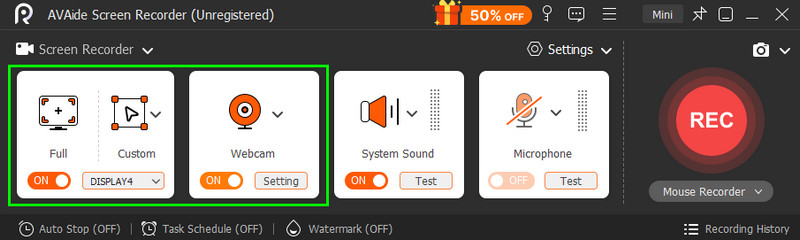
Hãy đảm bảo rằng Hệ thống âm thanh cũng được bật.
Bước 3Để bắt đầu quá trình ghi âm, hãy chạm vào GHI nhấn nút. Sau khi đếm ngược ba giây, quy trình ghi hình chính thức sẽ bắt đầu.
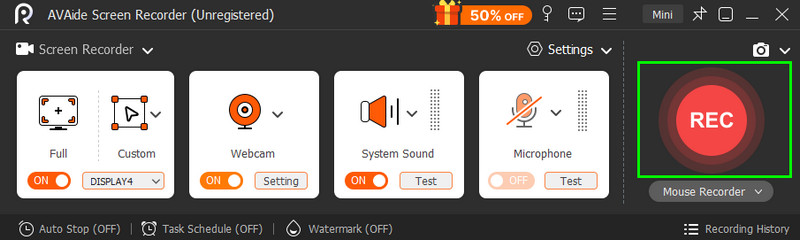
Bạn có thể nhấp vào Ngừng lại nhấn nút sau khi bạn ghi âm xong.
Bước 4Để lưu video hướng dẫn, hãy nhấn vào biểu tượng Xuất khẩu nút. Sau khi quá trình lưu hoàn tất, bạn có thể phát video của mình.
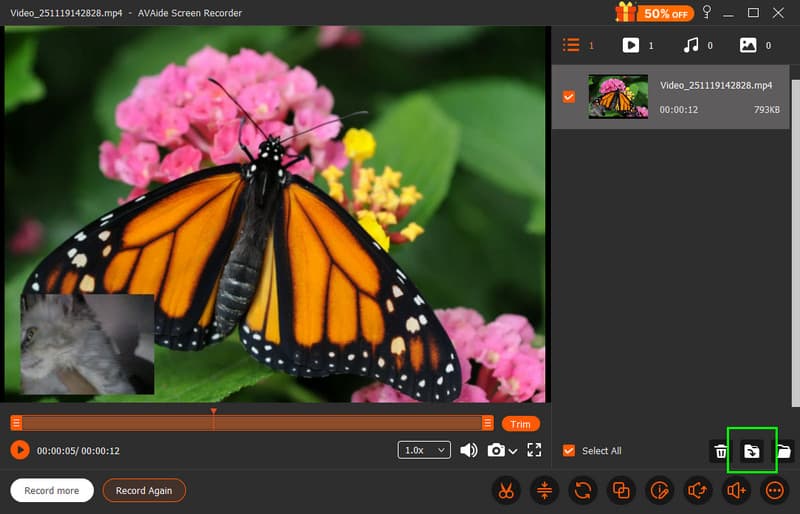
Với phần mềm ghi màn hình tốt nhất và miễn phíNhờ đó, bạn có thể đảm bảo đạt được kết quả mong muốn. Nó thậm chí còn cung cấp bố cục đơn giản giúp quá trình ghi âm diễn ra suôn sẻ.
Phần 5. Chỉnh sửa video hướng dẫn của bạn
Bạn muốn nâng cao chất lượng video hướng dẫn để phát lại tốt hơn? Trong trường hợp đó, bạn cần một trình chỉnh sửa video xuất sắc, chẳng hạn như... AVAide Video ConverterChương trình này cung cấp cho bạn tất cả các công cụ chỉnh sửa tốt nhất để cải thiện video hướng dẫn của bạn. Bạn có thể cắt xén video, chỉnh sửa độ sáng, thêm bộ lọc, chèn phụ đề, và nhiều hơn nữa. Điều tuyệt vời nhất là bạn thậm chí có thể lưu video của mình ở định dạng ưa thích, chẳng hạn như MP4, MOV, WMV, FLV, AVI, VOB, v.v. Bạn thậm chí có thể chọn chất lượng video ưa thích lên đến 4K. Vì vậy, nếu bạn muốn bắt đầu chỉnh sửa video của mình, bạn có thể sử dụng các bước đơn giản dưới đây.
Bước 1Tải xuống AVAide Video Converter Trên máy tính để bàn của bạn. Khởi chạy nó để bắt đầu quá trình chỉnh sửa video.
TẢI VỀ MIỄN PHÍ Đối với Windows 7 trở lên
An toàn tảiTẢI VỀ MIỄN PHÍ Dành cho Mac OS X 10.13 trở lên
An toàn tảiBước 2Sau khi khởi chạy giao diện chính, hãy chạm vào Thêm các tập tin Nút này dùng để chèn video hướng dẫn mà bạn muốn chỉnh sửa.
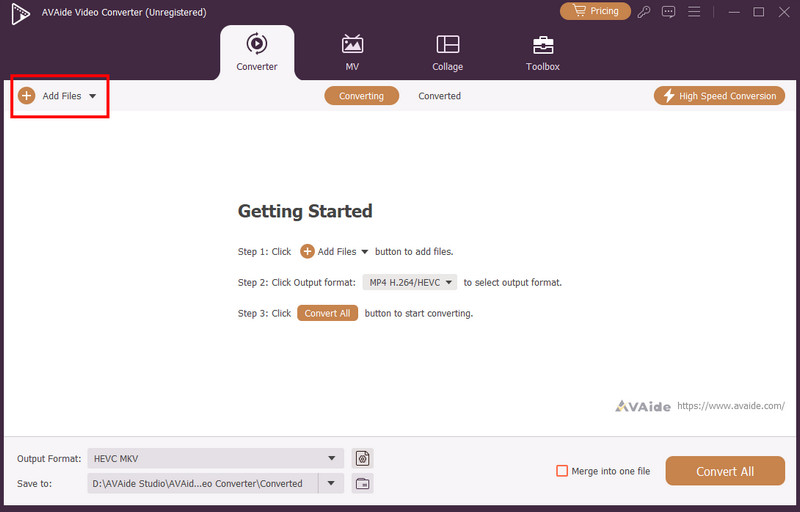
Bước 3Giờ bạn có thể chạm vào Biên tập Mở chức năng và bắt đầu chỉnh sửa video. Bạn có thể cắt và xoay video, thêm bộ lọc, điều chỉnh màu sắc video, làm sáng videovà nhiều hơn nữa. Sau khi chỉnh sửa xong, hãy nhấn vào VÂNG nút phía dưới.
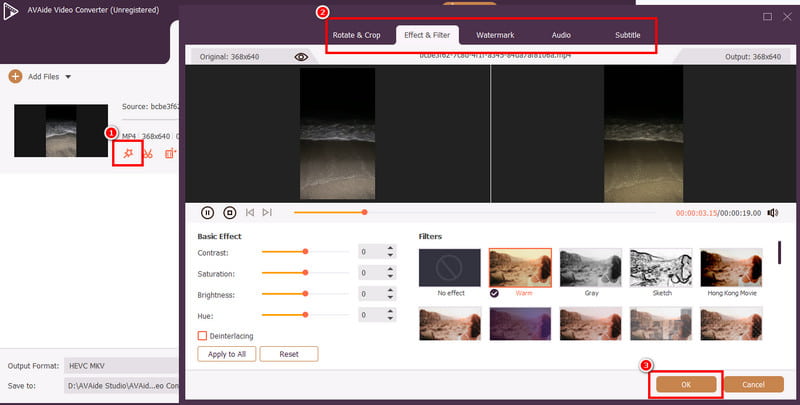
Bước 4Bây giờ bạn có thể tiến hành Định dạng Chọn định dạng và chất lượng ưa thích của bạn trong phần này. Sau đó, nhấn nút Chuyển đổi tất cả nút để bắt đầu quá trình lưu.

Mẹo bổ sung: Giúp video hướng dẫn của bạn trở nên hấp dẫn hơn
Nếu bạn muốn tìm hiểu những mẹo hay nhất để làm cho video hướng dẫn của mình hấp dẫn hơn, bạn có thể xem thông tin bên dưới.
• Bạn phải tạo ra một đoạn mở đầu hấp dẫn. Mục tiêu của bạn là thu hút sự chú ý của người xem trong 15 giây đầu tiên của nội dung.
• Tốt nhất là bạn nên thêm phụ đề vào video để video trở nên đầy đủ và dễ hiểu hơn.
• Hãy làm cho video đơn giản. Thiết kế quá cầu kỳ chỉ làm người xem mất tập trung.
• Luôn tạo video với chất lượng hình ảnh và âm thanh tuyệt vời để phát lại tốt hơn.
• Khi quay phim, hãy đảm bảo video không bị rung lắc.
• Luôn chú trọng đến ánh sáng tốt để có hình ảnh đẹp hơn.
Nếu bạn muốn học Cách tạo video hướng dẫn hayCó nhiều yếu tố bạn cần xem xét. Bao gồm việc suy nghĩ về chủ đề, lập dàn ý, viết kịch bản, và nhiều hơn nữa. Vì vậy, để có được tất cả thông tin chi tiết cần thiết, bạn phải đọc toàn bộ bài viết này. Thêm nữa, nếu bạn muốn có phần mềm ghi màn hình tốt nhất giúp bạn hoàn thành video hướng dẫn, bạn nên truy cập AVAide Screen RecorderPhần mềm này có thể giúp bạn ghi lại màn hình một cách mượt mà, trở thành một chương trình lý tưởng cho người dùng. Mặt khác, nếu bạn muốn chỉnh sửa và cải thiện video hướng dẫn của mình, chúng tôi khuyên bạn nên sử dụng... AVAide Video ConverterNó có đầy đủ các chức năng chỉnh sửa video bạn cần để tạo ra phiên bản video tốt nhất. Vì vậy, hãy tải xuống các chương trình này và đạt được kết quả mong muốn.
Ghi lại màn hình, âm thanh, webcam, trò chơi, cuộc họp trực tuyến, cũng như màn hình iPhone / Android trên máy tính của bạn.


