Windows bilgisayarınızda ekran ve ses kaydı yapmak mı istiyorsunuz? Bilgisayar ekranınızı ve sesinizi kaydetmeniz için birçok neden var. Oyunlarınızı kaydedebilir, bir eğitim videosu hazırlayabilir, içerik veya ürün incelemeleri yapabilir, içerik oluşturabilir ve daha fazlasını yapabilirsiniz. Net ve kusursuz görseller ve sesler, kayıtlarınızı mükemmel hale getirebilir. Bu yazıda yer alan 5 yöntemi kullanarak etkili bir şekilde kayıt yapabilirsiniz. Windows'ta ekran ve ses kaydı.
Bölüm 1. Windows Sesli Ekran Kaydedebilir mi?
Evet, Windows, sistem sesi ve mikrofonla masaüstü ekranını kaydetmenize olanak tanır. Doğru ekran ve ses kaydediciye sahip olmak, kusursuz ekran ve ses yakalama için çok önemlidir. İster oyun için yüksek performanslı bir kaydediciye, ister eğitim videoları için net bir çözüme ihtiyacınız olsun, mükemmel araç görsellerinizin ve sesinizin mükemmel bir şekilde senkronize olmasını sağlar. Sizin için işin zor kısmını hallettik! Bir sonraki bölüme geçerek, Windows ekranınızı sesli olarak profesyonelce kaydetmek için en iyi yöntemleri ve adım adım bilgileri keşfedin.
Bölüm 2. Windows'ta Sesli Ekran Kaydı Yapmanın 3 Yolu
1. AVAide Ekran Kaydedici Kullanarak Windows'ta Sesli Ekran Kaydı
Windows'ta sesli ekran kaydı yapmak için kullanabileceğiniz en etkili mikrofonlu ve sistem sesli ekran kaydedicilerden biri şudur: AVAide Ekran KaydediciBu ekran ve ses kaydedici, amacınıza daha kolay ulaşmanıza yardımcı olabilir. Ayrıca, Windows'ta çalışan bu ekran ve ses kaydedici, bilgisayar ekranınızı iki şekilde kaydetmenize olanak tanır. Bilgisayar ekranınızın tamamını veya belirli bir bölümünü anında kaydedebilirsiniz. Video görüşmeleri, videolar, Zoom toplantıları, oyun oynama, eğitim videoları ve daha fazlası gibi çeşitli içerikleri bile kaydedebilirsiniz. Üstelik, sorunsuz bir kayıt süreci sunar. İster profesyonel ister deneyimli bir kullanıcı olun, bu kaydediciyi kolayca ve sorunsuz bir şekilde kullanabilirsiniz.
Ayrıca, ekran ve ses kaydı işleminden sonra dosyanızı geliştirebilirsiniz. Video formatını sıkıştırabilir, kırpabilir, kesebilir ve değiştirebilirsiniz. Bununla, videoyu bilgisayarınıza kaydetmeden önce istediğiniz sonucu elde edebilirsiniz. Bu nedenle, Windows'ta sesli ekran kaydının nasıl yapılacağını öğrenmek için aşağıdaki adımları inceleyin.
Aşama 1Erişim AVAide Ekran Kaydedici Windows bilgisayarınızda. Yazılımı anında bilgisayarınıza indirmek ve kurmak için aşağıdaki düğmelere basın.

ÜCRETSİZ İNDİR Windows 7 veya üzeri için
 Güvenli indirme
ÜCRETSİZ İNDİR Mac OS X 10.13 veya üzeri için
Güvenli indirmeAdım 2Daha sonra ekranınızı kaydetmek istediğiniz yolu seçin. Şunu seçebilirsiniz: Tam dolu veya Gelenek. Ardından, şunu açın: Ses Sistemi Ekranınızı sesle kaydetmek için.

Aşama 3Ekranınızı sesle kaydetmeye başlamak için, KAYIT düğmesine tıklayın. Üç saniye sonra program kayıt işlemini başlatacaktır. Ardından, tıklayın Durmak Ekran kaydınızı tamamlamak için.

4. AdımTıkla İçe aktarmak Kaydedilen ekranınızı kaydetmek için alt arayüzdeki düğmeye tıklayın.

2. Windows'ta Sesli Ekran Kaydı Yapmak İçin OBS Kullanın
OBS arasında yer almaktadır en iyi açık kaynaklı ekran kaydediciler Ekranınızı sesli olarak kaydetmek için kullanabileceğiniz popüler programlardan biridir. İstediğiniz sonucu elde etmek için güvenebileceğiniz bir araçtır. Ayrıca, ekranınızdaki çeşitli medya dosyalarını kaydedebilir. Farklı sekmeleri, pencereleri, oyunları ve daha fazlasını bile kaydedebilirsiniz. Mükemmel kalitede ve sesli olarak bilgisayar ekranınızı kaydetmek istiyorsanız, hemen OBS'yi kullanın. Buradaki tek dezavantaj, arayüzün daha net olabileceğidir. Yeni başlayan biriyseniz, bu sesli ekran kaydediciyi kullanmayı öğrenmek için zaman ayırmanız daha iyi olur. Windows 10'da sesli ekran kaydı yapmayı öğrenmek istiyorsanız, aşağıdaki adımları izleyin.
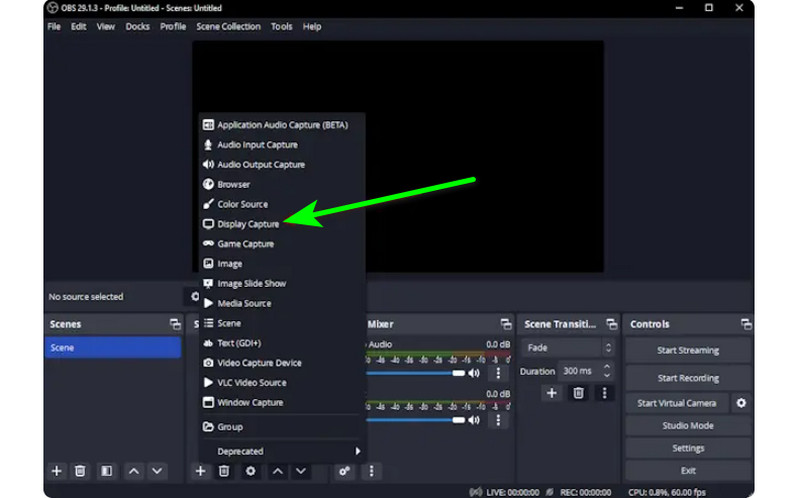
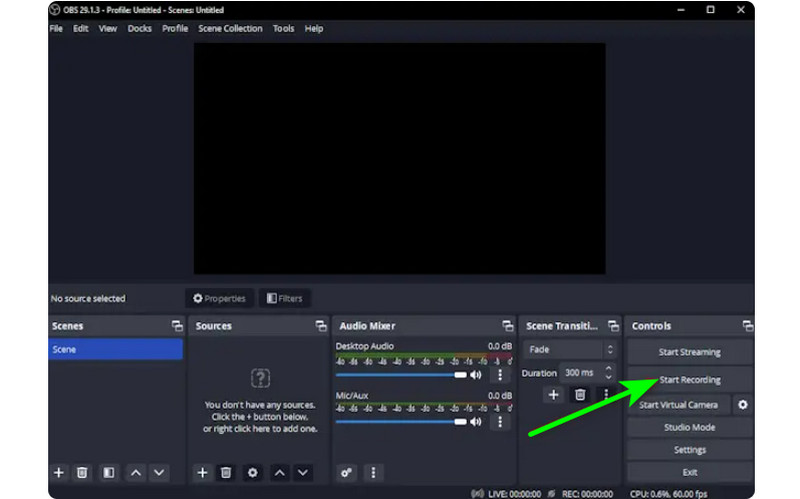
Aşama 1Başlat OBS kurulum işleminden sonra programı çalıştırın. Daha sonra, Artı Aşağıdaki sembole tıklayın ve seçin Görüntü Yakalama seçeneği. Ekranınızda hangi içeriği kaydetmek istediğinizi seçebilirsiniz.
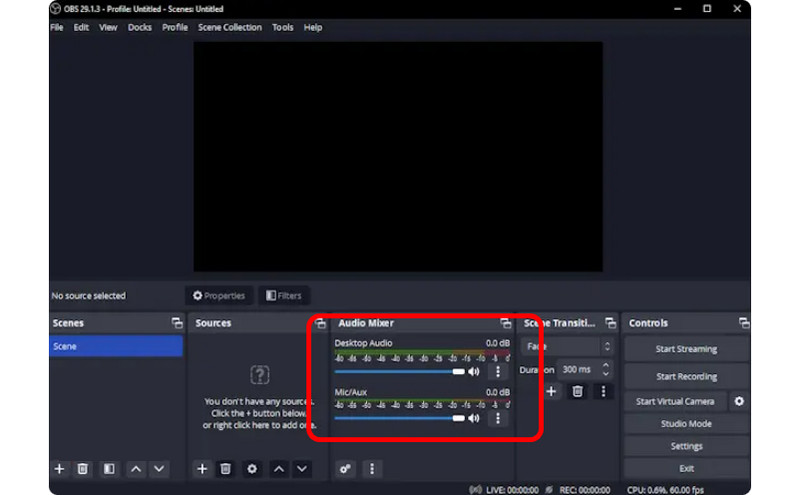
Adım 2Ardından, şuraya gidin: Ses Mikseri ve sesi açarak ekranı sesli olarak kaydedebilirsiniz.
Aşama 3Tıkla Kayda başla Ekranınızı kaydetmeye başlamak için sağ arayüzdeki seçeneği tıklayın. Kayıt işlemini durdurmak istiyorsanız, Kaydetmeyi bırak buton.
3. Windows'ta Sesli Ekran Kaydı Yapmak İçin Clipchamp Kullanın
Windows 11'de ekranları sesli olarak nasıl kaydedeceğinizi öğrenmek ister misiniz? O zaman, şunu kullanın: klip şampiyonu mükemmel ekran kaydediciniz olarak. Bu kullanışlı yazılım, basit bir işlemle ekranınızı sesli olarak sorunsuz bir şekilde kaydetmenizi sağlar, bu da hoşunuza gidebilir. İsterseniz web kameranızı bile açabilirsiniz. Belirli içerikler hakkında yorum yapmak veya öğretici videolar oluşturmak için mükemmeldir. Bu nedenle, Windows'ta ekran kaydı yapmayı öğrenmeye başlamak için aşağıdaki yöntemlere bakın.
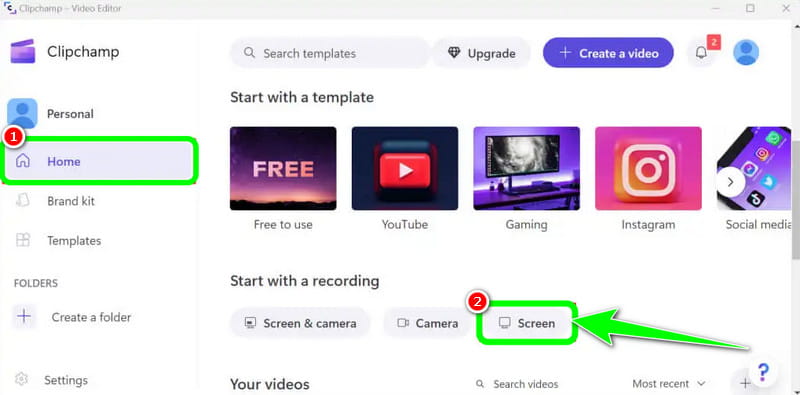
Aşama 1Ana arayüzden klip şampiyonu, şuraya gidin: Ana Sayfa bölümüne gidin ve tıklayın Ekran seçeneğini seçin. Daha sonra ekranınızda başka bir web sayfası belirecektir.
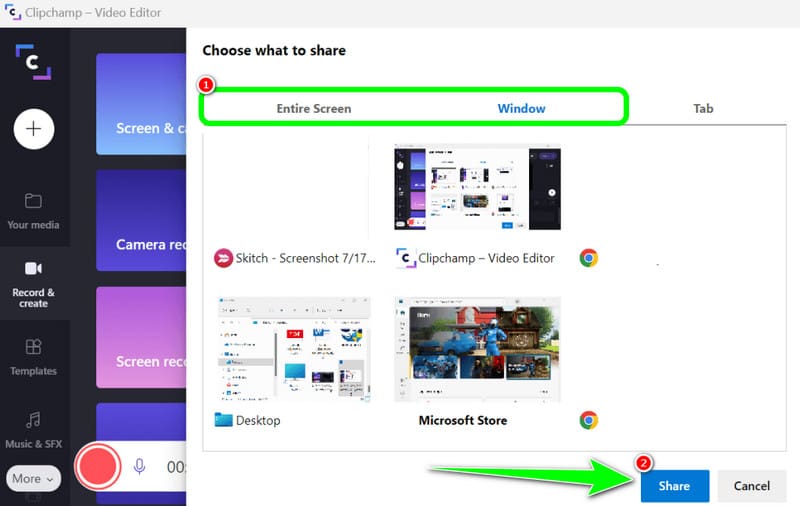
Adım 2Bundan sonra, tıklayın Kırmızı Sol arayüzden düğmesine tıklayın. Ardından, sekmeler, pencereler ve daha fazlası gibi ekranınızda tüm içeriğinizi göreceksiniz.
Aşama 3Kaydetmek istediğiniz ekrana tıklayın, örneğin Tüm ekran, Pencere ve Sekme. Kaydı başlatmak için, Paylaş düğmesine tıklayın. Ardından, işlemden sonra, tıklayın Kaydetmeyi bırak Kaydedilen ekranı bilgisayarınıza kaydetmek için.
Bölüm 3. Windows 10 ve 11'de Ses Kaydetmenin 2 Yolu
1. Audacity kullanarak Windows'ta Ses Kaydı Yapın
Windows 10'da ses kaydetmeyi öğrenmek mi istiyorsunuz? Öyleyse Audacity'yi kullanın. Bu çevrimdışı yazılım, bilgisayarınızdaki herhangi bir sesi kaydetmenize yardımcı olabilir. Ayrıca, yazılım kolay bir işlem sunabildiğinden ve onu tüm kullanıcılar için ideal bir ses kaydedici yaptığından, bunu zor bulmayacaksınız. Bu nedenle, sesinizi kaydetmeye başlamak için aşağıda sağladığımız adımlara bakın.
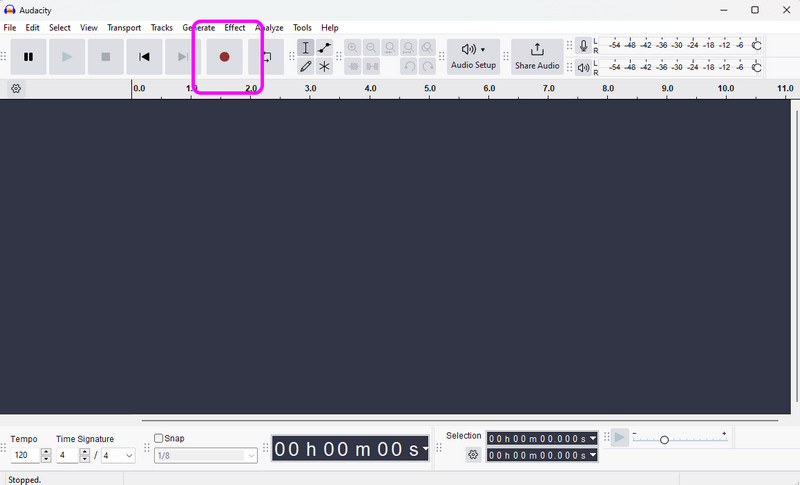
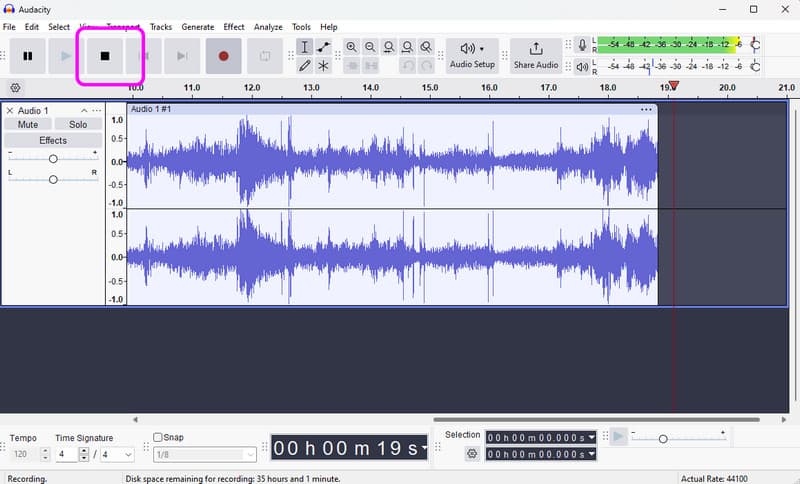
Aşama 1Kurun ve çalıştırın cüret Windows'unuzda. Ardından, ana arayüzden, Kayıt Üst arayüzden düğmesine basın. Bununla birlikte, ses kaydı işlemi başlayacaktır.
Adım 2Bundan sonra, kaydı bitirdiyseniz, Durmak butonuna tıklayın. Daha sonra kaydetme işlemine geçebilirsiniz.
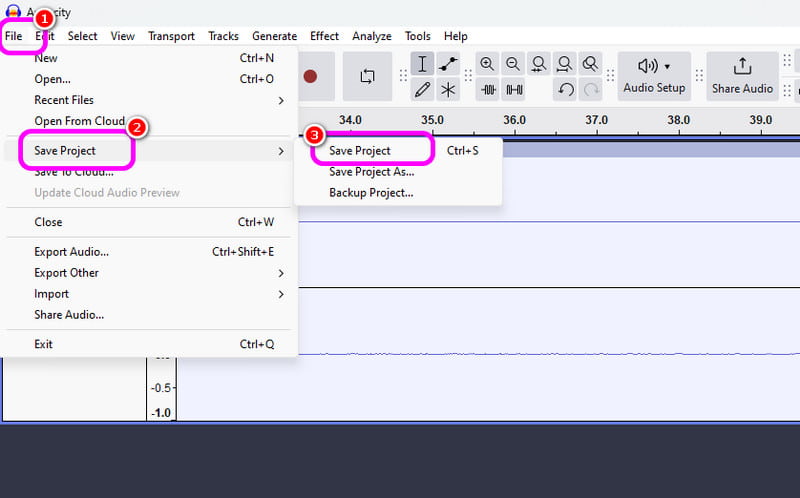
Aşama 3Kaydedilen sesi kaydetmek için şuraya gidin: Dosya > Projeyi Kaydet Son ses dosyasını cihazınıza kaydetmek için bölüme tıklayın.
2. Windows Ses Kaydedici'yi kullanarak Windows'ta ses kaydı yapın.
Size sorunsuz bir Windows ses kaydı süreci sağlayabilecek bir diğer yazılım ise Windows Ses Kaydedici. Bu ses kaydediciye eriştikten sonra, cihazınızdan herhangi bir ses içeriğini kaydetmeye başlayabilirsiniz. Burada beğendiğimiz şey, arayüzün basit olması, böylece sesi kolayca ve hızlı bir şekilde kaydedebilmenizdir. Tek dezavantajı, kaydedilen sesinizi geliştirmek için düzenleme araçları sunmamasıdır.
Aşama 1İndir Windows Ses Kaydedici cihazınızda. Daha sonra, işlemi başlatmak için başlatın.
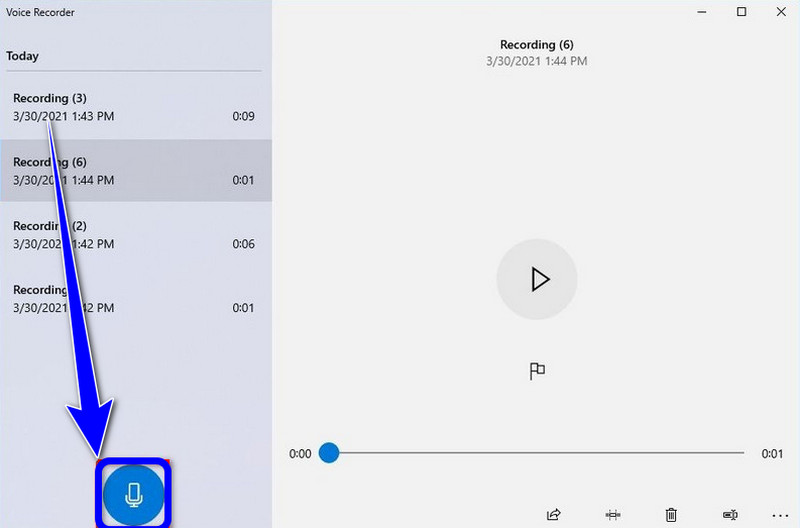
Adım 2Ana arayüzden, Mikrofon Kayıt işlemini başlatmak için simge.
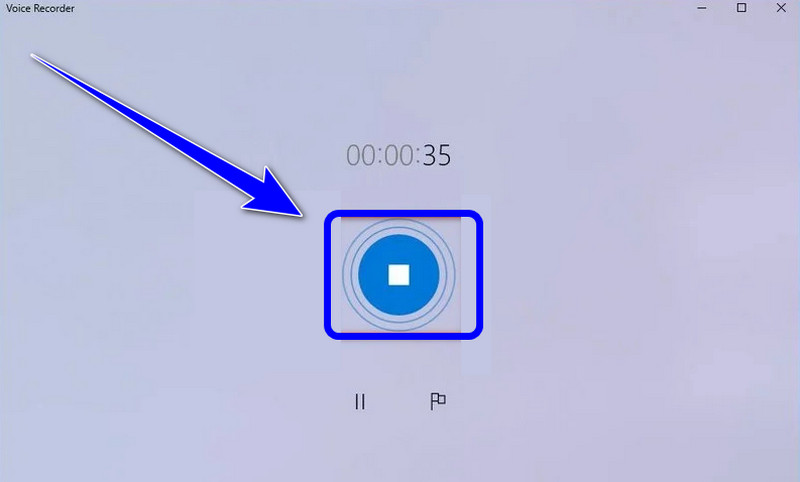
Aşama 3Ses kayıt işlemini durdurmak için, Durmak butonuna tıklayın. Daha sonra kaydettiğiniz sesi dinleyebilirsiniz.
Bölüm 4. 5 Ekran ve Ses Kaydedicisinin Karşılaştırılması
| Özellik | AVAide Ekran Kaydedici | OBS Stüdyosu | klip şampiyonu | cüret | Windows Ses Kaydedici |
| Birincil Kategori | Hepsi Bir Arada Yakalama Paketi | Profesyonel Yayıncılık | Temel Tarayıcı Düzenleyici | Profesyonel Ses Editörü | Temel Sesli Not |
| Video Kaydı | Desteklenir (4K/60fps'ye kadar) | Destekleniyor (Gelişmiş) | Destekleniyor (Temel) | Desteklenmiyor | Desteklenmiyor |
| Ses kaydı | Sistem ve Mikrofon Eşzamanlı | Çoklu parça desteği | Yalnızca Temel Giriş | Gelişmiş Ses Yakalama | Sadece Mikrofon |
| Kullanıcı arayüzü | Sezgisel ve Kullanıcı Dostu | Dik Öğrenme Eğrisi | Basit Tarayıcı Tabanlı | Teknik/Geleneksel | Son derece Minimalist |
| Dahili Düzenleme | Gerçek Zamanlı Açıklama/Kırpma | Yok (Harici bağlantı gerekli) | Tam Zaman Çizelgesi Düzenleyici | Gelişmiş Ses Düzenleme | Sadece Temel Budama |
| Benzersiz Satış Noktası | Özel Oyun ve Telefon Modları | Sınırsız Sahne Katmanları | Stok Medya Entegrasyonu | Gürültü Azaltma/Karıştırma | Yerel Sistem Yardımcı Programı |
| Genel Değer | Verimlilik ve Kalite Açısından En İyisi | İleri Teknolojiler İçin En İyisi | Hızlı sosyal medya paylaşımları için en iyisi | Saf Ses Çalışmaları İçin En İyisi | Basit notlar için en iyisi |
Bölüm 5: Windows'ta Ekran ve Ses Kaydı Hakkında Sıkça Sorulan Sorular
Windows Alt+R neden çalışmıyor?
Alt + R kısayolu (Windows Xbox Oyun Çubuğu için standart tuş ataması) çalışmıyorsa, genellikle yazılım çakışması, devre dışı bırakılmış bir ayar veya donanım sınırlamalarından kaynaklanır. Ekran kaydı özelliği olan diğer programlardan çıkmalısınız.
Windows'ta ekran kaydı yaparken neden ses gelmiyor?
Sessiz kayıtların en yaygın nedeni, yanlış ses girişi ayarlarıdır. Bunu düzeltmek için, kayıt yazılımınızda sistem sesinizin (dahili ses) ve mikrofonunuzun etkinleştirildiğinden emin olun. Windows 11'de, uygulamanın mikrofona erişim iznine sahip olduğundan emin olmak için Gizlilik ve Güvenlik ayarlarınızı kontrol edin. Ayrıca, birçok kayıt cihazı özel olarak yapılandırılmadıkça 'Sanal' veya 'Bluetooth' çıkışlarından ses yakalayamadığından, oynatma cihazınızın Windows Ses Denetim Paneli'nde 'Varsayılan Cihaz' olarak ayarlandığını doğrulayın.
Mikrofon kullanmadan Windows'ta dahili ses kaydı nasıl yapabilirim?
Mikrofondan gelen arka plan gürültüsünü almadan dahili sistem sesini kaydetmek için, ekranınızdaki ve ses kayıt programınızdaki 'Sistem Sesi' veya 'Dahili Ses' seçeneğini kapatmalısınız.
Eğer öğrenmek istiyorsan Windows'da sesli ekran kaydı nasıl yapılır, bu gönderiden tüm detayları alabilirsiniz. Bu yüzden, tüm bilgileri görün ve etkili bir ekran ve ses kaydı süreci için süreci deneyin. Ayrıca, bir ekranı sesle mükemmel bir şekilde kaydetmenize yardımcı olacak en güvenilir yazılımı istiyorsanız, AVAide Screen Recorder'ın erişebileceğiniz en iyi program olduğuna şüphe yok. Bu nedenle, yazılımı Windows'unuzda çalıştırın ve genel yeteneklerinin tadını çıkarın.
YAZAR HAKKINDA

Bilgisayarınızda ekran, ses, web kamerası, oyun, çevrimiçi toplantılar ve iPhone/Android ekranı kaydedin.
Ekran Kaydı
- Windows'ta Ekran Kaydı
- Instagram Canlı Yayınını Kaydedin
- Tubi'den Videoları Kopyala
- YouTube Videolarını MP3'e Dönüştürün
- Fansly'den Video İndir
- JW Player Videolarını İndirme
- Bilibili Videolarını İndirin
- Patreon Videolarını İndirin
- SpankBang Videolarını İndirin
- Discord Videolarını İndirin
- DoodSream Videosunu İndirin