


Mac kullanıcısıysanız ve ekranınızı ve sesinizi kaydetmeniz gerekiyorsa, başka yere bakmanıza gerek yok. İhtiyacınız olan her şey QuickTime Player'da zaten mevcut.
Bunda QuickTime Ekran Kaydı Bu kılavuzda, aracı baştan sona nasıl kullanacağınızı öğreteceğiz. Aracı açmaktan, kaydınızı durdurmaya ve kaydetmeye kadar her şeyi ele alacağız. Hadi başlayalım!
Bölüm 1. QuickTime Ekran Kaydına Kısa Bir Giriş
QuickTime Player, Mac işletim sisteminde ücretsiz bir programdır. Önceden yüklenmiş olarak gelir, böylece hemen kullanabilirsiniz. Bir medya oynatıcı olarak bilinmesine rağmen, aynı zamanda bir video oynatıcı olarak da çalışır. Mac için ekran kaydediciBu sayede üçüncü parti uygulamalara ihtiyaç duymadan ekran görüntüsü alabilirsiniz. Ayrıca arayüzü basit olduğu için kullanımı kolaydır.
1. Temel Yetenekler
- Kaydedilebilir
Günlük kullanım için temel işlevleri karşılıyor. Tam ekran kaydı yapabilirsiniz. Ayrıca seçili bir alanı da kaydedebilirsiniz. Aynı zamanda, "Yeni Film Kaydı" özelliğini kullanarak web kamerası videosu da kaydedebilirsiniz. Mikrofondan ses yakalamanıza da olanak tanır. Ayrıca, ekranda fare tıklamalarını da gösterebilir. - Kayıt yapılamıyor (yerel olarak)
Maalesef sistem sesini kaydedemiyor. Bunun nedeni Mac işletim sisteminin güvenlik önlemleridir. Ayrıca, ekran ve web kamerasını aynı anda kaydedemiyor. - sınırlamalar
Çünkü bu temel bir şey. 4K video oynatıcı Kaydedici ve video kaydedici uygulamalarında bazı özellikler eksik. Örneğin, videoları yalnızca .mov formatında kaydediyor. Sonuç olarak, dosya boyutları büyük olabiliyor. Ayrıca, gelişmiş düzenleme özellikleri de bulunmuyor. Bu nedenle, zaman çizelgesi düzenlemesi yok. Ek açıklamalar veya efektler de ekleyemezsiniz.
Bölüm 2. QuickTime ile Ekran Kaydına Nasıl Başlanır?
QuickTime Player'ı kullanarak sesli ekran kaydı nasıl yapılır öğrenmek istiyorsanız, başlamadan önce basit bir kurulum yapmanız yeterlidir.
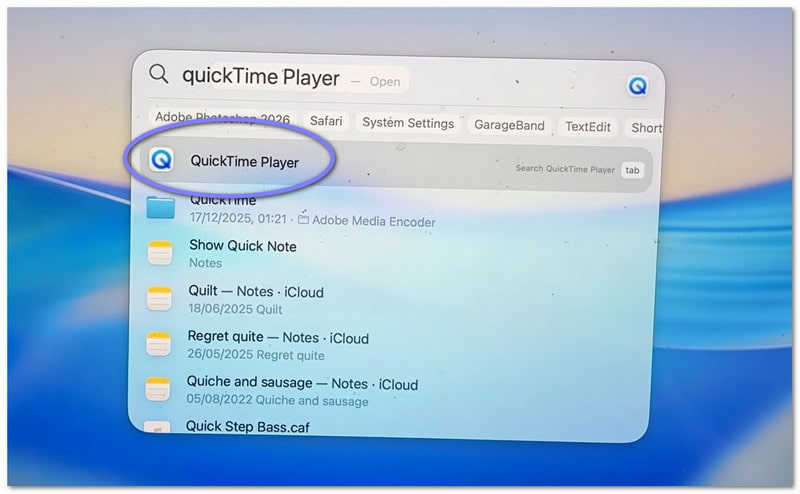
Aşama 1Öncelikle, sizin... Uygulamalar Klasöre gidin ve programı açın. Daha hızlı bir yol istiyorsanız, Spotlight aramasını kullanın. Basın. Emretmek + Uzayardından şunu yazın QuickTime Oynatıcı. Basmak Girmek açmak için.
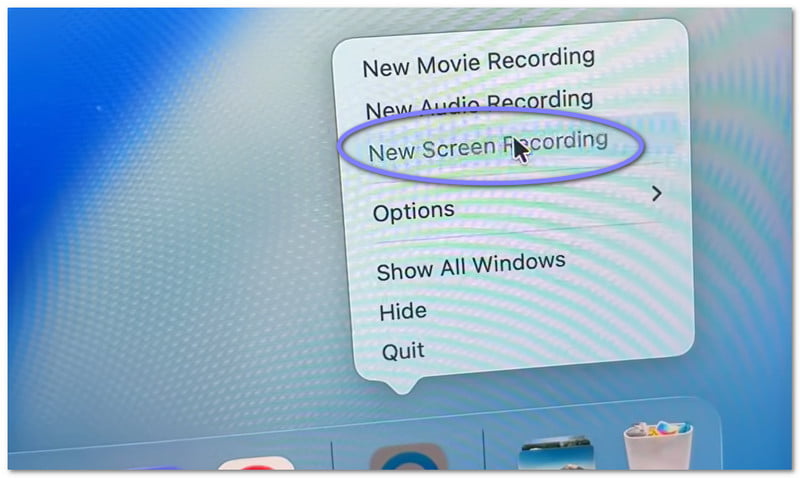
Adım 2Program açıldıktan sonra, üst menü çubuğuna gidin. Tıklayın. Dosya, ardından seçin Yeni Ekran KaydıEkranda küçük bir kayıt ekranı belirecektir. Kısayol kullanmak isterseniz, tuşuna basın. Emretmek + Kontrol + NEkran kayıt programını hemen açar.
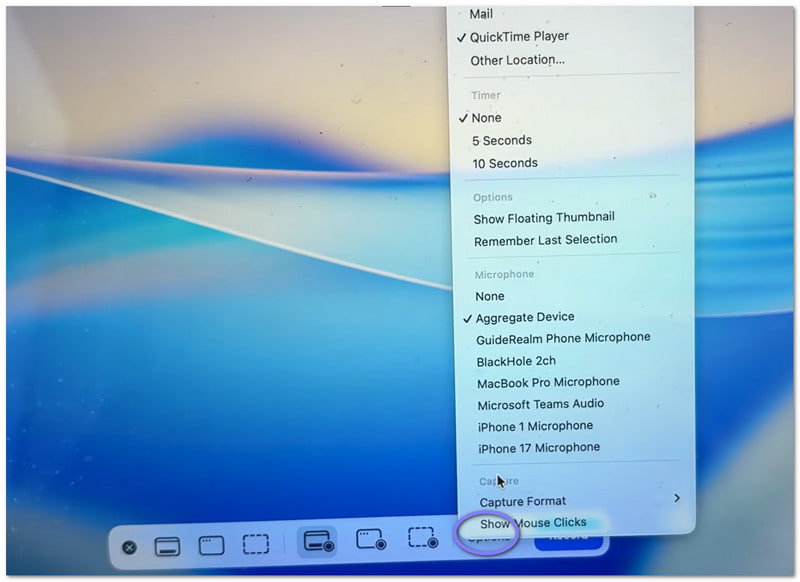
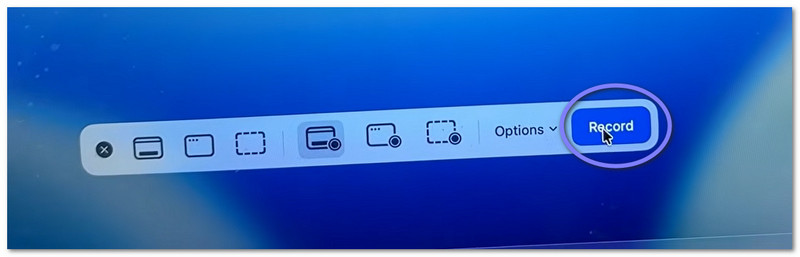
Aşama 3Başlamadan önce, ayarları kontrol etmek için biraz zaman ayırın. Tıklayın. Seçenekler Kayıt panelindeki düğmeye tıklayın. Burada, sesinizi kaydetmek istiyorsanız mikrofonunuzu seçebilirsiniz. Hazırlık için zamana ihtiyacınız varsa kısa bir zamanlayıcı da ayarlayabilirsiniz. Ayrıca, kayıttan sonra dosyayı nereye kaydetmek istediğinizi de seçebilirsiniz.
4. AdımŞimdi, neyi kaydetmek istediğinize karar verin. Her şeyi kaydetmek istiyorsanız, ekranın herhangi bir yerine tıklayın. Ekranın tamamı kaydedilecektir. Sadece bir bölümü kaydetmeniz gerekiyorsa, fareyi sürükleyerek bir alanı seçin.
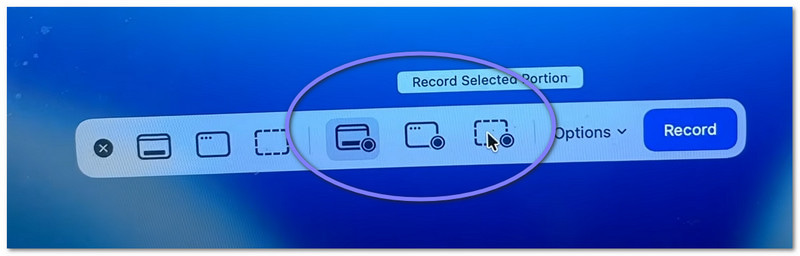
Adım 5Son olarak, tıklayın Kayıt Başlatmak için düğmeye basın. Kısa bir gecikmenin ardından kaydınız başlayacaktır. Kayıt sırasında, gerektiği gibi görevinizi yapın.
Bölüm 3. QuickTime Kaydını Durdurma ve Kaydetme
Aşağıda, QuickTime ile ekran kaydını nasıl durduracağınızı ve dosyanızı nasıl doğru şekilde kaydedeceğinizi öğreteceğiz:
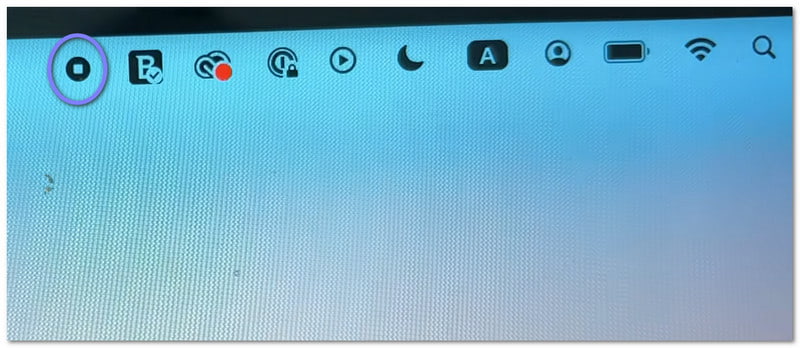
Aşama 1Öncelikle imlecinizi ekranın sağ üst köşesine götürün. Şunu arayın: Durmak Düğme. İçinde küçük bir kare bulunan bir daireye benziyor. Kaydı sonlandırmak için tıklayın. Başka bir seçenek olarak, basabilirsiniz. Emretmek + Kontrol + ESC klavyenizde.
Adım 2Durdurduktan sonra, ekranınızın köşesinde küçük bir önizleme görünebilir. Bu, kaydınızdır. Videoyu açıp incelemek isterseniz hemen tıklayabilirsiniz. Görmezden gelirseniz, dosya yine de otomatik olarak kaydedilecektir.
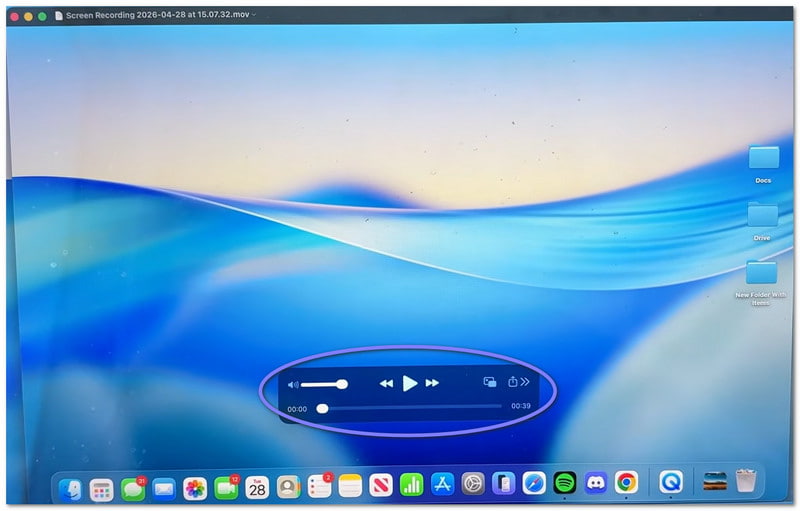
Aşama 3Varsayılan olarak, video masaüstünüze veya seçtiğiniz bir konuma kaydedilir. Videoyu kendiniz kaydetmek istiyorsanız, önce videoyu açın. Ardından, menü çubuğuna gidin ve tıklayın. Dosya, sonra KaydetmekArdından dosyanız için bir ad yazın. Dosyayı nereye kaydetmek istediğinizi seçin ve ardından tıklayın. Kaydetmek.
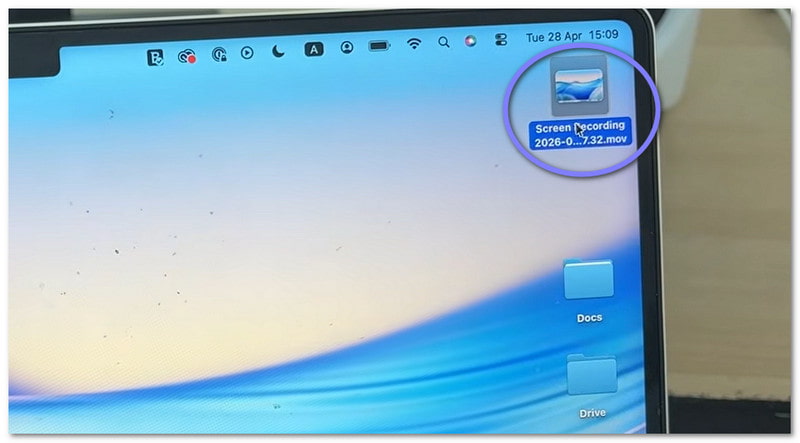
4. AdımVideo açıldıktan sonra basit düzenlemeler yapabilirsiniz. Örneğin, videonun başını veya sonunu kırpabilirsiniz. Gerekirse videoyu döndürebilirsiniz. Ayrıca, doğrudan uygulamadan paylaşabilirsiniz.
Bölüm 4. Sorun Giderme
Bazen ekran kaydı planlandığı gibi gitmeyebilir. Küçük sorunlar yaşanabilir. İyi haber şu ki, bunların çoğu QuickTime Player'da kolayca düzeltilebilir.
1. "QuickTime Player ekran kaydınız sırasında bir hatayla karşılaştı."
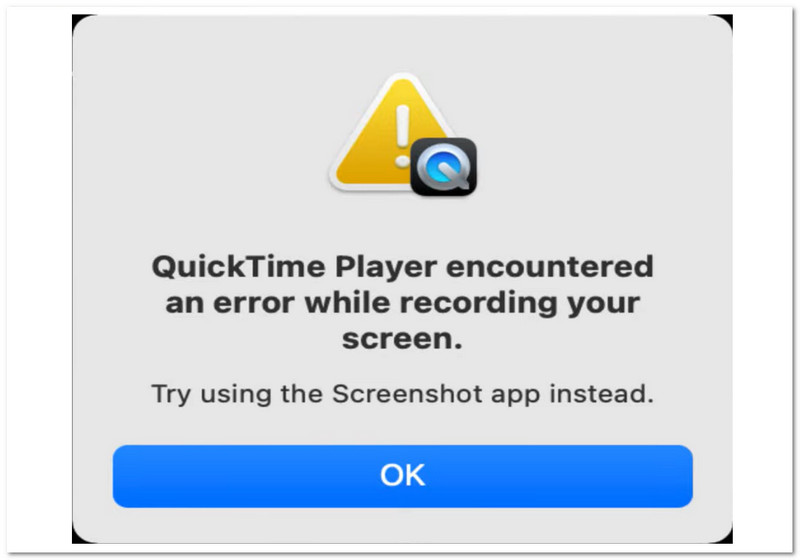
"QuickTime Player ekran kaydı sırasında bir hatayla karşılaştı" hatasının görünmesinin birkaç temel nedeni vardır.
Öncelikle kayıt konumunuzu kontrol edin. Harici bir sürücüye kaydediyorsanız, masaüstünüze geçmeyi deneyin. Bu genellikle sorunu çözer. Ardından, depolama alanınızı kontrol edin. Diskiniz doluysa, kayıt başarısız olabilir.
Ayrıca, izinlerin açık olduğundan emin olun. Şuraya gidin: Sistem ayarları > Gizlilik ve Güvenlik > Ekran KaydıArdından, QuickTime Player'ın izin verilip verilmediğini kontrol edin.
2. QuickTime kaydımda ses yok!
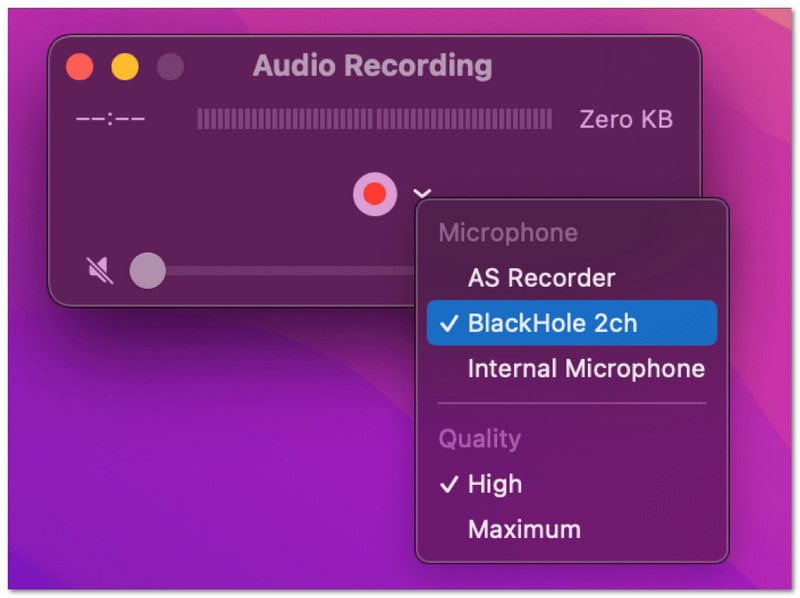
Videonuzda ses yoksa, kayda başlamadan önce ayarları kontrol edin. Ayarları açın. Seçenekler Menüden "Dahili Mikrofon" gibi bir mikrofon seçin. Mikrofon seçilmezse ses kaydedilmeyecektir. Ayrıca, mikrofonunuzun çalıştığından emin olmak için önce test edin.
3. QuickTime Sistem Sesini Kaydetmiyor
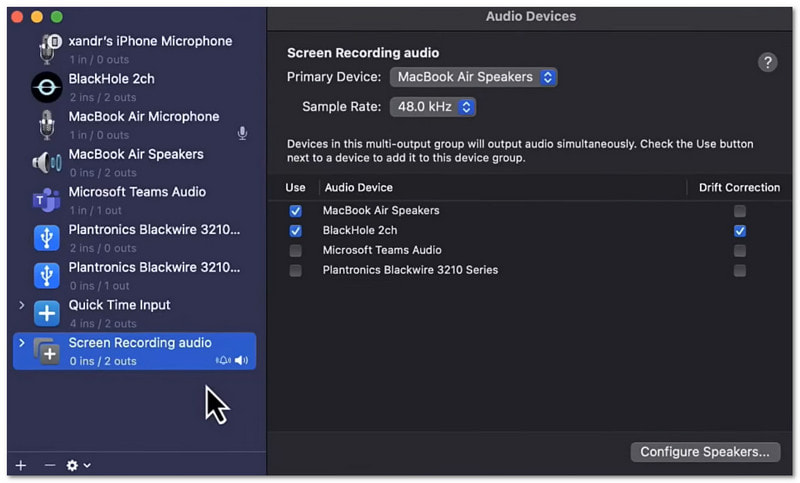
Bu normal. QuickTime Player varsayılan olarak sistem sesini kaydedemez. Bu, Mac işletim sisteminin kurallarından kaynaklanmaktadır. Sistem sesini kaydetmek için ek araçlara ihtiyacınız vardır. Örneğin, Background Music veya Loopback kullanabilirsiniz.
Bölüm 5. Windows için QuickTime Alternatifi Var mı?
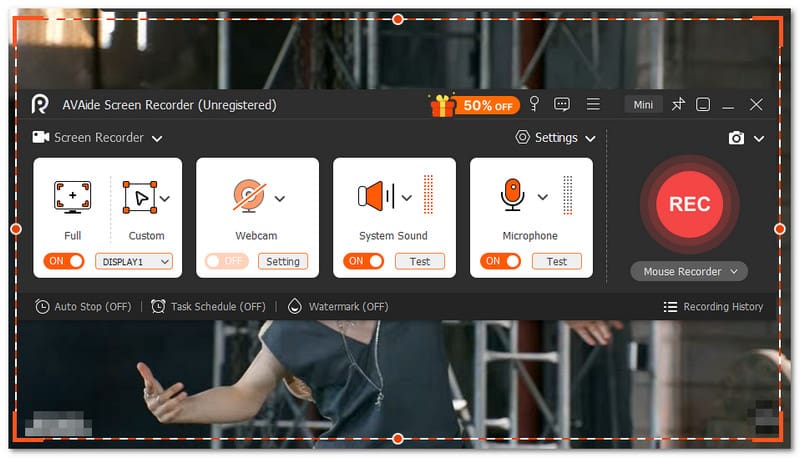
Evet, Windows için QuickTime'a alternatif bir ekran kaydı programı var. Ve bu program da şundan başkası değil: AVAide Ekran Kaydedici.

ÜCRETSİZ İNDİR Windows 7 veya üzeri için
 Güvenli indirme
ÜCRETSİZ İNDİR Mac OS X 10.13 veya üzeri için
Güvenli indirmeBu araç sayesinde tam ekran veya özel ekran kaydını kolayca seçebilirsiniz. Ayrıca web kamerasını, sistem sesini ve mikrofonu da açabilirsiniz. Karmaşık bir kurulum yapmanıza gerek yok. İhtiyacınız olanı tek bir tıklamayla etkinleştirmeniz yeterli. Daha da iyisi, gecikme olmadan yüksek kalitede ekran videosu kaydetmenizi sağlar. 4K çözünürlüğe kadar destekler. Bu sayede her şey net ve akıcı görünür.
Dolayısıyla, eğitim videoları, oyun oynama görüntüleri, toplantılar veya çevrimiçi videolar gibi ne kaydederseniz kaydedin, bunları iyi bir netlik ve istikrarlı performansla kaydedebilir.
Ana Özellikler:
- Aracın otomatik olarak kayıt yapmaya başlaması ve durdurması için bir zaman ayarlayabilirsiniz.
- Uzun saatler boyunca sorunsuz, gecikme veya performans problemi yaşamadan kayıt yapabilirsiniz.
- Kaydınızı hemen ardından izleyebilir ve memnun kalmazsanız yeniden kaydedebilirsiniz.
- Kayıt sırasında önemli noktaları vurgulamak için metin, resim, beyaz tahta ve odak işaretleri ekleyebilirsiniz.
- Kayıt sonrasında videoları kırpabilir, kesebilir, sıkıştırabilir, birleştirebilir, dönüştürebilir ve sesi ayarlayabilir veya güçlendirebilirsiniz.
Öğrenme nasıl geçti? QuickTime Player kullanarak ekran kaydı nasıl yapılır?Çok kolay, değil mi? Hızlıca başlayıp sorunsuz bir şekilde bitirebilirsiniz.
Tek sorun, özelliklerinin sınırlı olması. Tam teşekküllü bir kayıt cihazının gücüne sahip değil. AVAide Ekran Kaydedici.
Dolayısıyla, Windows kullanıcısı veya Mac kullanıcısı olsanız bile, AVAide Screen Recorder'a güvenebilirsiniz. Hemen indirin ve özelliklerinin ve sorunsuz kayıt deneyiminin tadını çıkarın!
YAZAR HAKKINDA

AVAide Ekran Kaydedici ile en iyi anı yakalayın. Saniyeler içinde ekran görüntüsü alın, özelleştirin ve paylaşın.
Ekran Kaydı
- Windows'ta Ekran Kaydı
- Instagram Canlı Yayınını Kaydedin
- Tubi'den Videoları Kopyala
- YouTube Videolarını MP3'e Dönüştürün
- Fansly'den Video İndir
- JW Player Videolarını İndirme
- Bilibili Videolarını İndirin
- Patreon Videolarını İndirin
- SpankBang Videolarını İndirin
- Discord Videolarını İndirin
- DoodSream Videosunu İndirin


