Tutku duyduğunuz bir konu hakkında ilk video eğitiminizi oluşturacaksınız, ancak günümüzde standart bir ekran kaydı izleyicinin beklentilerini karşılayamıyor. Videonuzu profesyonel bir şekilde sunmalı ve "Nereye tıkladınız?" veya "İmleç çok hızlı hareket ettiği için adımlarda kayboldum" gibi olası yorumlardan kaçınmalısınız. Bu nedenle, ekran kaydınıza eşlik edecek bir video hazırlamanız gerekiyor. fare kaydediciDoğru makaledesiniz, çünkü ihtiyaçlarınıza en uygun olanları ele alacağız.
Bölüm 1. Seçim Yapmadan Önce Fare Kaydedicileri Anlamak
Fare imlecinizi kaydedebileceğiniz bir araç her yerde bulunabilir. Hatta, fare imlecinizi ücretsiz olarak kaydeden bir araç bile edinebilirsiniz. Ancak, hangi aracı aradığınızı daha iyi anlamanız gerekiyor.
Fare Kaydedici Tam Olarak Nedir?
Fare kaydedici, aklınızdakinden farklı olabilir. Ancak bu araç, ekran kaydı sırasında fare imlecinizin hareketini yakalamaya veya vurgulamaya odaklanmıştır. Yine de, fare kaydedici başka bir araç da olabilir. Daha iyi bir fikir edinmek için aşağıdaki açıklamaya göz atın:
Farklı Fare Kaydedici Türleri
1. Saf Fare Kaydediciler
Saf bir fare kaydedici, fare hareketlerinizi ve tıklamalarınızı kaydetme konusunda uzmanlaşmıştır. Kaydedildikten sonra, bu eylemleri bir makroya veya komut dosyasına dönüştürerek sonsuz otomatik oynatma oluşturur. Bu aynı zamanda, otomasyon oluşturmak için kodlama yapmadan, boş zaman oyunlarında çiftçilik gibi tekrarlayan görevleri ortadan kaldırdığı anlamına gelir.
2. Fare ve Klavye Kaydediciler
Bu tür fare kaydediciler, fare imlecinizi ve tuş vuruşlarınızı takip eder. Ek özellik olarak, klavyede yazılan metin vurgulanarak tam iş otomasyonu sağlanır. Fare ve klavye kaydedici, tekrarlayan formları doldurmaya ve kısayol tuşlarını girmeye yardımcı olabilir.
3. Fare Takibi Özelliğine Sahip Ekran Kaydediciler
En video kaydediciler Piyasada bulunan fare kaydedicilerin birçoğu, kayıt sırasında imleci vurgulamak için fare izleme özelliğine sahiptir ve 'fare kaydedici' kelimesini duyduğunuzda aklınıza ilk gelen şey bu olabilir. Ancak ilk iki fare kaydedici türünden farklı olarak, bu seçenek otomasyon için değil, tamamen izleyicilerin videoda imlecin hareketini görmesi içindir.
Tipik Kullanım Senaryoları
Anlaşılmasını kolaylaştırmak için, üç türü kullanım amaçlarına göre ayırt edebilirsiniz:
- Pure Mouse Recorders - Tekdüze rutinleri kaydetmek için en iyisi; masaüstünüzden uzakta olsanız bile görevleri tamamlamanıza yardımcı olur.
- Fare ve Klavye Kaydediciler - Kalite Güvencesi için tahmin edilebilir girdileri otomatik olarak doldurur. Ayrıca karmaşık çok sayfalı web uygulamalarını doldurmak için de kullanılabilir.
- Fare Takibi Özellikli Ekran Kaydediciler - Fare imlecinin hareketini takip ederek ekran kaydını iyileştirir ve potansiyel izleyicilerin imleci gözden kaçırmamasını sağlar.
Bölüm 2. En İyi 5 Fare Kayıt Yazılımı – İncelemeler ve Değerlendirmeler
1. Pulover's Macro Creator – Genel Olarak En İyi Ücretsiz Fare Kaydedici
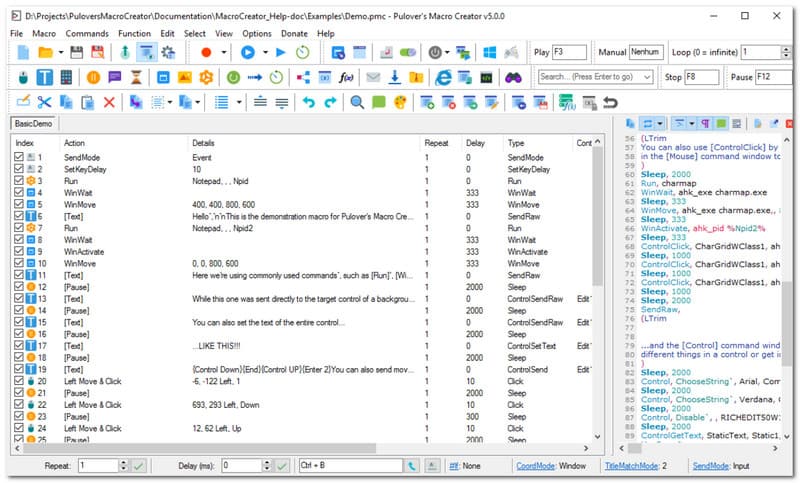
Ücretsiz fare imleci kayıt yazılımına mı ihtiyacınız var? Pulover'ın Macro Creator'ı veya kısaca PMC, Windows için kod yazmadan makro kaydı ve AutoHotkey için komut dosyası yazma imkanı sunan bir otomasyon aracıdır. Hassas hareket yakalama özelliği ve kullanıcıların bunları düzenlenebilir kod tabanlı komutlara dönüştürmesine olanak tanıması nedeniyle tavsiye edilir. Ayrıca, metin ve düğmeler gibi kullanıcı arayüzü öğelerini doğrudan hedeflediği için Control Clicking özelliğini de vurgular. Ne yazık ki, bu yazılım, oldukça müdahaleci bir yazılım olan Adaware Web Companion'ı indirme riskiyle bilinir.
Değerlendirme: 3.5
Platform: pencereler
Fiyatlandırma: Özgür
Ana Özellikler:
- Dahili makro kaydedici içerir.
- Tekrarlayan iş yeri görevlerini otomatikleştirmek için etkilidir.
- Artıları
- Kodlama gerekmiyor.
- Tamamen ücretsiz
- Eksileri
- Kullanıcının cihazına istenmeyen programlar yüklemek
- Kullanıcıların faaliyetlerini izinsiz olarak takip etmek.
2. Makro Kaydedici (Jitbit tarafından) – Ofis Otomasyonu için En İyisi
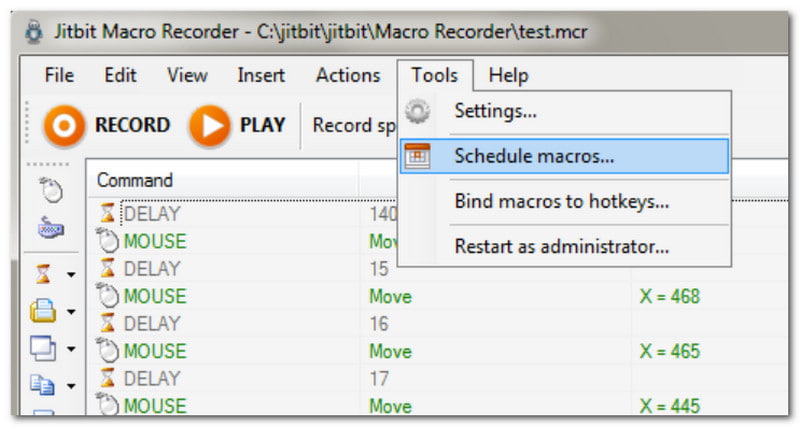
Yeni başlayanlar için kolay öğrenme eğrisi sunan bir fare kaydedici. Bu, Macro Recorder'ı yalnızca Kaydet düğmesine tıklayarak kullanabileceğiniz ve ardından çevrimiçi aktivitelerinize odaklanabileceğiniz anlamına gelir. Ancak bu seçeneği diğerlerinden farklı kılan şey, makroları bağımsız çalıştırılabilir dosyalara dönüştürmenize olanak sağlamasıdır. Dahası, otomasyon, yazılım yüklü olmasa bile herhangi bir Windows bilgisayarında çalıştırılabilir.
Değerlendirme: 3.3
Platform: pencereler
Fiyatlandırma: $50
Ana Özellikler:
- Kodlama yapmadan tekrarlayan işlemleri otomatikleştirin.
- Görsel senaryo düzenleyici olarak uygundur.
- Artıları
- Ücretsiz deneme sürümü mevcuttur.
- Sonraki görevi otomatik olarak gerçekleştirmek için görüntü tanıma özelliğini içerir.
- Eksileri
- Mac'i desteklemiyor.
3. TinyTask – En İyi Hafif, Taşınabilir Fare Kaydedici
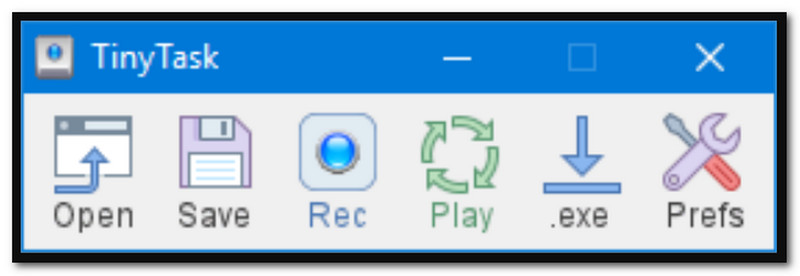
Adından da anlaşılacağı gibi, TinyTask, ekranınızdaki içeriği kolayca kaydeden minimalist bir otomatik fare tıklama kaydedicisidir. Son güncellemesiyle birlikte özel oynatma hızı ve birkaç dokunuşla kaydı tekrarlamak için klavye kısayolları eklendi. Cihazınızın depolama alanını korumak istiyorsanız, yalnızca 36 KB yer kapladığı için bu alternatif iyi bir seçimdir.
Değerlendirme: 4
Platform: pencereler
Fiyatlandırma: Özgür
Ana Özellikler:
- Tek tıklamayla kolay kayıt
- Hafif ve az yer kaplar.
- Daha yeni Windows işletim sistemlerinde iyi çalışır.
- Artıları
- Küçük dosya boyutu
- Kolay öğrenme eğrisi
- Eksileri
- Mac'te kullanılamaz.
4. MacroLoop – Mac için En İyi Fare Kaydedici
MacroLoop, ekrandaki tüm içeriği otomatik olarak kaydeden bir fare ve klavye kaydedicisidir. Zamanlama özelliği ve tekrarlanabilir döngülerle kayıt yapma konusunda uzmanlaşmıştır. Ayrıca, belirli bir zamanda iş akışlarını tetikleyebildiği ve bilgisayarınızdan uzakta olsanız bile uzun süren görevlerin devam etmesini sağlayabildiği için iyi bir otomasyon aracıdır. MacroLoop, Mac için az sayıdaki seçenekten biridir.
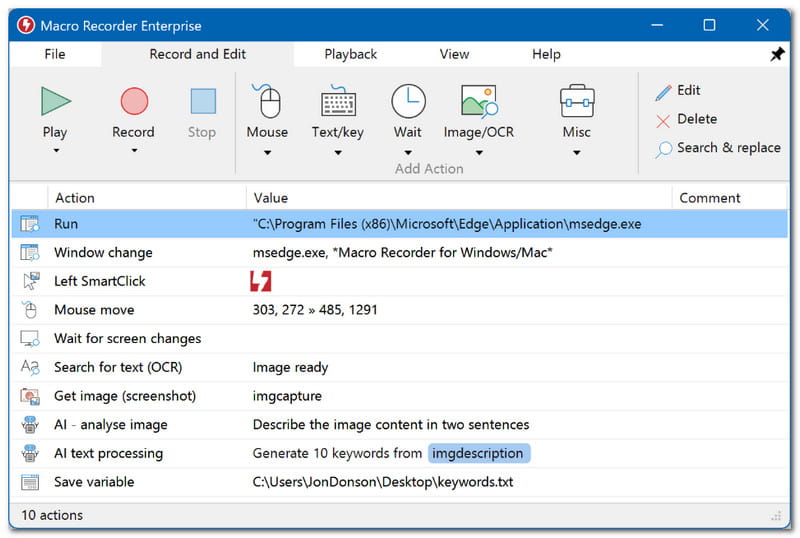
Değerlendirme: 4.1
Platform: Mac
Fiyatlandırma: $4.99
Ana Özellikler:
- Otomatik ve planlı kayıtlar
- 24 saatlik görev otomasyonu
- Artıları
- Uzun kayıtlar için uygundur.
- Eksileri
- Kullanıcılar aksaklıklar ve gecikmeler yaşayabilir.
5. AVAide Ekran Kaydedici - Fare Takibi Özelliğine Sahip En İyi Ekran Kaydedici
AVAide Ekran Kaydedici Windows ve Mac'te ekran kaydı için mükemmel bir seçimdir. Fare imleci de dahil olmak üzere ekrandaki etkinlikleri yakalamak için tasarlanmıştır ve fare tıklamaları, tuş vuruşları ve alanları kaydetme seçenekleri sunar. Hatta kullanıcıların fare tıklamalarının sesini kaydetmesine olanak tanır, bu da video kaydını izleyiciler için daha ilgi çekici hale getirmeye yardımcı olur. Elbette, ekran kaydedici kayıtların en iyi kalitede olmasını sağlar ve bunları MP4, WMV ve AVI gibi çeşitli formatlarda ve 4K'ya kadar çözünürlüklerde kaydeder. AVAide Screen Recorder profesyonel düzeyde bir çözüm sunarken, öğrenme eğrisinin basit olmasını bekleyebilirsiniz; bu nedenle fare hareketi kaydedici olarak en iyi seçimdir.

ÜCRETSİZ İNDİR Windows 7 veya üzeri için
 Güvenli indirme
ÜCRETSİZ İNDİR Mac OS X 10.13 veya üzeri için
Güvenli indirme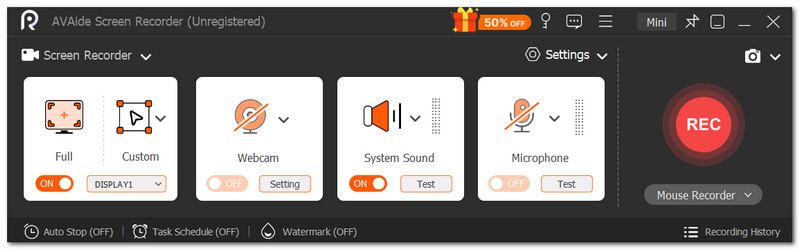
Değerlendirme: 4.8
Platform: Windows ve Mac
Fiyatlandırma: $59
Ana Özellikler:
- Başlangıç seviyesindeki kullanıcılar için uygun arayüz
- Yüksek kaliteli video kayıtları
- Artıları
- Her tür kayıt için en iyisi
- Eksileri
- Ücretsiz sürüm kayıt süresini sınırlandırır.
Bölüm 3. Karşılaştırma Tablosu ve Nasıl Seçim Yapılır
İşte Windows ve Mac için en iyi fare kayıt yazılımlarının özeti.
| Fare Kaydediciler | Özgür | Desteklenen Platform | Kodlama Gerekli |
| Pullover'ın Makro Oluşturucusu | Evet | pencereler | Numara |
| Makro Kaydedici (Jitbit tarafından) | Numara | pencereler | Numara |
| TinyTask | Evet | pencereler | Numara |
| MakroDöngü | Numara | Mac | Numara |
| AVAide Ekran Kaydedici | Numara | Windows, Mac | Numara |
Bölüm 4. Fare Kaydedici Hakkında Sıkça Sorulan Sorular
Fare imleci kayıt programlarını indirmek güvenli mi?
Yazılımı indirdiğiniz web sitesine bağlıdır. Bilgisayarınızı kötü amaçlı yazılımlara maruz bırakmamak için sitenin meşru ve güvenilir olduğundan emin olun.
Kayıt yaparken fare imleci neden kayboluyor?
Bazı video kaydediciler, videonun temiz kalması için fare imlecini otomatik olarak kaldırır. Kayıt sırasında imlecin görünmesi için ayarları kontrol etmeyi deneyin.
Sıradan bir video kaydedici ile fare kaydedici arasındaki fark nedir?
Video kaydediciler genellikle kayıt sırasında fare imlecini vurgulama özelliğiyle ekrandaki etkinlikleri kaydeder. Öte yandan, fare kaydediciler, gerçek tıklamalar yoluyla komut dosyası oluşturan makro kaydediciler olarak ayırt edilebilir. Bu, genellikle form doldurma gibi tekrarlayan görevleri otomatikleştirmek için kullanılır.
Bu makale size en iyi bilgilerle rehberlik etmiştir. fare ve klavye kaydedicilerÇevrimiçi pazarda bulabileceğiniz farklı türler hakkında bilgi sahibi olarak, incelenen en iyi araçlar arasında AVAide Screen Recorder, imleç takibi ile ekran kaydının sezgisel özelliklerinden dolayı en iyi seçimdir. Ayrıca yardımcı olur. web seminerlerini kaydedin AVAide ile gerçek zamanlı toplantılar yapabilir, açıklama ekleyebilir ve çizim yapabilirsiniz. Profesyonel bir ekran kaydedici arıyorsanız, AVAide size olağanüstü sonuçlar sunacağından başka bir yere bakmanıza gerek yok. Windows ve Mac'te denemek için Ücretsiz İndir düğmesine tıklayın.
YAZAR HAKKINDA

Ses, çevrimiçi toplantılar, oyun videoları, müzik, web kamerası vb. ile ekran etkinliklerini yakalayın.
Ekran Kaydı
- Windows'ta Ekran Kaydı
- Instagram Canlı Yayınını Kaydedin
- Tubi'den Videoları Kopyala
- YouTube Videolarını MP3'e Dönüştürün
- Fansly'den Video İndir
- JW Player Videolarını İndirme
- Bilibili Videolarını İndirin
- Patreon Videolarını İndirin
- SpankBang Videolarını İndirin
- Discord Videolarını İndirin
- DoodSream Videosunu İndirin