Pixiv'de göz alıcı bir Ugoira animasyonu keşfettiniz; o kadar akıcı ve büyüleyici ki, kaydetmeniz gerekiyor. Ancak Pixiv'in benzersiz formatı, basit bir "Sağ tıklayıp kaydet" işlemini imkansız kılıyor. İster yüksek kaliteli bir Ugoira ister klasik bir GIF olsun, o kusursuz hareketi yakalamak doğru yaklaşımı gerektirir. Bu kılavuzda, tam olarak nasıl kullanacağınızı göstereceğiz. Pixiv GIF indirici Pixiv animasyonlarını tek bir kare bile kaybetmeden indirip oynatılabilir, yüksek çözünürlüklü formatlara dönüştürmek için. Tahmin etmeyi bırakın ve koleksiyonunuzu bugün oluşturmaya başlayın.
- Bölüm 1: Kişisel Kullanım İçin Yasal Uyarı
- Bölüm 2: Pixiv GIF ve Ugoira Nedir?
- Bölüm 3: Pixiv GIF'lerini Doğrudan İndirme Yöntemi
- Bölüm 4: Pixiv GIF İndirici Nasıl Kullanılır
- Bölüm 5: Pixiv Ugoira/GIF/Video'yu En İyi Kalitede Kolayca Kaydedin
- Bölüm 6: Pixiv GIF İndirici Hakkında Sıkça Sorulan Sorular
Bölüm 1: Kişisel Kullanım İçin Yasal Uyarı
Bu kılavuz yalnızca eğitim ve kişisel koleksiyon amaçlıdır. Yazar olarak, Pixiv Ugoira veya GIF'leri çevrimdışı görüntüleme için dijitalleştirmek ve kaydetmek üzere üçüncü taraf araçların nasıl kullanılacağına dair bilgiler sunuyoruz. Pixiv'den telif hakkıyla korunan hiçbir sanat eserini barındırmıyor, saklamıyor veya dağıtmıyoruz.
Kullanıcılar, eylemlerinden tamamen sorumludur. Herhangi bir sanatçının eserinin izinsiz olarak yeniden yüklenmesini, dağıtılmasını veya ticari kullanımını onaylamıyoruz. Sağlıklı bir yaratıcı ekosistemi sürdürmek için, kullanıcıları fikri mülkiyet haklarına saygı göstermeye ve orijinal yaratıcıları resmi Pixiv profillerini takip ederek desteklemeye şiddetle teşvik ediyoruz.
Bölüm 2: Pixiv GIF ve Ugoira Nedir?
Pixiv GIF Bu, yaratıcıları tarafından yüklenen bir GIF görselidir. Tam anlamıyla .gif formatındadır. Kullanıcılar bu tür görselleri kaydedebilir ve istedikleri yerde oynatabilirler.
Nedir? Pixiv UgoriaPixiv'in kısa animasyonları göstermenin kendine özgü bir yolu var. Bunlar normal GIF'ler değil. Ugoira adı verilen bir format kullanıyorlar. Resimlerin slayt gösterisi gibi çalışıyor. Her resim bir kare. Bu kareler birbiri ardına oynatılıyor. Tıpkı bir GIF gibi kısa bir döngü oluşturuyorlar. Ancak .gif dosyası olarak kaydedilmiyorlar.
Ugoira, bir ZIP dosyasının içindeki birçok görüntünün karışımıdır. Pixiv, animasyonların hızlı yüklenmesini ve pürüzsüz görünmesini sağlamak için bu formatı kullanır. İnsanlar bunlara Pixiv GIF'leri der çünkü GIF gibi davranırlar. Ancak bunlar aslında Ugoira dosyalarıdır.
Bölüm 3: Pixiv GIF'lerini Doğrudan İndirme Yöntemi
Maalesef, Pixiv GIF'lerini doğrudan web sitesinden veya uygulamadan indiremezsiniz. Pixiv, normal bir GIF gibi animasyonun tamamını kaydetmenize izin vermez. Ayrıca, Pixiv'deki animasyonların çoğu ugoira olarak adlandırılır. Bunlar gerçek GIF'ler değildir. Bir flipbook gibi, birçok resmin art arda oynatılmasıyla oluşturulurlar.
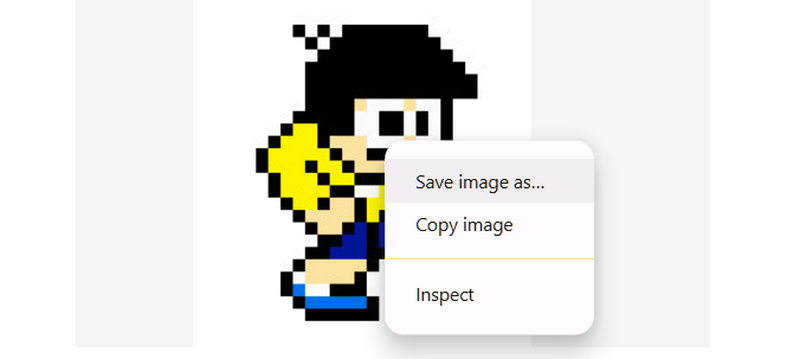
Pixiv GIF'ini sağ tıklayıp kaydetmeye çalışırsanız, genellikle PNG formatında yalnızca tek bir resim elde edersiniz. Animasyonun tamamını elde edemezsiniz. Pixiv'de Ugoira'nın tamamı için GIF indirme düğmesi bulunmamaktadır. Pixiv size gerçek bir GIF dosyası vermez. Ayrıca, yardım almadan Ugoira'yı sayfadan kaydedemezsiniz.
Animasyonun tamamını elde etmek için ek Pixiv GIF indirme araçları veya web siteleri kullanmanız gerekir. Ugoira'yı GIF, video veya başka bir şeye dönüştürmenin tek yolu budur. Pixiv bunu sizin için yapmaz.
Bölüm 4: Pixiv GIF İndirici Nasıl Kullanılır
Bir Pixiv GIF'i kaydedip gerçek bir animasyon gibi oynatmak istiyorsanız, size yardımcı olacak bir araca ihtiyacınız olacak. Neyse ki, bu bölüm iyi çalışan iki aracı gösterecek: Tarayıcılar için Pixiv Toolkit Next ve Android için Pixiv için Downloader.
1. Pixiv Araç Takımı Sonraki
Pixiv Toolkit Next web tarayıcınız için yapılmış yenilikçi bir araçtır. Chrome ve Firefox'ta çalışır. Bu araç, ugoira adı verilen Pixiv animasyonlarını indirmenize yardımcı olur. Ayrıca manga, illüstrasyon ve hatta romanları da kaydedebilir. En iyi yanı, animasyonu saklayabileceğiniz gerçek bir GIF veya videoya dönüştürmesidir. Ayrıca ZIP, APNG veya WebM olarak da kaydedebilirsiniz. Pixiv sayfanıza bir düğme ekler, böylece her şeyi hızlı bir şekilde kaydedebilirsiniz.
Aşama 1Chrome veya Firefox'u açın. Tarayıcınızda Pixiv Toolkit Next'i arayın. Uzantı sayfasına gidin. Chrome'a ekle buton. Bundan sonra, tıklayın Uzantı eklemek Bu Pixiv GIF indirme eklentisini tarayıcınıza eklemek için düğmeye tıklayın.

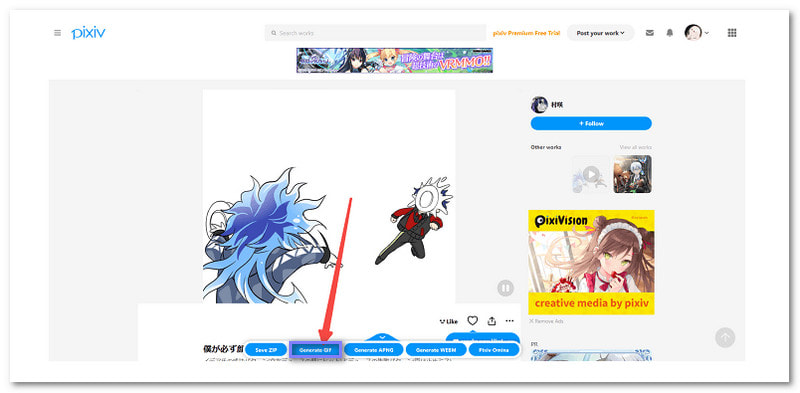
Adım 2Pixiv'e gidin ve indirmek istediğiniz animasyonu açın. Eklenti bir ugoira algıladığında, düğmesi yanacaktır. Düğmeye tıklayın ve İndirmek menüsü görünecektir.
Aşama 3İstediğiniz formatı seçin. Tıklayın GIF oluştur Pixiv videosunu GIF dosyasına dönüştürecekseniz veya tıklayın İndirmek zip veya WebM olarak kaydetmek için. Bundan sonra, dosya tarayıcınızın varsayılan indirme klasörüne gidecektir.
Güç kaynağı: Ücretsizdir, kullanımı kolaydır ve doğrudan tarayıcınızın içinde çalışır. Animasyonları birçok biçimde kaydedebilirsiniz. Ayrıca romanlar veya çizgi romanlar gibi diğer Pixiv içeriklerini de indirebilirsiniz.
Düşüşler: Bazen çöker. Yeniden başlatıldıktan sonra bile düğme görünmeyebilir. İndirme sırasında görüntü kalitesi kaybolabilir. Bu durumda, size yardımcı olabilecek bir araç kullanmanız gerekir. GIF kalitesini arttır çok daha iyi bir görünüm için.
2. Pixiv için İndirici
Pixiv için İndirici, Android telefonlar için iyi bir uygulamadır. Google Play'den edinebilirsiniz. Pixiv GIF'lerini indirmenize ve bunları gerçek animasyonlar olarak kaydetmenize olanak tanır. Manga ve romanlar için de çalışır. Mangaları EPUB veya TXT dosyalarına da dönüştürebilirsiniz. Telefonlarında Pixiv kullanan ve animasyonları tek bir dokunuşla saklamak isteyen kişiler için mükemmeldir. Daha fazla uzatmadan, aşağıdan Android'de Pixiv'den GIF'leri nasıl indireceğinizi öğrenin!
Aşama 1Android cihazınızda Google Play'e gidin. Pixiv için Downloader'ı arayın. Uygulama sayfasını açın ve tıklayın Düzenlemek.
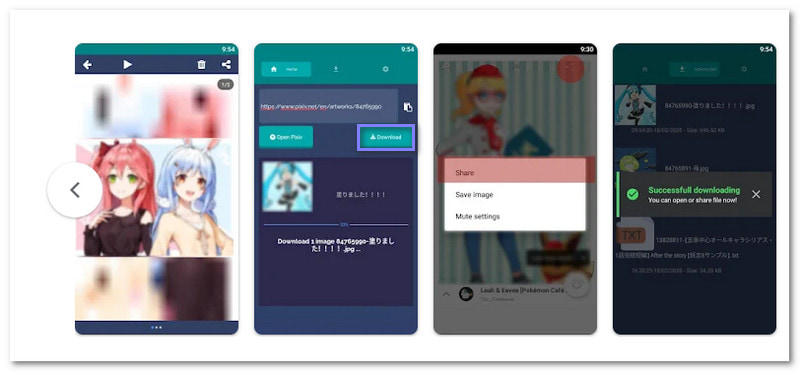
Adım 2Uygulamayı açın. Arkaplanda Pixiv'in açık olduğundan emin olun. Kaydetmek istediğiniz animasyon bağlantısını kopyalayın.
Aşama 3Bağlantıyı uygulamanın URL kutusuna yapıştırın. İndirmek düğmesine tıklayın. Uygulama animasyonu getirecek ve cihazınıza kaydedecektir.
Güç kaynağı: Bu uygulama ücretsizdir ve ekstra araçlara ihtiyaç duymadan çalışır. Ugoira indirmelerini destekler ve manga ve romanları da kaydetmenize olanak tanır. Basit, hızlı ve ustalaşması kolaydır.
Düşüşler: Reklam içeriyor. Bunları kaldırmak için ödeme yapmanız gerekiyor. Sadece Pixiv arka planda açıkken çalışıyor. Bazen indirmeler başarısız oluyor ve tekrar denemeniz gerekiyor.
Bölüm 5: Pixiv Ugoira/GIF/Video'yu En İyi Kalitede Kolayca Kaydedin
Eğer bir Pixiv GIF indirici GIF'leri veya Ugoriaları kaydetmenize yardımcı olamıyorsa, çok yönlü ve güçlü bir ekran kaydedici size yardımcı olabilir. İster en sevdiğiniz animasyonları kaydetmek, ister kendi animasyonlarınızı oluşturmak isteyin, AVAide Ekran Kaydedici bunları en iyi kalitede yakalama gücü verir. Pixiv'den animasyonları kaydetmek ve bunları yüksek kaliteli GIF'lere veya videolara dönüştürmek için mükemmeldir. Bu programla, içeriğinizi hiçbir güçlük çekmeden kaydedebilir, düzenleyebilir ve kaydedebilirsiniz. Ayrıca, video ve ses kalitesi üzerinde tam kontrol sağlayarak kayıtlarınızın tam olarak istediğiniz gibi olduğundan emin olmanızı sağlar.
- Pixiv web sitesinde veya uygulamasında her türlü GIF ve Ugoria kaydedin.
- Yüksek bit hızı, yüksek FPS ve netlikte Pixiv animasyonlarını gecikme veya takılma olmadan kaydedin.
- Kaydedilen dosyaları GIF veya video olarak, codec, bit hızı, FPS, çözünürlük ve daha birçok ayar seçeneğiyle dışa aktarın.
- Pixiv kayıtlarınızı doğrudan YouTube ve Instagram gibi sosyal medya platformlarında paylaşın.

 Güvenli indirme
Aşama 1AVAide Screen Recorder'ın resmi web sitesine gidin. Bilgisayarınız için sürümü seçin. Kurun ve programı açın. Windows veya Mac için doğru olanı seçtiğinizden emin olun.
Adım 2AVAide Screen Recorder başladığında, ekran kaydediciyi göreceksiniz. Tüm ekranı kaydedebilir veya özel bir alan seçebilirsiniz. Pixiv için, yalnızca animasyon penceresini kaydetmek daha iyidir. Yakalamak istediğiniz ugoira, GIF veya videoya uyması için kutuyu sürükleyin.

Aşama 3Açabilirsin Sistem Sesi animasyonla birlikte çalan herhangi bir sesi kaydetmek için. Sesinizi eklemek istiyorsanız, Mikrofon, fazla.
Şimdi git Ayarlar ve Seç GIF veya MP4 biçimi olarak kullanın, böylece doğru dosya türünü elde edersiniz. Pixiv animasyonunun temiz ve net görünmesini sağlar.

4. AdımTıkla KAYIT Başlamak için düğmesine basın. Hazırlanabilmeniz için bir geri sayım başlayacaktır. Kayıt yaparken, küçük bir çubuk görünür. Duraklatmak, durdurmak veya hatta hızlı bir ekran görüntüsü almak için düğmelere basabilirsiniz. Not veya karalama eklemek mi istiyorsunuz? Kayıt sırasında çizim araçlarını kullanın.

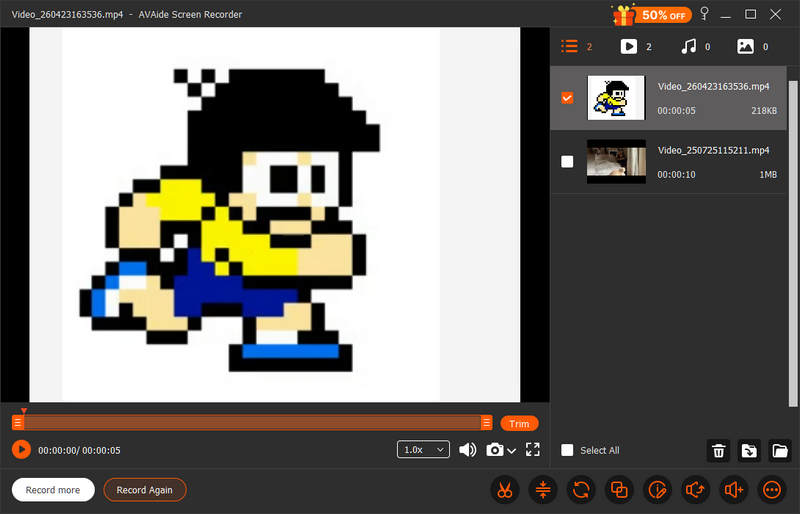
Adım 5İşiniz bittiğinde kırmızıya tıklayın Durmak düğmesi. Kaydettiğiniz şeyin önizlemesini göreceksiniz. Gerekirse başlangıcını veya sonunu kırpabilirsiniz. GIF'inizi yeniden boyutlandırın veya video. Ardından dosyayı bilgisayarınıza kaydedin. Pixiv ugoira'nız, GIF'iniz veya videonuz artık mükemmel kalitede sizin.
Bölüm 6: Pixiv GIF İndirici Hakkında Sıkça Sorulan Sorular
Pixiv GIF'lere izin veriyor mu?
Evet. Pixiv'e GIF fotoğraflar yükleyebilirsiniz. Ancak Pixiv'den bir GIF (veya Ugoria) indirmek istediğinizde, yalnızca hareketsiz bir görüntü karesi elde edebilirsiniz.
Pixiv indirme programlarına en iyi alternatifler nelerdir?
PixEz Flutter'ı kullanabilirsiniz. Pixiv'deki neredeyse tüm resim formatlarını destekler. İndirdiğiniz dosyalar yüksek çözünürlüklü ve akıcı bir şekilde görüntülenecektir.
PixivFANBOX yasal mı?
Evet, PixivFANBOX yasal ve meşru bir platformdur. Tokyo merkezli büyük bir Japon şirketi olan Pixiv Inc. tarafından işletilen resmi bir hizmettir.
Çevrimiçi iken Pixiv GIF indirme Araçlar yaygın olsa da, Pixiv'in karmaşık Ugoira sekanslarıyla başa çıkmakta genellikle zorlanırlar ve bu da kalitenin düşmesine veya karelerin bozulmasına yol açar. Piksel mükemmelliğinde bir koleksiyon isteyenler için, AVAide Ekran Kaydedici Daha güvenilir bir alternatif sunuyor. ZIP dönüştürme işlemlerinin teknik engellerini aşarak, her hareketi orijinal parlaklığıyla kusursuz bir şekilde yakalamanıza olanak tanıyor. Kaliteye ve kullanım kolaylığına önem veriyorsanız, AVAide, Pixiv galerinizin hak ettiği rafine çözümdür. Deneyin.
YAZAR HAKKINDA

Bilgisayarınızda ekran, ses, web kamerası, oyun, çevrimiçi toplantılar ve iPhone/Android ekranı kaydedin.
Ekran Kaydı
- Windows'ta Ekran Kaydı
- Instagram Canlı Yayınını Kaydedin
- Tubi'den Videoları Kopyala
- YouTube Videolarını MP3'e Dönüştürün
- Fansly'den Video İndir
- JW Player Videolarını İndirme
- Bilibili Videolarını İndirin
- Patreon Videolarını İndirin
- SpankBang Videolarını İndirin
- Discord Videolarını İndirin
- DoodSream Videosunu İndirin