Facebook, çeşitli videoları gösterebilen mükemmel bir uygulamadır. Kısa klipler, uzun videolar ve diğer video içeriklerini izleyebilirsiniz. Ayrıca, Facebook'tan izlediğiniz videoları kaydedip tekrar izlemek istediğiniz zamanlar da olur. İyi haber şu ki, Facebook platformundan herhangi bir videoyu nasıl kaydedip indireceğinizi size öğretebiliriz. İstediğiniz hedefe ulaşmak için daha fazla seçeneğe sahip olmanız için çeşitli indirme yöntemleri sunacağız. Başka bir şey söylemeden, bu yazıyı okuyun ve nasıl yapılacağını öğrenin. Facebook videolarını indir.
- Bölüm 1. Facebook Videolarını İndirebilir misiniz?
- Bölüm 2. Facebook'tan Bir Videoyu Daha Sonra İzlemek İçin Nasıl İndirebilirsiniz?
- Bölüm 3. Facebook Downloader Online Kullanarak Facebook'tan Video Nasıl İndirilir?
- Bölüm 4. Facebook MBasic Kullanarak Facebook'tan Video Nasıl İndirilir?
- Bölüm 5. iOS/Android'de Facebook'tan Video İndirme Nasıl Yapılır?
Bölüm 1. Facebook Videolarını İndirebilir misiniz?
Facebook, 2004 yılında kurulan popüler bir uygulamadır. Kullanıcıların güncellemeler, fotoğraflar ve videolar paylaşarak aileleri, arkadaşları ve topluluklarıyla bağlantı kurmalarını sağlar. Dünya çapında milyarlarca aktif kullanıcısıyla haber, eğlence, iletişim ve iş dünyası için bir alan görevi görür. Facebook'taki videolar kişisel kliplerden profesyonel içeriklere kadar çeşitlilik gösterir ve genellikle paylaşımlar ve beğeniler yoluyla viral hale gelir. Facebook videolarını indirmek isteyip istemediğinizi merak ediyorsanız, cevap evet. Facebook platformu, tercih ettiğiniz Facebook videolarını kaydetmenizi sağlayan İndirme özelliğini sunar. Buradaki en iyi kısım, daha iyi bir indirme işlemi için üçüncü taraf yazılımları kullanmanıza da izin vermesidir. Bu nedenle, Facebook'tan herhangi bir videoyu kaydetmek istiyorsanız, prosedürü bildiğiniz sürece bunu yapabilirsiniz.
Bölüm 2. Facebook'tan Bir Videoyu Daha Sonra İzlemek İçin Nasıl İndirebilirsiniz?
Facebook'tan bir videoyu HD kalitesinde indirip daha sonra izlemek mi istiyorsunuz? O zaman yapabileceğiniz en iyi çözüm onu kaydetmektir. Videoyu kaydetmek, Facebook hesabınızda saklamak istiyorsanız mükemmel bir yöntemdir. En iyi yanı ise, videoyu kaydettiğiniz sürece kaybolmayacak olmasıdır. Bu sayede istediğiniz zaman izleyebilirsiniz. Ayrıca, Facebook'tan video kaydetmek kolay bir işlemdir. Bu işlemde sevdiğimiz şey, istediğiniz kadar Facebook videosu kaydedebilmenizdir. Öyleyse, en sevdiğiniz Facebook videolarını daha sonra izlemek için nasıl kaydedeceğinizi öğrenmeye başlamak istiyorsanız, aşağıda verdiğimiz adımları izleyin.
Aşama 1Tarayıcınıza gidin ve Facebook hesabınıza giriş yapın. Ardından, kaydetmek istediğiniz videoyu aramaya başlayabilirsiniz.
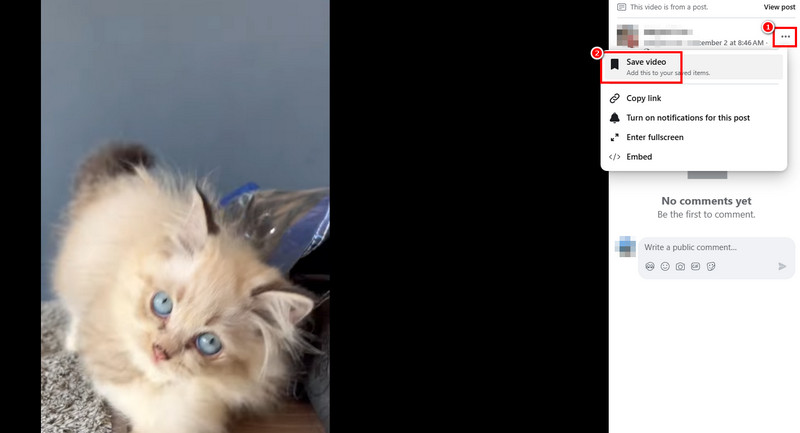
Adım 2Videodan, tıklayın üç nokta seçeneğini seçin ve tuşuna basın Videoyu Kaydet Butonuna tıklayın. İşlem tamamlandığında, kaydetme işlemi başlayacaktır.
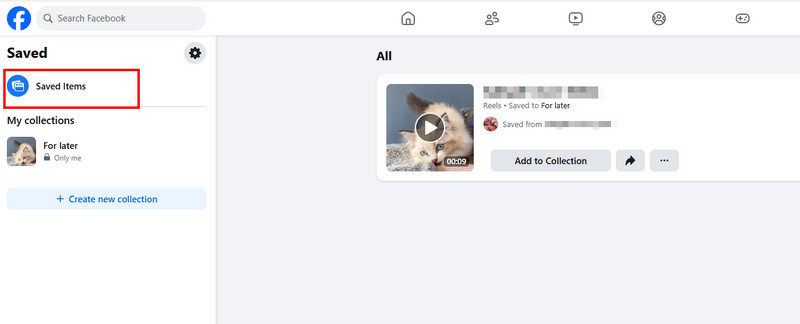
Aşama 3Şimdi, videoyu izlemek istiyorsanız, profilinize gidin ve ilerleyin. Kaydetmek bölüm. Ardından, altında Kaydedilen Öğeler Bu bölümde kaydedilmiş tüm videoları izleyebilirsiniz.
Bu işlemle, videolarınızı kaydetmenin kolay bir iş olduğunu anlayabilirsiniz. Hatta istediğiniz zaman izleyebilirsiniz, bu da tüm kullanıcılar için idealdir. Ancak, videolar yalnızca Facebook'unuza kaydedildiği için, videoları etkili bir şekilde izlemek için internet bağlantınızın olması gerekir. Bu nedenle, internet bağlantınız varsa, videolarınızı izlemek için yukarıdaki talimatları kullanın.
Bölüm 3. Facebook Downloader Online Kullanarak Facebook'tan Video Nasıl İndirilir?
Çevrimdışı izlemek için videoları kaydedip indirebileceğiniz mükemmel bir Facebook video indirme programı mı arıyorsunuz? O halde, size şunu öneriyoruz: Facebook Video İndirici ÇevrimiçiBu araç, Facebook'tan herhangi bir videoyu tatmin edici kalitede indirmek istiyorsanız mükemmeldir. Ayrıca, aracın arayüzü anlaşılması kolaydır, bu nedenle sorunsuz bir indirme işlemi sağlayabilirsiniz. Dahası, bu araca Google, Microsoft Edge, Safari, Firefox ve daha fazlası gibi çeşitli tarayıcılardan erişebilirsiniz. İstikrarlı bir internet bağlantınız olduğu sürece hızlı bir indirme işlemi bile elde edebilirsiniz. Bununla birlikte, aşağıdaki talimatları inceleyerek Facebook videosunu çevrimiçi olarak nasıl indireceğinizi öğrenebilirsiniz.
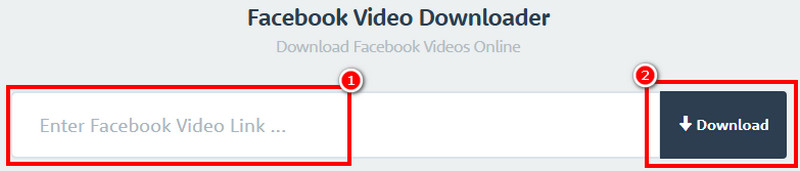
Aşama 1Ana tarayıcınıza gidin ve şu web sitesini ziyaret edin: Facebook Video İndirici ÇevrimiçiBir sonraki adıma geçmeden önce, Facebook videosunun URL'sini kopyaladığınızdan emin olun.
Adım 2Ardından, kopyaladığınız bağlantıyı yapıştırın. Kutu ve vur İndirmek Buton. Yükleme işlemi tamamlandıktan sonra ekranınızda çeşitli seçenekler göreceksiniz.
Aşama 3Ardından, videoyu nasıl indirmek istediğinizi seçebilirsiniz. İki seçenekten birine tıklayabilirsiniz. Videoyu Normal Kalitede İndir veya Videoyu HD Kalitesinde İndirinİşlem tamamlandığında, araç videoyu otomatik olarak cihazınıza kaydedecektir.
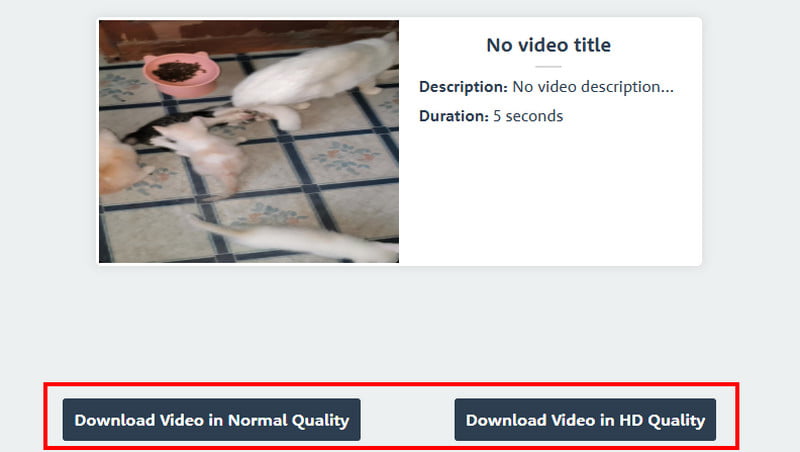
Bu yöntem sayesinde videolarınızı çevrimdışı izlemek için etkili bir şekilde indirebilirsiniz. Hatta size basit bir yöntem sunarak tüm video meraklıları için en iyi çevrimiçi araç haline geliyor. Buradaki tek sorun, ekranınızda çeşitli reklamlar göstermesi ve indirme işlemini can sıkıcı hale getirmesidir.
Bölüm 4. Facebook MBasic Kullanarak Facebook'tan Video Nasıl İndirilir?
Facebook videolarını indirmek için başka bir yol mu arıyorsunuz? O halde, şunu deneyin: Facebook MBasicBu araç, Facebook'un hafif ve metin odaklı bir versiyonudur. Zayıf internet bağlantısına, sınırlı veri planına ve eski mobil cihazlara sahip kullanıcılar için tasarlanmıştır. Bu aracın iyi yanı, herhangi bir Facebook videosunu sorunsuz bir şekilde indirip kaydedebilmenizdir. Ayrıca Facebook ile aynı arayüze sahip olduğundan, her şeyde kolayca gezinebilirsiniz, bu da onu tüm kullanıcılar için mükemmel bir araç haline getirir. Buradaki tek dezavantaj, Facebook'un hafif bir versiyonu olduğu için video kalitesinin de düşük olmasıdır, bu da hayal kırıklığı yaratabilir. Bu nedenle, eğer istiyorsanız... Facebook video kalitesini iyileştirMükemmel bir video iyileştirme programı kullanmanız gerekiyor.
Aşağıdaki basit yöntemleri izleyerek Facebook videolarını nasıl indireceğinizi öğrenin.
Aşama 1Facebook'unuzda indirmek istediğiniz videoya gidin ve URL'yi kopyalayın.
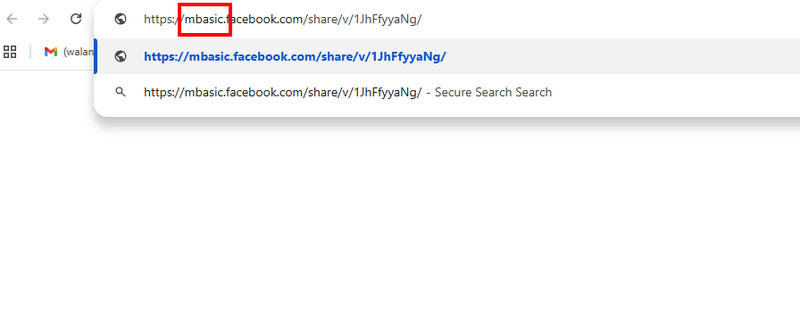
Adım 2Ardından, tarayıcınızda yeni bir sekme açın ve kopyaladığınız bağlantıyı yapıştırın. İşlem tamamlandıktan sonra, değiştirin. www içine mbasicYükleme işlemi tamamlandıktan sonra Facebook videosu ekranınızda görünecektir.
Aşama 3Videoya sağ tıklayın ve dokunun. Farklı kaydet Seçeneği seçin. Ardından, tercih ettiğiniz formatı ve klasörü seçebilirsiniz. Son olarak, üzerine dokunun. Kaydetmek Kaydetme işlemini başlatmak için butona tıklayın.
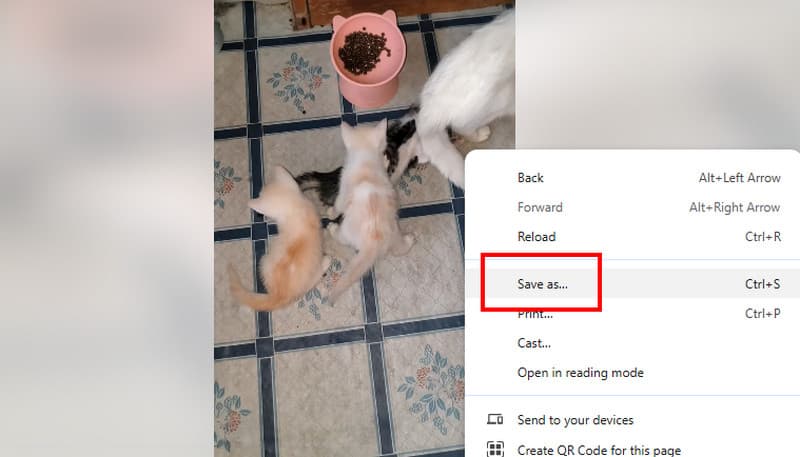
Bu hafif aracı kullandıktan sonra, Facebook videosunu indirmenin mümkün olduğunu söyleyebiliriz. Ancak, araç yalnızca zayıf internet bağlantısına ve eski cihazlara sahip kullanıcılara yardımcı olabildiği için daha düşük bir kalite bekleyin.
Bölüm 5. iOS/Android'de Facebook'tan Video İndirme Nasıl Yapılır?
Android ve iOS cihazlarınızda Facebook'tan video indirmeyi öğrenmek mi istiyorsunuz? Bu durumda, aşağıdaki yöntemi kullanmanızı öneririz. Dost canlısı Sosyal Tarayıcı Bu uygulama, anında video indirme işlemi için etkilidir. Bu uygulamayı ideal kılan şey, Facebook'tan herhangi bir videoyu indirebilmenizdir. Ayrıca Facebook ile aynı arayüze sahip olması, aracın kullanımını kolaylaştırır.
Ayrıca, indirme işlemi hızlıdır ve en sevdiğiniz Facebook videosunu sadece birkaç saniyede indirmenizi sağlar. Dahası, X, YouTube, Pinterest, Reddit ve daha fazlası gibi daha fazla sosyal medya platformuna da erişebilirsiniz. Hatta Instagram videosu indir İsterseniz. Bunun için bu uygulamayı kullanmayı deneyebilir ve en sevdiğiniz videoları iOS ve Android cihazlarınıza kaydedebilirsiniz.
Android ve iOS cihazlarda Facebook'tan video indirme işlemini nasıl gerçekleştireceğinizi öğrenmek için aşağıda verdiğimiz talimatlara göz atın.
Aşama 1senin yanına git Oyun Mağazası veya Apple Store ve indirin Dost canlısı Sosyal Tarayıcı Uygulamayı yükleyin ve işlemi başlatmak için çalıştırın.
Adım 2Uygulamayı açtıktan sonra tıklayın. Facebook Uygulamayı açın ve hesabınıza giriş yapın. Ardından, indirmek istediğiniz videoya gidin.
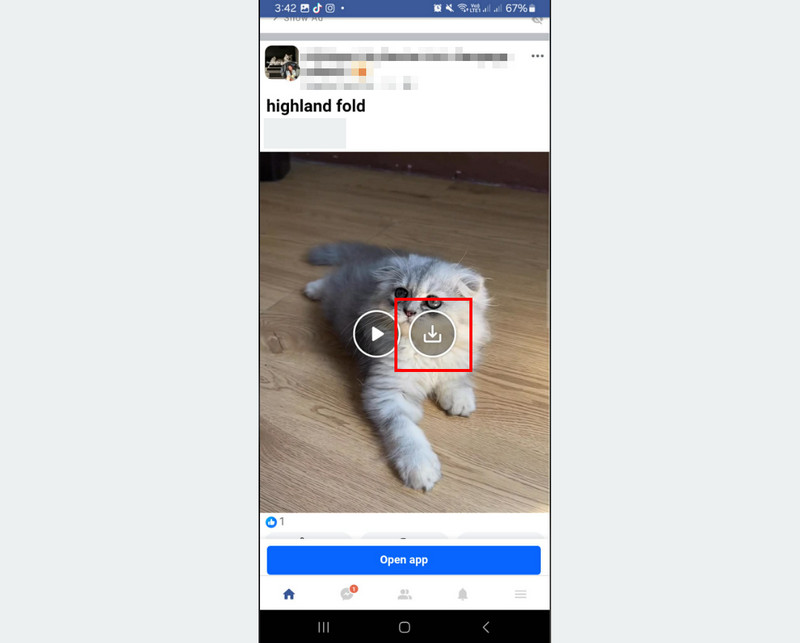
Aşama 3Son olarak, tuşuna basabilirsiniz İndirmek Videodaki sembolü kullanarak indirme ve kaydetme işlemini tamamladıktan sonra, videoyu cep telefonunuzda izlemeye başlayabilirsiniz.
Bu yöntemi izledikten sonra, Facebook videolarını Android ve iOS cihazlarınıza etkili bir şekilde indirebilirsiniz. Hatta aynı kalitede video bile elde edebilirsiniz. Bu nedenle, en sevdiğiniz videoları indirmek istiyorsanız, bu uygulamayı kullanmayı düşünün.
Bonus: Facebook videolarını kaydederek istediğiniz zaman HD kalitesinde izleyin.
İndirmenin yanı sıra, Facebook videolarını kaydederek istediğiniz zaman izleyebilirsiniz. Mükemmel bir video kaydedici arıyorsanız, şunu kullanmanızı öneririz: AVAide Ekran KaydediciBu kayıt cihazı, en sevdiğiniz Facebook videosunu en iyi kalitede kaydetmek istiyorsanız oldukça kullanışlıdır. Videoyu 1080p ve 4K çözünürlükte kaydedebilirsiniz. En iyi yanı ise, kayıt cihazının sade ve kullanımı kolay bir arayüz sunmasıdır. Ayrıca, tüm ekranınızı mı yoksa belirli bir alanı mı kaydetmek istediğinize de karar verebilirsiniz. Yazılımın en iyi özelliği ise Anlık Görüntü (Snapshot) özelliğini sunmasıdır. Bu özellik, Facebook videosundan en sevdiğiniz sahnenin ekran görüntüsünü almak istiyorsanız mükemmeldir.
Ayrıca, AVAide Screen Recorder, kaydedilen videoyu iyileştirmek için çeşitli temel video düzenleme araçları sunar. Klipi kırpabilir, efektler ekleyebilir, kesebilir ve daha fazlasını yapabilirsiniz. Hatta MP4, WMV, M4V, MKV, FLV, AVI, MOV, VOB ve daha fazlası gibi çeşitli formatlarda kaydedebilirsiniz. Bu nedenle, olağanüstü bir video kaydediciye ihtiyacınız varsa, bu programa hemen erişin. Kaydedicinin yeteneklerini kontrol etmek için aşağıdaki talimatları kullanabilirsiniz.
Aşama 1İndir ve yükle AVAide Ekran Kaydedici Masaüstünüzde açın. Ardından, kayıt işlemini başlatmak için dosyayı çalıştırın.

ÜCRETSİZ İNDİR Windows 7 veya üzeri için
 Güvenli indirme
ÜCRETSİZ İNDİR Mac OS X 10.13 veya üzeri için
Güvenli indirmeAdım 2Arayüz açıldığında, üzerine tıklayın. Ekran kaydedicisi Özelliği seçin ve videoyu nasıl kaydetmek istediğinizi belirlemeye başlayın. Seçebilirsiniz. Tam dolu veya Gelenek ihtiyaçlarınıza göre.
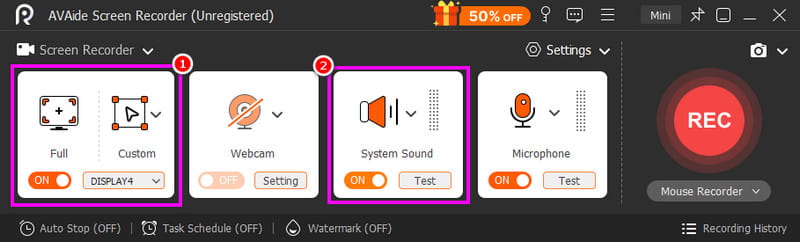
Ayrıca şunu da açmanız gerekiyor: Sistem Sesi Bu özellik sayesinde Facebook'tan hem video hem de ses kaydı yapabilirsiniz.
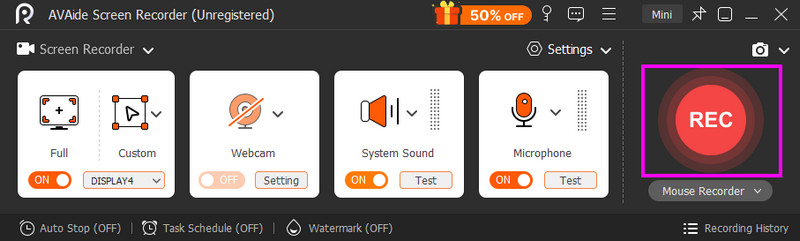
Aşama 3Video kaydına başlamak için tıklayın. KAYIT Sağ arayüzdeki düğmeye tıklayın. Ardından, kaydı bitirmek için tıklayın. Durmak.
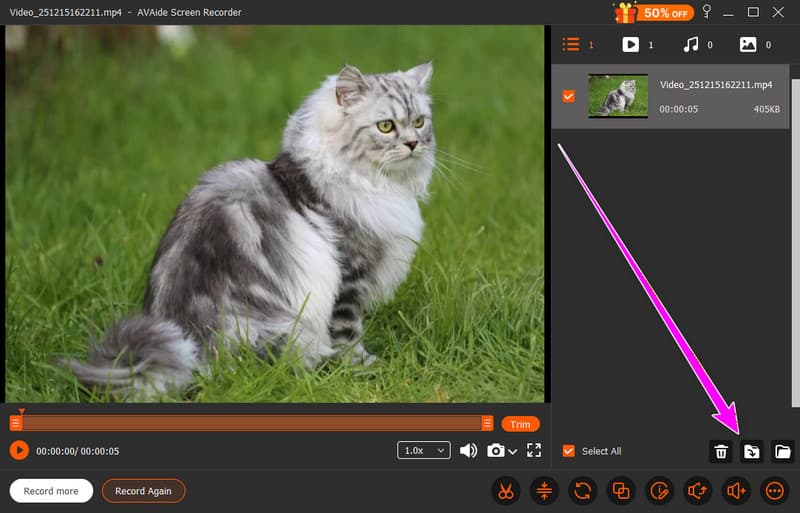
4. AdımSon adım için, dokunun. İhracat Aşağıdaki düğmeye tıklayın. İşlem tamamlandıktan sonra, medya oynatıcınızda Facebook videosunu izlemeye başlayın.
İle Facebook'tan bir video indirYukarıda verdiğimiz tüm yöntemleri kontrol edin ve kullanın. Böylece, videoları istediğiniz zaman ve istediğiniz yerde izleyebilirsiniz. Ayrıca, HD kalitesinde video kaydetmeyi tercih ederseniz, aradığınız şey burada. AVAide Ekran KaydediciBu program, en iyi kaliteyi ve hızlı kayıt sürecini sağlayarak kullanıcılar için en iyi kayıt cihazı olma özelliğini taşır.
YAZAR HAKKINDA

Bilgisayarınızda ekran, ses, web kamerası, oyun, çevrimiçi toplantılar ve iPhone/Android ekranı kaydedin.
Ekran Kaydı
- Windows'ta Ekran Kaydı
- Instagram Canlı Yayınını Kaydedin
- Tubi'den Videoları Kopyala
- YouTube Videolarını MP3'e Dönüştürün
- Fansly'den Video İndir
- JW Player Videolarını İndirme
- Bilibili Videolarını İndirin
- Patreon Videolarını İndirin
- SpankBang Videolarını İndirin
- Discord Videolarını İndirin
- DoodSream Videosunu İndirin