"Bir Blu-ray filmi kopyalamak istiyorum ama bu bir saatten fazla sürecek, Blu-ray kopyalamayı hızlandırmak mümkün mü?" Herkes optik disk koleksiyonunuzu dijitalleştirmenizi önerir, ancak hepsi önemli bir şeyi, zamanın maliyetini göz ardı eder. Bazı insanlar yüksek hızı seçer, ancak çıktı kalitesi korkunç olur. Aslında pek çok faktör süreci etkiler. Bu kılavuz, nasıl yapılacağını açıklamayı amaçlamaktadır. Blu-ray ve DVD kopyalamayı hızlandırın işlem.
Bölüm 1: Blu-ray/DVD Rip Hızını Sınırlayanlar
Bir Blu-ray veya DVD'yi kopyalamak ne kadar sürer? Bu sorunun basit bir cevabı yok. Süre, farkında olmayabileceğiniz birçok faktör tarafından belirlenir. Blu-ray ve DVD kopyalama hızını sınırlayan en önemli faktörler şunlardır:
1. Blu-ray veya DVD sürücünüzün okuma hızı. Bunlar genellikle 8X veya 16X gibi terimlerle ifade edilir. İkincisi, birincisinin iki katı hızdır. Bir DVD sürücüsündeki en yüksek hız 24X, bir Blu-ray sürücüsündeki en yüksek hız ise 16X'tir.
2. İzlemeyi düşündüğünüz filmin süresi. Film ne kadar uzun olursa, dosya boyutu o kadar büyük olur ve o kadar çok zaman alır.
3. Sistem işlemcinizin performansı. Blu-ray veya DVD kopyalama işlemi yaparken, yazılımın uygun bir ortamda çalışması gerekir. Bu genellikle minimum gereksinim olarak adlandırılır. Blu-ray/DVD kopyalama yazılımına karar verdiyseniz, sistem gereksinimlerini dikkatlice okuyun.
4. Doğru video codec'ini seçin. Blu-ray veya DVD'leri MP4, MKV, H.265 ve daha birçok formata dönüştürebilirsiniz. Örneğin, H.265 yüksek kalite üretir ancak kodlama işlemi yavaştır.
5. Optik disklerinizin durumu. Optik diskiniz şifrelenmişse, işlem daha uzun sürer. Ayrıca, çizikler ve diğer hasarlar da hızı etkiler.
6. Blu-ray/DVD kopyalama yazılımı. Piyasada Blu-ray diskleri ve DVD'leri kopyalama özelliğine sahip birçok program var, ancak bunlardan sadece birkaçı işlemi hızlandırabiliyor.
Bölüm 2: NVIDIA ve Diğer Donanım Hızlandırıcıları Nasıl Çalışır?
Donanım hızlandırmasıyla, başlangıçta CPU tarafından gerçekleştirilen yoğun işlem gerektiren kodlama görevleri, özel donanım birimlerine aktarılarak hız önemli ölçüde artırılabilir ve sistem yükü azaltılabilir. Paralelleştirme ve sabit işlevli devreler aracılığıyla elde edilen donanım kodlaması, CPU kodlamasından birkaç kat daha hızlı olmak üzere neredeyse gerçek zamanlı işlem hızları sağlarken, güç tüketimini ve ısı üretimini önemli ölçüde azaltır.
Dezavantajı ise kodlama parametre kontrolü ve sıkıştırma verimliliğinin genellikle saf CPU yazılım kodlamasına göre biraz daha düşük olmasıdır. Bununla birlikte, toplu kopyalama, 4K/HDR içerik işleme veya hız öncelikli uygulamalar gibi senaryolarda, donanım hızlandırıcılar "verimlilik-kalite" dengesinde açık bir avantaj sunar.
Bölüm 3: Blu-ray/DVD Kopyalama İşlemini Hızlandırma Yöntemleri
Blu-ray/DVD kopyalama hızını etkileyen faktörleri öğrenmelisiniz. Şimdi süreci nasıl hızlandıracağımıza odaklanalım. Öncelikle, optik diskinizi temizleyin ve mükemmel durumda olduğundan emin olun. Mümkünse, donanımınızı ve işletim sisteminizi yükseltin. Tabii ki, bu çok pahalıdır. Daha da önemlisi, doğru Blu-ray/DVD kopyalama yazılımını edinin. Bu yazılım, video codec'i gibi çıktı seçeneklerini özelleştirmenize olanak tanımalıdır. Bu noktada, Tipard Blu-ray Converter'ı öneriyoruz. Sade arayüzü, yeni başlayanların bile hızlıca öğrenmesini sağlar. Ayrıca, özelleştirilebilir seçenekler, istediğiniz sonucu oluşturmanıza olanak tanır.
- Donanım hızlandırma ile Blu-ray/DVD kopyalamayı hızlandırın.
- 4K'ya kadar video çözünürlüğünü destekleyin.
- Çok sayıda özel seçenek ve hazır ayar sunun.
- Çok çeşitli şifrelemeleri ve bölge kodlarını atlayın.

 Güvenli indirme
Blu-ray/DVD kopyalama işlemini hızlandırmak için adımlar
Aşama 1diskinizi yükleyin
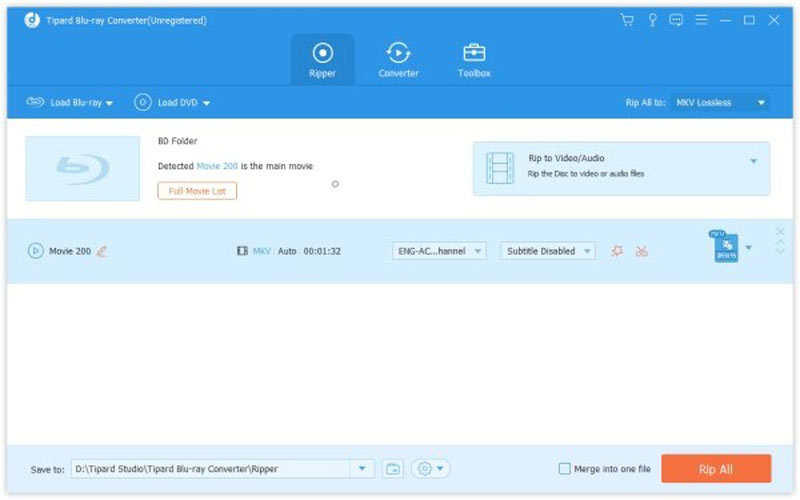
En iyi Blu-ray/DVD kopyalama yazılımını PC'nize veya Mac'inize yükledikten sonra başlatın. İstediğiniz optik diski bilgisayarınıza takın. Harici bir Blu-ray veya DVD sürücüsü kullanıyorsanız, bunu makinenize doğru şekilde bağladığınızdan emin olun. Ardından, aşağı çekin DVD'yi yükle menü, seç DVD Diski Yükleve diskinizi seçin. Bir Blu-ray'i kopyalamak için şuraya gidin: Blu-ray yükleyin Menü.
Adım 2Süreci yapılandırın
Ardından, Tam Başlık Listesi düğmesine basın ve yalnızca kopyalamak istediğiniz başlıkları kontrol edin. Zaman kazanmak için bu önemlidir.
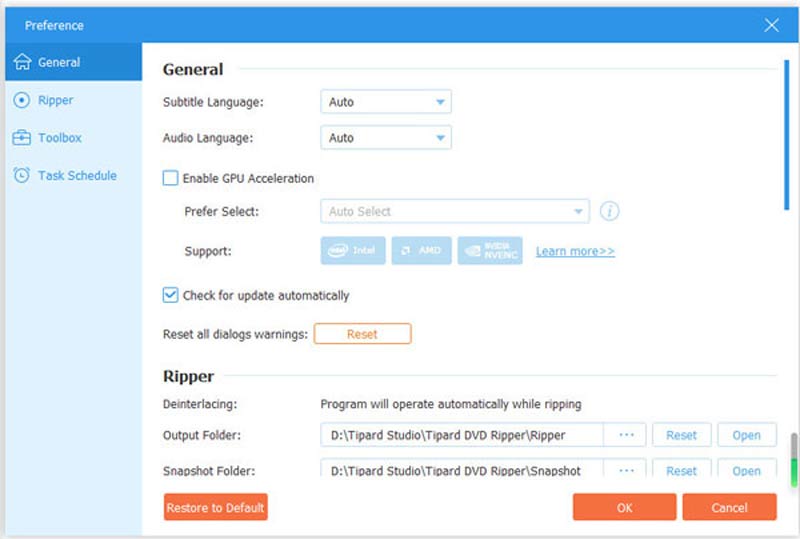
sonra tıklayın Vites açmak için alttaki simge Tercih diyalog şuraya git: Genel sekmesine gidin ve yanındaki kutuyu işaretleyin GPU Hızlandırmayı Etkinleştir. Blu-ray/DVD kopyalamayı diğerlerinden 30 kat daha hızlı hızlandırır. Vurmak tamam Değişiklikleri onaylamak için.
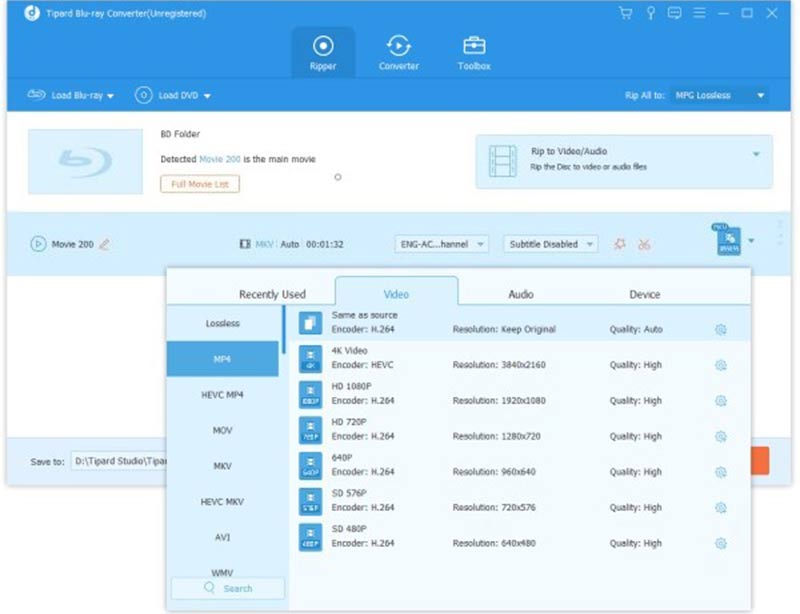
Aşama 3Tıkla Tümünü Kopyala profil iletişim kutusunu açmak için sağ üst köşedeki menü. Varsayılan çıktı formatı, orijinal kaliteyi koruyan ancak daha fazla zaman harcayan MPG Kayıpsızdır. Gitmek Video sekmesinde, uygun bir çıktı formatı seçin ve bir hazır ayar seçin. Ayrıca, tuşlarına basarak parametreleri ayarlayabilirsiniz. Ayarlar simge. Videoların keyfini mobil cihazınızda çıkarmayı düşünüyorsanız, şu adrese gidin: Cihaz sekmesine gidin ve cihaz modelinizi seçin.
4. AdımBlu-ray/DVD'yi hızla kopyalayın
Ana arayüze geri dönün ve alt alana gidin. I vur Klasör simgesine tıklayın ve sonuçları kaydetmek için belirli bir dizini ayarlayın. Son olarak, tıklayın Tümünü Kopyala Optik diski kopyalamaya hemen başlamak için düğmesine basın.
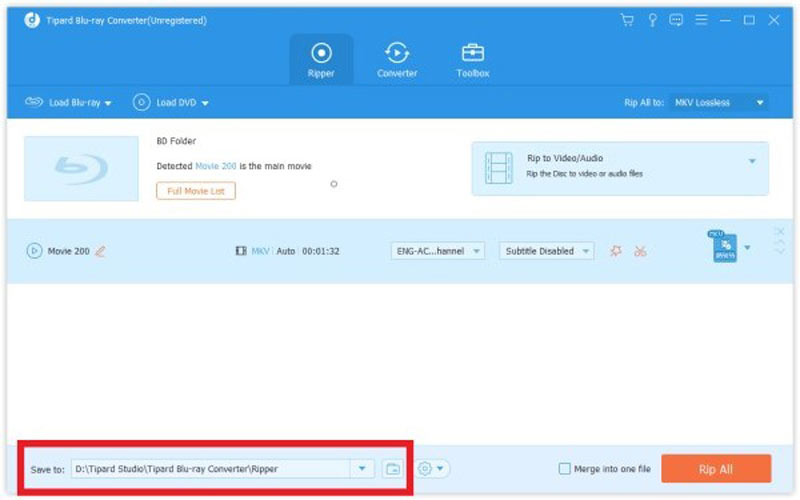
Not: Araştırmamıza göre, tek katmanlı bir DVD'yi kopyalamak sadece birkaç dakika sürüyor. Tabii ki, tam süre aynı zamanda donanımınıza ve ayarlarınıza da bağlıdır.
Bölüm 4: Blu-ray/DVD Kopyalama Hızlandırma Hakkında Sıkça Sorulan Sorular
HandBrake ile DVD kopyalamayı nasıl hızlandırabilirim?
İlk olarak, HandBrake'in minimum gereksinimlerini karşılayın. Değilse, çok yavaş çalışacaktır. Video codec bileşeni olarak MP4 veya H.264'ü seçin. Ticari DVD'leri kopyalıyorsanız, bilgisayarınıza libdvdcss yüklediğinizden emin olun. HandBrake'in CSS şifrelemesini kaldırmasına izin verir.
MakeMKV hızlı bir DVD kopyalayıcı mı?
Hızlı bir DVD kopyalayıcı değildir, ancak hız kontrolü ile birlikte gelir. Belirli bir sürücünün hız dizisini değiştirmek için MakeMKV tercihlerini düzenlemeniz gerekir. Sürücüyü etkinleştirin ve sürücüyü algılaması için MakeMKV'yi başlatın. Tercihleri açın, hiçbir şeyi değiştirmeyin ve tıklayın tamam.
Neden bazı DVD'ler hızlı kopyalanırken diğerleri yavaşlıyor?
Daha yavaş olanlar muhtemelen çift katmanlıdır. Bu durumda, bilgisayarınızın onu okuması ve daha küçük bir dosyaya sıkıştırması gerekir. Ayrıca, optik disklerin durumu da hızı etkileyebilir.
Yüksek hızda kopyalama video kalitesini düşürür mü?
Çoğu durumda, yüksek hızlı kopyalama işlemi, doğrudan yeniden paketleme veya kayıpsız ayarlar kullanıldığı sürece video kalitesini düşürmez. Bununla birlikte, hızlandırma donanım hızlandırmalı yeniden kodlama veya son derece hızlı kodlama ön ayarları yoluyla sağlanırsa, basitleştirilmiş hareket tahmini ve sıkıştırma kararları nedeniyle sıkıştırma verimliliği tehlikeye girebilir.
Şimdi, nasıl yapılacağını anlamalısın Blu-ray veya DVD kopyalamayı hızlandırın bilgisayarınızda işlem yapın. Optik disk kopyalama hızını etkileyen ana faktörleri listeledik. Bunları tek tek kontrol ederek performansı artırabilirsiniz. AVAide DVD Ripper, en hızlı deneyimi elde etmek için en iyi seçenektir. Bu konuyla ilgili başka sorularınız varsa, lütfen bu gönderinin altına yazarak bizimle iletişime geçmekten çekinmeyin.
DVD Disk/Klasör/ISO görüntü dosyasını çeşitli biçimlerde kopyalamak ve dönüştürmek için en iyi araç.