DVD'yi dönüştürme DivX veya Xvid video kalitesinden çok fazla ödün vermeden DVD'leri daha küçük dosya boyutlarına sıkıştırmak için yararlı bir çözümdür. Xvid ve DivX, nispeten küçük bir boyutla yüksek kalite sağlayan açık kaynaklı video codec bileşenleridir. Bu gönderi, DVD'lerinizi yüksek kaliteli videolara dönüştürmek için 3 DVD'yi DivX kopyalayıcılarla paylaşıyor.
Bu tabloya göz atarak bu araçlar hakkında hızlıca bilgi edinebilirsiniz.
| Ürün | AVAide DVD Ripper | WinX DVD Kopyalayıcı | El freni |
| Korumalı DVD Desteği | Ticari DVD'leri destekleyin | Ticari DVD'leri destekleyin | Desteklenmiyor (libdvdcss gerektirir) |
| Çıktı Yöntemi | Seçilebilir DivX / Xvid kodeği | DivX / Xvid profil ön ayarlarıyla | Xvid/DivX kodlayıcısının manuel seçimi |
| Video Kalitesinin Korunması | 1:1 Yırtılma | Kaynak DVD'nin ~90%'si | Parametreye oldukça bağımlı |
| Kopyalama Hızı | Donanım hızlandırması, 30 kat hız | (Donanım hızlandırması ile) | Normal Hız |
| Kodlama Parametresi | Çözünürlük, bit hızı, kare hızı, ses gibi çoğu parametre | Profiller + gelişmiş seçenekler | (Ortam, örneğin bit hızı kontrolü, GOP, B-çerçeveleri, niceleme) |
Bölüm 1. DVD'leri Yüksek Kaliteli Videolara Kopyalamak için En İyi DVD'den DivX Xvid'e Dönüştürücü
Piyasada birçok DVD'den Xvid'e dönüştürme programı bulunmaktadır ve her biri farklı özellikler ve avantajlar sunmaktadır. Bunlar arasında; AVAide DVD Ripper Güvenilir bir DVD'den DivX ve Xvid'e dönüştürme çözümü olarak öne çıkıyor. Hem şifreli hem de şifresiz DVD'leri destekliyor. DivX ve Xvid'e ek olarak, DVD'leri MP4, MKV, AVI, FLV, MOV ve VOB dahil olmak üzere çeşitli video formatlarına dönüştürmenize olanak tanıyor. Yazılım ayrıca çözünürlük yükseltmeyi de destekleyerek daha yüksek kaliteli çıktı ve 5K ve 8K'ya kadar çözünürlük sağlıyor.

ÜCRETSİZ İNDİR Windows 7 veya üzeri için
 Güvenli indirme
ÜCRETSİZ İNDİR Mac OS X 10.13 veya üzeri için
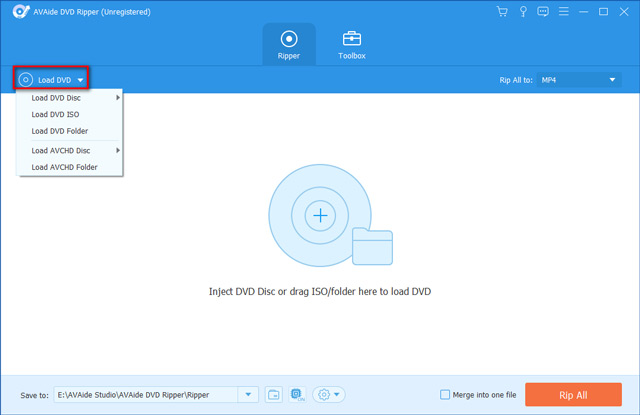
Güvenli indirmeAşama 1Bilgisayarınızda DVD'den DivX'e dönüştürücü programını başlatın. Diskinizi bilgisayarınızın DVD sürücüsüne takın. Bilgisayarınızda harici sürücü yoksa bir harici sürücü bağlayın. DVD'nizi eklemek için "DVD Yükle" düğmesine tıklayabilirsiniz. DVD'yi yükle DVD'nizi eklemek için düğmesine basın.
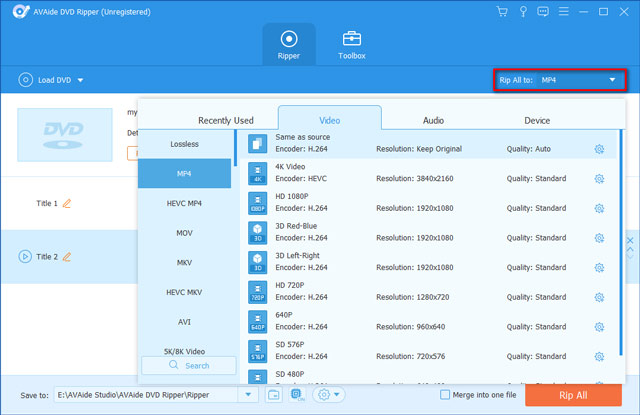
Adım 2Yüklendiğinde, seçin DivX veya Xvid açılır listesinden hedef biçim olarak Tümünü Şuna Dönüştür.
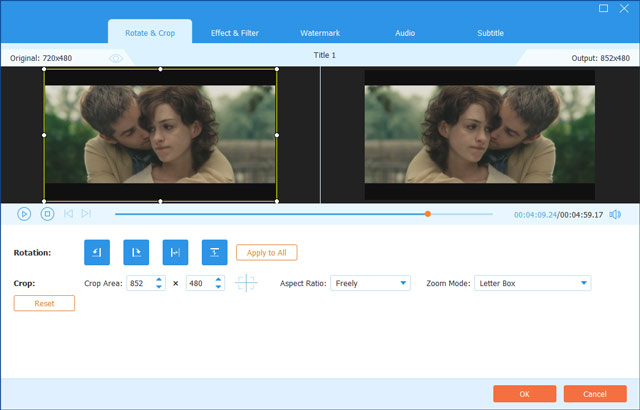
Aşama 3DVD'yi DivX'e dönüştürmeden önce, Düzenlemek düzenlemek ve görüntü ve ses efektlerini özelleştirmek için. O zaman tıklayabilirsiniz Hepsini dönüştür DVD'den DivX'e görüşmeyi onaylamak için.
DVD'nin uzunluğuna ve boyutuna bağlı olarak dönüştürme biraz zaman alabilir. İşlem tamamlandığında, dönüştürülen Xvid videosunun keyfini çıkarabilir ve favori cihazınızda veya medya oynatıcınızda paylaşabilirsiniz.
Bölüm 2. WinX DVD Ripper ile DVD'yi DivX'e Dönüştürmenin Kolay Yolu
WinX DVD Kopyalayıcı WinX DVD Ripper, DVD'lerinizi Xvid ve DivX dahil olmak üzere çeşitli video formatlarına dönüştürebilen ücretli bir DVD dönüştürme yazılımıdır. Ayrıca, yazdırılan diskin kalitesini sağlamak için ayarlanabilir parametrelere sahiptir. Dönüştürmeden önce DVD'den belirli bölümleri, ses parçalarını ve altyazıları da seçebilirsiniz. İşte WinX DVD Ripper'ı DVD'den DivX'e dönüştürmek için kullanma adımları.
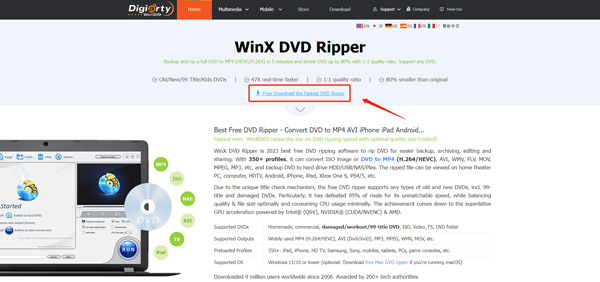
Aşama 1Resmi WinX DVD Ripper web sitesine gidin ve bilgisayarınıza indirin. Dönüştürmek istediğiniz DVD'yi DVD sürücüsüne yerleştirin.
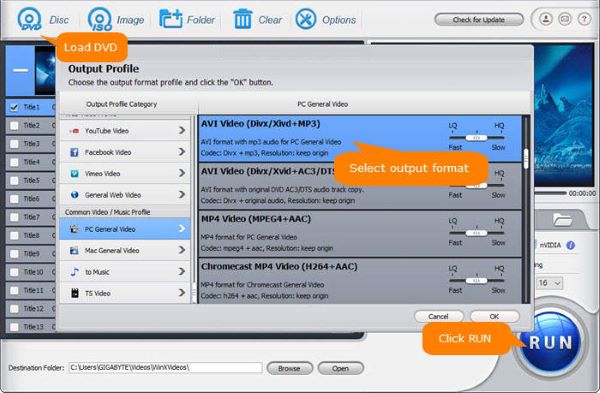
Adım 2WinX DVD Ripper'ı açın ve tıklayın. DVD Disk DVD'nizi içe aktarmak için sol üstteki düğme. Dönüştürmek istediğiniz DVD'nin belirli başlığını seçin ve çıkış formatı olarak DivX veya Xvid'i ayarlayın. Sonra tıklayın Koşmak Dönüştürmeyi başlatmak için düğmesine basın.
Bölüm 3. HandBrake Kullanarak DVD'yi DivX ve Xvid'e Ücretsiz Dönüştürme
El freni DVD'den XviD'ye dönüştürmeyi destekleyen ücretsiz ve açık kaynaklı bir video dönüştürücüsüdür. Varsayılan olarak DVD'leri MP4, AVI ve WebM'ye kopyalamanıza izin verir. DVD'nizi DivX, Xvid ve istediğiniz başka bir biçime dönüştürmek için FFmpeg'i kullanabilirsiniz. Ancak HandBrake, kopya korumalı DVD'leri kopyalayamaz.
Aşama 1HandBrake'i resmi web sitesinden indirip yükleyin. DVD'nizi bilgisayarın DVD sürücüsüne yerleştirin ve HandBrake'i açın. ulaştığınızda DVD'nizi ekleyin. Kaynak Seçimi pencere.
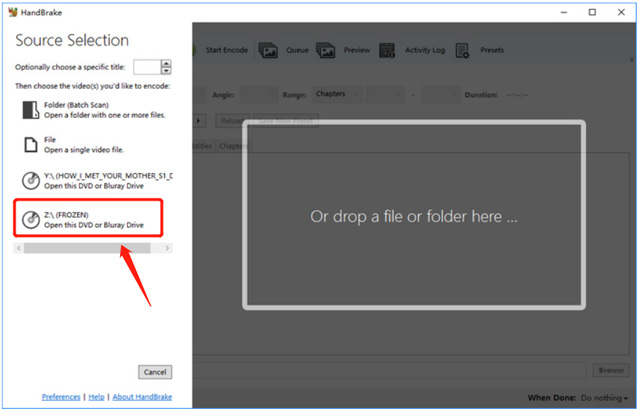
Adım 2Tıkla Başlık açılır menü ve dönüştürmek istediğiniz DVD'nin başlığını seçin. El freni, ilgili DVD içeriğini otomatik olarak algılar. Çıktı formatını DivX veya Xvid olarak seçin. Biçim yıkılmak. Sonra tıklayın Encode'u Başlat onaylamak için DVD kopyalama.

HandBrake'in dönüştürmeden önce DVD'nizden belirli bölümleri ve ses parçalarını seçmek için kullanılabileceğini unutmayın. önerilenlerin yanı sıra AVAide DVD Ripper, WinX DVD Ripper ve HandBrake ile DVD'lerinizi kopyalamak için Any Video Converter, WonderFox DVD Ripper Pro, Freemake Video Converter, MakeMKV veya DVDFab DVD Ripper'ı da kullanabilirsiniz. Özel ihtiyaçlarınıza ve tercihlerinize bağlı olarak, bu seçeneklerden biri sizin için diğerlerinden daha uygun olabilir.
Bölüm 4. DVD'yi DivX'e Dönüştürmeye İlişkin SSS
VLC, bir DVD'yi DivX'e dönüştürebilir mi?
VLC, DVD'nizi DivX ve Xvid dahil olmak üzere ihtiyacınız olan herhangi bir video formatına kopyalamak için temel dönüştürme özelliğine sahiptir. Diskinizi bilgisayarın DVD sürücüsüne yerleştirebilir, VLC'yi başlatabilir, Medya menüsünü açabilir ve ardından Dönüştür/Kaydet seçeneğini belirleyebilirsiniz. Ekranda bir Medya Aç iletişim kutusu görünecektir. Disk sekmesine gidin ve DVD'nizi yüklemek için Gözat düğmesine tıklayın. Bundan sonra, Profil'den istediğiniz çıktı formatını seçip Başlat'a tıklayabilirsiniz.
Neden DVD'yi Xvid'e dönüştürmelisiniz?
Xvid, günümüzde çoğu bilgisayarda ve akıllı telefonda oynatılabildiği için çeşitli cihazlar tarafından daha erişilebilir durumdadır. Ayrıca çıktı dosyasının kalitesinde çok fazla kayıp olmadan daha iyi video sıkıştırma sağlar. DVD'yi Xvid'e dönüştürmek nispeten basittir ve yeni başlayanlar bile kolayca yapabilir.
DVD oynatıcınız DivX'i destekleyebilir mi?
Çoğu DVD oynatıcı DivX biçimini destekler. Oynatıcı cihazının önünde bir DivX logosu göreceksiniz. DivX'te kodlanmış bir AVI dosyasını oynatmak için DVD'nizi kullanabilirsiniz.
dönüştürme DVD'den DivX'e ve Xvid birçok nedenden dolayı iyi bir seçenek haline geldi. Video kalitesinden çok fazla ödün vermeden DVD'lerinizin boyutunu küçültmenin harika bir yoludur. DVD kopyalama işlemi basittir ve yukarıda önerilen üç DVD dönüştürücü kullanılarak yapılabilir. Umarız bu gönderi, DVD'nizi DivX veya Xvid'e dönüştürmenize yardımcı olmuştur. Başka sorunuz varsa bize mesaj atın.
DVD Disk/Klasör/ISO görüntü dosyasını çeşitli biçimlerde kopyalamak ve dönüştürmek için en iyi araç.