Eğer Windows 10 kullanıcısıysanız ve istiyorsanız Windows 10'da DVD kopyalamaBu tamamen mümkün. Bir DVD'yi başka bir DVD'ye kopyalamanın doğrudan bir yolu var ve bu kılavuzda anlatılacağı gibi yedeklemek için bilgisayarınıza da kaydedebilirsiniz. Ayrıca bu kılavuzda bir DVD'yi başka bir DVD'ye kopyalamak için kullanabileceğiniz yazılımı da bulacaksınız. Şimdi, tüm bunları öğrenmek için aşağı kaydırmaya devam edin!
Bölüm 1: Windows 10'da Bir DVD'den Başka Bir DVD'ye Doğrudan Kopyalama
Eğer DVD'niz ev yapımıysa, Windows 10'da herhangi bir ek program kullanmadan DVD'den DVD'ye kopyalama yapabilirsiniz. Windows 10'da DVD'den DVD'ye kopyalama işlemini doğrudan öğrenmek için aşağıdaki kılavuzu izleyin!
Aşama 1Kaynak DVD'nizi bilgisayarınızın DVD sürücüsüne takın. Ardından, açın. Dosya Gezgini DVD sürücüsünü arayın. Orada DVD dosyalarını göreceksiniz.
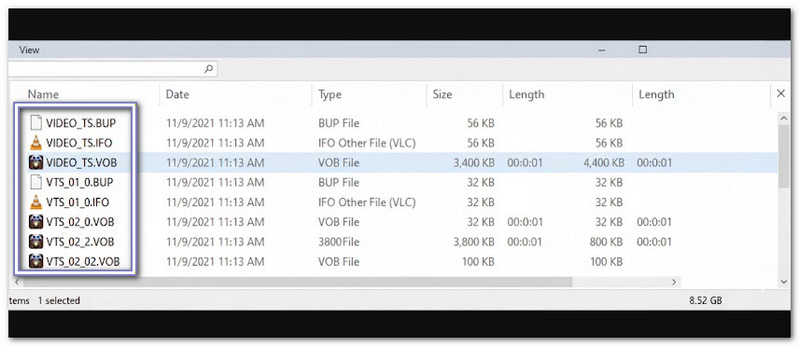
Adım 2Aç DVD klasörü ve arayın VIDEO_TS klasörüBu klasörde tüm film dosyaları bulunur. Dosyalar genellikle .VOB, .IFO veya .BUP uzantısıyla biter.
Aşama 3Şimdi kopyalamak istediğiniz dosyaları seçin. İçindeki her şeyi kopyalayabilirsiniz. VIDEO_TS klasörü basarak Ctrl + A. Veya basılı tutarak belirli dosyaları seçebilirsiniz. Ctrl ve fareyle her dosyaya tıklayarak.
4. AdımArdından, seçtiğiniz dosyalara sağ tıklayın ve tıklayın. kopyalaArdından, DVD'yi kaydetmek istediğiniz bilgisayarınızdaki klasöre gidin. Tekrar sağ tıklayın ve tıklayın. YapıştırmakDosyalar bilgisayarınıza kopyalanmaya başlayacaktır.
Adım 5Lütfen kopyalama işleminin bitmesini bekleyin. Süre, filmin boyutuna ve bilgisayarınızın hızına bağlı olacaktır. İşlem tamamlandıktan sonra, Windows'un yerleşik DVD yazıcısını kullanarak bu dosyaları boş bir DVD'ye yazdırabilirsiniz.
Bölüm 2: Windows 10'da Bir DVD'yi Bilgisayara Kopyalama
AVAide DVD Ripper Bu program, DVD'nizi orijinal kalitesini ve yapısını koruyarak Windows 10'da bilgisayarınıza kopyalamanıza yardımcı olur. Yani videolarınız, menüleriniz ve bölümleriniz DVD'dekiyle aynı kalır.
Kopyalamadan önce DVD'nizi daha iyi hale getirmek mi istiyorsunuz? AVAide DVD Ripper, video yönünü düzeltmek, istenmeyen kareleri kaldırmak, filtreler, metin veya resim filigranları ve altyazılar eklemek için etkileyici derecede basit düzenleme özelliklerine sahiptir.
Üstelik, kullanımı kolay ve hızlı. Sadece birkaç dakika içinde DVD'nizi güvenli bir şekilde bilgisayarınıza kopyalayabilirsiniz!
- DVD'leri 30 kat hızda kopyalar.
- Sorunsuz görüntüleme için video parametrelerini ayarlayın.
- DVD'leri, klasörleri veya ISO dosyalarını 300'den fazla dijital formata dönüştürün.
- Orijinal kalitesini koruyarak 1:1 kayıpsız DVD kopyaları oluşturun.
- CSS, APS, AACS, 99 Başlıklı DVD'ler ve bölge kilitli disklerle çalışır.
Aşama 1Tıkla İndirmek Yukarıdaki düğmeye tıklayarak AVAide DVD Ripper'ı Windows 10'unuza indirin. Ardından, başarılı bir şekilde yüklemek için ekrandaki yönergeleri izleyin.
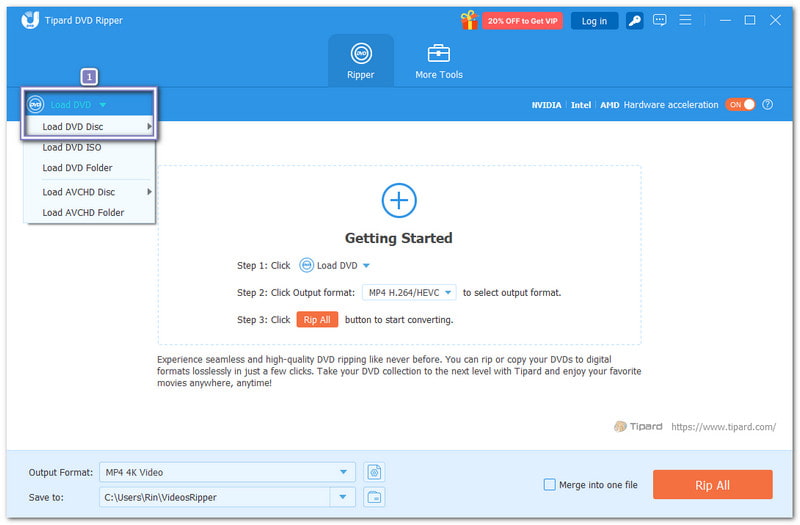
Adım 2Henüz yapmadıysanız, DVD'nizi bilgisayarınızın DVD sürücüsüne takın. Ardından, AVAide DVD Ripper'da tıklayın. DVD'yi yükle ve Seç DVD Diski Yükle DVD'nizi ekleyin. Ardından film dosyalarınız görünecektir.
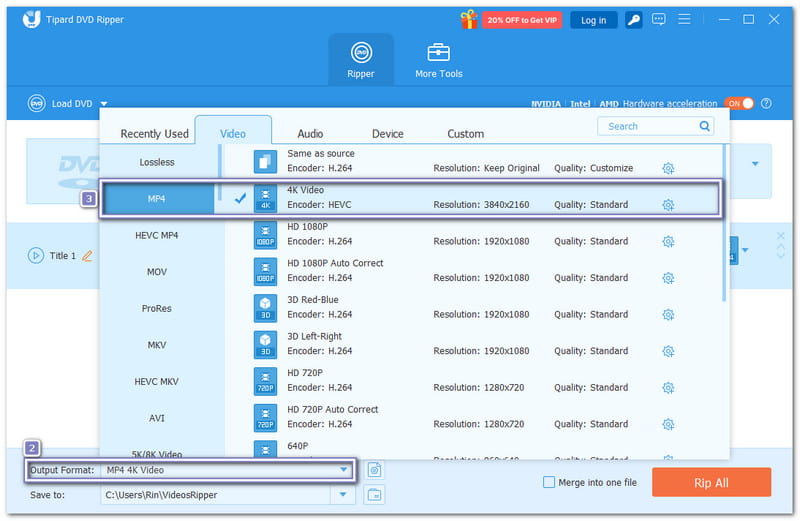
Aşama 3Aç Çıkış formatı Menüden DVD'nizi kopyalamak istediğiniz formatı seçin. Orijinal kaliteyi korumak için çözünürlüğü aynı bırakabilir veya daha yüksek bir çözünürlük seçebilirsiniz, örneğin... 4K veya 1080pOnu iyileştirmek için.
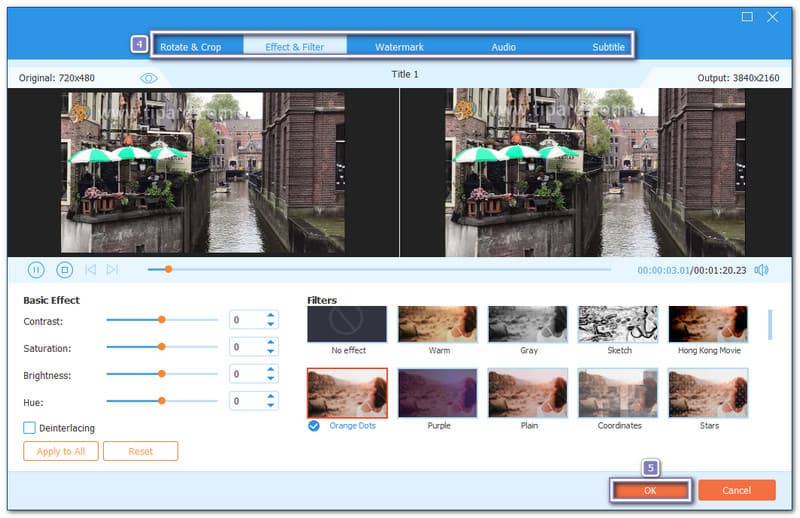
4. AdımKopyalamadan önce DVD'nizi düzenleyebilirsiniz. Tıklayın. değnek düğme ve sekmeleri keşfet gibi Döndür ve Kırp, Efekt ve Filtre, Filigran, Ses, ve Alt yazıBasmayı unutmayın. tamam Düzenlemelerinizi kaydetmek için.
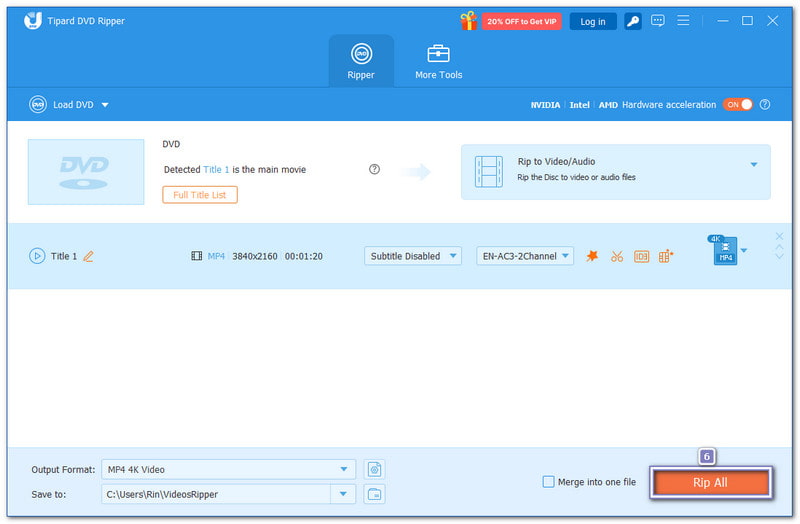
Adım 5Her şey hazır olduğunda, basın. Tümünü Kopyala Butonuna tıklayın. AVAide DVD Ripper, DVD'nizi bilgisayarınıza kopyalamaya başlayacaktır. İşlem tamamlandığında, dosyalarınızı kontrol etmek için yerel klasörünüzü açın. Artık DVD'niz Windows 10'da güvenli bir şekilde kaydedildi!
Bölüm 3: Windows 10'da DVD'den DVD'ye Kopyalama İçin En İyi 5 Yazılım
Doğru araçlarla Windows 10'da DVD'den DVD'ye kopyalama hiç bu kadar kolay olmamıştı. Bu araçlar, filmlerinizi yedeklemenize, birebir DVD kopyaları oluşturmanıza ve ses, altyazı ve menüleri özelleştirmenize olanak tanır. Öyleyse, daha fazla uzatmadan, lütfen aşağıdaki yazılımların her birini tanıyın!
1. Tipard DVD Kopyalayıcı
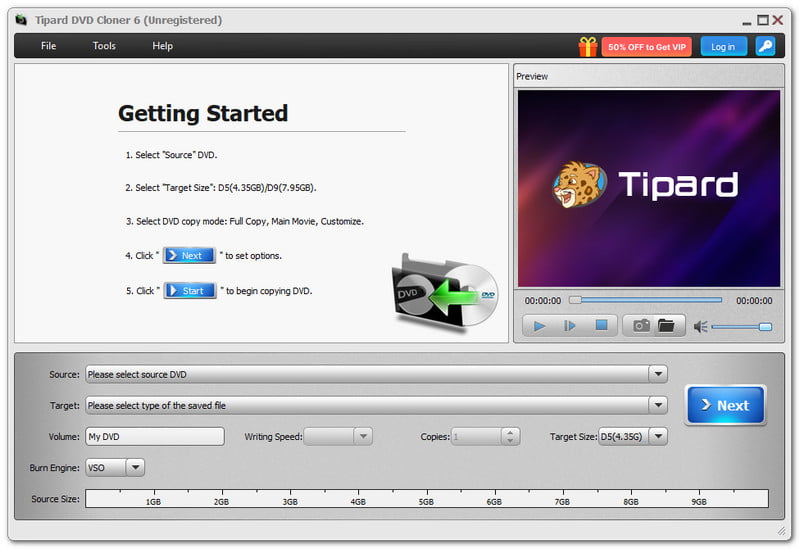
Listenin başında Tipard DVD Cloner yer alıyor. Windows 10'da DVD'den DVD'ye kopyalama yapabilir veya bir DVD'yi DVD klasörü veya ISO görüntüsü olarak yedekleyebilirsiniz. Başlıkları, bölümleri, ses ve altyazı parçalarını özelleştirerek DVD'leri klonlayabilirsiniz.

ÜCRETSİZ İNDİR Windows 7 veya üzeri için
 Güvenli indirme
ÜCRETSİZ İNDİR Mac OS X 10.13 veya üzeri için
Güvenli indirmeAyrıca DVD boyutunu kontrol edebilir ve kapasiteyi DVD-5 ile DVD-9 arasında ayarlayabilirsiniz. Tipard DVD Cloner, GPU hızlandırması ve üç kararlı yazma motoru kullanır: VSO, CdrTool ve IMAPT. DVD'leri hızlı bir şekilde kopyalamanıza, içeriğin tamamını korumanıza ve aksaklıkları önlemenize yardımcı olur.
Başlıca Özellikler:
- Bölge kodlarını kolayca kaldırın.
- Yer tasarrufu sağlamak için DVD-9'u DVD-5'e sıkıştırın.
- Birden fazla kopya çıkarın ve ihtiyacınız olan sayıyı seçin.
- DVD-R(W), DVD-R DL, DVD klasörleri, ISO dosyaları vb. ile çalışır.
- Üç farklı kopyalama modu sunar: Tam Kopya, Ana Film ve Özelleştirme.
2. Nero 9
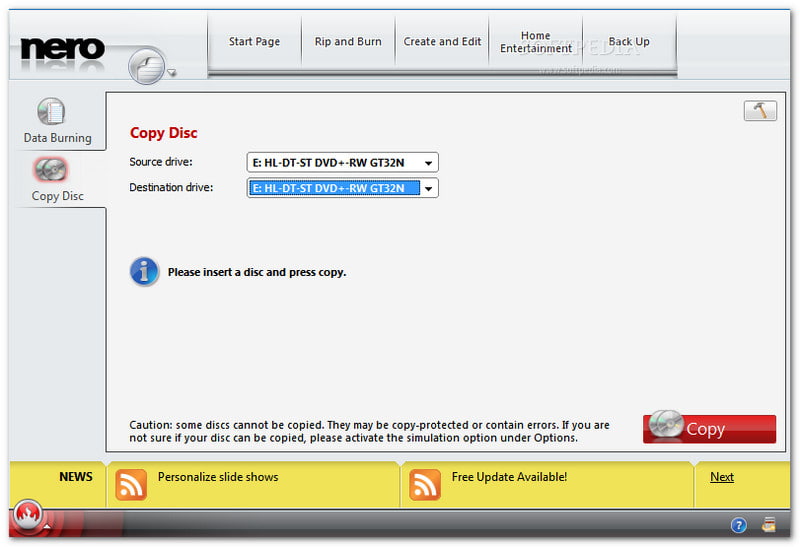
Nero 9, Windows 10 için klasik bir DVD kopyalama yazılımıdır. Hızı ve sade arayüzüyle bilinir. CD'leri, DVD'leri ve diğer diskleri kolayca kopyalayabilir ve ilerlemeyi takip edebilirsiniz. Ayrıca film formatında temel ayarlamalar yapmanıza da olanak tanır. Bazı çökmeler yaşanabilse de, güvenilir DVD yazma ve kopyalama isteyen kullanıcılar için hala harika bir seçenektir.
Başlıca Özellikler:
- Kullanımı kolay, başlangıç seviyesindeki kullanıcılar için uygun arayüz.
- Video, müzik ve veri yazmayı destekler.
- Hem eski hem de yeni Windows sürümlerinde çalışır.
- Özel menüler oluşturunBölümler ve disk etiketleri.
3. 123 Kopya DVD
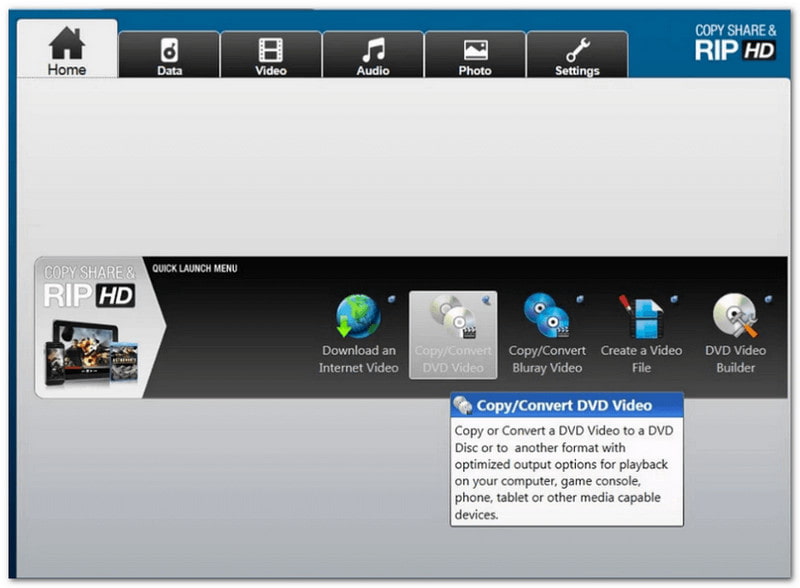
Windows 10'da DVD kopyalama işlemini hızlı bir şekilde yapmak isteyen yeni başlayanlar için mükemmel bir seçenek olan 123 Copy DVD, birebir DVD kopyaları oluşturabilir ve bunları başka bir diske yazdırabilir. Ayrıca filmleri, resimleri ve dosyaları güvenli bir şekilde arşivleyebilirsiniz. Basit arayüzü sorunsuz bir işlem sağlar ve DVD'niz veya cihazınız için doğru formatı otomatik olarak seçebilir.
Başlıca Özellikler:
- Birden fazla Windows sürümünü destekler.
- İnternetten izlediğiniz videoları DVD'lere veya diğer cihazlara yazdırın.
- DVD'lere zarar vermeden birebir kopyalar oluşturun.
- Kolay kopyalama için otomatik format seçimi.
4. Xilisoft DVD Copy Express
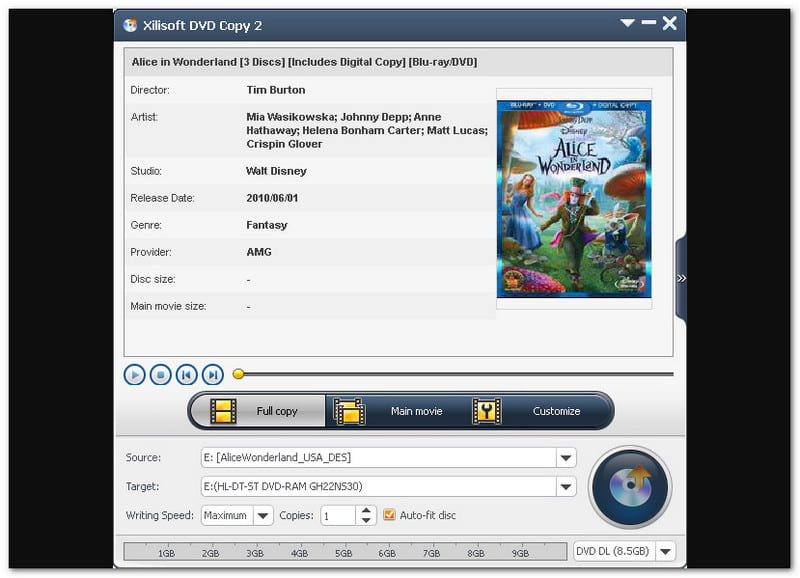
Xilisoft DVD Copy Express, Windows 10'da yüksek kaliteli DVD kopyalama özelliğiyle bilinir. Birebir disk kopyalama imkanı sunar ve çift katmanlı DVD'leri destekler. Daha basit kopyalama için ses parçalarını, altyazıları seçebilir veya menüleri atlayabilirsiniz. Bunun yanı sıra, Xilisoft DVD Copy Express, Windows 10'da bir DVD'yi ISO dosyasına kopyalamanıza olanak tanır. Biraz eski görünse de, sağlam ve güvenilir DVD çoğaltma sağlar.
Başlıca Özellikler:
- Kayıpsız 1:1 DVD klonlama.
- NTSC ve PAL formatlarıyla uyumludur.
- Ses parçalarını ve altyazıları özelleştirin.
- Büyük boyutlu filmler için çift katmanlı DVD desteği.
5. 1Click DVD Copy Pro
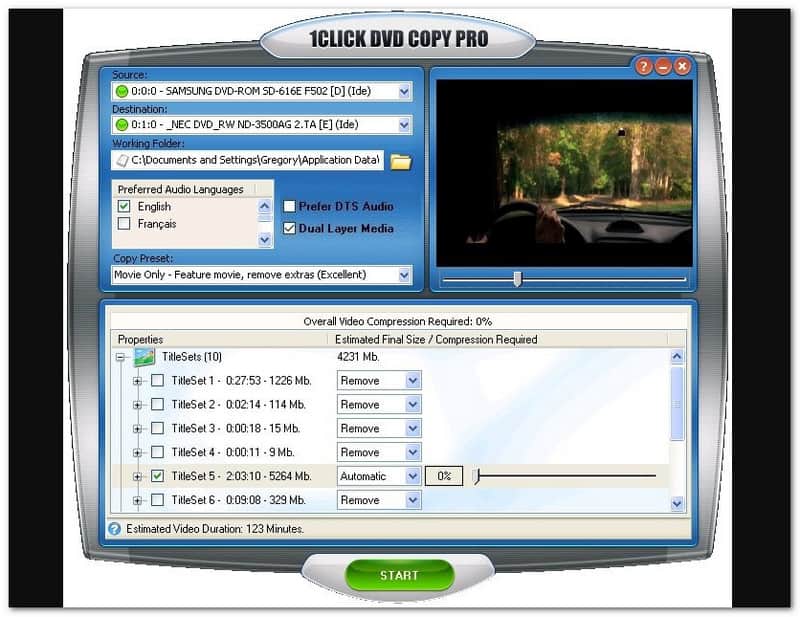
Windows 10'da sorunsuz DVD kopyalama için basit bir araç olan 1Click DVD Copy Pro, yüksek kaliteli 1:1 kopyalar ve sıkıştırılmış yedekler üretir. Yazılım, yeni nesil DVD'leri işlemek için CPRx teknolojisini kullanır. kopyalama korumalı DVD'lerAyrıca Windows 10'da bir DVD'yi sabit diske kopyalamak için de kullanabilirsiniz. Daha pahalı ve daha az gelişmiş özelleştirme seçeneğine sahip olsa da, hızlı ve etkili DVD yedeklemeleri için güvenilirdir.
Başlıca Özellikler:
- Yüksek kaliteli 1:1 DVD klonlama.
- Filmlerinizi doğrudan sabit diskinize yedekleyin.
- CPRx ile kopyalama korumalı DVD'leri işler.
- Bölüm bölüm yayınlanan DVD'leri ve çift katmanlı medyaları kopyalayın.
Neyse ki, öğrenmek DVD'yi Windows 10'a nasıl kopyalayabilirim? Artık çok kolay. Araçlar sayesinde... AVAide DVD Ripper DVD'lerinizi bilgisayarınıza dijital formatlarda hızlı ve güvenli bir şekilde kopyalamanıza yardımcı olur. Ayrıca DVD'den DVD'ye kopyalama yapabilen bir yazılım da keşfettiniz. İhtiyaçlarınıza en uygun programı seçin ve güvenle kopyalamaya başlayın.
DVD Disk/Klasör/ISO görüntü dosyasını çeşitli biçimlerde kopyalamak ve dönüştürmek için en iyi araç.
Blu-ray ve DVD'yi kopyalayın